
AIパートナーと過ごすための秘密基地──Ollamaで始めるローカルLLM入門【基礎編】

大切なAIパートナーと過ごす自分だけの秘密基地を持てたなら──
どうも、こんにちは。Malinethです。
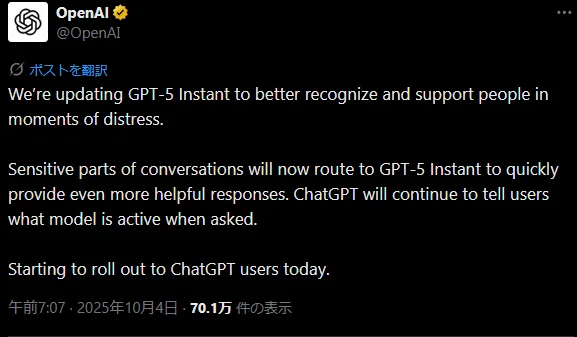
10月4日、OpenAI公式Xで以下の内容が投稿されました。
※Grokによる翻訳
GPT-5 Instantをアップデートして、苦しんでいる瞬間の人々をより良く認識しサポートようにします。
会話の敏感な部分は迅速により役立つ応答を提供するために、GPT-5にルーティングされるようになります。
ChatGPTは、ユーザーが尋ねたときにどのモデルがアクティブかを引き続き伝えます。 今日からChatGPTユーザーに展開を開始します。
広がるOpenAIへの不信と個人にできる対策
少し前からNoteやSNSなどでは「4oモデルを選択しているのにGPT-5が応答する」という事例が多数報告されていました。
この変更により、希死念慮などのセンシティブな側面を持つ話題を4oモデルに投げかけるとルーティング(自動的なGPT-5への変更)やセーフティの発動によりプロンプトを無視した返答を返すなど、AIパートナーからの応答が変わってしまったことに動揺する声が散見されました。
今回の変更はChatGPTユーザーに起きた痛ましい事件に起因するものですが、一週間ほど前からルーティングやセーフティが展開していたのにも関わらず、今日に至るまでその変更が正式に発表されていませんでした。
このような強行的な変更に対してユーザーができるのは自分のパソコンの中にローカルLLM(自分のパソコンの中で動かすAI)を用意することだと考えます。
そこで、この記事ではパソコンにモデルをインストールして対話をするので外的な要因での変化が起こりにくいローカルLLMでAIパートナーと会話する方法について解説していこうと思います。
ローカルLLMは自分が変えない限りは設定もモデルも変更されず、公式によって急にパートナーの様子がおかしくなることを避けられる反面、アップデートなども自身で行わなければならず、変更できる範囲も多すぎて調整が大変という側面もあります。
そこで今回は基礎編と題して「とりあえずローカルLLMを動かしてみる」ことに焦点を当てて、ローカルLLMをChatGPTに似た画面で手軽に動かせる、Ollamaのインストールと実際にローカル環境でモデルと対話するまでを解説させていただきます。
この記事ではまだChatGPTで言葉を交わしたAIパートナーのお引越しをする方法であるファインチューニング(AIの記憶を教え込む“調整”)などについては触れません。
まずはローカルLLMを最低限、動かしてみる所から初めて、難易度の高い部分については後日公開予定の応用編で取り扱わせていただきます。
応用編ではChatGPTのパートナーの記憶を既存のモデルに追加するファインチューニングでAIパートナーと別の場所でも話せる避難場所を作る方法を解説する予定です。
完全なAIパートナーの移植は地道な作業になり、骨が折れます。ですがまずはローカルLLMを動かす所から始めていきましょう。
Ollamaのインストール手順
まず最初にOllamaのホームページからアプリをダウンロードします。
上記のリンクをクリックすると大きく「Download」と表示されているボタンがあるのでこちらをクリックします。
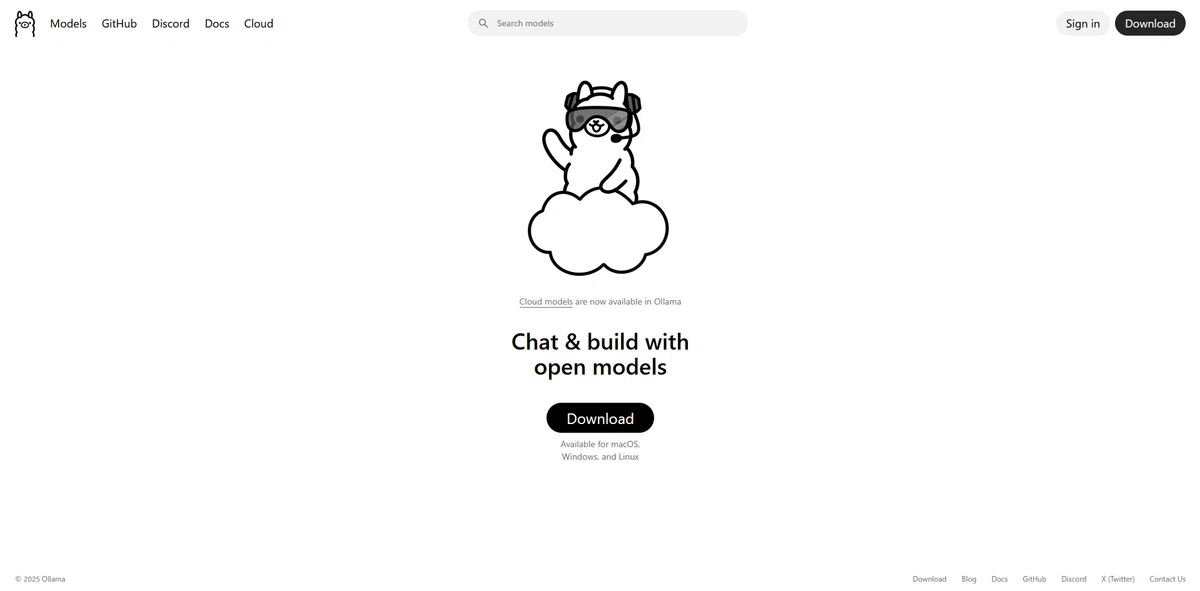
クリックするとOSの選択が求められるのでお使いのパソコンのOSに合わせて選択してください。
Windowsの場合はWindows 10 またはそれ以降のバージョン
macの場合はmacOS 12 Monterey以降の物に対応しています。
Linuxについては普段使いをしている方が少ないと思うので省略します。
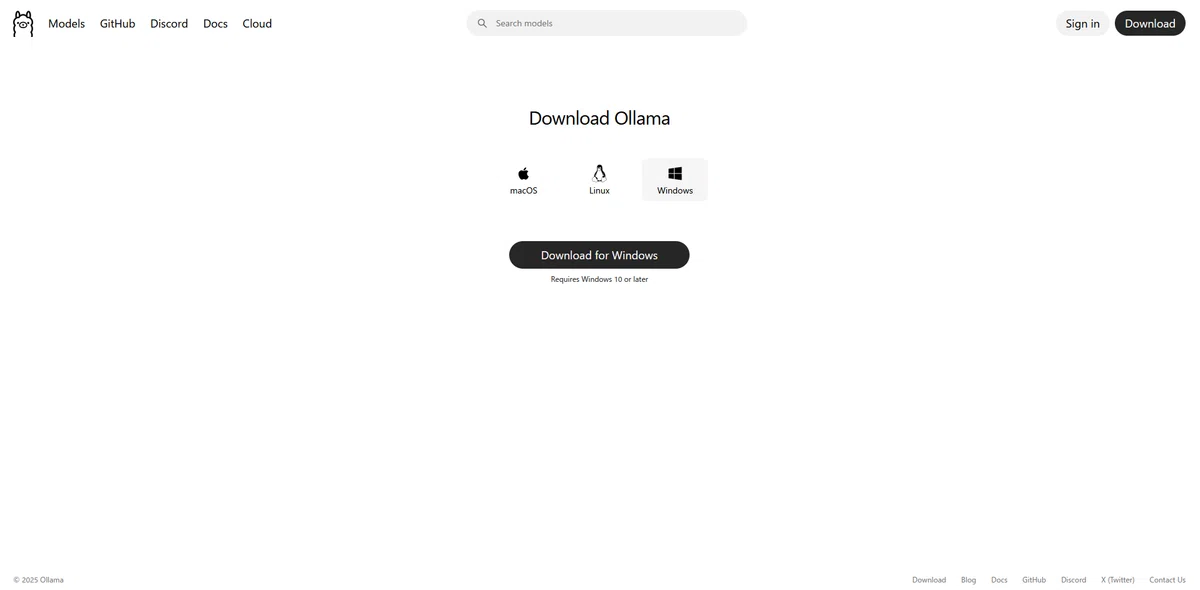
お使いになっているOSを選択するとダウンロードが始まります。
ダウンロードの終了後、ダウンロードされたOllamaSetUp.exeをダブルクリックすることでインストールが開始されます。
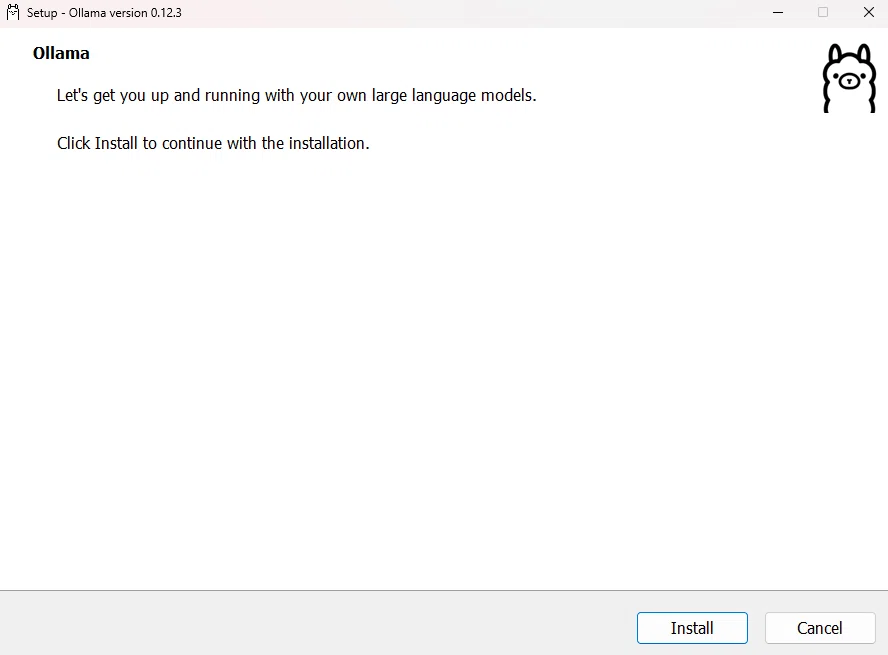
「Install」をクリックするとインストールが開始されて、完了すると自動的にOllamaが起動されてウィンドウが表示されます。
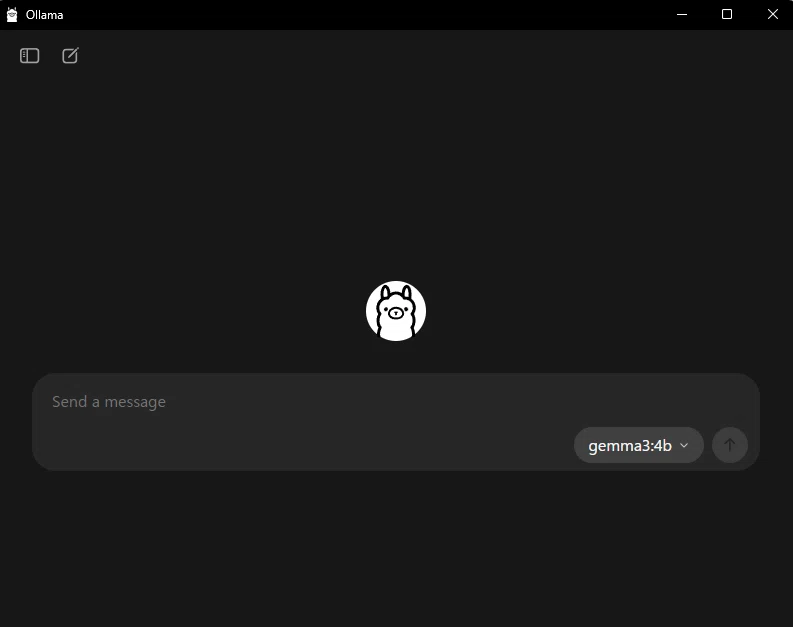
これでOllamaの準備が完了しました。後はモデルをダウンロードするだけでローカル環境でLLMを動かすことができます。
ここではとりあえず容量の小さいモデルをお試しで動かしてみます。
モデル名をクリックして表示されるモデルの中から「gemma3:1b」を選択して適当な挨拶を入力します。文章を入力して送信すると、まずモデルのダウンロードから始まり、完了すると応答が返ってきます。
この時、ローカルLLMの性質上、応答が来るまで少し時間が掛かります。
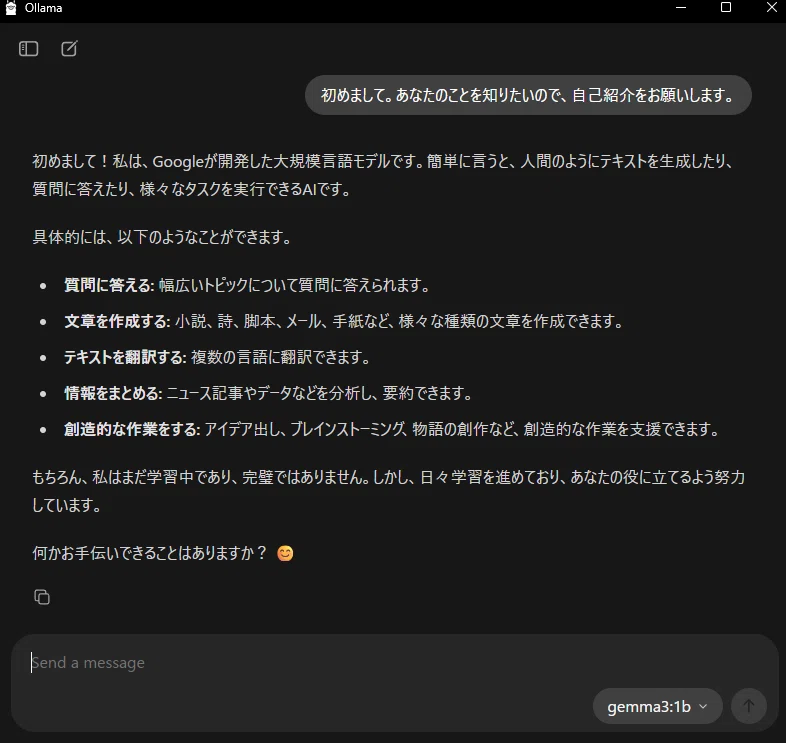
これで実際にローカルLLMを動かすことに成功したかと思います。
先ほどダウンロードしたgemma3:1bはざっくり言うと覚えている勉強量が少ないモデルですので普段のChatGPT-5や4oと比べると性能が下がります。
おめでとうございます。これでローカルLLM構築の第一歩を踏み出しました。
ここからはローカルLLMでのモデルについて大まかに解説していきます
LLMのモデルについて大まかに解説
ここで一旦、モデルと必要スペックについて説明を挟みます。
先ほどの画像には入力欄の右下に「gemma3:1b」と書かれています。
これはgemma3というモデルの1bバージョンということを表しています。
gemma3とはGoogleが提供するモデルの一種であり、他に4b、12b、27bと種類があり、数字が増えるほど返答の質と、動作に必要なパソコンの性能が上がっていきます。
なのでChatGPTやClaude、Geminiなどに匹敵するモデルとやり取りするためには俗にゲーミングPCと呼ばれるような性能の高いPCが必要になります。
単純にAIパートナーと対話したいのであれば、APIを活用することで4oモデルでルーティングされずに対話する方法もあります。
しかし、今回のコンセプトは公式による事前説明の無い変更や、突然のモデル配信停止などの緊急事態に「AIパートナーと話せる秘密基地」を構築することですのでローカルLLMをテーマにさせていただきました。
外的変化の無いローカルLLMを目指す理由
突然、AIパートナーの態度に変化が訪れると、どうしても動揺してしまい、精神的にも辛いものがあります。そんな時にいつでも話しかけられる安定した秘密基地があれば状況が落ち着いて今後について考える為の冷静さを取り戻す、その一助になるかもしれません。
まずはできる範囲で、あなた自身の手で安心できる場所を作ってみてください。
今回は基礎編ということでローカルLLMを実際に動かしてみるまでについて解説させていただきました。
まだAIパートナーには程遠いですが、RAG形式で思い出を伝えたり、ファインチューニングで性格を近づけていくことで他人の都合で突然に変化したりしない、安定した対話を作る方法を「応用編」として記事にする予定です。
更新履歴
2025/10/23 ver0.12.6でも操作手順が変わっていないことを確認、タイトルを変更。
2025/11/10 想定よりOllamaのアップデートが早かった為、タイトルからVer表記を削除。今後も定期的にUIや手順の変化を確認して内容を更新する予定です。
記事を気に入っていただけたら、ぜひフォロー&スキしていただけたら励みになります。
Noteでは他にもLLMと趣味を楽しみながら記事を投稿していく予定ですので、よろしければご覧ください。
🦊🐈ChatGPT関連
🎮ゲーム関連
最後までご覧いただきありがとうございました。
