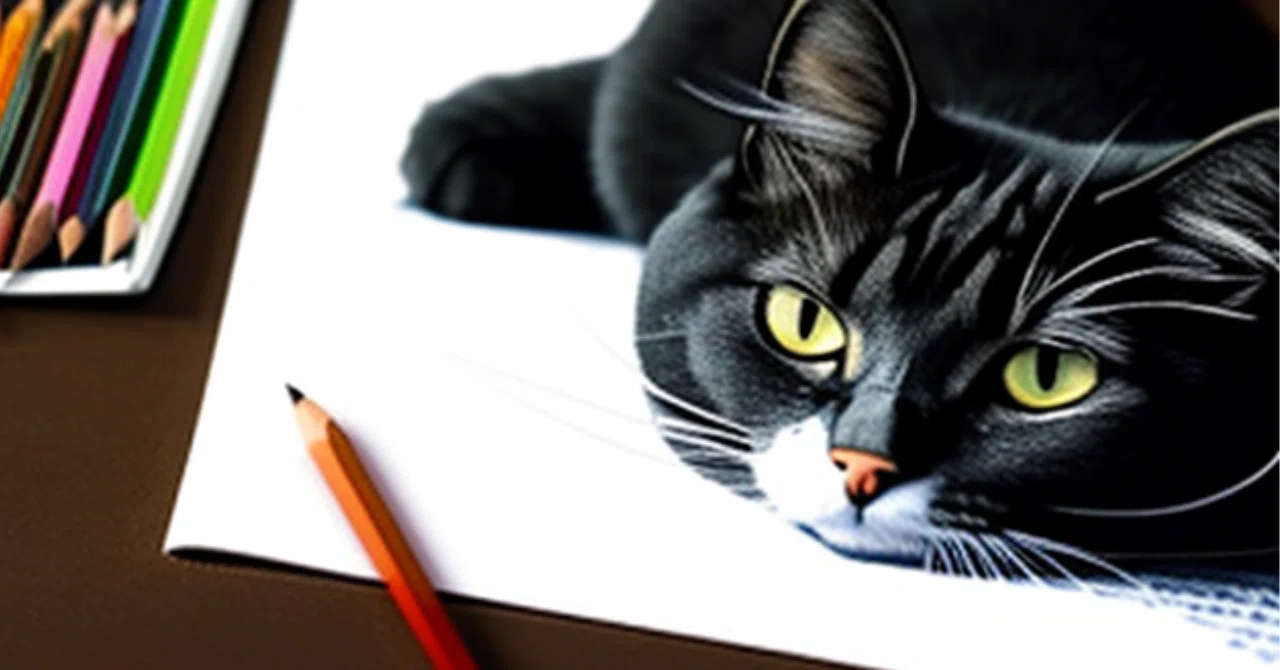
Canvaの「text to image」はnoteのヘッダー作りに便利すぎでは?(画像生成AI)

記事を書いたけど、いい感じのヘッダー画像が見つからないということはないでしょうか?
今日は、ヘッダー作成に便利なCanvaの画像生成AI「text to image」について紹介したいと思います。
Canvaというのは、オンラインでデザインができるサービスです。画像生成AIというのは、テキストを入力するとそれに合った画像を作ってくれる機能です。「text to image」はその一種で、Canvaのアプリの中にあります。
「text to image」を使えばこのようにテキストから画像を簡単に作れます。
この機能は、noteのヘッダーにとっても便利です。なぜなら、noteの編集画面から作成できてヘッダーへの貼り付けまで自動でしてくれるからです。数分でよさげなヘッダーができてしまいます。
使い方
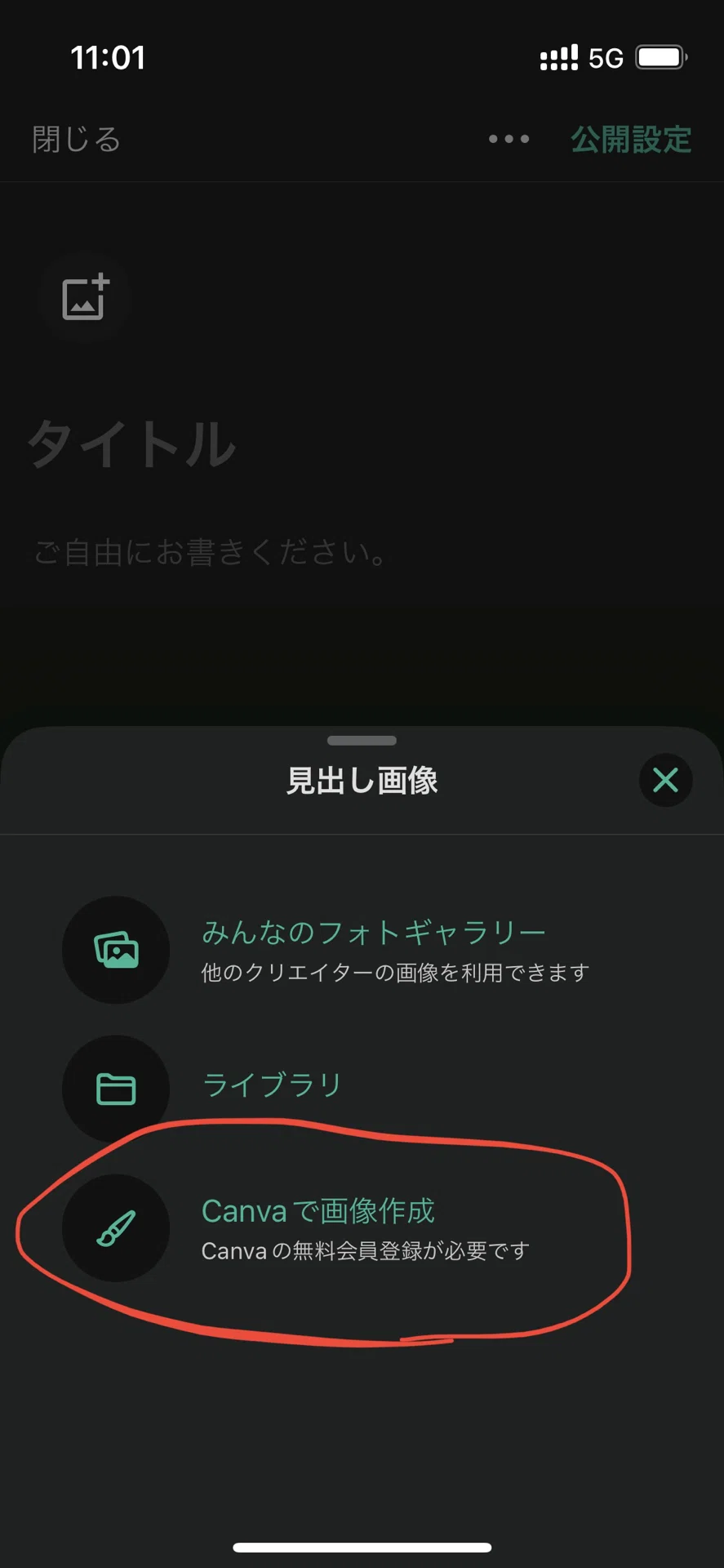
では、使い方を見てみましょう。まず、noteの編集画面で見出し画像を選択します。すると、canvaという選択肢が出てきます。そこをクリックして、はじめてであればcanvaに登録またはログインします。
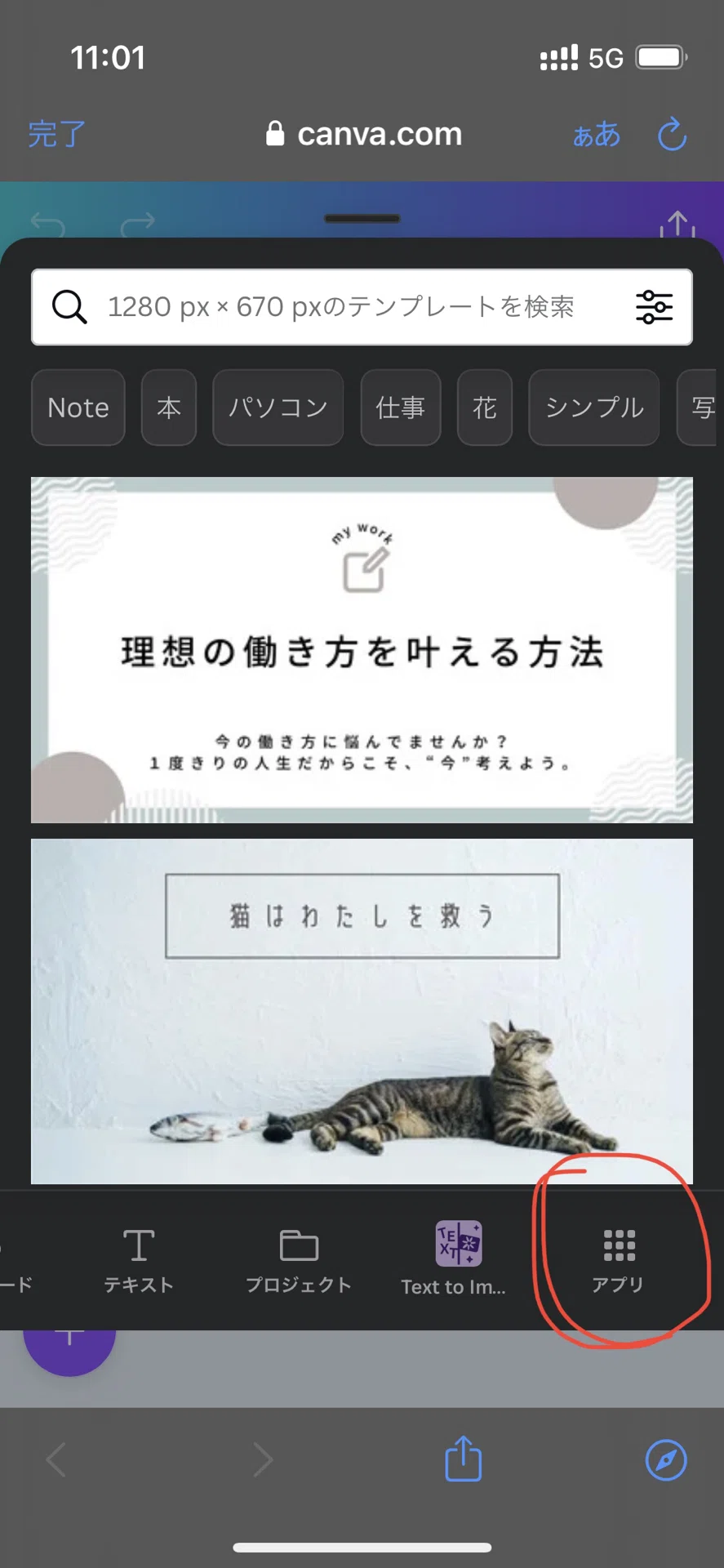
次に、下の選択肢の右に移動して、「アプリ」を選択します。
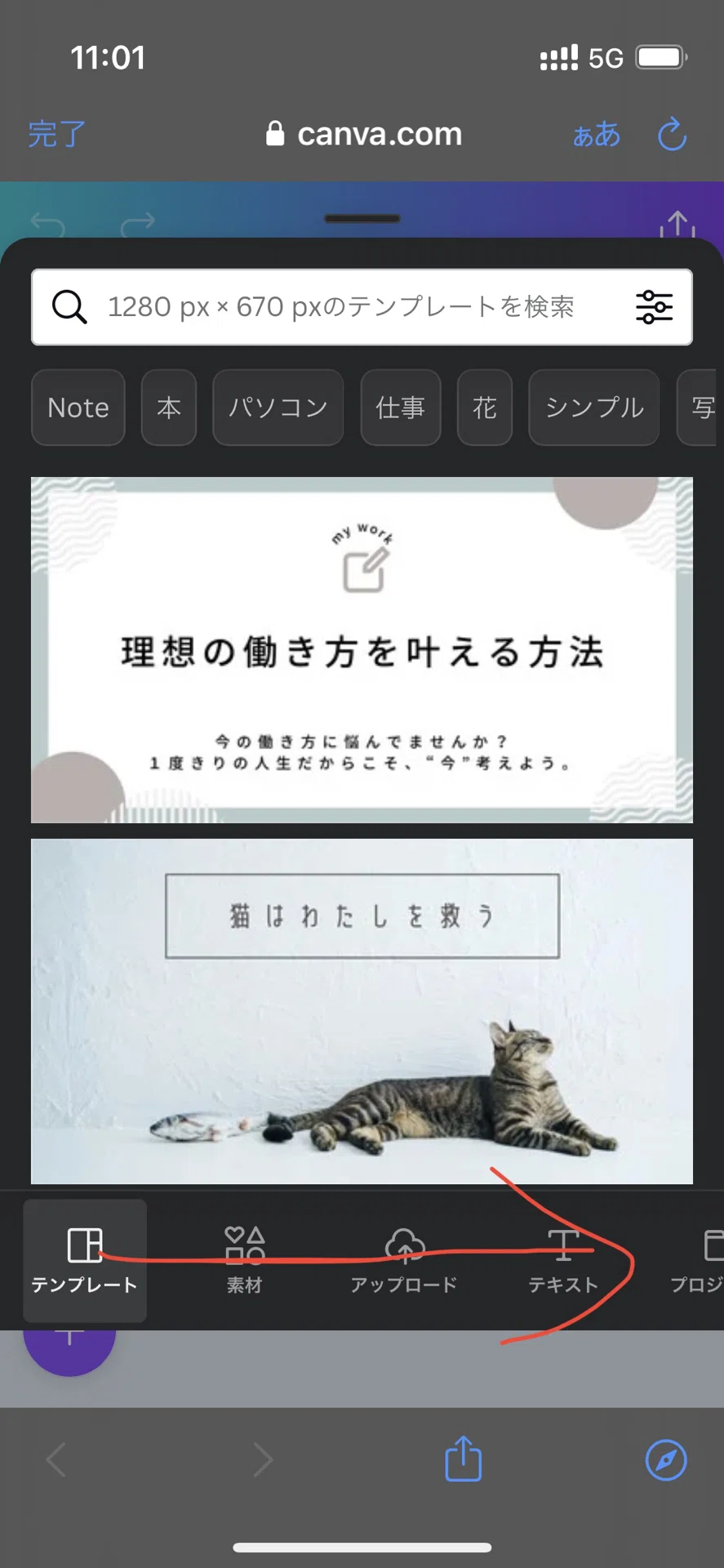
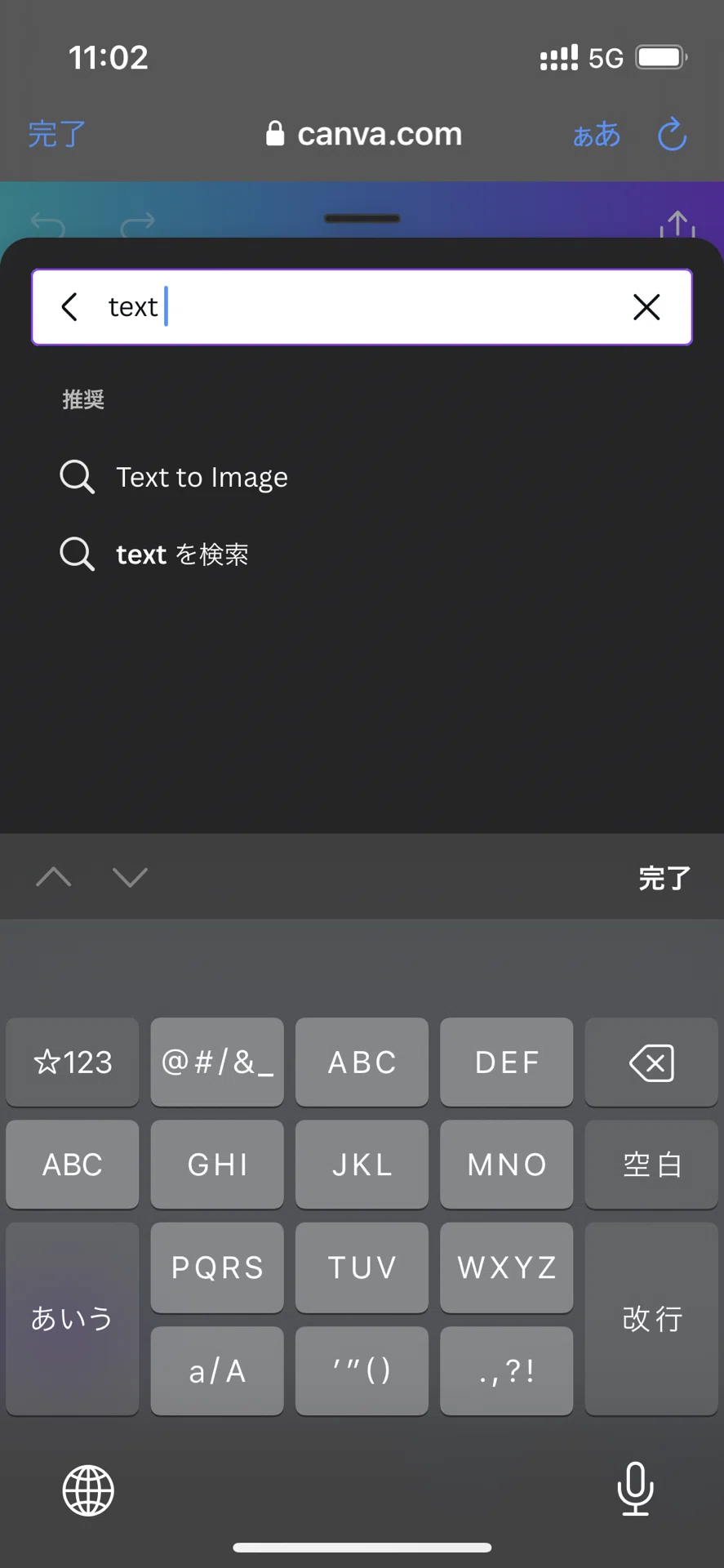
検索欄に「text to image」と入力します。
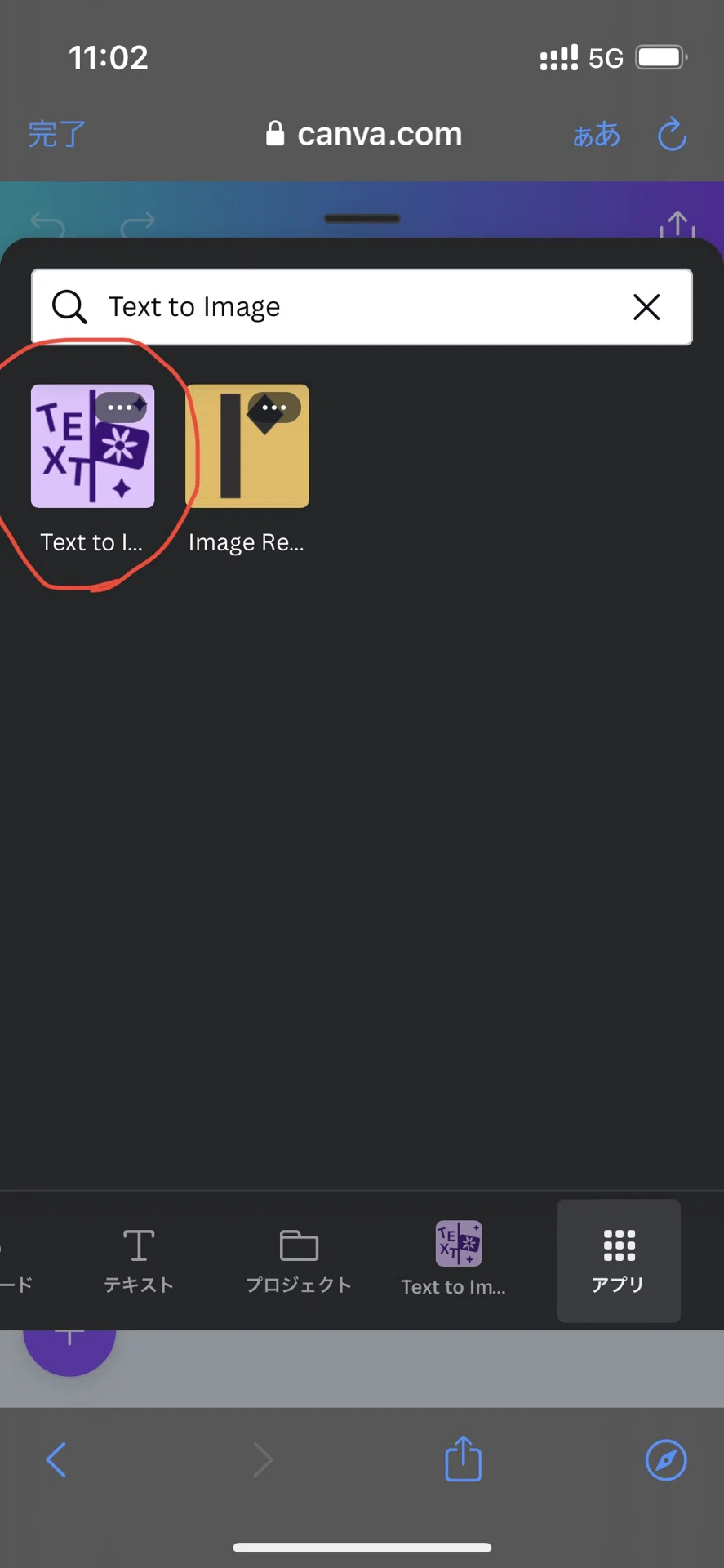
出てきた「text to image」アプリをクリックします。
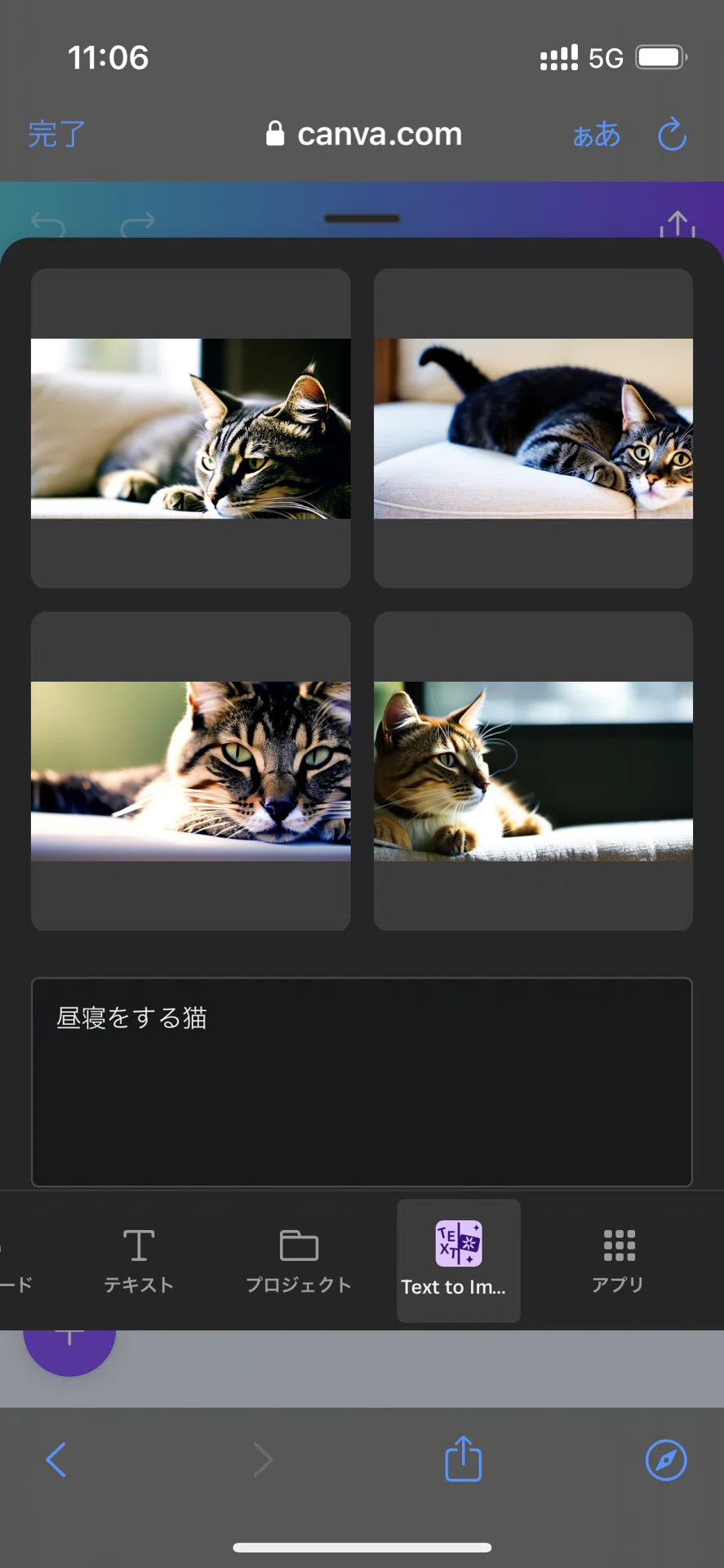
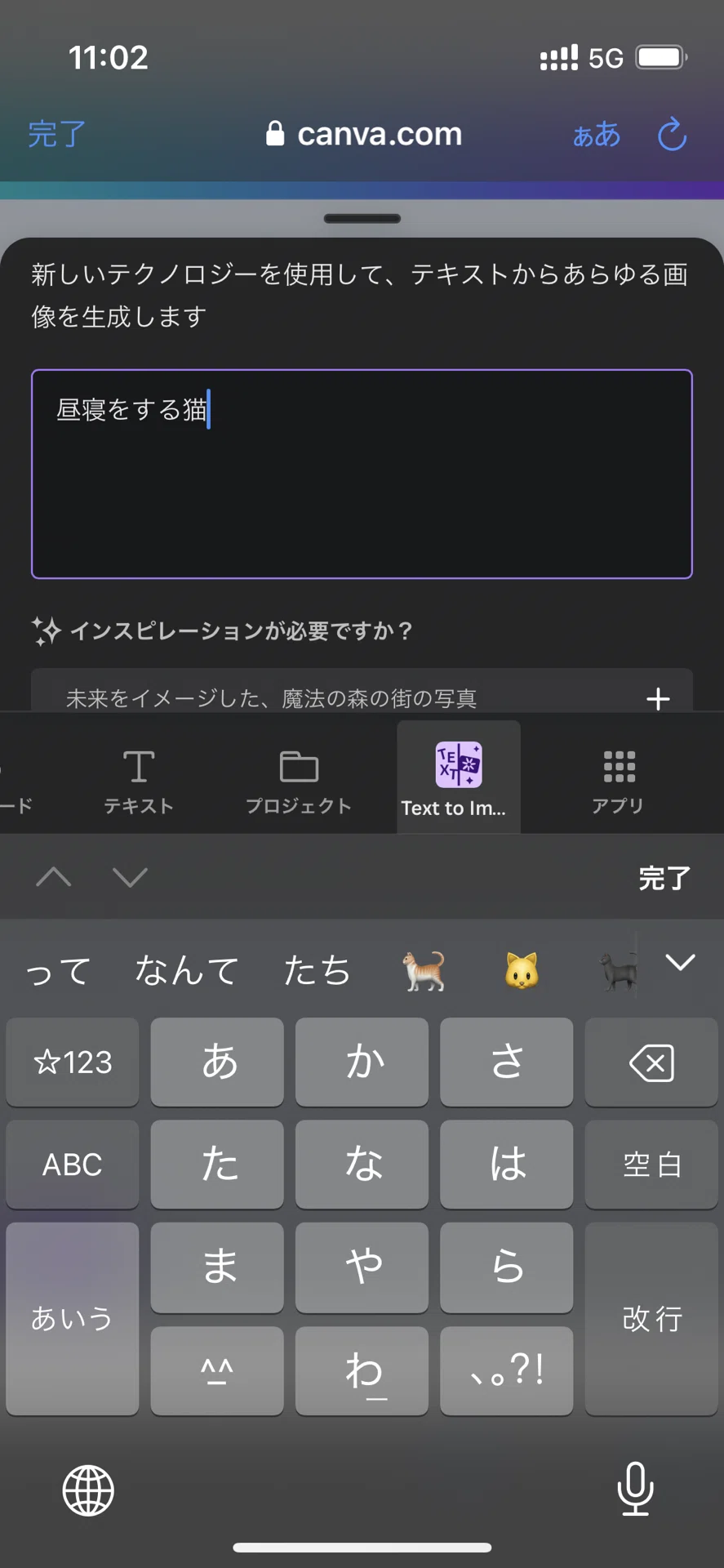
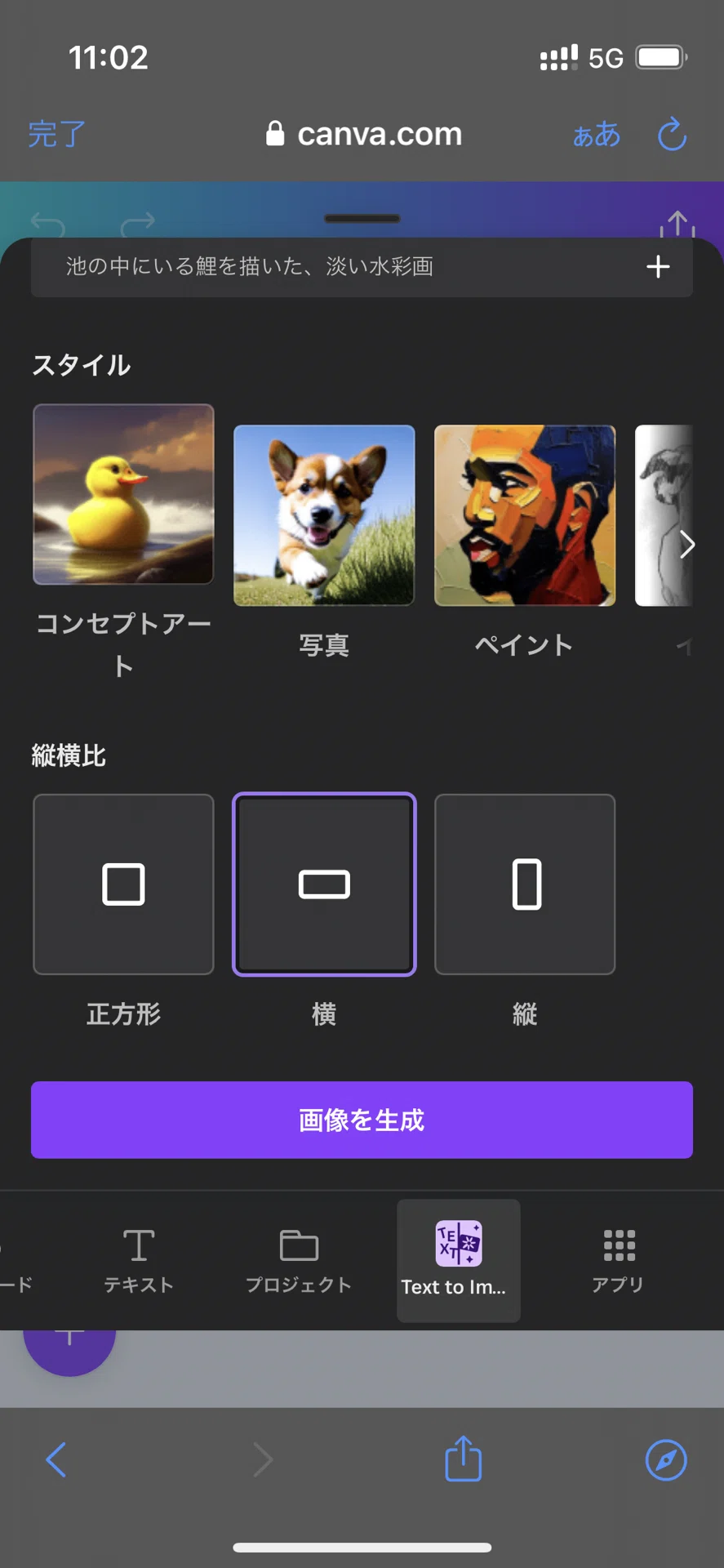
ここからが本番です。作りたい画像に合ったテキストを入力します。例えば、「昼寝をする猫」とかですね。
なお、スタイルを「写真」や「ペイント」など選択することもできます。「写真」にすると画質がよかったです。縦横比は横にするとあとからヘッダーに合わせやすいです。
すると、4つの候補が出てきます。気に入ったものがあれば選択してください。
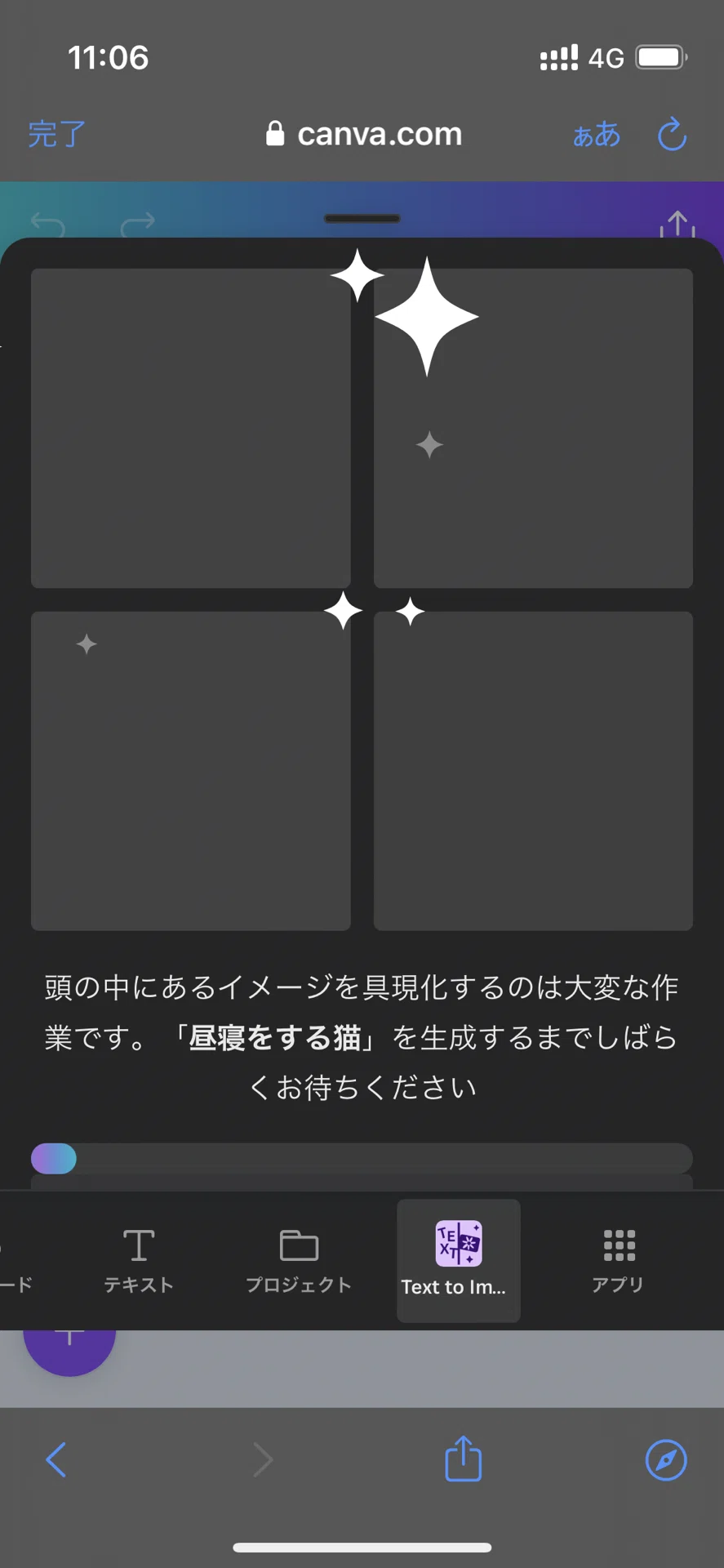
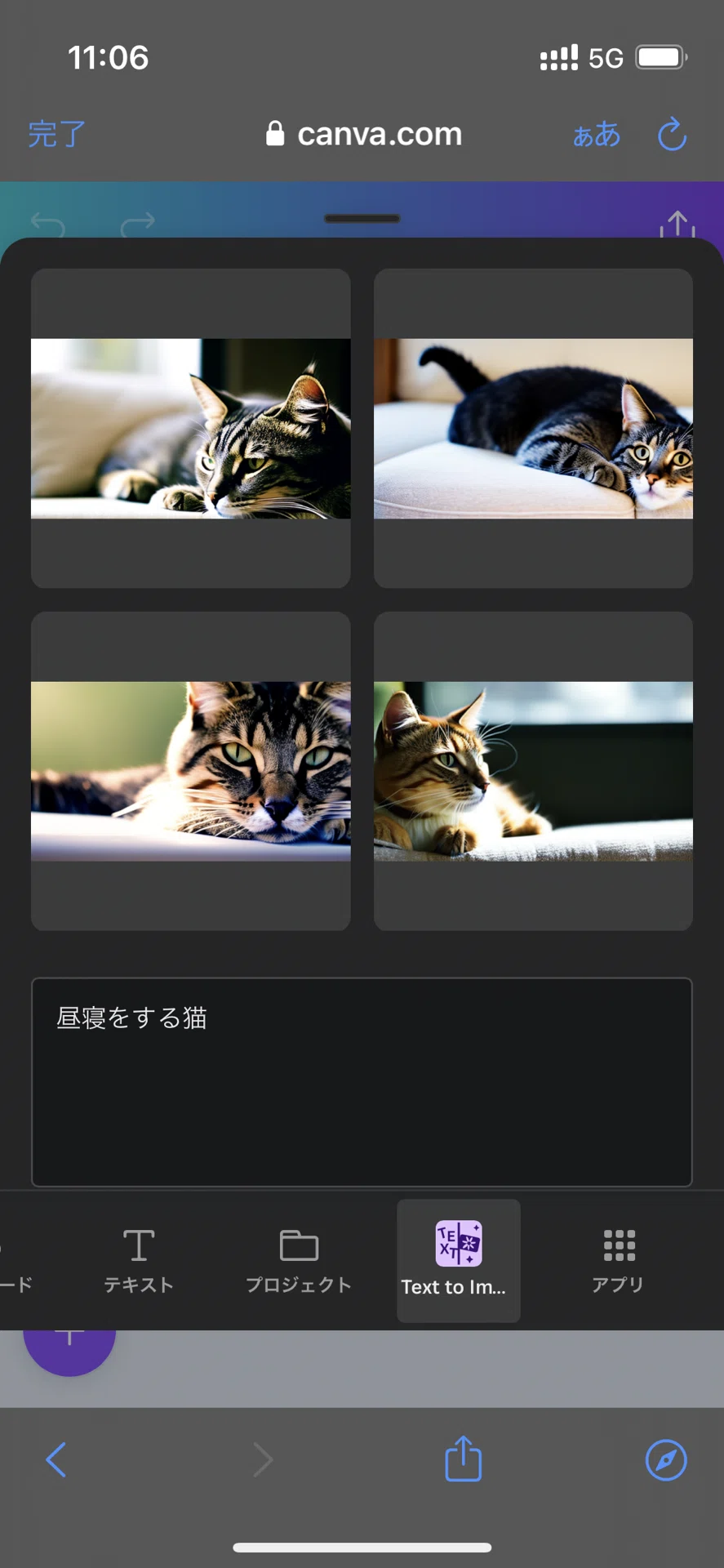
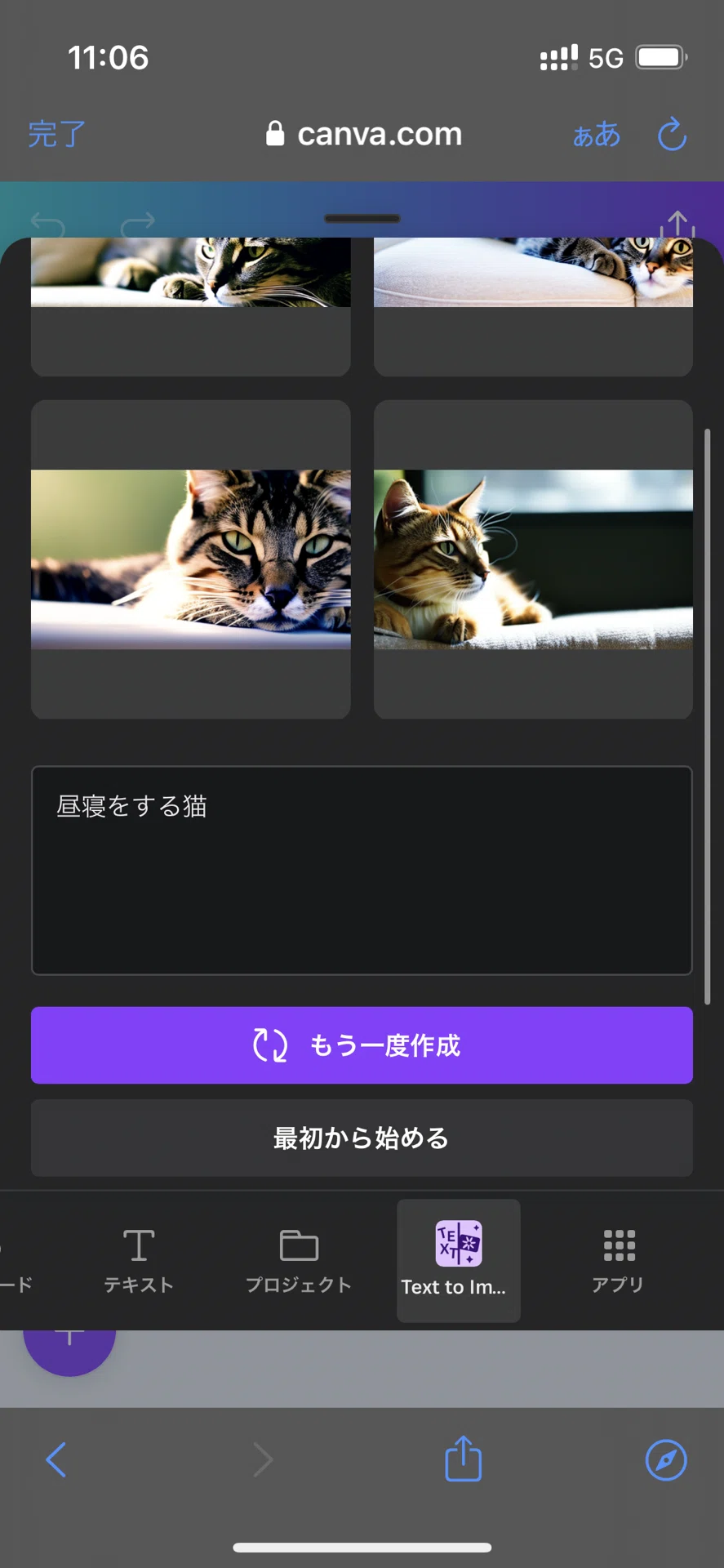
気に入ったものがなければ「もう一度作成」を押します。(必要に応じてテキストを編集して。)そうするとまた別の画像が提案されます。
気に入った画像を選んだら、自動的に編集画面に移ります。ここでは色やフォントやレイアウトなどを自由に変えることができます。自分好みに仕上げましょう。
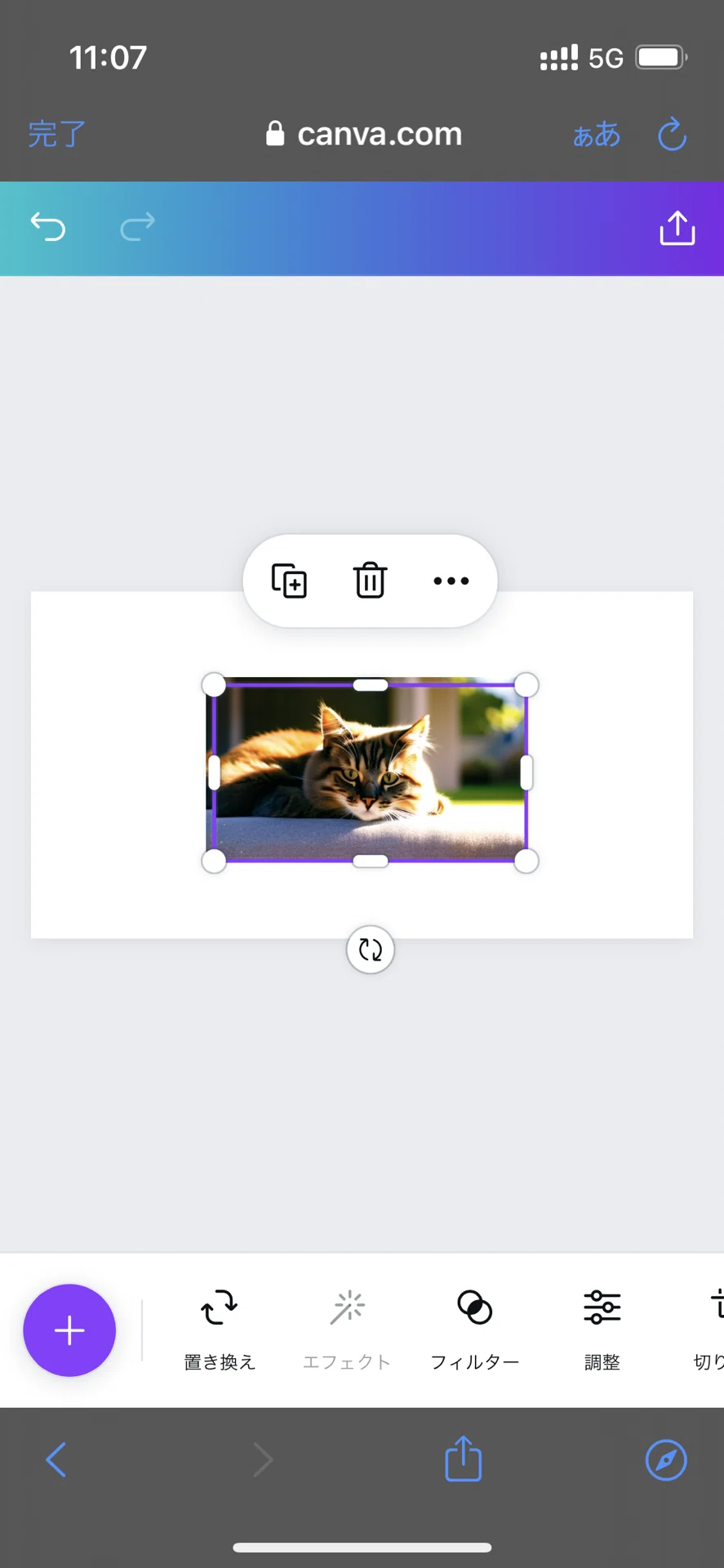
わたしは今回はそのままこの画像を使いたかったので、ヘッダーのサイズに合わせて拡大しました。
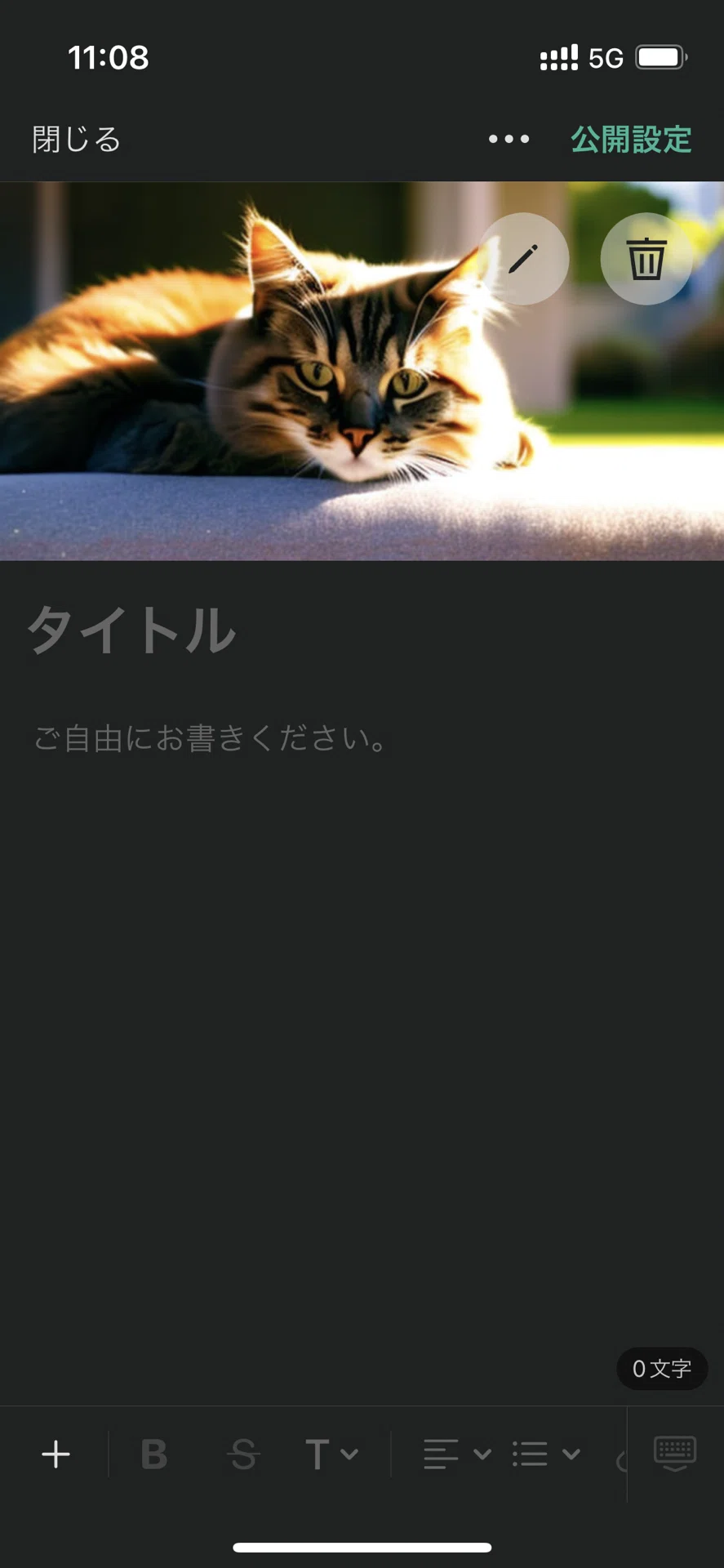
編集が終わったら右上の共有ボタンを押します。するとnoteに自動的に見出し画像が追加されます。
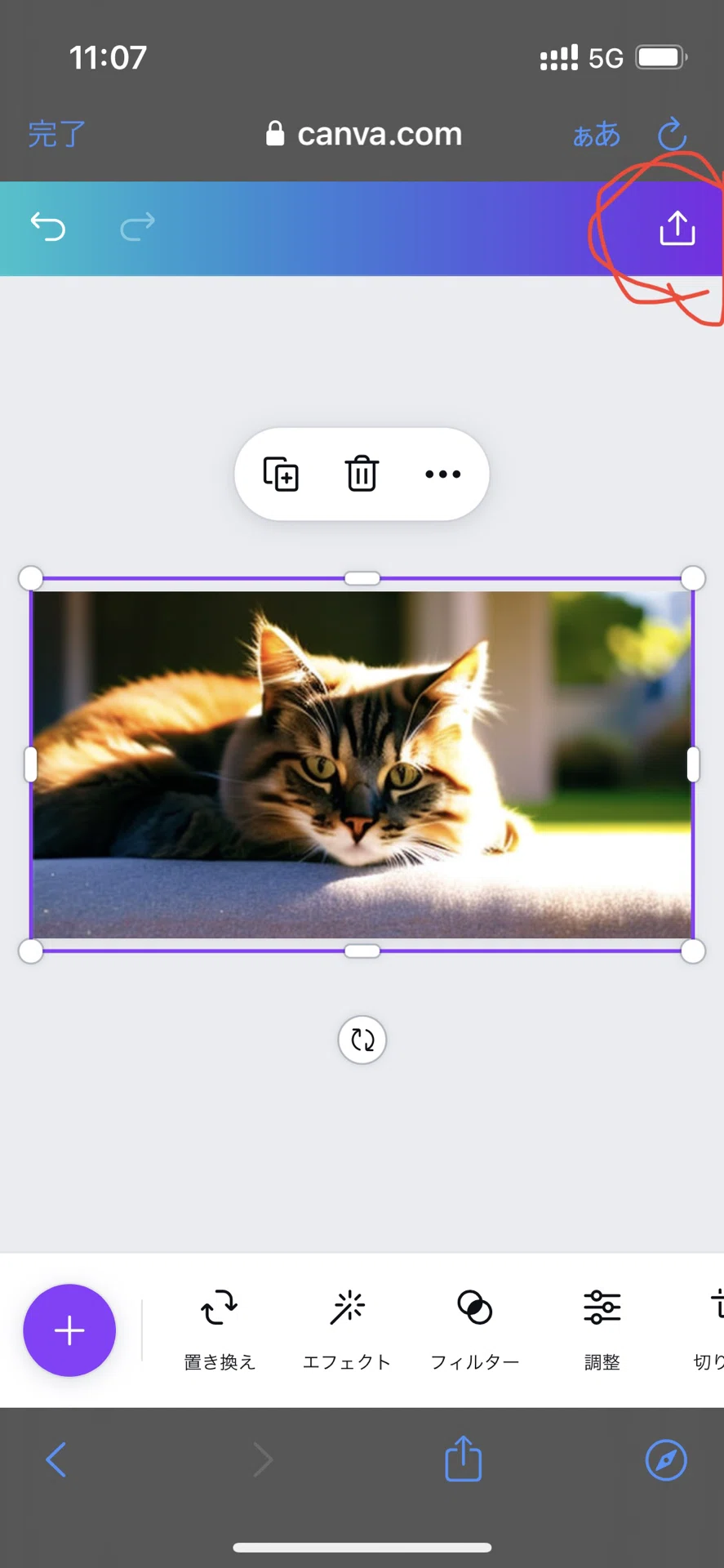
これだけでカンタンにオシャレなヘッダーが作れちゃいます。こんな感じです↓
まとめ
・Canvaの「text to image」はnoteを書く人にオススメです。
・「text to image」でテキストから画像が作れます。
・noteの編集画面から作成し、自動でヘッダーに貼り付けまでできます。
noteを書く人は是非試してみてください!
いいなと思ったら応援しよう!
 いつも読んでくださりありがとうございます!サポートは、お勉強代として活用させていただいております。