
「ITニュース」|Cursor × Microsoft Teams — Teams から PR まで依頼する時代の入口

はじめに
Cursor は 2026年5月11日、Microsoft Teams 上で @Cursor とメンションすると、Cursor の Cloud Agents に作業を依頼できる統合を Changelog で公開しました。
Teams のチャネル、グループチャット、DM で依頼し、スレッドの文脈を使いながら、リポジトリ上の作業や Pull Request 作成まで進められる、という説明です。Microsoft Marketplace でも、提供元 Anysphere の Teams アプリとして掲載されています。
読みどころは、単に「Teams から AI に頼めるようになった」ではありません。業務チャット、リポジトリ、クラウド上のコーディングエージェントがつながると、便利さと同時に、チャットログの扱い、アプリ権限、コードの一時保管、社内承認の論点も一緒に出てきます。
※本記事は Cursor と Microsoft Marketplace の公開情報をもとにした一般的な整理です。契約、法務、セキュリティ、監査、個人情報の判断は、自社の規程、最新の公式ドキュメント、専門家・担当部門の確認に従ってください。Cursor や Microsoft への取材は行っていません。
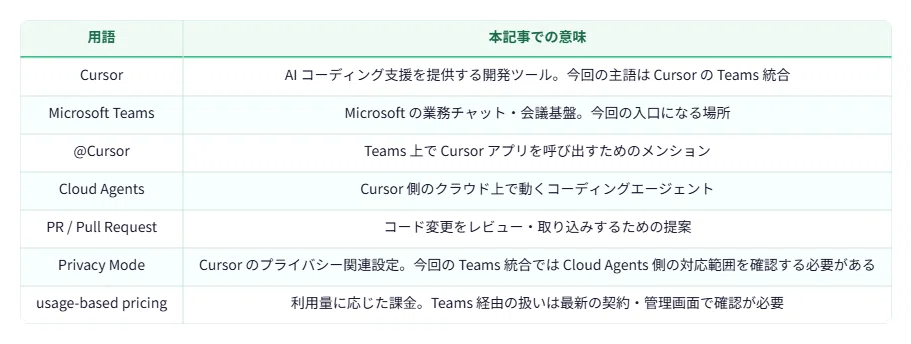
この記事での用語
1. 何が起きたのか
先に結論です。
Cursor が Microsoft Teams 連携を公式 Changelog で公開した
Teams 上で `@Cursor` に依頼すると、Cloud Agents がスレッド文脈を使って作業できる
依頼内容によっては、リポジトリ上で作業し Pull Request まで開ける
セットアップには、Cursor 側の Teams 統合、Teams アプリ、GitHub または GitLab 接続、課金、プライバシー設定の確認が関係する
公式ドキュメントでは、Teams アプリの権限や Privacy Mode の扱いも説明されている
忙しい方向けに一言でいうと、
Cursor のコーディングエージェントが、IDE の外にある業務チャットからも起動できるようになった、というニュースです。
ただし、Teams は個人の作業メモではなく、組織の会話・承認・障害対応・顧客情報が混ざりやすい場所です。便利さだけでなく、「どのチャネルで呼んでよいか」「どの情報を読ませてよいか」までセットで見る必要があります。
2. 公式情報ベースの要点
2-1. Teams のスレッドが作業依頼の入口になる
Cursor の Changelog では、Teams で `@Cursor` にメンションすることで、Cloud Agents にタスクを委譲できると説明されています。
ここで重要なのは、依頼が単発のチャットで終わらない点です。公式ドキュメントや Marketplace の説明では、チャネル、グループチャット、DM から Cursor を呼び、スレッドでフォローアップできることが示されています。つまり「このバグを見て」「このリポジトリで直して」「このブランチで」といった会話の流れを、作業依頼の文脈にできる設計です。
開発チームにとっては、障害報告、仕様の確認、軽微な修正、調査依頼などを、会話の場からそのままエージェントへ渡せる可能性があります。逆に言えば、雑談や顧客情報が混ざるチャネルで不用意に起動すると、意図しない文脈まで渡すリスクがあります。
2-2. PR まで進められるが、人間レビューは外せない
Microsoft Marketplace の説明では、Cursor がリポジトリに対して自律的に作業し、Pull Request を開けることが示されています。また、スレッドで返信してエージェントを修正・フォローアップできるとも説明されています。
これは、作業の入口が IDE だけではなくなるという意味では大きな変化です。PM やチームリードが Teams のスレッドから調査や修正を依頼し、開発者が PR で確認する、という流れが作りやすくなります。
ただし、Marketplace 側でも AI が生成したコードはマージ前にレビューする趣旨の注意が置かれています。AI が PR を作れることと、AI の変更をそのまま本番へ入れてよいことは別です。CI、コードオーナー、レビュー必須ルール、監査ログなど、既存の開発ガードレールはむしろ重要になります。
2-3. セットアップは「アプリを入れるだけ」ではない
Cursor の公式ドキュメントでは、Teams 統合の導入にあたって、Cursor integrations から Teams を接続する方法や、Microsoft Marketplace 経由での導入が案内されています。
同時に、利用前提として GitHub または GitLab の接続、usage-based pricing の確認、プライバシー設定が出てきます。
ここは組織利用で見落としやすいところです。Teams アプリを入れれば終わりではありません。どのリポジトリに接続するのか、誰がどのチャネルから起動できるのか、利用量課金を誰が見るのか、Privacy Mode の設定が社内方針に合うのかを、導入前に確認する必要があります。
2-4. 権限と Privacy Mode は最初に読む
公式ドキュメントでは、Teams アプリが要求する権限として、`identity`、`messageTeamMembers`、`ChannelMessage.Read.Group`、`ChatMessage.Read.Chat` などが表で示されています。
これらは、Teams のメッセージやチャットの文脈を扱うために関係する権限です。開発者目線では「スレッドを読んでくれるから便利」ですが、管理者・セキュリティ目線では「どの範囲の会話を読めるのか」を確認する話になります。
また、Teams 連携では Cloud Agents が Privacy Mode をサポートする一方、Legacy の Privacy Mode は非対応と説明されています。さらに、実行中は一時的なコード保管が必要であることも明記されています。
このあたりは、導入可否を左右しやすい論点です。チャットログ、コード、社内情報、個人情報、顧客情報がどう扱われるのかは、便利機能の説明とは別に、社内ポリシーの言葉で確認したほうが安全です。
3. 誰に関係する話か
今回の統合は、利用者ごとに見るポイントが少し違います。
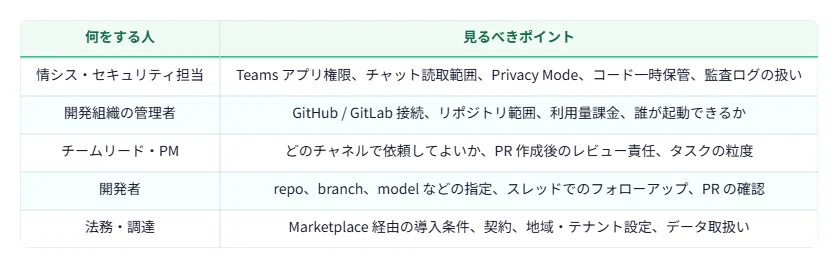
特に大事なのは、Teams が「開発者だけの場所」ではないことです。営業、CS、企画、経営、顧客対応が混ざる組織では、同じ Teams でもチャネルごとに情報の重さが違います。
そのため、最初から全社展開するより、まずは開発用チャネル、検証用リポジトリ、読み取り中心の小さなタスクで挙動を確認するほうが現実的です。
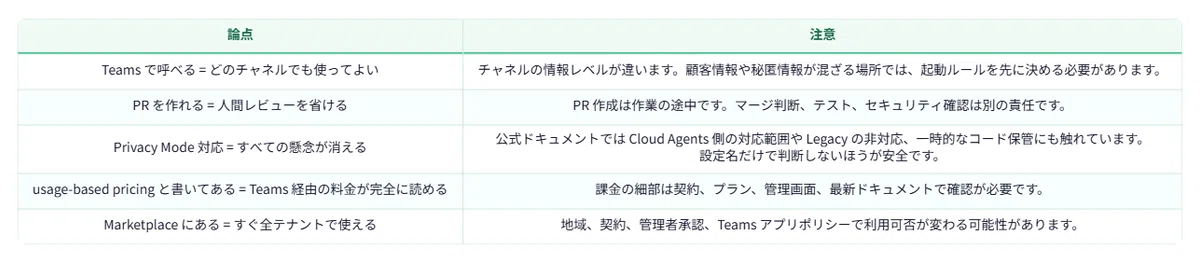
4. 混同しやすい点
5. 短期・中期・長期の整理
ここでは時間軸を次のように置きます。
短期: 0〜3か月
中期: 3か月〜1年
長期: 1年以上
5-1. 短期(0〜3か月)
予想される動き — 既に Cursor を使っている Teams 利用組織で、試験導入が出やすい時期です。特に、軽微な修正、バグ調査、ドキュメント更新、PR の下書きのような小さなタスクは試しやすい領域です。
不確実性 — Microsoft Marketplace の利用可否、Teams テナント側のアプリポリシー、社内のサードパーティ AI 承認、利用量課金の扱いで導入スピードは変わります。取得環境によって Marketplace の表示や地域条件が異なる可能性もあります。
効果が出にくい条件 — GitHub / GitLab 接続、Cloud Agents、課金、プライバシー設定が未整理のままでは、チャットから呼べても実作業につながりません。また、レビュー体制が弱いと、PR が増えるほど確認負荷が上がります。
5-2. 中期(3か月〜1年)
予想される動き — 「調査は Teams で依頼し、実装確認は IDE と PR で行う」といった役割分担がチーム単位で固まりやすくなります。開発以外のメンバーが、Teams から小さな技術タスクを依頼する場面も増える可能性があります。
不確実性 — Cursor 側の機能変更、価格や利用枠の変更、Microsoft 側の Teams アプリポリシー変更、社内の AI ガバナンス強化で運用は変わります。ドキュメントと管理画面を継続的に見直す必要があります。
効果が出にくい条件 — 実際にはすべての作業を IDE 側でしか回さない文化、またはセキュリティ審査で Teams 統合が止まる場合、導入効果は限定的です。
5-3. 長期(1年以上)
予想される動き — Teams や Slack のようなコラボレーション基盤から、コーディングエージェントを呼ぶ形が一般的な選択肢になっていく可能性があります。開発の入口が「IDE を開いた人」だけでなく、「業務会話の中で課題を見つけた人」に広がる方向です。
不確実性 — 規制、企業ガバナンス、データレジデンシー、競合製品の統合、エージェント品質、コストの変化で、どの形が標準になるかはまだ決まりません。
効果が出にくい条件 — オンプレミス要件や厳しいデータ所在要件が強い組織では、クラウドエージェントと外部 SaaS 連携が方針と衝突する可能性があります。
6. まず確認したいチェックリスト
導入を検討するなら、最初に見る場所は機能デモではなく設定と責任分界です。
Cursor の Teams 統合を誰が有効化できるか
Teams アプリの導入に管理者承認が必要か
どのチャネル、グループチャット、DM で `@Cursor` を使ってよいか
GitHub / GitLab のどのリポジトリに接続するか
`repo`、`branch`、`model` などの指定ルールを決めるか
PR 作成後の人間レビューとマージ権限をどうするか
チャットログ、コード一時保管、Privacy Mode の扱いが社内規程に合うか
usage-based pricing の確認者、予算上限、アラートを誰が持つか
Marketplace の地域・契約・テナント条件で利用できるか
検証用の小さなタスクと停止基準を決めるか
このチェックリストは、導入を止めるためのものではありません。あとから「便利だけれど、誰が許可したのか分からない」とならないよう、使う前に最低限の地図を作るためのものです。
7. まとめ
今回の Cursor × Microsoft Teams 連携は、コーディングエージェントの入口が IDE の外へ広がるニュースです。
Teams の会話から `@Cursor` に依頼し、Cloud Agents が文脈を使って作業し、PR まで進める。 この流れは、開発チームの小さな作業や調査依頼を短くする可能性があります。
一方で、Teams は組織の会話が集まる場所です。チャット読取権限、リポジトリ接続、コード一時保管、Privacy Mode、利用量課金、Marketplace の導入条件を、機能紹介と同じ重さで確認する必要があります。
最初の一歩としては、開発用チャネルと検証用リポジトリを決め、読み取り中心の小さなタスクから試すのが現実的です。便利さを確かめるだけでなく、「どの情報を渡してよいか」「誰がレビューするか」「どこで止めるか」まで一緒に決めることが、この統合を安全に使う前提になります。
免責
本記事は公開情報にもとづく一般的な整理です。契約、法務、セキュリティ、監査、個人情報、データ所在、課金の判断は、Cursor と Microsoft の最新ドキュメント、自社の契約・設定画面、社内規程、専門家・担当部門の確認に従ってください。投資判断の材料ではありません。
