
🕒 タイムマネジメントを強化する!エクセルで作るガントチャートのすすめ

仕事でもプライベートでも、タイムマネジメント(時間管理) は成果を左右する重要なスキルです。
タスクの全体像を把握し、進捗を可視化できるツールとして人気なのが ガントチャート。
1.ダウンロードはこちら👇️
タスク管理やプロジェクト進行にすぐ活用できます。
💡ファイルにはコメント付きでコードの説明も記載しているので、VBA初心者の方でもカスタマイズしやすいと思います。
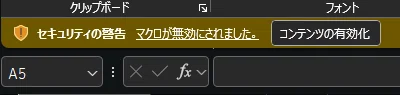
私のことが信頼できない方は一度マクロみてから押してみて
ガントチャートの基本と活用のメリット
エクセルVBAで自動作成できるマクロ の紹介
動画による動作解説
実際に使えるサンプルファイル(ダウンロード可)
この4点をまとめてご紹介します。
2.📋 ガントチャートとは?
ガントチャート(Gantt Chart) は、タスクを横棒グラフで表現し、
「いつ」「何を」「どのくらい」実行するのかを一目で確認できるスケジュール管理表です。
たとえばプロジェクト管理やイベント準備など、複数のタスクを並行して進める場面で大活躍します。
Excelでも手軽に作成できますが、手動では日付やバーの調整に時間がかかるのが難点です。
3.💻 VBAで自動ガントチャートを作る
そこで今回は、VBAマクロで自動的にガントチャートを作成する方法 を紹介します。
ボタンひとつで期間・タスク名を入力するだけでチャートを描画できるようになります。
🔧 マクロの概要
※ 動画でざっくりとした動作はわかると思います。
(↓記事内の動画で実際の動作をご覧ください)
🎥 動画でみる自動ガントチャート作成
仕組みは以下の通り
入力:タスク名・担当者・開始日・終了日
出力:対象となる日程に自動で丸印を生成
カレンダーセルに休日を追加すると、休日の列が自動で色付けされる仕組み
(こちらはマクロではなく条件付き書式で設定しています)
このため、マクロの動作上は休日はセルを黄色にする処理が入っていますが、条件付き書式が優先されるので実質機能しないです。
改造してメッセージボックスで通知をだすのもアリ!
4.🧠 タイムマネジメントにおけるガントチャートの効果
ガントチャートを活用すると、次のようなメリットがあります:
タスクの優先順位が明確になる
進捗の見える化でモチベーション維持
チーム内での共有と調整がスムーズに
作業の抜け漏れ防止
すべて入力でやっていたら、時間がかかりますが、VBAを活用すれば、作業時間の短縮と精度の向上を同時に実現できます。
ガントチャートをVBAで作成するメリットは、特に予定変更が出る場面!
VBAを使えば開始と終了だけ変更していくだけでサクッと1秒で解決!
5.✨ まとめ
ガントチャートはタイムマネジメントの強力な味方
ExcelでもVBAを使えば自動化が可能
動画で手順を確認しながら実践できる
添付ファイルを使えばすぐに導入可能
効率的な時間管理を実現して、プロジェクトをスマートに進めましょう。
いいなと思ったら応援しよう!
 活動のモチベーションアップに繋がります
