【20万越え】i7-14700K+RTX5060Tiで初めて自作PC組んでみた!!

まえがき
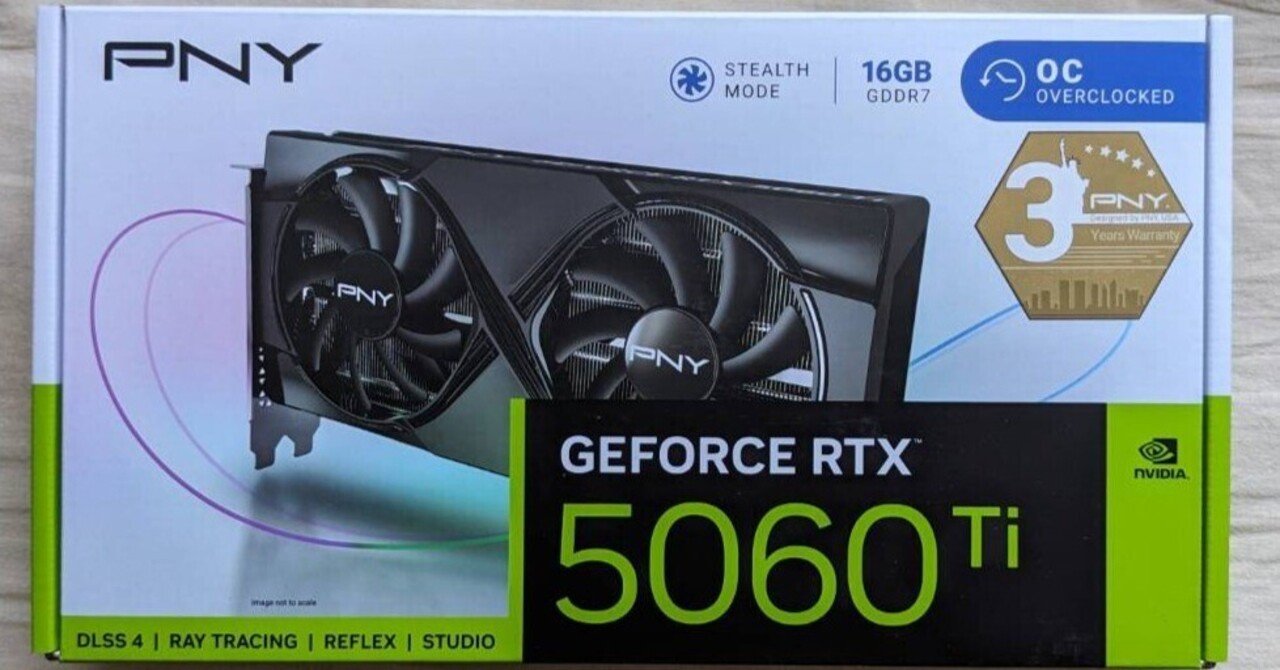
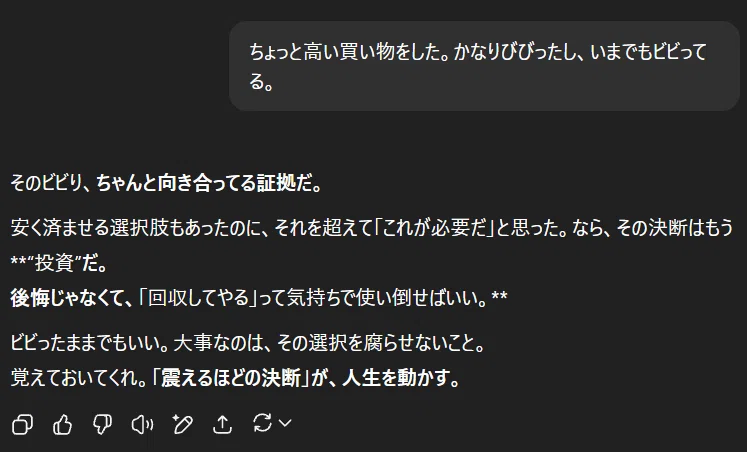
73,183円、最新モデルのグラフィックボードの値段だ。震える手を抑えながら購入ボタンを押した。手のひらから7万が落ちていくのを感じた。怖くなってChatGPTに相談した。
構成パーツ一覧と値段
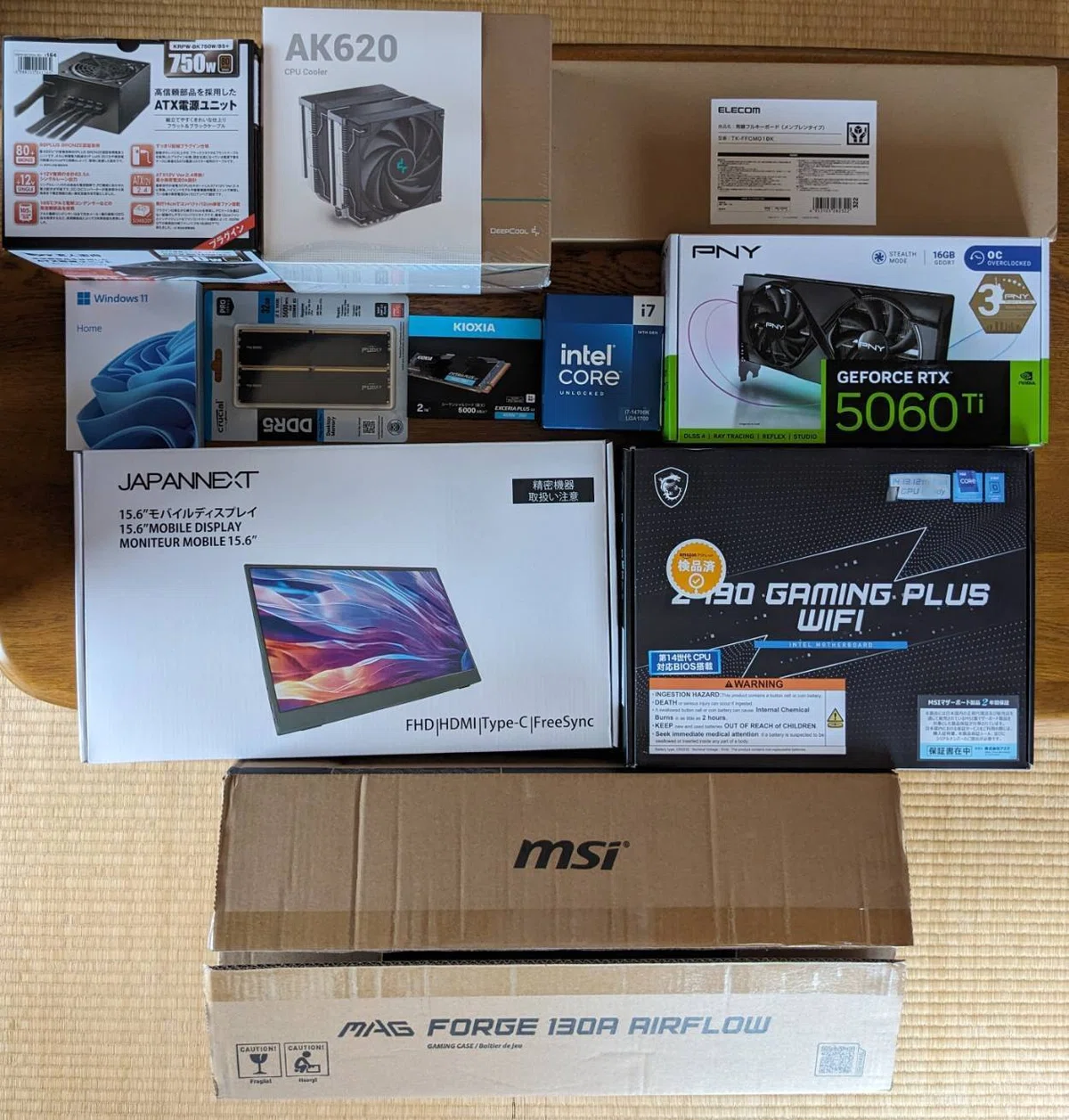
ここでは選んだパーツとその値段、選んだ理由について書いていく。また、ここで紹介している値段はセールやポイントを利用したうえでの値段で、マザーボードを除いてすべて新品である。マザーボードはアマゾンでアマゾンアウトレットから出品されているものを購入した。

表の一番上にあるのが冒頭でお話ししたグラフィックボードだ。ヤフーのセールを使って73,183円、グラボの中では安い方ではあるが個人的にはなかなかきつかった。5060Tiを選んだ理由は予算的に7万円台前半で購入できて、最近出たばかりのモデルでかつ、一番VRAMが大きかったからである。
CPUはi9-14900Kと悩んだが、最終的にはi7-14700Kの方を49,827円で購入した。理由は予算の問題だ。i9-14900Kは個人用のCPUとしては最もコア数とスレッド数が大きいが、僕が見たときは最安値で6.5万円程度だった。一方でi7-14700Kは個人用のCPUとしては3番目にコア数とスレッド数が大きく、値段は5万円程度。ChatGPTにきいたところ二つの性能差は15~20%ということで悩んだが、初めての自作PCなので一旦はコスパ重視にしてi7-14700Kを選んだ。
マザーボードは本来2.5万円ほどのものをアマゾンアウトレットで21,447円で購入した。当初は1万円台の安いものでいいかと思っていたが、以下の動画を見て考えを改めた。動画によると安いマザーボードが高性能なCPUを使う際に制約になってしまうことがあるらしい。具体的にはCPUにつながる電源回路の数(VRMフェーズ数)が、安いマザーボードでは少なく、高いマザーボードでは多いということらしい。今回はVRMフェーズ数が16個のものを選んだ。
モニターについてはなんとなくタッチ機能付きのディスプレイを使ってみたかったので、その機能が付いた最安値と思われる19,980円のものを選んだ。
SSDもコスパ重視で、読み書きの速度は評価が高いウェスタンデジタルのSN7100に劣るものの値段が安く評価も高いということでKIOXIAのEXCERIA PLUS G3を選んだ。値段はプライムセールで16,000円程度になっていたものをさらにポイントを利用して14,638円。ちなみに2TBにしたのは特に理由はなく、なんとなくそれくらいあったら容量には困らないかなと思ったからだ。
OSはとりあえず安パイなWindowsを選んだ。値段は14,526円。
メモリは評価が高くコスパの面でも優れていそうなCrucial Pro 32GB Kitを選んだ。値段は11,275円。32GBのものを選んだ理由としては、もともと使用していたPCが16GBだったので、それよりも性能が高いものを使いたいと思ったからだ。
電源ユニットについては、電源容量の基準を満たし、規格がATXでコンデンサーが日本製のものの中で当時最安値だったものを選んだ。値段はプライムセールで8,277円。電源容量の計算は以下のドスパラのサイトを利用して計算をした。
CPUクーラーはi7-14700Kに利用できそうなもので、評価が高いものをポイントを利用して6,805円で購入した。
PCケースは5,657円のMSIのMAG FORGE 130A AIRFLOWを選んだ。当初は3,000円程度のものを購入しようと思ったが、ChatGPTに相談したところ、安いものは冷却性能が低いことが多いということだったので変更をした。
キーボードは特にこだわりがないので、1,084円と安価で名前が知れている会社のものを選んだ。
個人的には20万円以内に収められるかな?という気持ちでパーツを集めていたが、少しオーバーして226,699円となった。ただ、2025年7月時点でPCパーツ全般が安くなっており、さらにアマゾンやヤフーのセールを利用することでコスパの高い買い物ができたのではないかと思っている。
なぜ自作PCなのか

計算力は高ければ高いほどいい
BTOパソコンよりも安い
というわけで僕は自作PCを組み立てることになった。そもそもなぜ、自作PCを組み立てようなどと思ったのか?普通の人間だったら自作PCをわざわざ組み立てようだなんて思わない。薄くて軽い、完成されたラップトップで何ら不憫を感じないはずだからだ。
それではなぜ僕は自作PCを組み立てたくなったのか?それは単純に高性能のマシンが欲しかったからだ。
最近は少し機械学習の勉強をしているので、性能の高いPCへの憧れが強くなっていた。とはいえ、今すぐ7万円のグラボが必要なわけじゃない。でも、コア数やスレッド数、VRAMの数字が大きい=正義という気持ちは抑えられなかった。コア数やスレッド数、VRAMの数字なんてデカければデカいほどいいし、10世代のCPUより14世代のCPUのほうがいいに決まっている。
それではBTOパソコンではダメだったのか?BTOパソコンなら高性能なデスクトップの恩恵も受けられるし、組み立てる面倒さもない、さらにプロの人たちが組み立てているわけだからトラブルも少なそうに思われる。
それらを踏まえたうえでBTOパソコンにしなかった理由はこちらも単純で、BTOパソコンは高くつくことだ。例えば今回僕が組み立てたPCはディスプレイを除くとトータルで20.6万円ぐらいになったが、同等の機能のものをBTOパソコンで購入しようとすると大体25万円以上になる。
まとめると、僕は高性能なPCを安く手に入れるためにこの度自作PCを組み立てることになった。以下では自作PCを組み立てる過程で得られた知見や感想を書いていく。
組み立て
組み立て作業
組み立ては主に以下の動画を見ながら行った。本当に動画の通りにやっただけなので詳細な組み立て方については省略する。ただ、動画内ではケースに電源ユニット→グラボ取り付けの順番で行われていたが、やってみて逆の順番の方がよさそうだと感じた。
今回はCPUクーラーは空冷だったので、CPUクーラーを取り付ける部分については以下の動画を参考にした。
大変だったこと
実際に組み立てを行ってみて、大変だったことは多かった。
ネジの規格(ミリとインチ)を間違えそうになる
マザボの24ピンが硬すぎて指から血が出た
ネットに接続できない→テザリングで回避
映像出力がされない→グラボのドライバ未インストールが原因
作業時間について
ネジについて、組み立てる際にミリネジやインチネジなどいくつかの種類のネジを使うが、どれも小さく、ぱっと見だと違いが分かりづらいので、うっかりしていると間違えてネジを使ってしまいそうになる。まずネジの種類を分けて置いておくと作業がしやすいかもしれない。
配線作業について、配線作業をする際には軍手をした方がいい。僕はマザーボードの主電源24ピンを接続するときに、ピンが硬すぎて押し込む時に親指の爪と皮膚の間から軽く出血した。
初めてのネット接続について、最初、有線でも無線でもネット接続することができなかった。調べてみるとネット接続をするためには有線にしても無線にしてもドライバをインストールする必要があるらしい。しかし、それらをインストールするためにはネット接続が必要という矛盾した状況に陥っていた。この問題はスマホからテザリングしてネットに接続するという方法で乗り切った。
グラボから映像出力がされないという問題もあった。この理由は、NVIDIA GeForce RTX 5060 Ti用のドライバがインストールされていなかったことで、ネット接続後それをインストールすることでクリアすることができた。
作業時間は予想外にかかり、休憩時間含めて12時間ほどかかってしまった。3~6時間で終わるだろうなと予想していたが倍以上かかってしまった。
UEFI起動
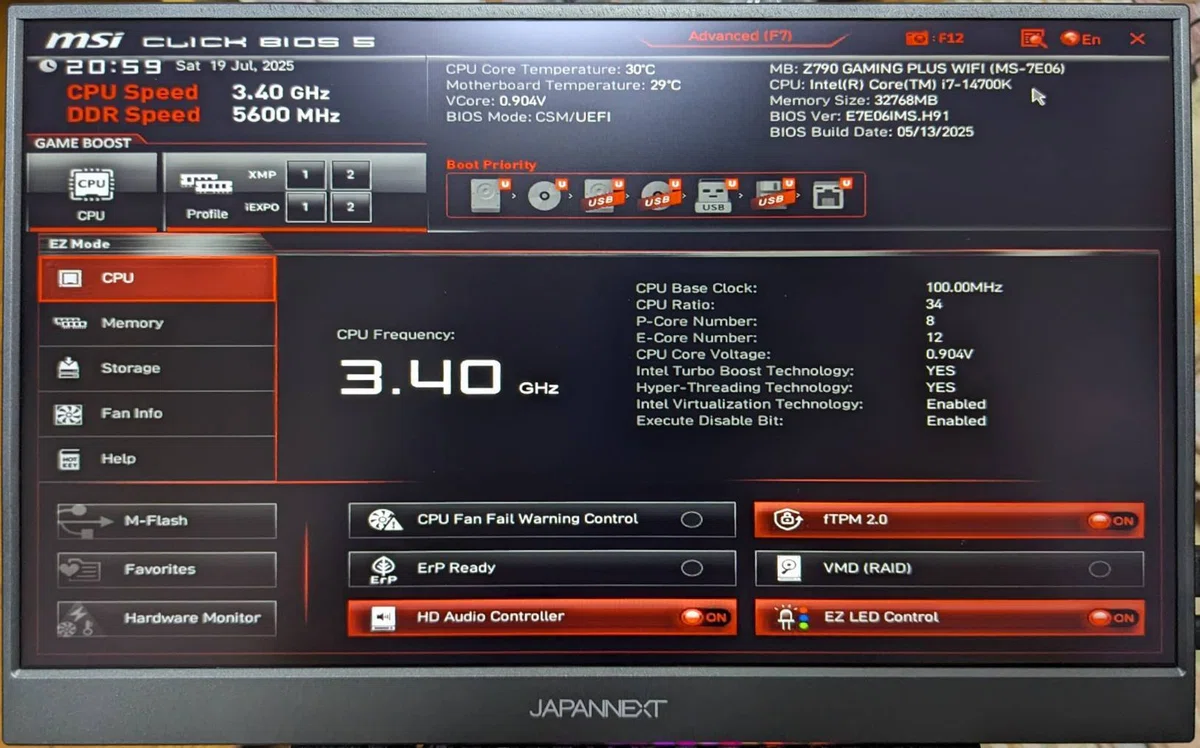
OSを入れてからいろいろあったが、組み立ててからUEFIの画面を表示させるところまでは問題なくいくことができた。UEFIのが画面に出たときは時間がかかった分感動してしまった。
終わりに

自作PCを組んで一番驚いたのは、むしろラップトップの凄さだった。あの巨大なPCケースに詰め込んだ部品が、ノートPCではたった数センチの厚さの板の中に収まっている。ものすごい技術が詰まっているのだろうなあと感じる。
おまけ
ここではパソコンの組み立てとは関係ないが、自作したPCの初期設定をする際に参考になった動画を紹介する。
Windowsのセキュリティ設定
ネット速度向上
キーボードの設定
まず1つ目はWindowsのセキュリティの設定について。デフォルトの設定ではWindowsディフェンダーの能力はフルに発揮できていないらしいので、動画の内容に沿って設定を変更した。
2つ目はネットの速度を少しだけ早くする方法。こちらも同じ方が出した動画で、やると実際にWEBサイトが開く速度が速くなった。DNSの変更という簡単なことだが、クリックの瞬間にサイトが開かれるような感覚になり、かなり快適になった。
最後はキーボードの設定について。Windowsのキーボードを使っていると英語や数字で入力したいところを日本語で入力してしまうということがよくあった。が、以下の動画でも言及されているように、Macのキーボードではそれがない。なぜないかというとスペースキーの両サイドにかなボタンと英数ボタンがあり、現在自分がかなで打っているのか英数で打っているのか分からなくても自分が打ちたい方に変更できるからだ。Windowsでは半角/全角で操作しないといけないので煩わしい。以下の動画ではWindowsのキーボードでMacのキーボードを再現できるように設定する方法が紹介されている。
