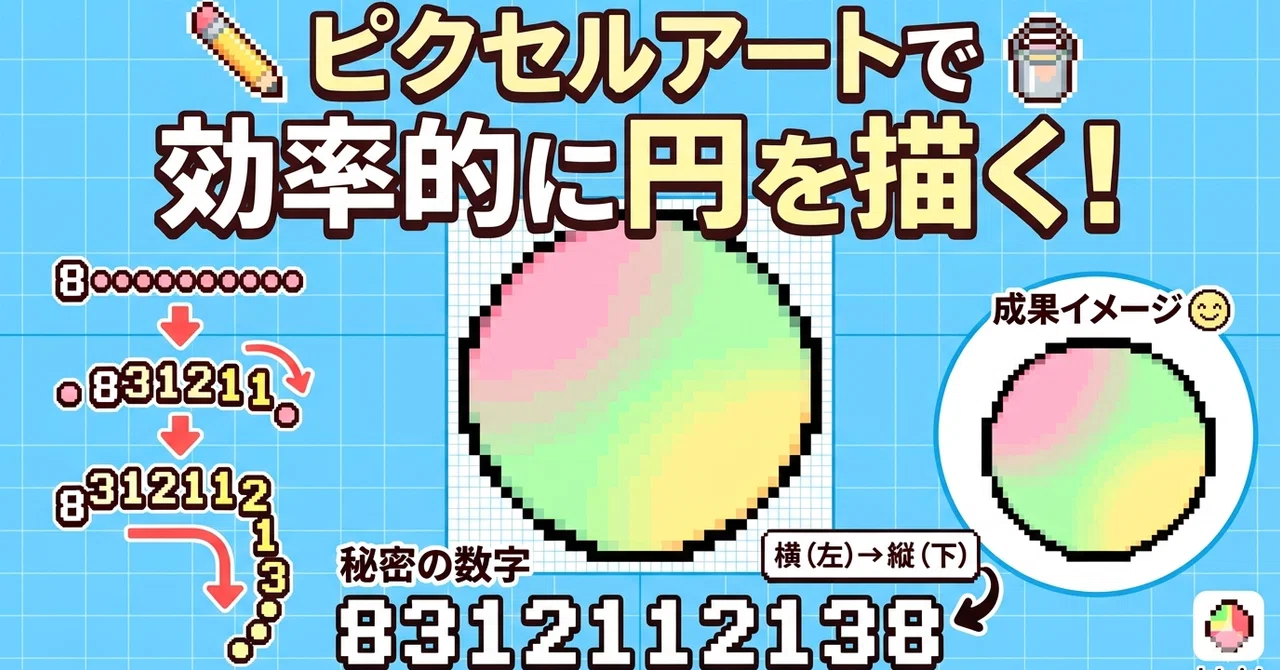
ドット絵の円は「数字」で描ける:32px = 83121 12138

ピクセルアート、ドット絵の話です。
いかに効率的に円を描くか。
検索をすれば、以下のような画像は出てきます。
見比べながら進めていけば、再現することは可能です。
が、少しずつたどっていくのはなかなか大変。
効率のためには、数字をまとめておくべきではないか? と考えましたので、まとめてみました。
(最後に再掲しますので、一旦飛ばしていただいて大丈夫です)
何のことか、なんとなく気づいた方もいらっしゃるでしょうか?
以下、説明していきます。
ためしに、直径32pxの円を描いてみましょう(32という数字は美しいですね)。
キャプチャ画面のアプリはdotpictです。
PCが使えるときはPiskelにもお世話になっていますが、基本的にスマホでdotpictを使っています。
というわけでdotpictで、直径32pxの円を描いていきましょう。
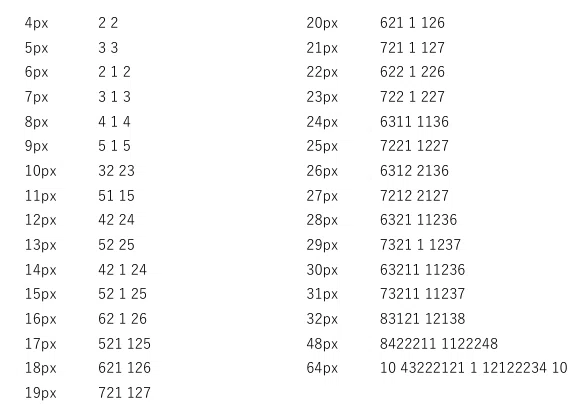
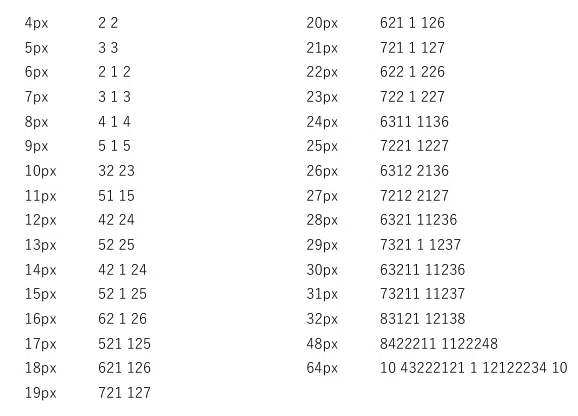
参照すべき数字は、上掲画像の32pxの行にある以下の並びです。
83121 12138
まず「8」です。
円なので多角形ではありませんが、いちばん長い辺のようなイメージです。
どんなサイズの円でも、まずこのいちばん長い辺が、上下左右の4か所にあります。
ピクセルアート、ドット絵の面白いところで、円なのに、上下左右は半固定で、90度の倍数以外は回転させることができないのです。
さて、お好みでよいのですが、今回は上から描いていきましょう。
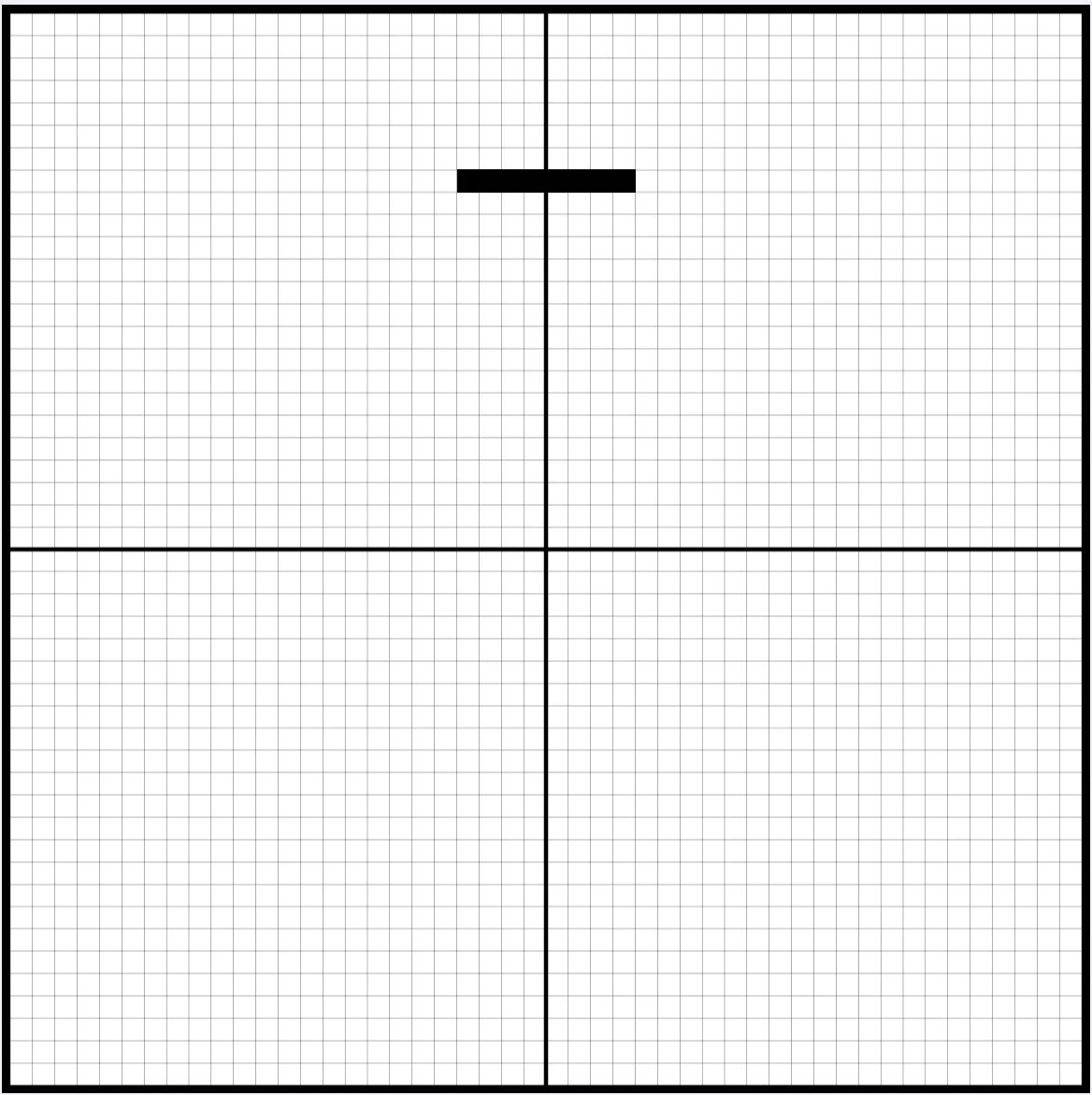
8です。
続いて3121までいきましょう。
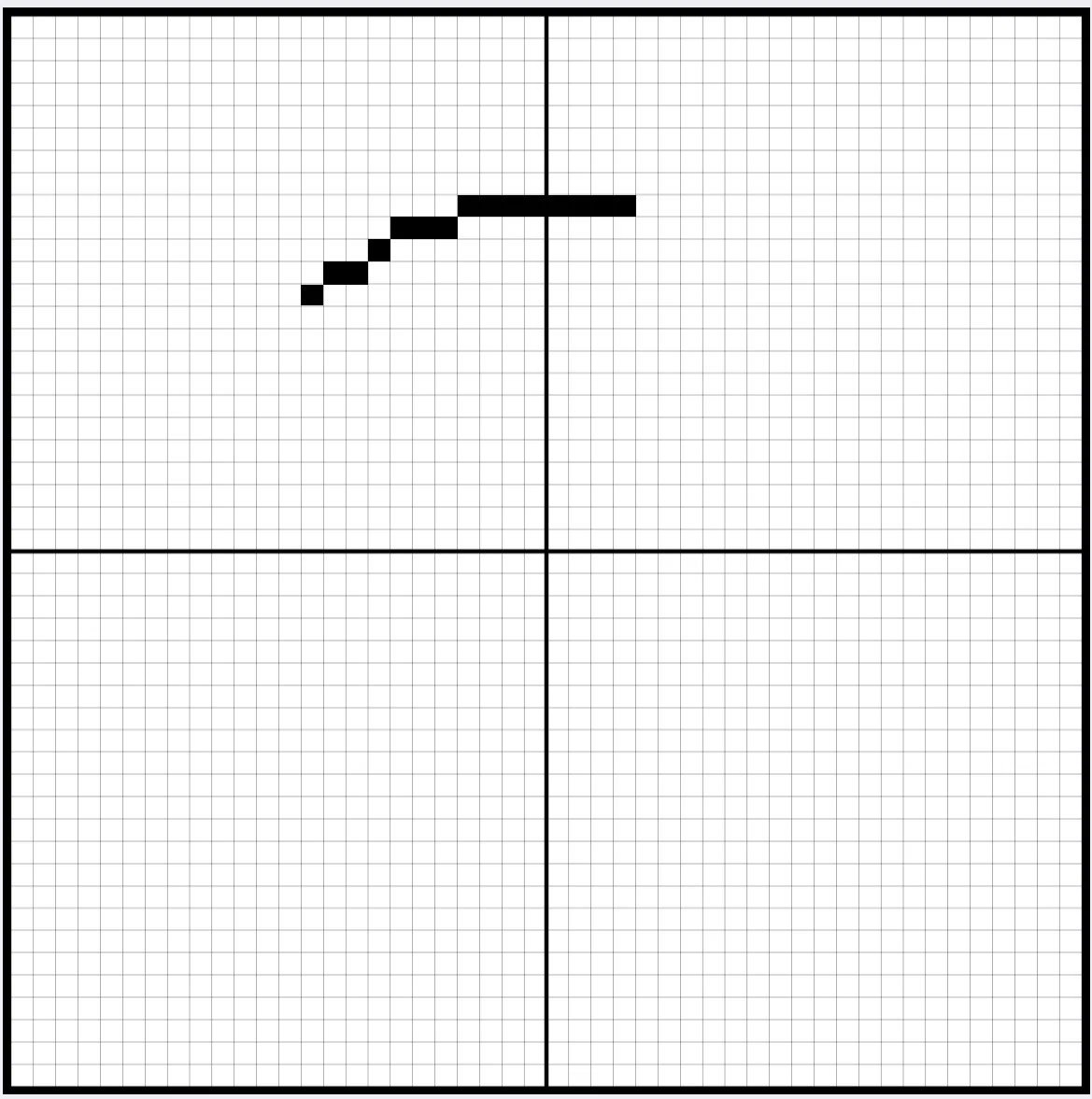
次の数字にいくときに、一段ずつずらしていくわけですね。
キャプションに数字を入れていて気づきましたが、右回りに描いていったほうがわかりやすかったかもしれません・・・・・・。
ただ、個人的に左回りでないとどうもしっくりこないというか(汗)。
ごめんなさい、このままいきます。
83121、から折りかえしての1213です。
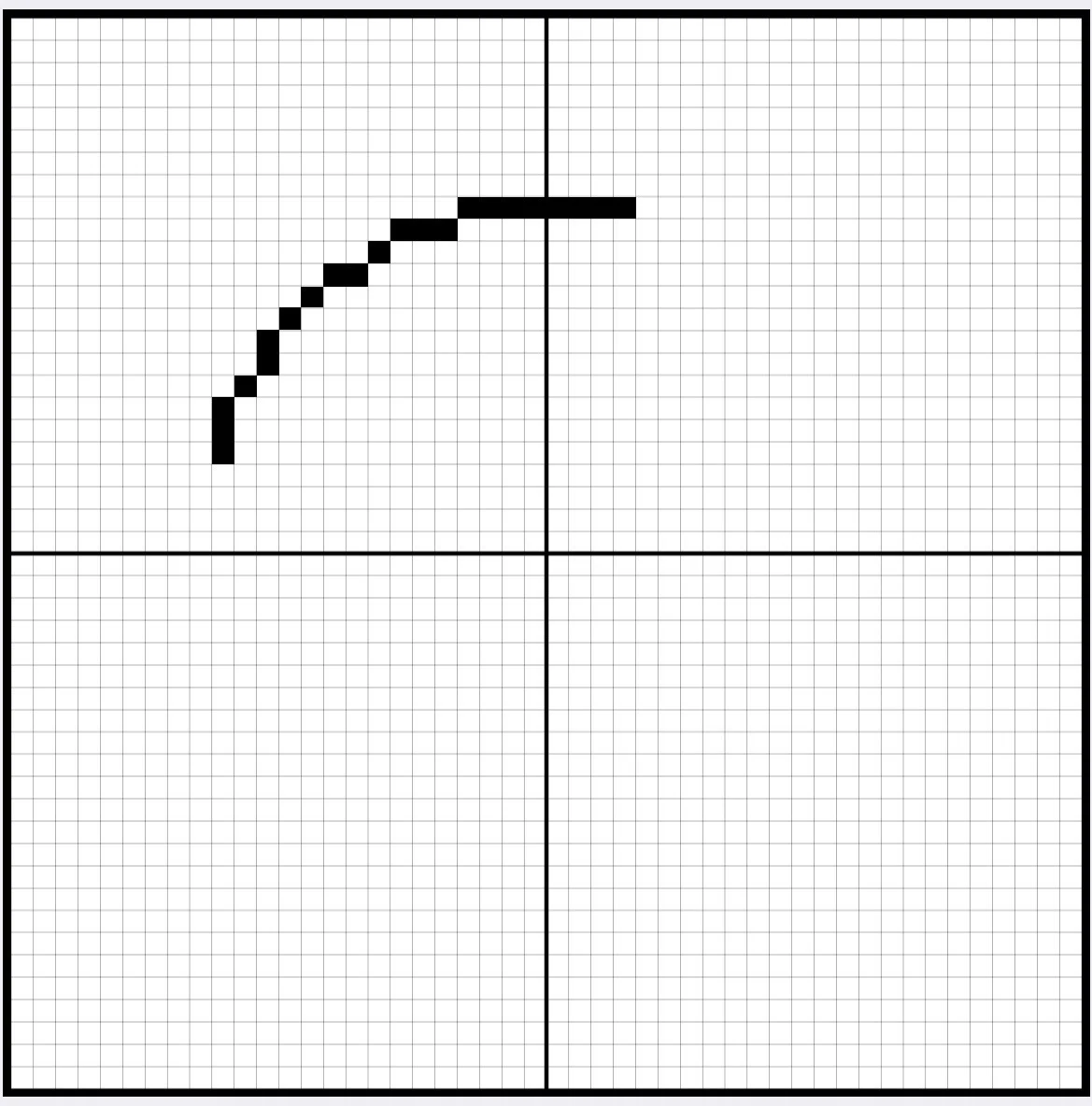
お気づきでしょうか。折りかえしてからの1213は、縦にドットを打っています。
今回は83121 12138ですが、直径32pxの場合にかぎらず、数字の並びにはかならず折りかえしがあります。
直径が偶数の場合は、今回のように左右対称になっていますし、直径が奇数の場合には、折りかえしポイントの数字があります。
そしてその折りかえし後には、縦横を切りかえて打っていくことになります。
横から縦、縦から横。
言葉にするとなんだかややこしいですが、やってみたら本当にかんたんです。
まずは横(左)に進んでいたのを、45度の部分(折りかえし)を過ぎたら、縦(下)に向かわせるというだけの話ですね。
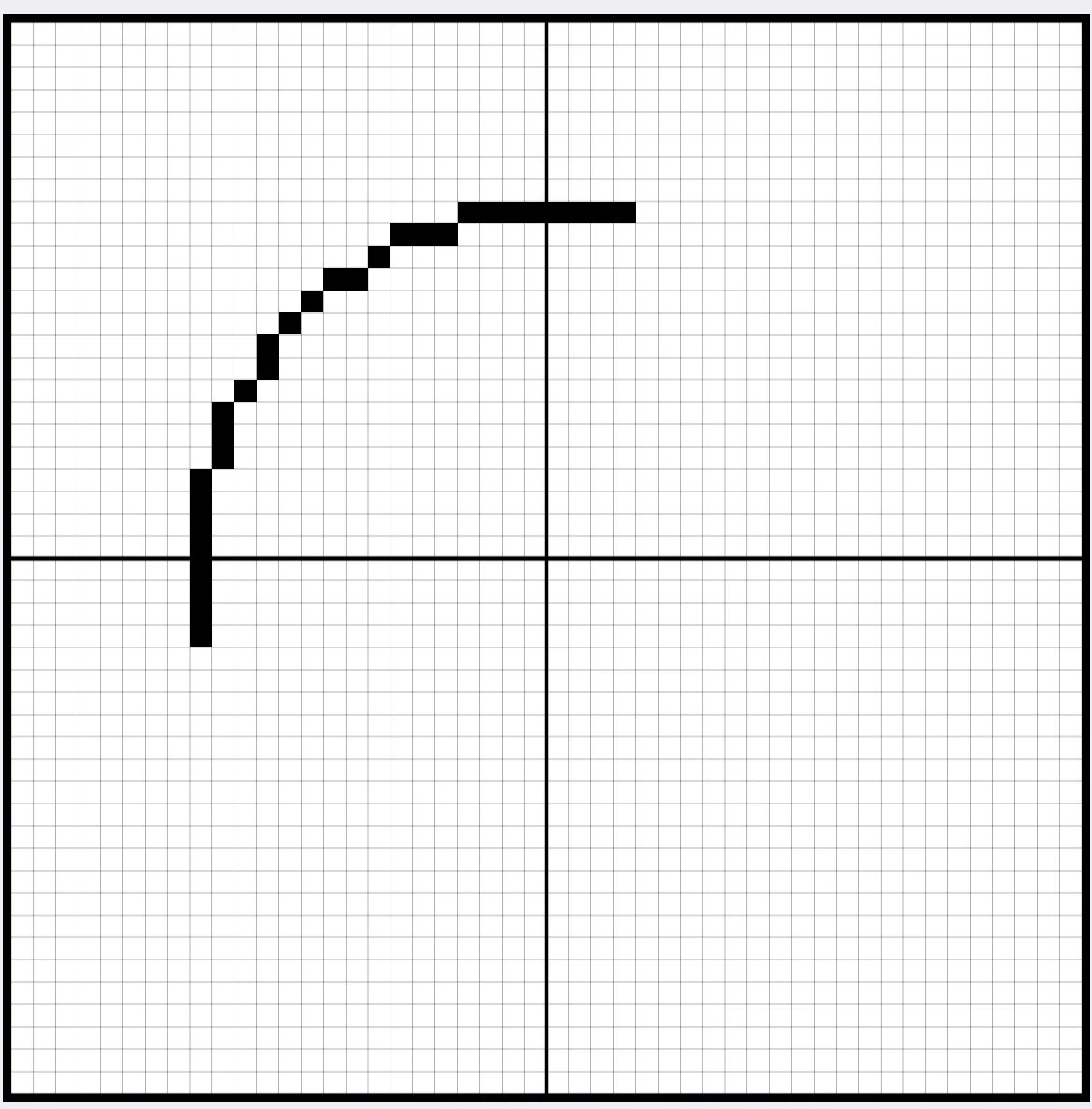
そして、次の「8」までたどり着きました。
ここからは同じことをくりかえすだけです。
そのまま縦の動きで、下に向かっていきましょう。
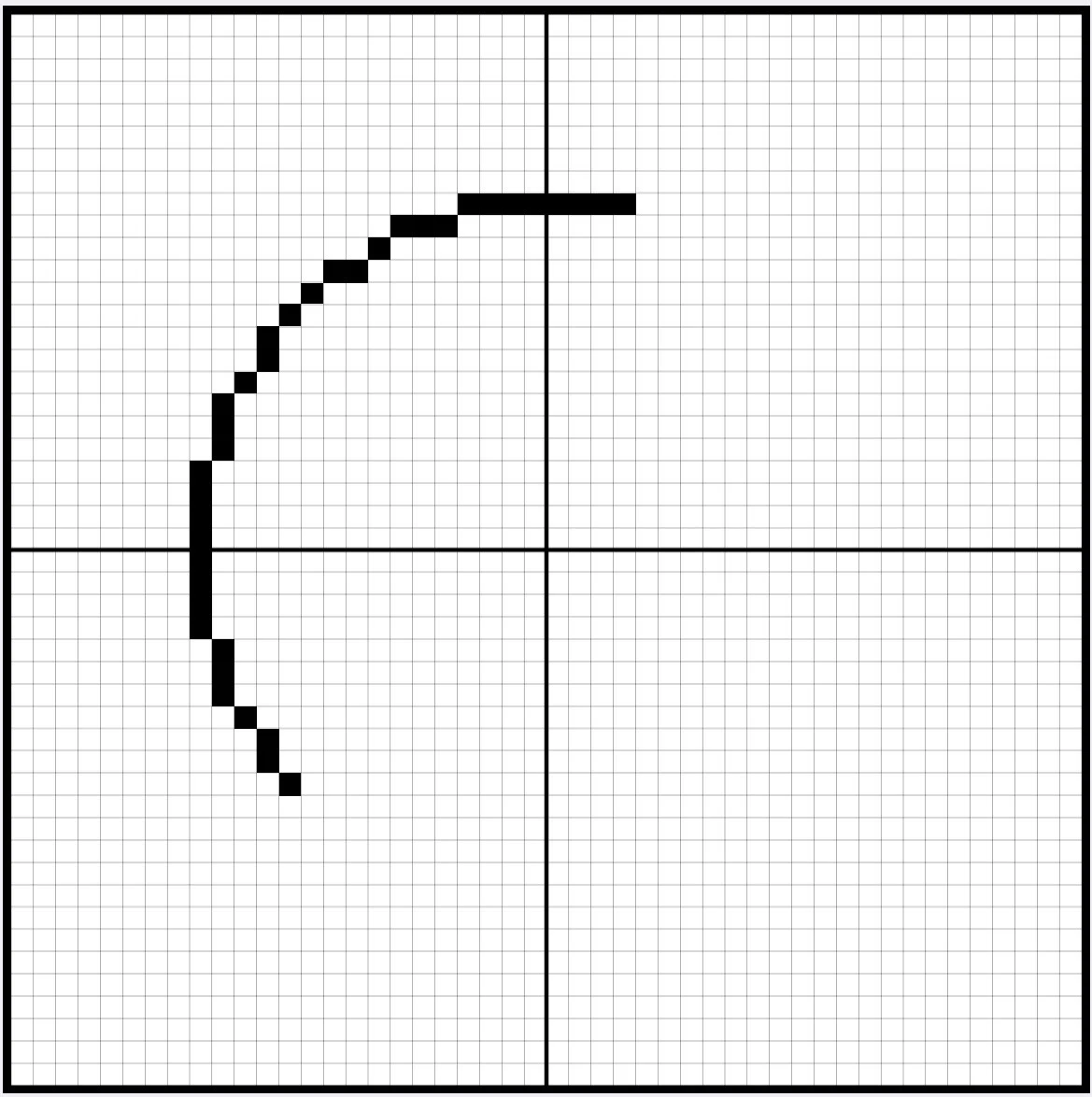
折りかえして横(右)へ向かいます。
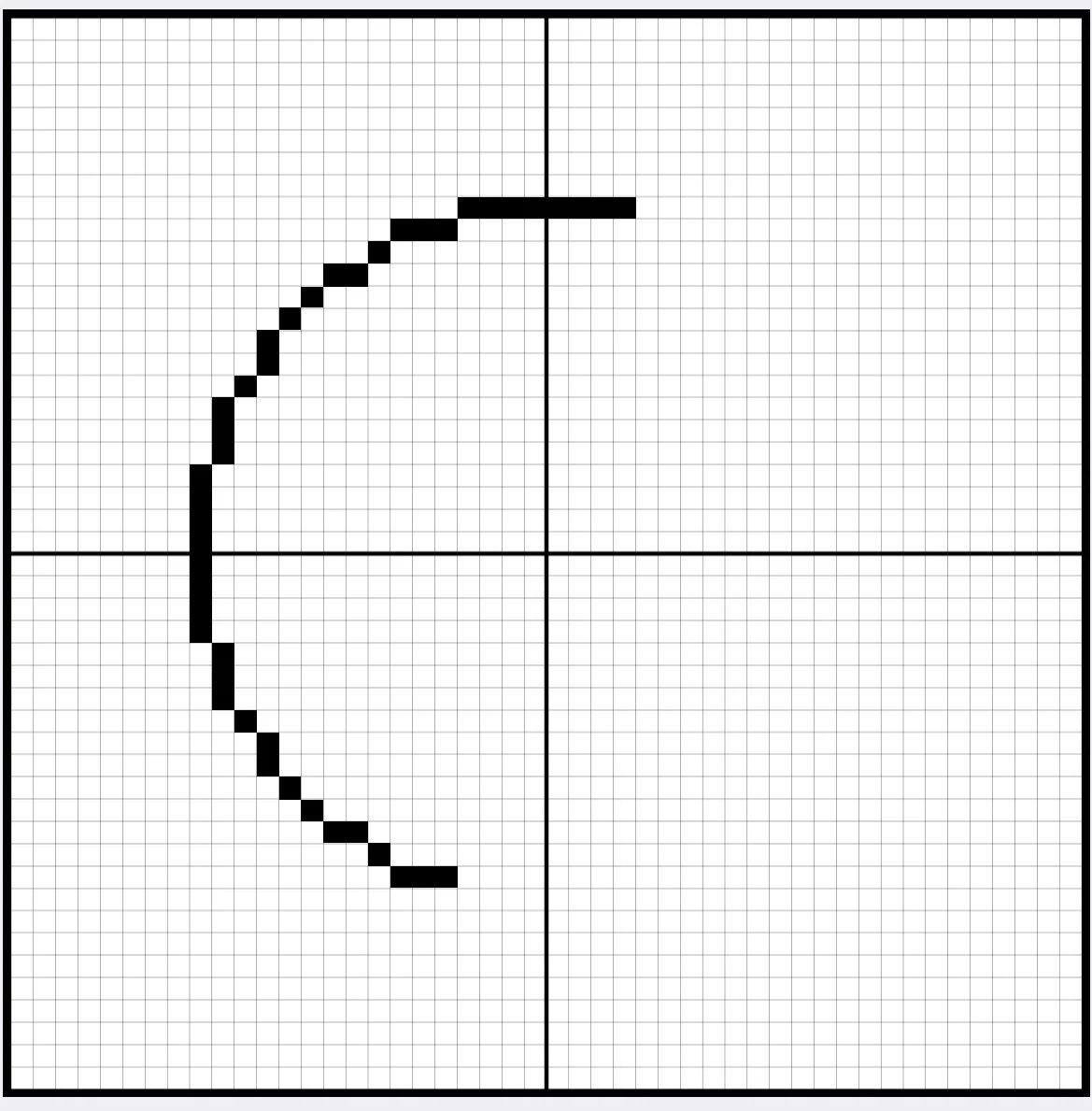
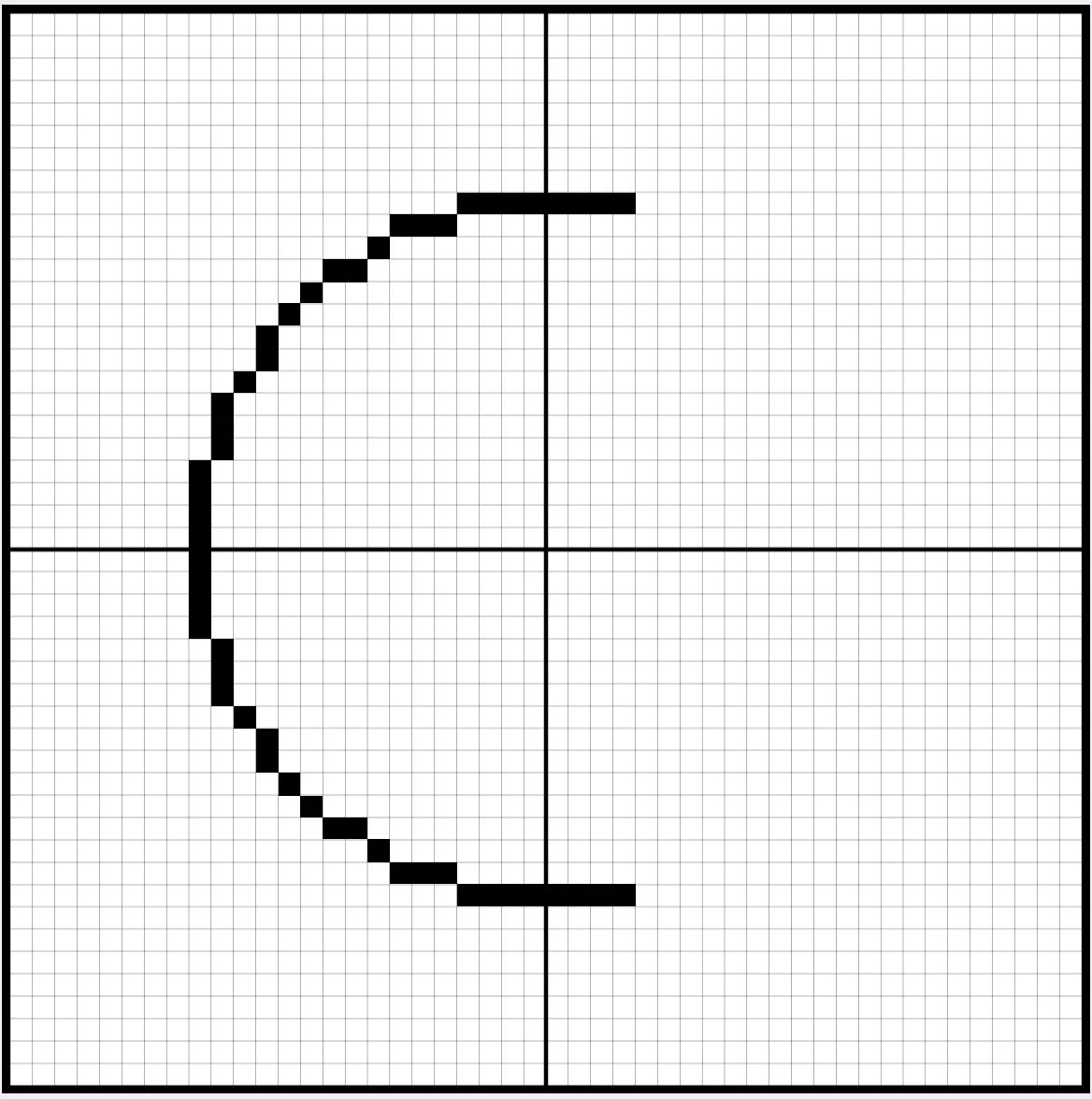
もうこの先は、左側を見ながらまねしていくほうが早いかもしれません。
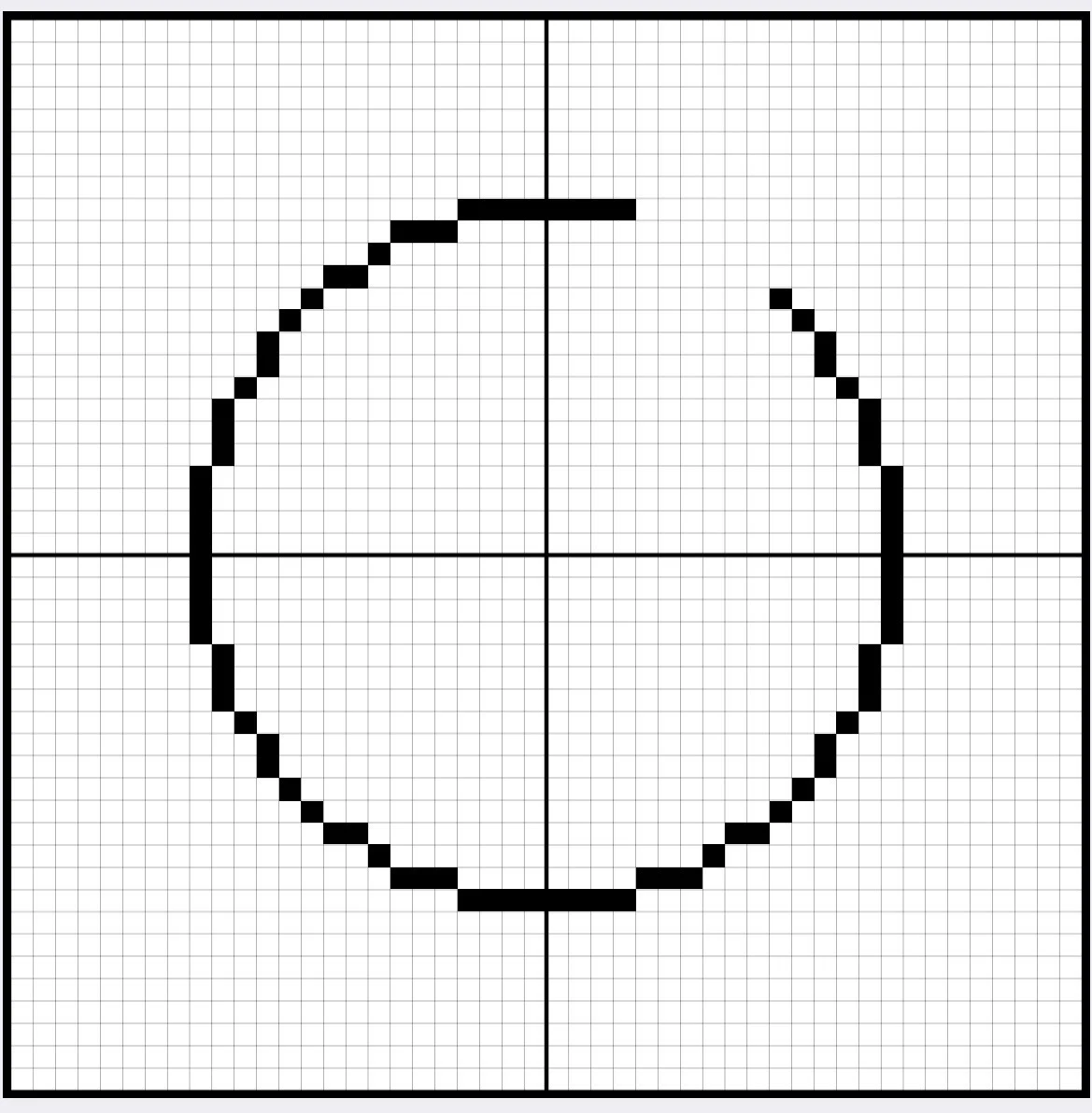
ここまでくると、ちゃんと円を閉じられるかどうか、どきどきしてきます。
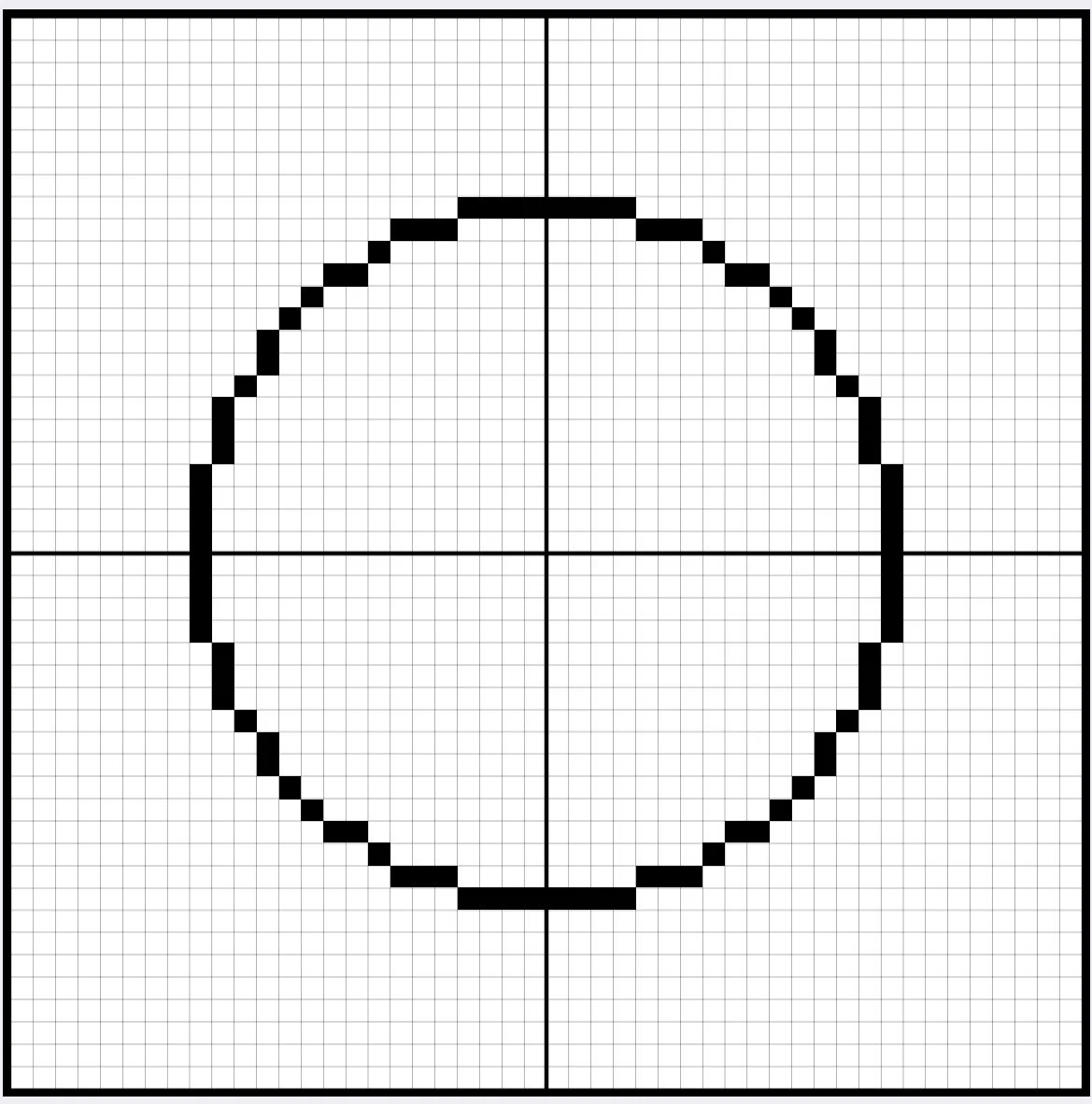
できました! ちゃんと円環がつながりました。
ほかのサイズの円も、下記の数字でおなじように描けます!
補足
折りかえしポイントのところで、直径が奇数の場合のお話をしました。
※桜井政博さんは、奇数のほうがきれいに描けるとおっしゃっています。
直径が偶数の円だけなら、いちばん長い辺は半分の数字で認識したほうが美しくはあります。
(今回の場合、43121 12134。さらに折りかえし前の43121だけをメモしておけばいいのではないかとも考えましたが、折りかえし部分が奇数になる場合もあるんですよね・・・・・・)
いちばん長い辺が奇数の場合もあるとすると、中心にドットを打つか、半分に分けた左右どちらにドットを打つか、などなどややこしくなってくるので、今回のまとめ方をしました。
どこで折りかえしているかは、人間の目でもわかりますよね。
8から8へ。
83121 12138
4辺をつなぐことができれば、円はつながります。
おまけ
というか、dotpictでは図形ツールで円が描けるんですね。
大きさの調節もとてもやりやすいです。
上記の数字も無駄にはならないと願いますが・・・・・・。
手描きの円を使って、こんなアートワークも描いてみました。
緑と黄色の境界線をピンクにすることで、淡くぼやかしています。
ピクセルアート、ドット絵の「ひとつのドットが、隣接する複数のドットの干渉を受ける」という性質を利用したのですが、そこはまたの機会にくわしくまとめたいです。
