
【Windows11】無変換キー・変換キーで英数入力/かな入力を切り替える設定方法

キーボードを新調したところ、
「半角/全角」キーが小さくて押しづらい問題が発生しました。
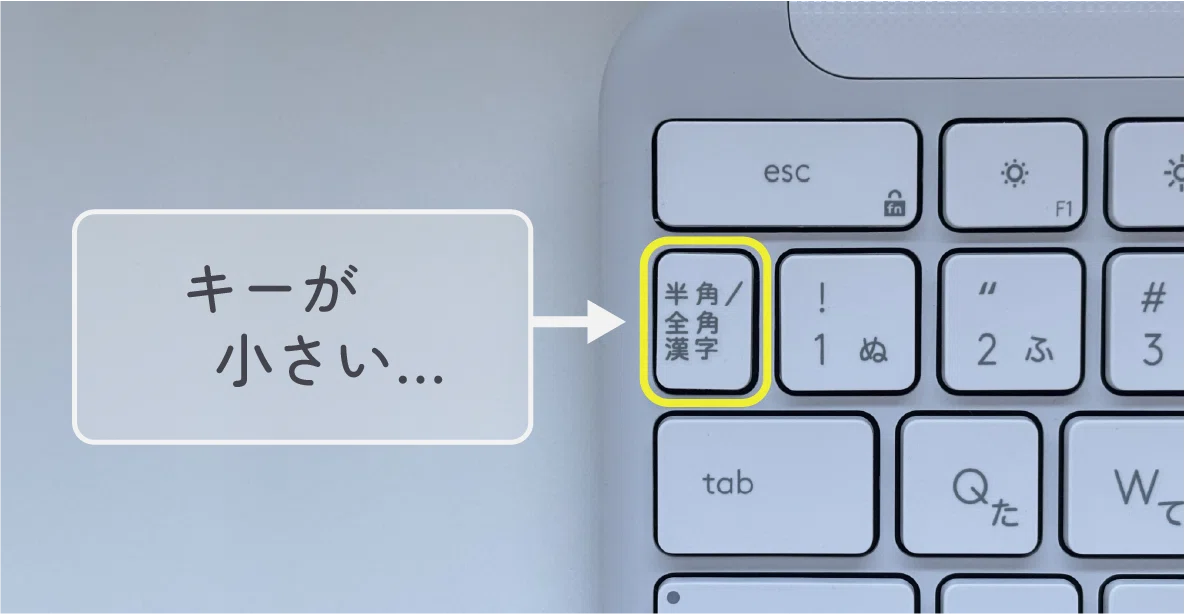
いろいろ調べた結果、
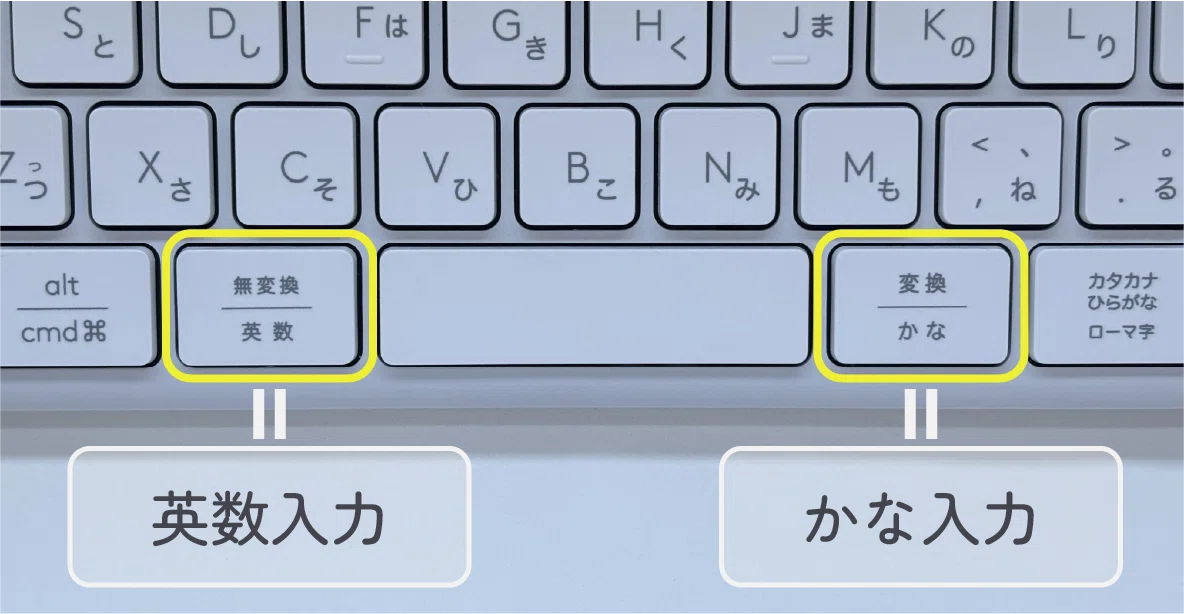
スペースキーの左右にある
「無変換(英数)」キーと「変換(かな)」キーで
入力切替ができるWindows11の設定方法にたどり着いたので、
そのやり方を紹介します。(という体をした個人的な忘備録です)
具体的には、
・「無変換/英数」キー → 英数入力
・「変換/かな」キー → かな入力
という切り替えができるようになります!
■ こんな方におすすめ!
入力切替を頻繁にする人
→ 1つのキーで確実に英数入力↔かな入力を切り替えできるため、
「今どっちの入力方式だっけ?」と迷うことがなくなります
Macユーザー
→ WindowsでもMacと同じ感覚で入力切替ができます
「無変換キー」「変換キー」を普段あまり使っていない人
■ この設定のメリット
英数入力とかな入力を確実に切り替えられる
入力モードを確認する回数が減る
Macと同じ操作感になる
■ 設定方法【Windows11】
①デスクトップ画面右下の「A」(または「あ」)のIMEアイコンをクリック

②「設定」をクリック
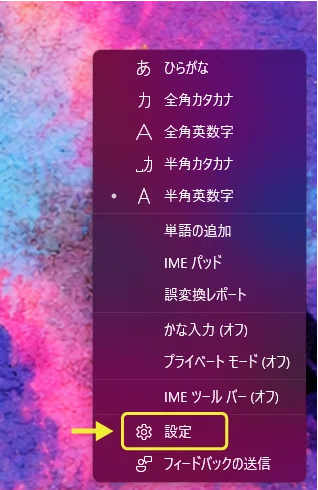
③「キーとタッチのカスタマイズ」をクリック
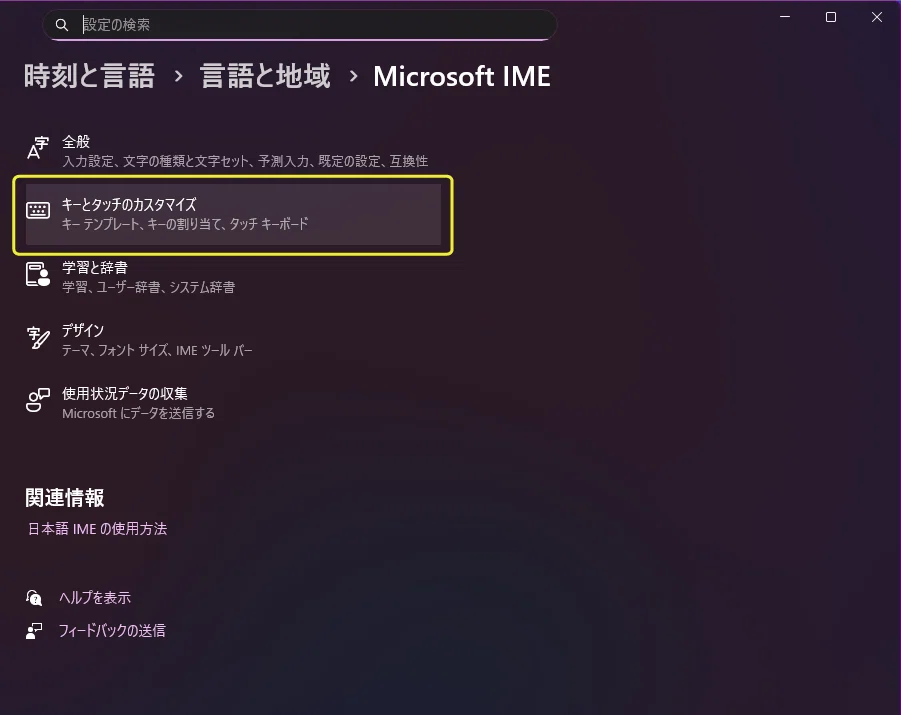
④「キーの割り当て」の設定を3か所変更
各キー / キーの組み合わせに好みの機能を割り当てます → 「オン」
無変換キー → 「IME‐オフ」
変換キー → 「IME‐オン」
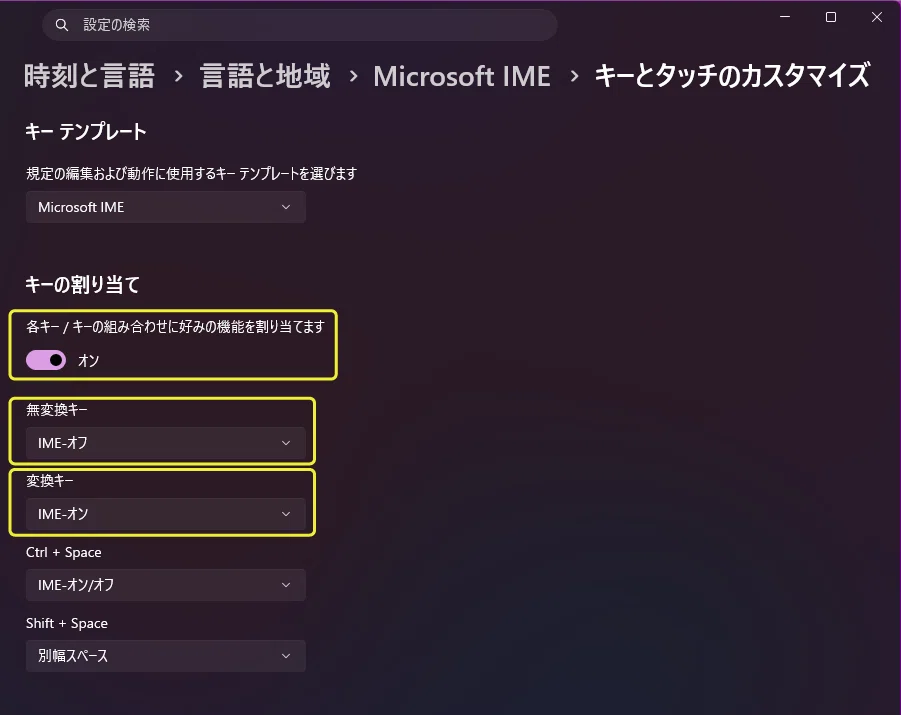
これで設定完了です!
■ まとめ
無変換キーと変換キーにIMEのオン/オフを割り当てることで、
英数入力とかな入力をワンタッチで切り替えられるようになります。
ワンタッチで迷わず入力切替ができるようになるので、
入力切替が多い人には特におすすめの設定です。
■ 個人的な感想
この設定にしてから、
手元を確認せずに安定して入力切替ができるようになり、
タイプミスが減ってタイパがわずかに上がった気がします
(気のせい定期)。
慣れは必要ですが、慣れてしまえば超快適です!
■ 余談:今回購入したBluetoothキーボード
キーボードを探すとき、個人的に以下の条件で探していました。
テンキー付き(CG系ソフトを使うので個人的に必須)
Bluetoothで複数端末を切り替えて使える
見た目:シンプル / コンパクト / 白系
その結果、購入したのがこちらのキーボード ↓
今回の記事に書いたように「半角/全角」キーは小さいですが、
その分コンパクトで気に入ってます!
もうちょっと欲を言えば、
分割キーボード(この場合テンキーは別で用意)
トラックボール付き
テンティング可能
という条件も入れたかったんですが、コレを入れちゃうと
自作キーボード沼に直行しそうだったので断念…
ということで、現状はピッタリなキーボードに出会えて満足です!
もし内容に間違いや、もっと良い設定方法などがあれば コメントなどで教えていただけると助かります。
それでは皆様、よき創作ライフを!
※本記事にはアフィリエイトリンクが含まれています。
