
ComfyUI_CogView4_Wrapperを試す(VRAM 12GB、16GBを推奨)

Last update 3-20-2025
※ 前回の記事は、不具合のあるバージョンを使用していたので削除しました。現在のバージョンは問題ありません。
※ カスタムノードの初期値における生成時間は、1枚あたり10~14分程度です(RTX 3060/12GB、1536x832、30steps) 。
※ インストールの途中で、dev版のDiffusersパッケージが導入されます。
■ 0. 概要
▼ 0-0. はじめに
本記事で紹介する「CogView4」は3-3-2025頃に中国のTHUDM(精華大学のData Mining team)が発表した、新しい画像生成AIです。モデルとコードが公開されていて、本記事ではComfyUI上の拡張機能を利用して生成します。
なお、THUDMとTHUKEG(同大学の Knowledge Engineering Group)により、CogViewシリーズの他にもChatGLM、CogVLM、CogVideoX等がリリースされています。
▼ 0-1. CogView4について
CogView4が掲載されたURLの記載内容や、これにくわえてCogView3の論文をGoogleのNotebookLMに取り込んで、対話により得られた情報を簡潔に紹介します。
ベースにLLMのGLM-4-9Bを使用。モデルは6Bのパラメーター数を持ち、中国語と英語のプロンプトに対応。
出力画像の両辺は512pxから2048pxの間で、32の倍数、ピクセル数は2M(2^21)以下の制限(となっていますが、4M=2048x2048の記述もあります)。
最大トークン数は1024。長文で訓練しているため、LLMにて最適化したプロンプトを推奨。
参考:github.com/…/CogView4/…/prompt_optimize.py
HuggingFaceのSpacesにてお試しができます。
→ huggingface.co/spaces/THUDM-HF-SPACE/CogView4
Google Colabでの生成は、下記の記事を参照してください。Diffusersのpipelineを用いているため、コードは非常にシンプルです。
▼ 0-2. 関連情報
CogView4
github.com/THUDM/CogView4
huggingface.co/spaces/THUDM-HF-SPACE/CogView4ComfyUI_CogView4_Wrapper (unofficial)
github.com/chflame163/ComfyUI_CogView4_Wrapper
※ 本記事で利用する拡張機能とうとう現れたSDXLの後継?CogView4-6Bを解説する
zenn.dev/discus0434/articles/cogview4-6b-commentary
■ 1. インストール
▼ 1-1. 補足
利用する拡張機能(カスタムノード)ではモデル等が自動的にダウンロードされます。
▼ 1-2. 拡張機能のインストール
パッケージ込みでインストールする場合の、標準的な手順となっています。コマンドプロンプトでカスタムノードのディレクトリに移動してから、下記のコマンドを実行してください。
git clone https://github.com/chflame163/ComfyUI_CogView4_Wrapper
..\venv\Scripts\activate
pip install -r ComfyUI_CogView4_Wrapper/requirements.txt
ポータブル版の場合は、コマンドが少し異なります。たぶん合っていると思いますが、動作確認をしていませんのでご了承ください。
git clone https://github.com/chflame163/ComfyUI_CogView4_Wrapper
..\..\python_embeded\python.exe ..\..\python_embeded\Scripts\pip.exe install -r ComfyUI_CogView4_Wrapper\requirements.txt
■ 2. 生成
▼ 2-1. ワークフローの例
カスタムノードは一つで、画像の生成まで行ってしまうため、非常に単純な構成となっています。入力も無いため、i2iを行うことはできません。
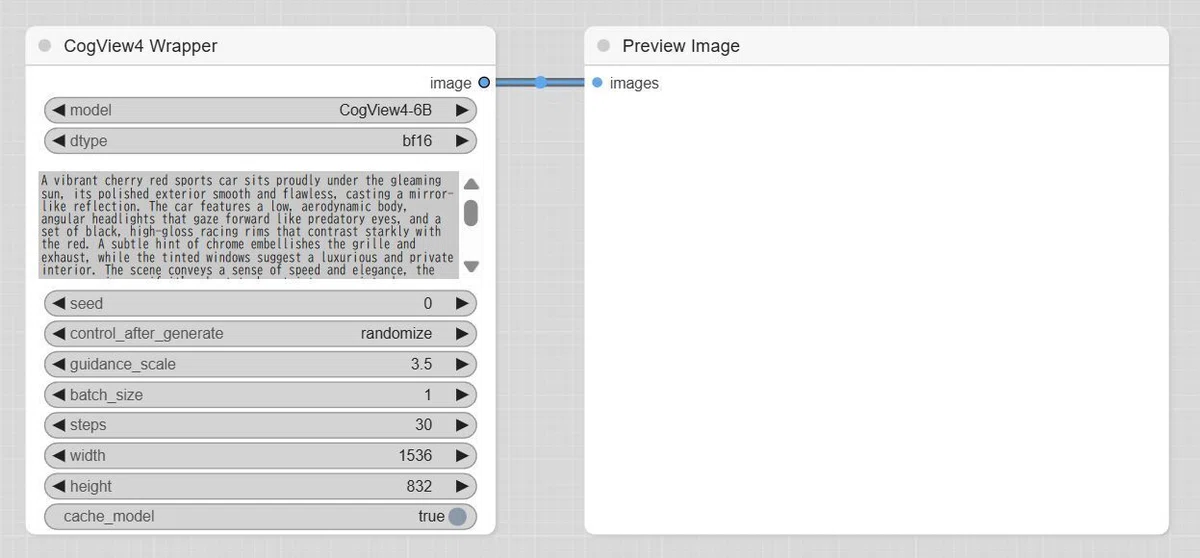
最下部の「cache_model」は、リソースが不十分な場合はどちらを選んでもほとんど変化がありません。動作的には、「True」の場合は生成後にDiffusersのパイプラインを保持、「False」の場合は生成後にオフロードされるので実行のたびにモデルをロード、となっているようです。
▼ 2-2. ワークフローのサンプルと出力
動作検証を兼ねたワークフローを提供します。実行すると、掲載したのと同じ画像が生成できるはずです。Stepsはデフォルトの30にしてあるので、時間優先の方は20程度に下げてみてください。
▼ 2-2a. サンプル1(アニメ、タグ形式)
まずはシンプルなプロンプトを使用しました。なお、0-1.に記載したとおり、LLMにて最適化したプロンプトが推奨されています。

▼ 2-2b. サンプル2(アニメ、英語)
Claudeに作り直させたプロンプトを使用しました。そのときの指示は、「下記の画像生成用プロンプトを最適化して、英文のプロンプトとして出力してください。」のみの簡単なものです。

▼ 2-2c. サンプル3(アニメ、日本語)
CogView4は中国語と英語のプロンプトに対応していますが、LLMのGLM-4を利用しているため日本語も通じます。ただし、プロンプトの忠実さでは劣ると考えられるため非推奨です。

▼ 2-2d. サンプル4(アニメ、中国語)
中国語も試しておきました。サンプル3と同様、水彩スタイルは反映されないようです。

▼ 2-2e. サンプル5(実写風1)
Claudeに作り直させたプロンプトです。元のプロンプトでは実写風にならなかったので、「下記の画像生成用プロンプトを最適化して、英文のプロンプトとして出力してください。実写のスタイルになるように工夫してください。」と指示しました。形こそ崩れていますが、手の細かい部分まで表現できています。

▼ 2-2f. サンプル6(実写風2)
背景や風景の場合は、あまり問題が発生しないと思われます。こちらは、おおよそ意図通りになりました。

▼ 2-2g. サンプル7(実写風3)
Sanaと同様に、絵文字が使えることを確認しました。このような挙動を探すのも面白いと思います。

■ 3. おわりに
▼ 3-1. 使用メモリについて
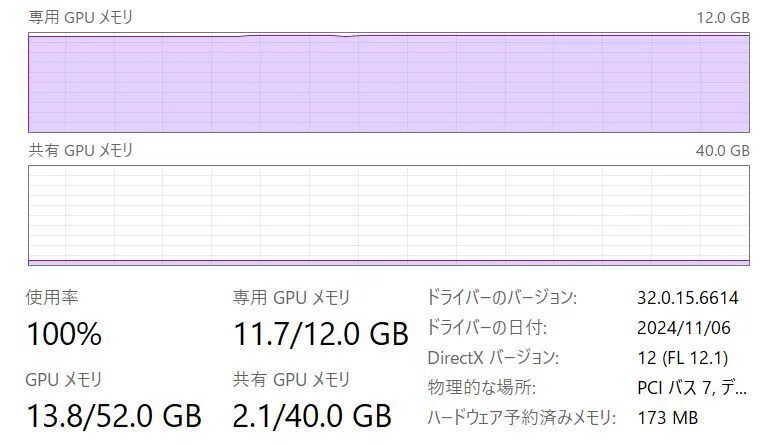
ComfyUI_CogView4_Wrapperの場合、VRAM 12GBでは快適な利用ができません。16GB以上が良いでしょう。
▼ 3-2. 所感等
CogView4はパラメーター数が大きいだけあって、ポテンシャルの高さを感じます。一方、使用リソース量が多めで時間もかかることから、気軽に使えるアーキテクチャではないと感じられます。
記事の頭にも書いたとおり、RTX 3060/12GB、1536x832、30stepsの環境と設定で、1枚あたり10~14分程度かかります 。共有GPUメモリにはみ出すことも原因の一つとみられます。
CogView4はVRAMの使用量を抑える方法があり、生成時間も半分近くに減ることを確認しています。これについては別の記事で取り上げる予定です。
■ 4. その他
私が書いた他の記事は、メニューよりたどってください。
記事に関することで何かありましたら、Xの@riddi0908までお願いします。
