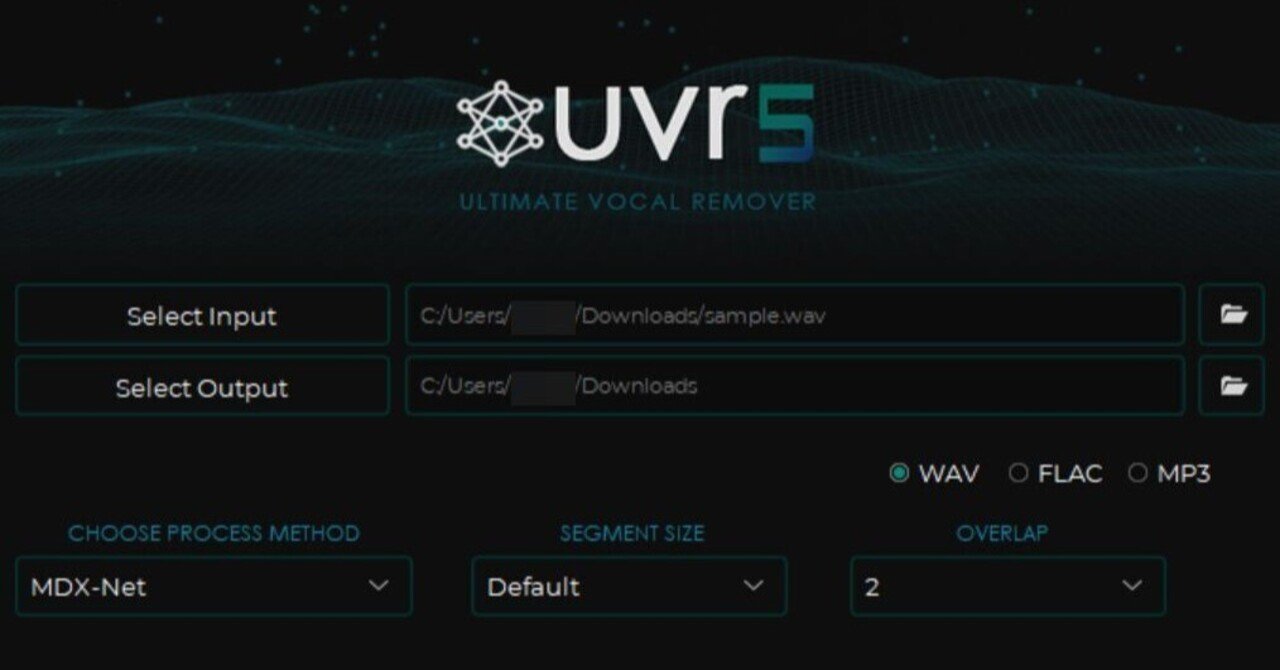
Ultimate Vocal Removerを試してみる(RTX 50xx対応)

Last update 6-18-2025
※ 大きいモデルでなければ、VRAMは6GBで十分そうです。
■ 0. 概要
▼ 0-0. はじめに
本記事では、Ultimate Vocal Remover(UVR)の導入と基本的な利用方法を説明します。なお、複数のモデルを利用する「Ensemble Mode」については触れていません。
参考1:
今、ローカルで最強のボーカル分離モデルってなに?
https://zenn.dev/unwa/articles/0b6525bb6d4f9f
参考2:
どんどん増えるRoformerモデル
https://zenn.dev/unwa/articles/9a1d6de5ed5d13
▼ 0-1. 事情について
Geforce RTX 50xxでは、下記の記事にあるMVSEP MDX23のGUIを動作させることができませんでした。そのため、代替手段としてUVRを試してみました。
※追記:Google Colabで動作させられるノートブックがありました。
MVSep-MDX23 Colab Fork
https://github.com/jarredou/MVSEP-MDX23-Colab_v2
■ 1. UVRのインストール
RTX 50xxの場合は1-2.を参照してください。
▼ 1-1. RTX 40xx以下の場合
UVRは下記のURLに掲載されています。
Ultimate Vocal Remover GUI
https://github.com/Anjok07/ultimatevocalremovergui
Windows用のインストーラーがありますので、ReleasesのLatest(執筆時点ではv5.6)にあるインストーラーのファイルをダウンロードして実行します。
https://github.com/Anjok07/ultimatevocalremovergui/releases/tag/v5.6
→ UVR_1_15_25_22_30_BETA_full.exe
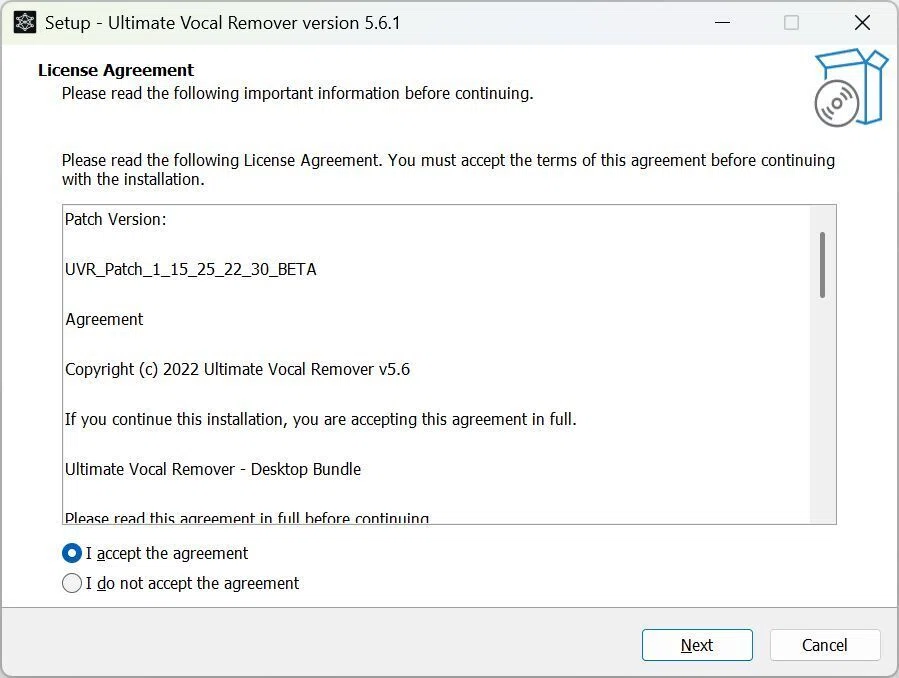
インストールは進めるだけなので、特に迷うところはありません。
▼ 1-2. RTX 50xxの場合
執筆時点では、1-1.に記載したリリース版がRTX 50xxに対応していません。UVRの作者は4-25-2025に、Discordにて対応版のダウンロードリンクをポストしていたようです。インストール方法は同じです。
Anjok released new UVR Roformer patch fixing CUDA for RTX 5000 Series GPUs and Windows users (it’s based on CUDA 12.6 and newer PyTorch). It might be potentially not backward compatible with older GPUs, so be aware.
Download
RTX 50xx対応版のダウンロード:
https://www.mediafire.com/file_premium/4jg10r9wa3tujav/UVR_Patch_4_24_25_20_11_BETA_full_cuda_12.8.zip/file
▼ 1-3. FFmpegのインストール(オプション)
UVR自体は、様々な音声または動画のファイルを入力することができます。ただし、対応していない形式の場合は処理ができません。そのようなことがあった場合のみ、下記の手順でFFmpegをインストールしてください。
コマンドプロンプトまたはPowerShellを開いて、下記のコマンドが実行できなければFFmpegはインストールされていません。
ffmpeg -versionFFmpegのインストールはwingetを利用するのが簡単です。下記のコマンドのみでインストールが実行されます。
winget install ffmpegwingetが実行できない場合は、下記のURLから「アプリ インストーラー」をインストールします(Microsoft Storeが開きます)。
アプリ インストーラー
https://apps.microsoft.com/detail/9nblggh4nns1
下記は、コマンドプロンプトからインストールした結果です。
>winget install ffmpeg
見つかりました FFmpeg [Gyan.FFmpeg] バージョン 7.1.1
このアプリケーションは所有者からライセンス供与されます。
Microsoft はサードパーティのパッケージに対して責任を負わず、ライセンスも付与しません。
ダウンロード中 https://github.com/GyanD/codexffmpeg/releases/download/7.1.1/ffmpeg-7.1.1-full_build.zip
  ██████████████████████████████   169 MB /  169 MB
インストーラーハッシュが正常に検証されました
アーカイブを展開しています...
アーカイブが正常に展開されました
パッケージのインストールを開始しています...
パス環境変数が変更されました; 新しい値を使用するにはシェルを再起動してください。
コマンド ライン エイリアスが追加されました: "ffmpeg"
コマンド ライン エイリアスが追加されました: "ffplay"
コマンド ライン エイリアスが追加されました: "ffprobe"
インストールが完了しました
■ 3. モデルの設定
▼ 3-1. UVRの起動
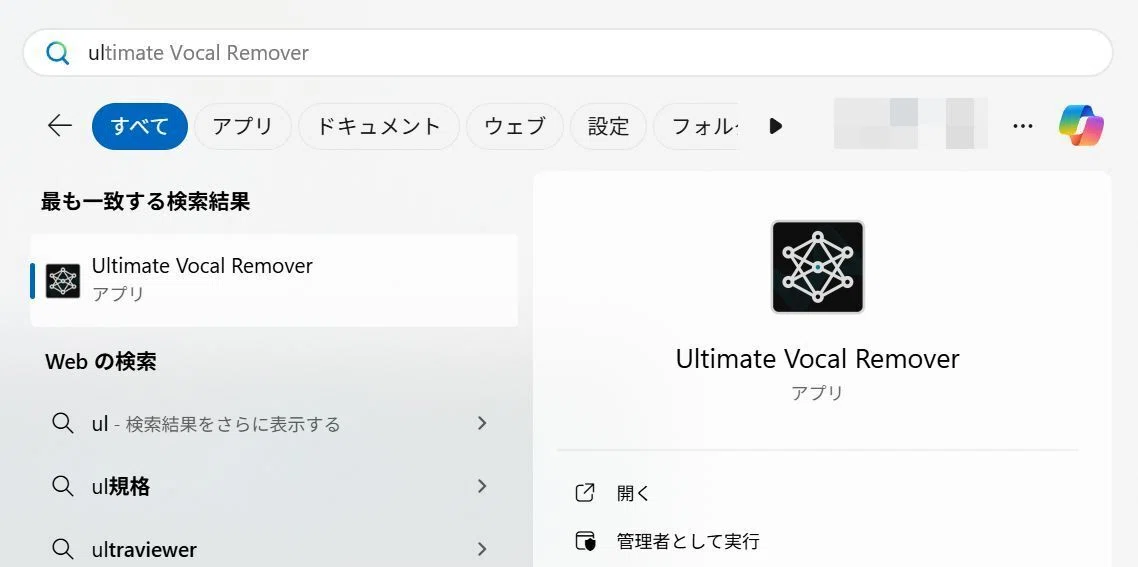
インストールが終わったら起動します。ショートカットを利用するか、Windowsのスタートから「ultimate」を検索してみてください。筆者の環境では「ul」だけで出てきました。
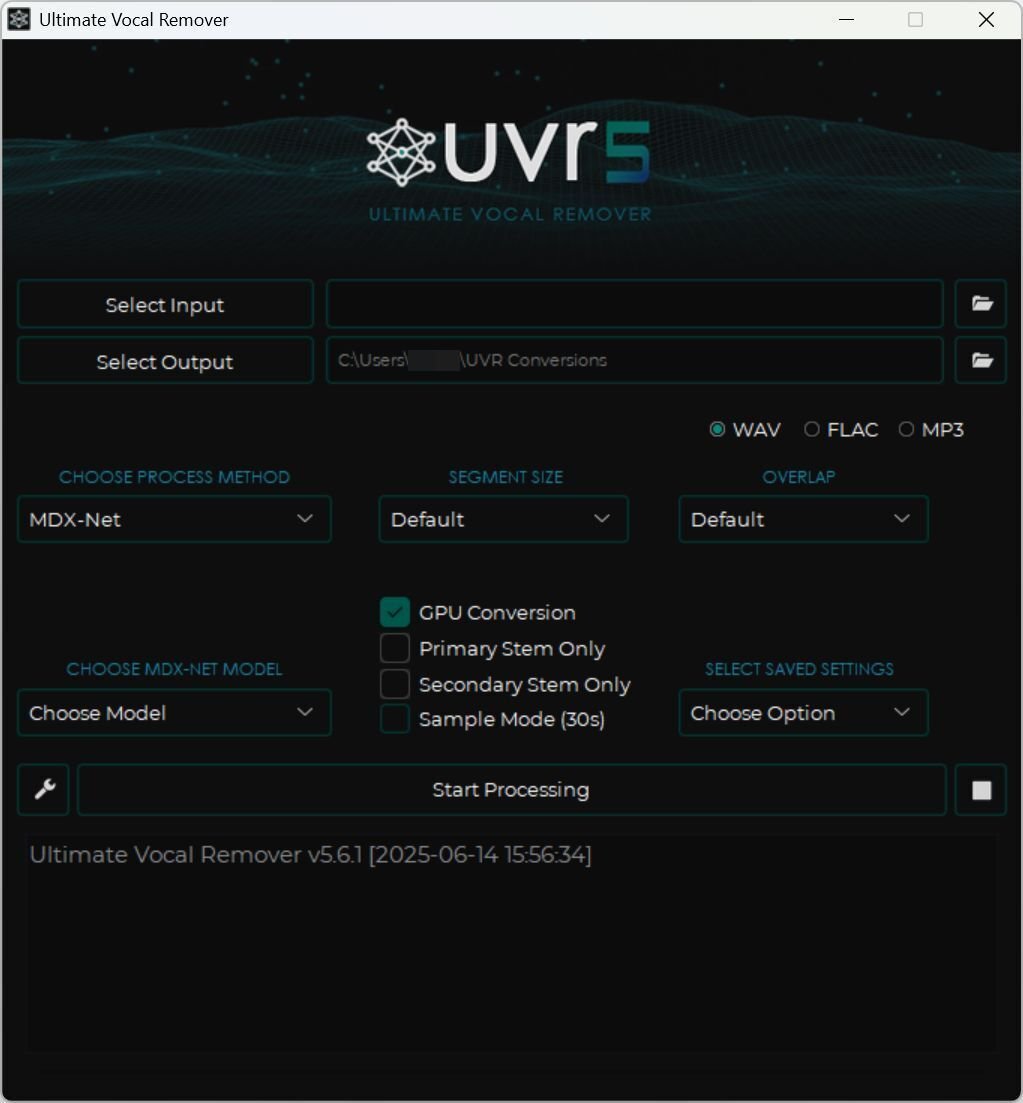
UVRを起動すると、少し間をおいてから下記の画面が表示されます。
▼ 3-2. モデルのダウンロード
音声分離のためのモデルはたくさんあり、筆者もよく分かっていません。現在は「BS-Roformer」と「Mel-Band Roformer」が主流で、チューニンモデルが複数存在するようです。
ここでは、冒頭で紹介した記事を書かれたうんわ氏のものを利用したいと思います。記事にて、いくつかのモデルの「重み」と「コンフィグ」のリンクがあるので、気になるモデルのものをダウンロードしてください。
筆者はBS-Roformer Revive 2にしましたが、「bs_roformer_revive3e」なるものも掲載されているようです(下記リンク先を参照)。
BS-Roformer-Revive
https://huggingface.co/pcunwa/BS-Roformer-Revive
(bs_roformer_revive2.ckpt と config.yaml をダウンロード)
▼ 3-3. モデルの設置
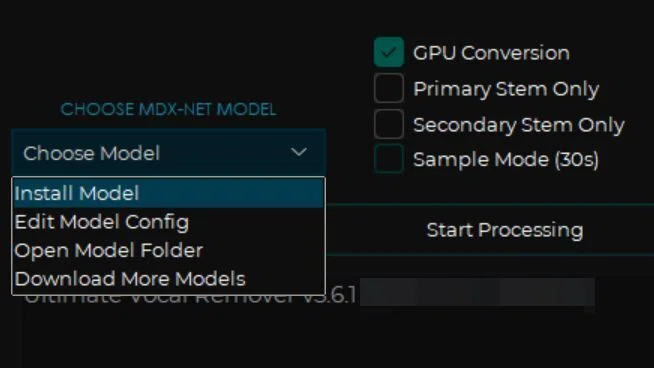
UVRの画面中央の「CHOOSE PROCESS METHOD」が「MDX-NET」になっていることを確認して、画面下部の「Choose Model」から「Install Model」を選択します。
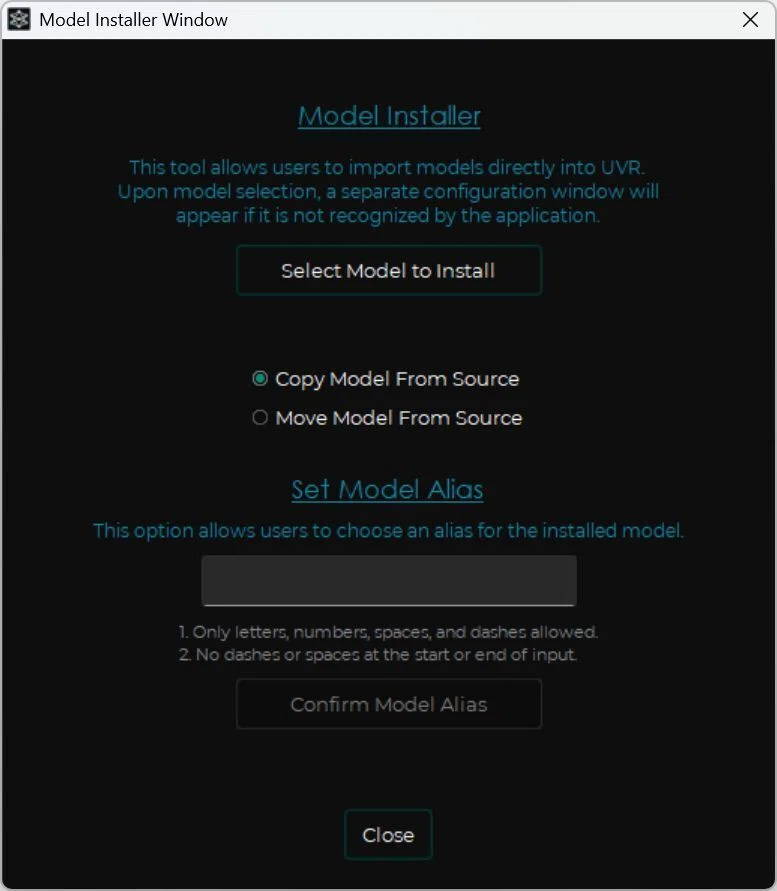
下記のウインドウが表示されるので、「Select Model to Install」をクリックしてからダウンロードした重みのファイル(bs_roformer_revive2.ckpt 等)を選択します。このとき、ファイルを移動して(元の場所に残さないで)良い場合は「Move Model~」に変更しておきます。
さらにウインドウが表示されるので、上のプルダウンで「Install New yaml」を選択して、ダウンロードしたコンフィグのファイル(config.yaml、ファイル名は変更しても良い)を選択します。
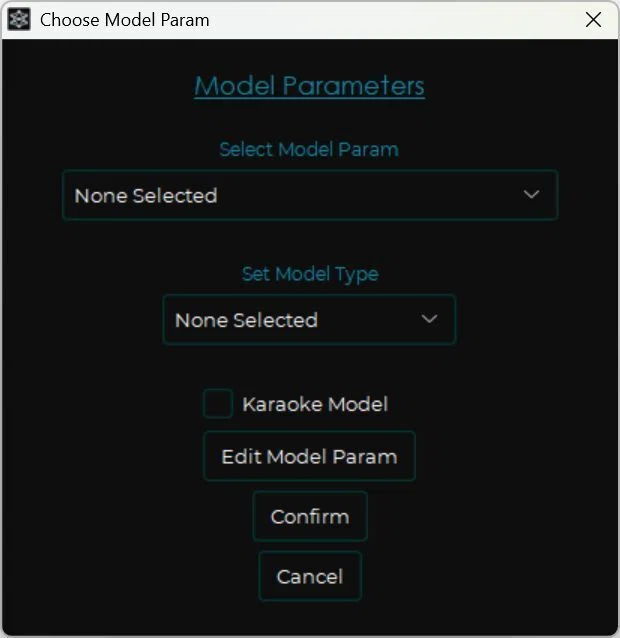
コンフィグが読み込まれるとさらにウインドウが表示されるので、「Save Config & Close」をクリックします。
最後に「Set Model Type」で正しいタイプを選択して、「Comfirm」をクリックします。
BS-Roformer
BS-Roformer-ReviveMel-Band Roformer
Big Beta6X、Inst v1e+、Big Beta5e、FT2 bleedless
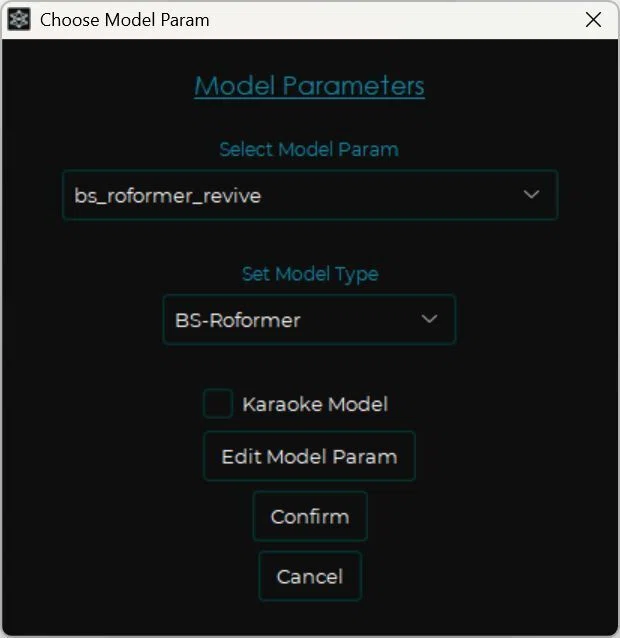
最初の「Model Installer」のウインドウも「Close」で閉じます。モデルの設定は以上です。
■ 4. 分離の実行
▼ 4-1. モデルの選択
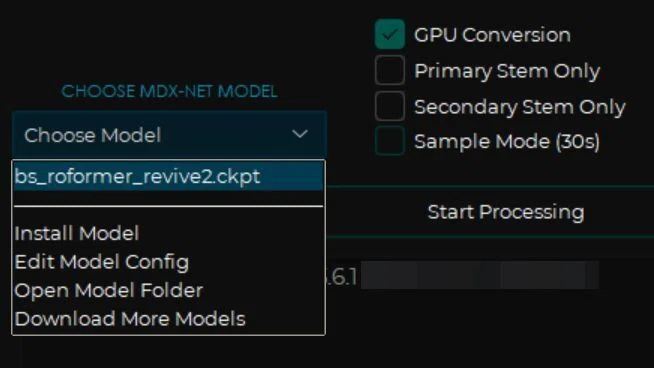
最初の画面の「Choose Model」にインストールしたモデルが入っているので選択します。
▼ 4-2. ファイル等の選択と実行
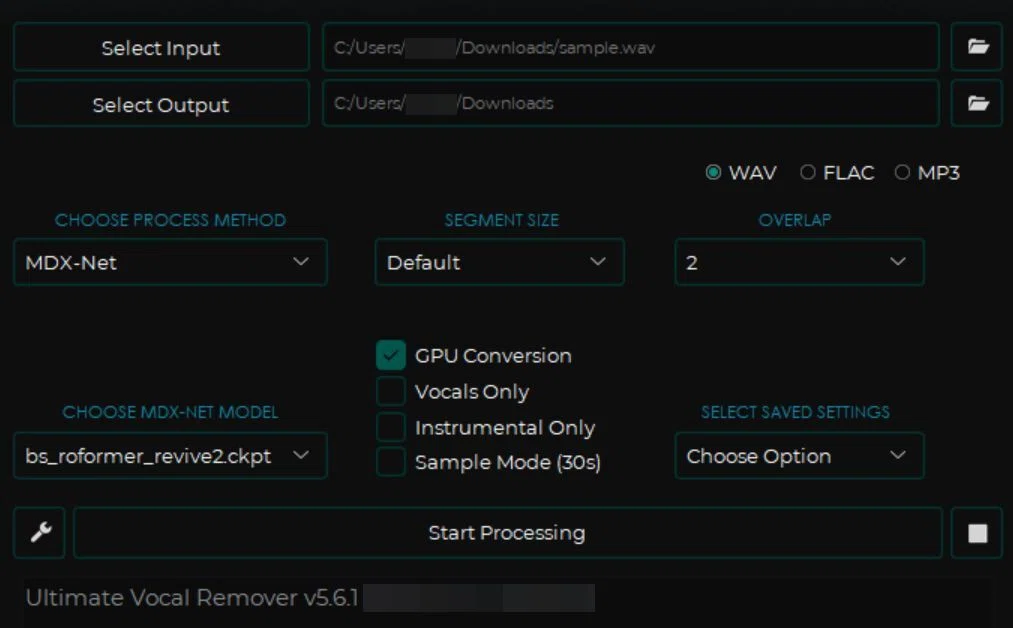
分離したい音声ファイルを「Select Input」で選択して、出力先を「Select Output」で選択して、最後に「Start Processing」をクリックすると処理を実行します。
実行中は画面の下部に進捗が表示されます。下記は処理が完了した場面です。
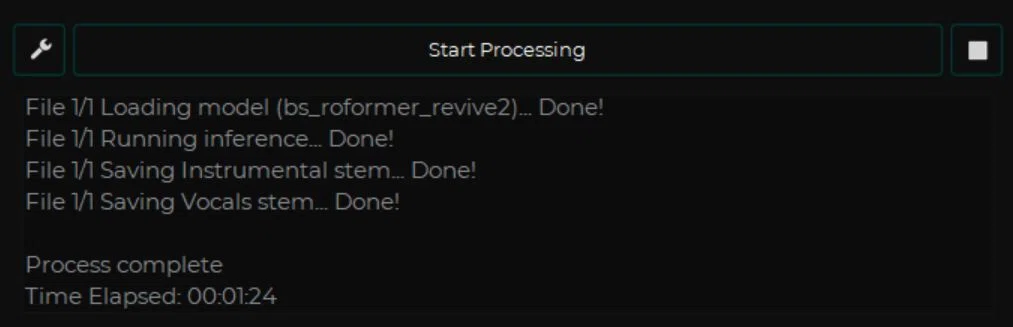
分離したファイルは「Select Output」で設定したフォルダに入っています。
▼ 4-3. 使用リソース等
使用したモデル(bs_roformer_revive2.ckpt)は609MBで、実行中のVRAM(専用GPUメモリ)使用量は5GBを切る程度でした。6GBあれば問題無さそうですが、Big Beta6Xではギリギリかもしれません。
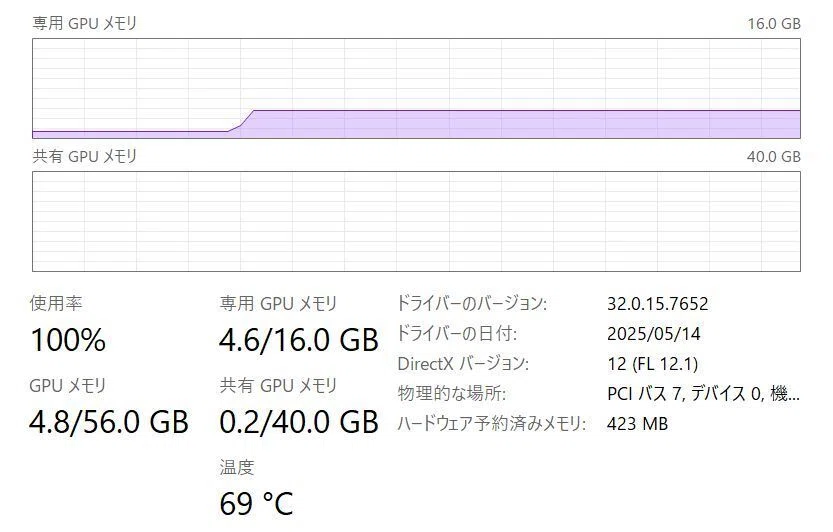
RTX 5060 Tiでの実行時間は、4分49秒の曲で2分23秒でした。約2倍速ということになります。
■ 5. その他
私が書いた他の記事は、メニューよりたどってください。
記事に関することで何かありましたら、Xの@riddi0908までお願いします。
