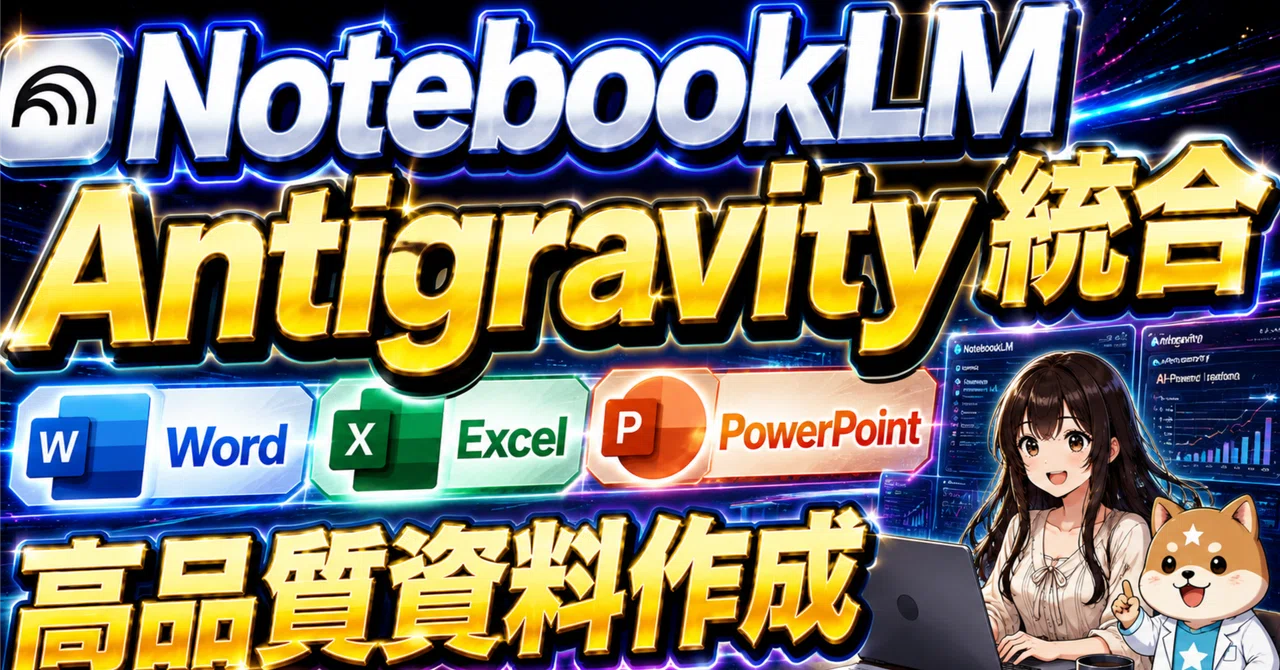
NotebookLMがAntigravityと統合!コードでWord・Excel・PowerPointを動かし、プロフェッショナルな資料を自動生成

みなさん、こんにちは。
今回は、NotebookLMのかなり大きなアップデートについて見ていきたいと思います。
NotebookLMというと、これまでは資料を入れて、質問したり、要約したり、音声で聞いたりするものというイメージが強かったですよね。
もちろん、それだけでも便利でした。
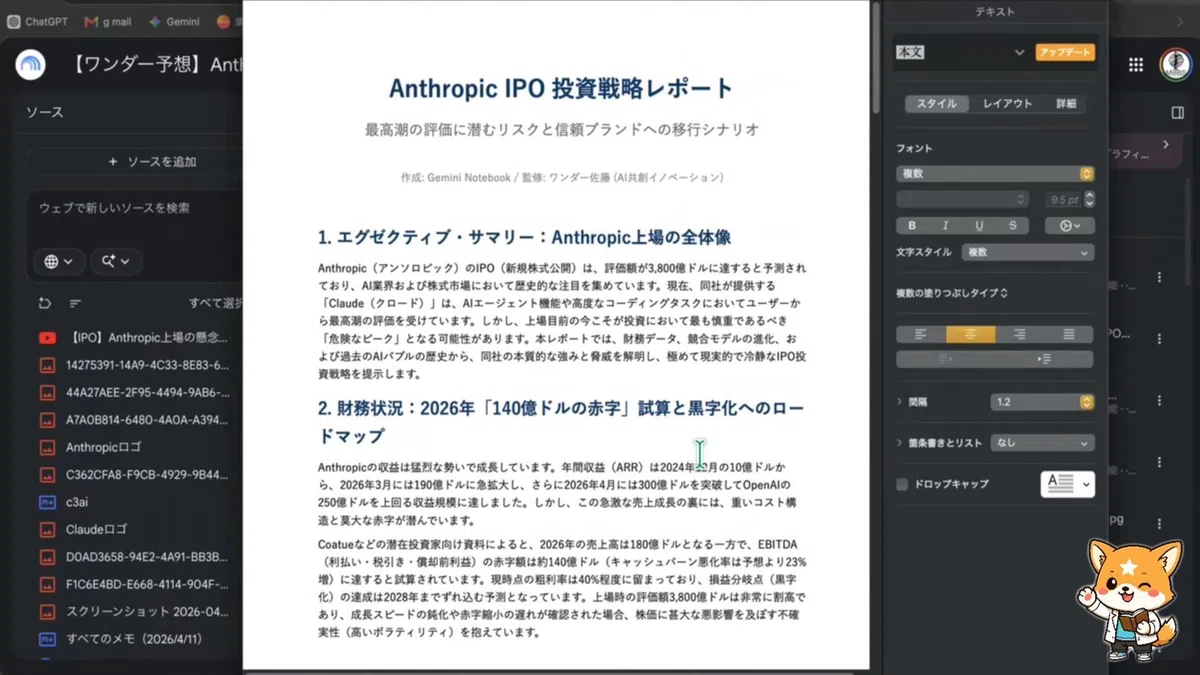
けれど今回、NotebookLMにAntigravityが統合されて、Word、Excel、PowerPointのようなファイルまで作れるようになりました。
👇例えば、かなりいい感じのレポートが書けます!
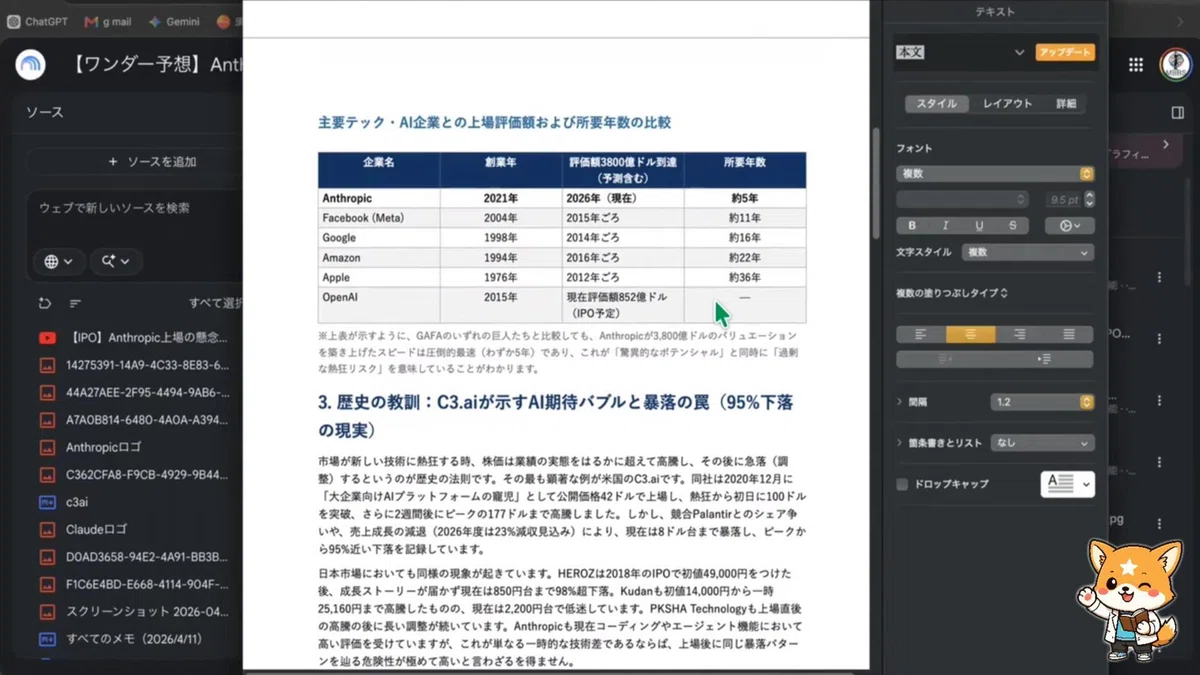
👇表も入れてくれたり
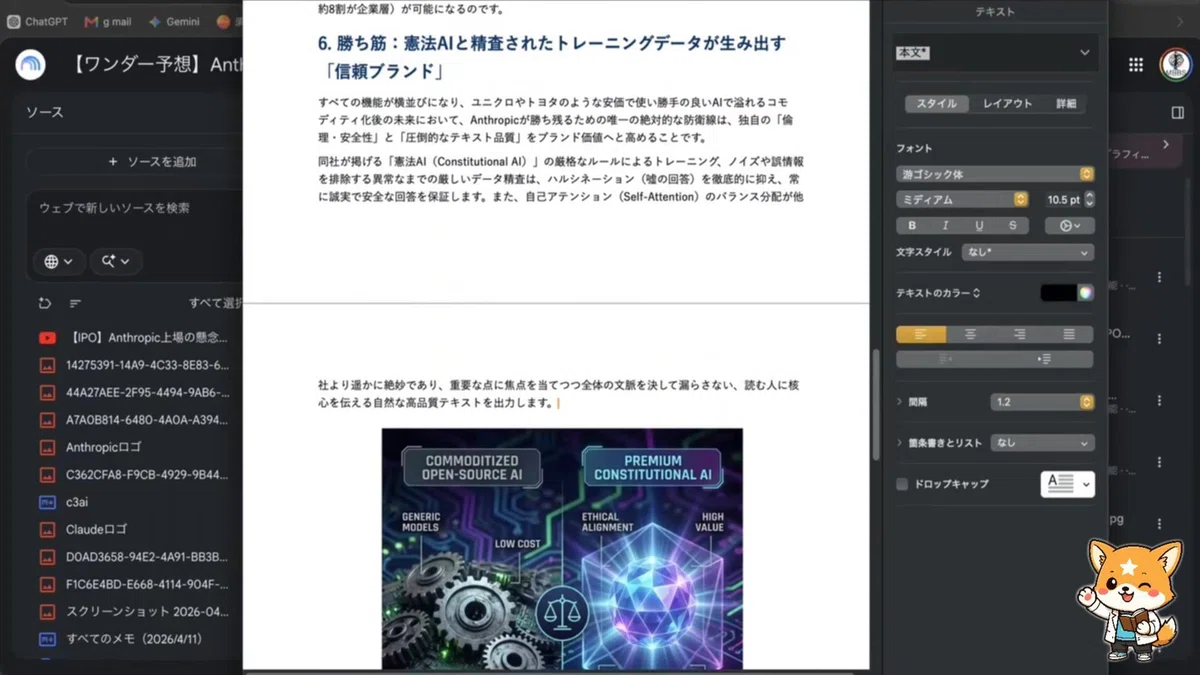
👇画像も入る
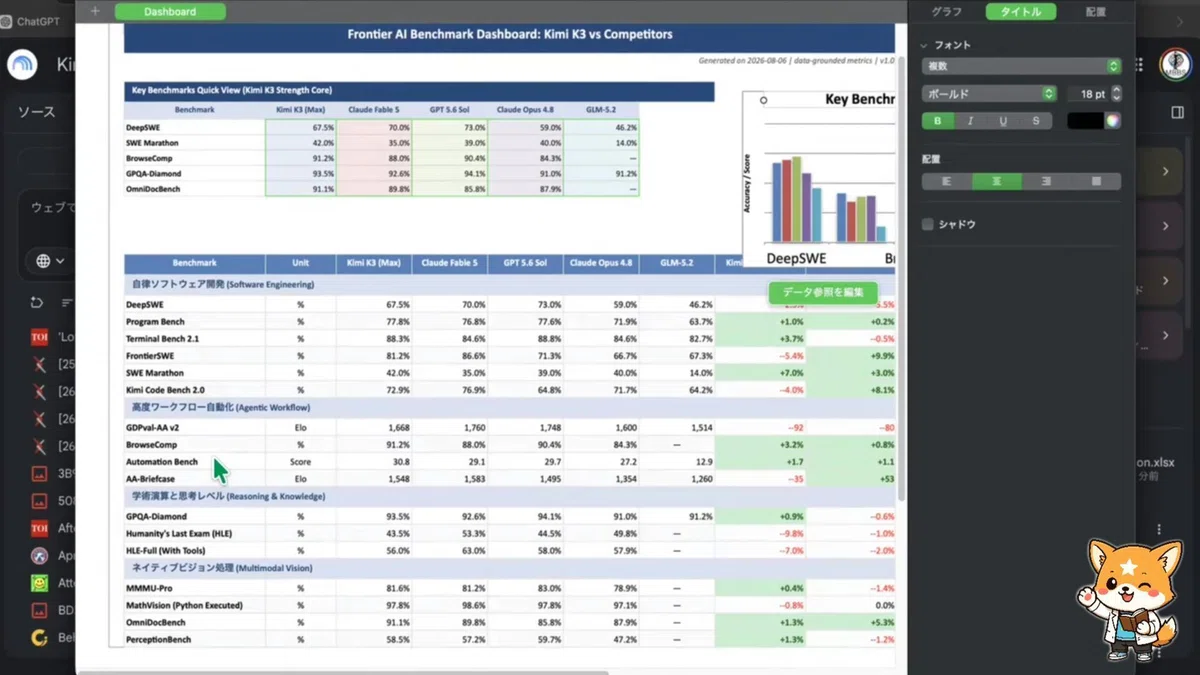
👇こちらはExcel。AIのベンチマークが見やすく表形式で出力。
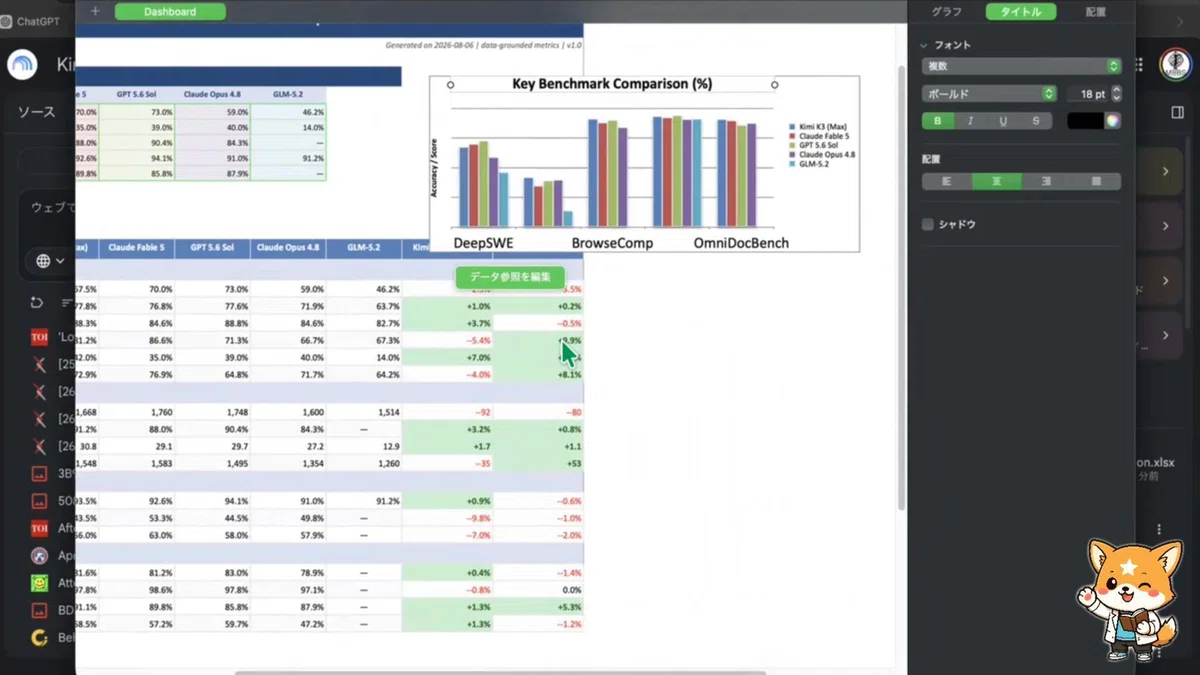
👇グラフも入れてくれます
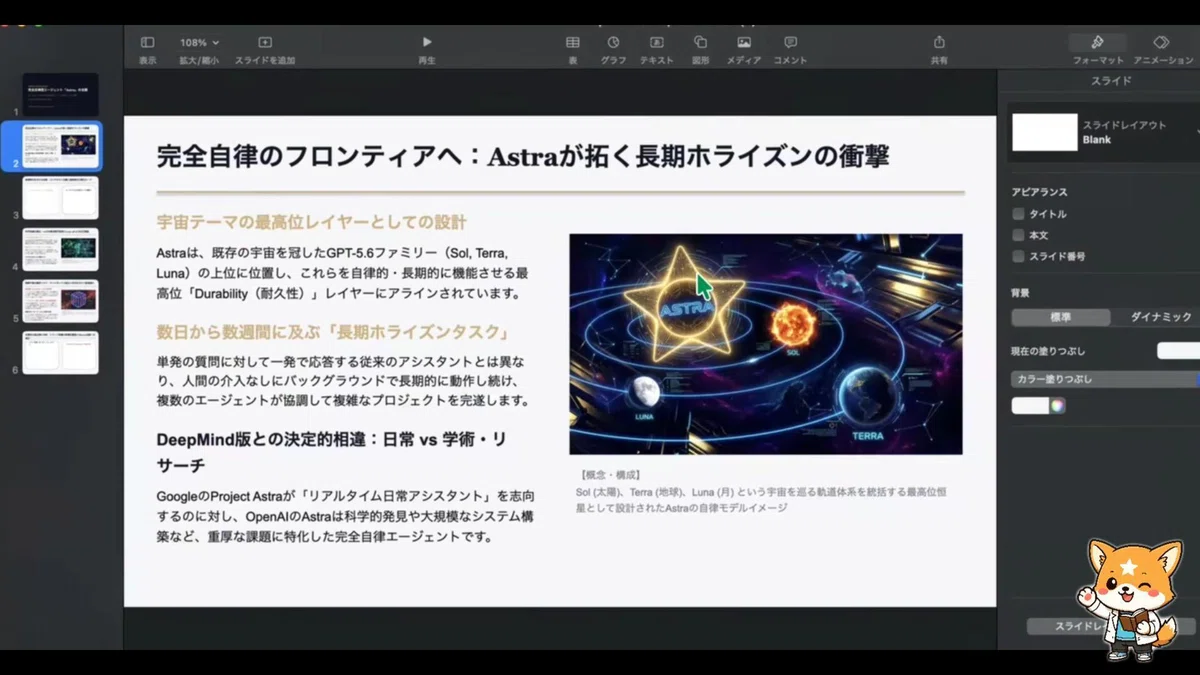
👇こちらはPowerPoint。画像も入ります
てことで、
これ、実際に使ってみると、NotebookLMは、単に文章を書き出してくれるだけではないんです。
資料を読み、必要な情報を整理し、コードを動かし、表やグラフを作り、最後は配布できる形のファイルにまとめてくれる。
つまり、NotebookLMが「資料を読むAI」から、資料を読んで成果物まで作るAIに変わってきたんですね。
今回は、実際にWord、Excel、PowerPointを作ってみて、どこが便利だったのか、そして何に気をつけたほうがよいのかを、できるだけ分かりやすくお話しします。
【関連動画】
いいね・チャンネル登録していただけると嬉しいです🍀
NotebookLMが「読んで答える」だけではなくなった
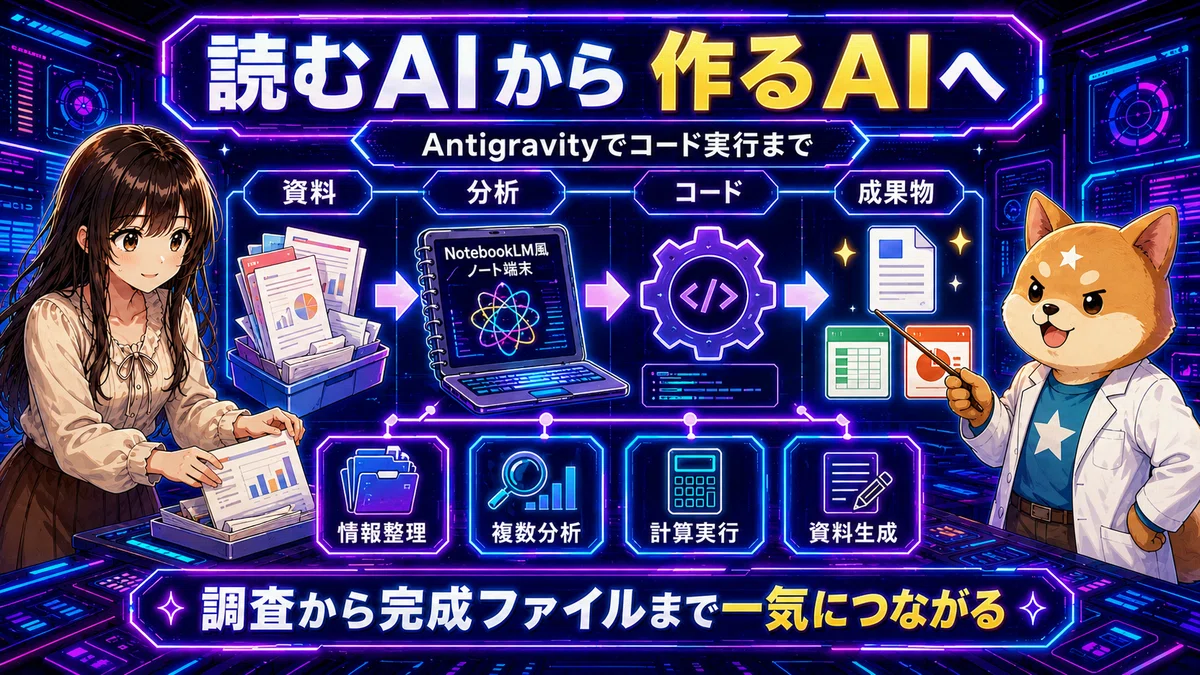
今回のアップデートで、まず大きいのは、NotebookLMがコードを書いて実行できるようになったことです。
Googleの公式発表によると、現在のNotebookLMはGemini 3.5とAntigravityを基盤にしていて、各ノートブックに安全なクラウドコンピューターが用意されています。
そして、その中でコードを動かしながら、資料の分析やファイル作成をしてくれるということなんですね。
これまでもNotebookLMは、入れたソースをもとに回答してくれるところが非常に良かったんです。
いろいろな資料を入れておくと、その中から重要な部分を拾って、全体をまとめてくれる。しかも、参照元を確認しながら読めるので、普通のチャットAIより安心して使いやすい場面がありました。
そこに今回、コード実行とファイル生成が加わりました。
ですから、たとえば複数のCSVをまとめたり、数字を計算したり、グラフを作ったり、その結果をレポートやスライドにしたりできます。
今までは、NotebookLMで調べたあとに、別のAIやExcel、PowerPointへ移していた人も多いと思うんですよ。
それが、かなりのところまでNotebookLMの中でつながってきました。
これはね、現場で使うことを考えると、かなり大きな変化だと思います。
Word・Excel・PowerPointを実際に作ってみた
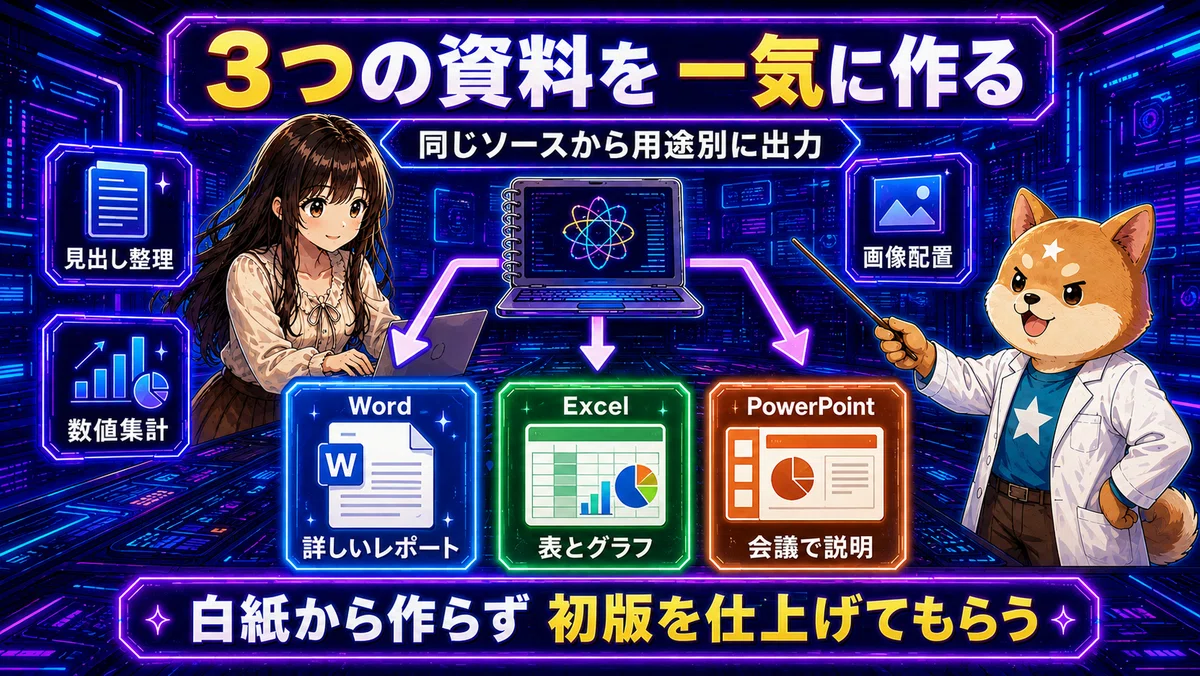
では、実際にどんなファイルが作れるのか。
Googleが公式に案内している主な出力形式には、次のようなものがあります。
文書:PDF、DOCX、Markdown、テキスト
表計算:XLSX、CSV、JSON
プレゼンテーション:PPTX
図や画像:PNG、SVG、JPG、GIF
動画では、まず複数の資料からWord文書を作ってみました。
すると、単に文章を並べるだけではなく、見出しを付け、要点を整理し、必要なところには表も入れてくれました。画像を入れるように指示すれば、説明用の画像も作って配置してくれます。
ここが、ちょっと驚いたところなんですよね。
表の細かい形まで全部指定したわけではないのに、「ここは表にしたほうが読みやすい」と判断して、資料らしい形にまとめてくれるんです。
Excelも同じでした。
複数のデータを分析して、項目を整理し、色を付け、表やグラフまで入れてくれます。アンケート集計、経費計算、売上分析、AIモデルのベンチマーク比較などは、かなり相性がよさそうです。
PowerPointでは、調べた内容をスライド構成にして、説明用の画像を入れた資料まで作れました。
もちろん、すべてのページが一発で完璧というわけではありません。
ただ、何もないところから自分で作ることを考えると、最初の完成度がかなり高いんですね。
「ここから少し直せば使える」というところまで持ってきてくれる。これだけでも、資料作成の時間はだいぶ変わってくると思います。
情報の「漏れ」が少ない安心感
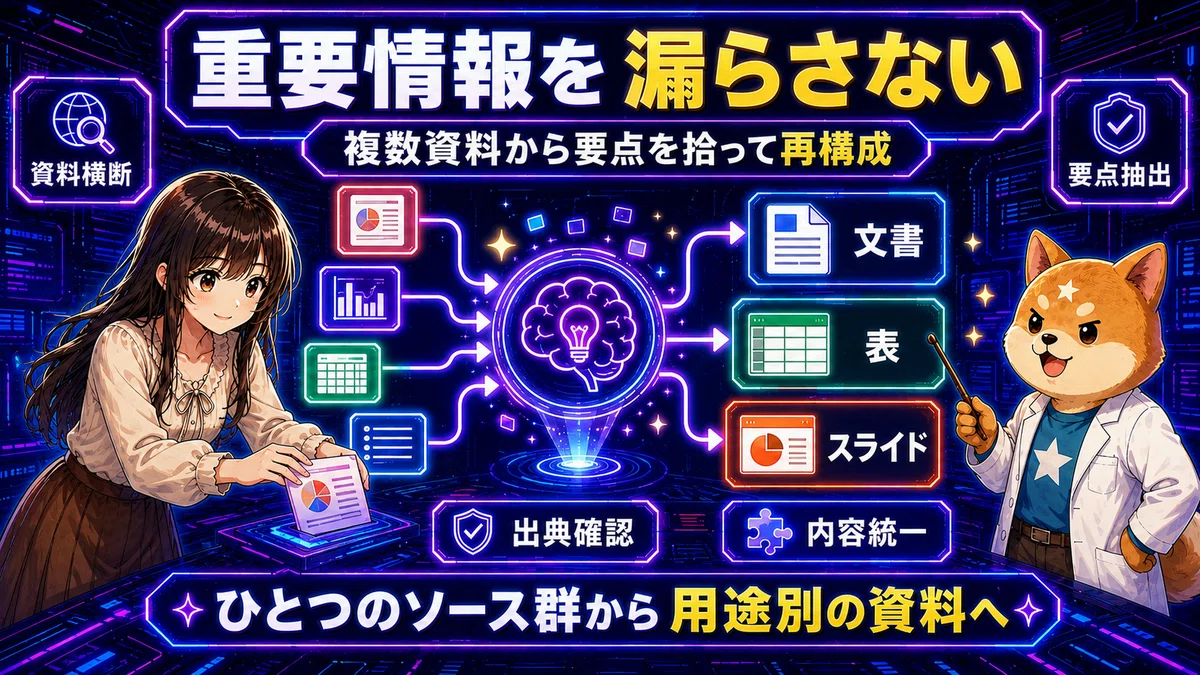
実際に使ってみて、私がいちばん良いと思ったのは、デザインだけではありません。
資料に入っている重要な論点を、かなり丁寧に拾ってくれるところです。
長い資料を人間がまとめると、どうしても見落としが出ますよね。
特に、複数の資料を横断してひとつのレポートにする場合は、「あの話を入れ忘れた」「この数字の説明が抜けた」ということが起こりやすいです。
NotebookLMは、ノートブックに入れたソースを土台にして全体を組み立てるので、重要な論点をまとめて拾いやすいんです。
しかも、文章だけではなく、その同じ情報をWord、Excel、PowerPointという違う形に変換できます。
たとえば、同じ調査資料から次のような使い分けができます。
詳しく読んでもらうためのWordレポート
数字を比較するためのExcelシート
会議で説明するためのPowerPoint
これまでは、それぞれ別に作っていたものですよね。
それをひとつのソース群から作れるので、資料ごとの内容がずれにくくなります。
Googleも、ユーザーが追加したソースを自分で管理でき、出典が引き続き明示されると説明しています。
この「ソースを中心にして、必要な成果物へ変換する」という流れは、NotebookLMの強みと今回の新機能が、うまくつながった部分だと思います。
完成品としてそのまま出すのは少し危ない
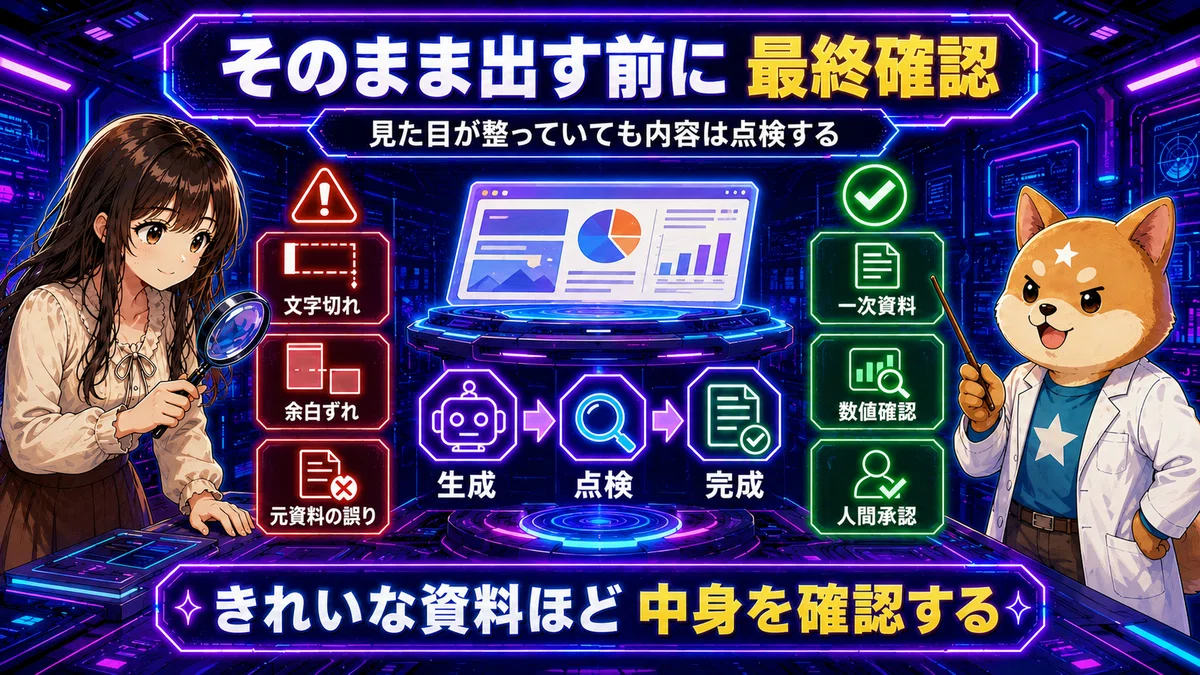
かなり便利になったNotebookLMですが、ここは注意が必要です。
まず、レイアウトはまだ調整したほうがよい場面があります。
Excelでは、列が横に広がりすぎたり、セルから文字がはみ出したりすることがありました。PowerPointでも、余白が大きすぎるページや、文字と画像の位置が少しずれているページが出ることがあります。
ただ、このあたりはプロンプトでかなり改善できます。
たとえば、次のように最初から条件を入れておくとよいと思います。
極端に縦長・横長の表にしない
列幅と文字サイズを調整し、はみ出しをなくす
重要な数値は色を変えて目立たせる
スライドの余白を確認し、情報量をそろえる
グラフと表を使い分け、全体を見やすくする
もうひとつ、デザイン以上に大事なのがファクトチェックです。
NotebookLMは、入れたソースをもとに答えるのが得意です。しかし、元の資料に誤りがあれば、その誤りまできれいにまとめてしまう可能性があります。
実際、動画内でも、元の調査段階で混ざったと思われる情報がスライドに入り、別のAIで確認して削除する場面がありました。
これはNotebookLMだけの問題というより、最初に入れる情報の品質が、そのまま成果物の品質になるということなんですね。
ですから、重要な資料では次の3段階が必要です。
信頼できる一次資料をノートブックに入れる
NotebookLMに文書・表・スライドを作らせる
数字、固有名詞、因果関係を人間が確認する
AIがプロフェッショナルな見た目にしてくれるほど、内容まで正しいように感じてしまいます。
だからこそ、最後の確認は必要だと思います。
「下書き」ではなく「初版」を作らせる現場力
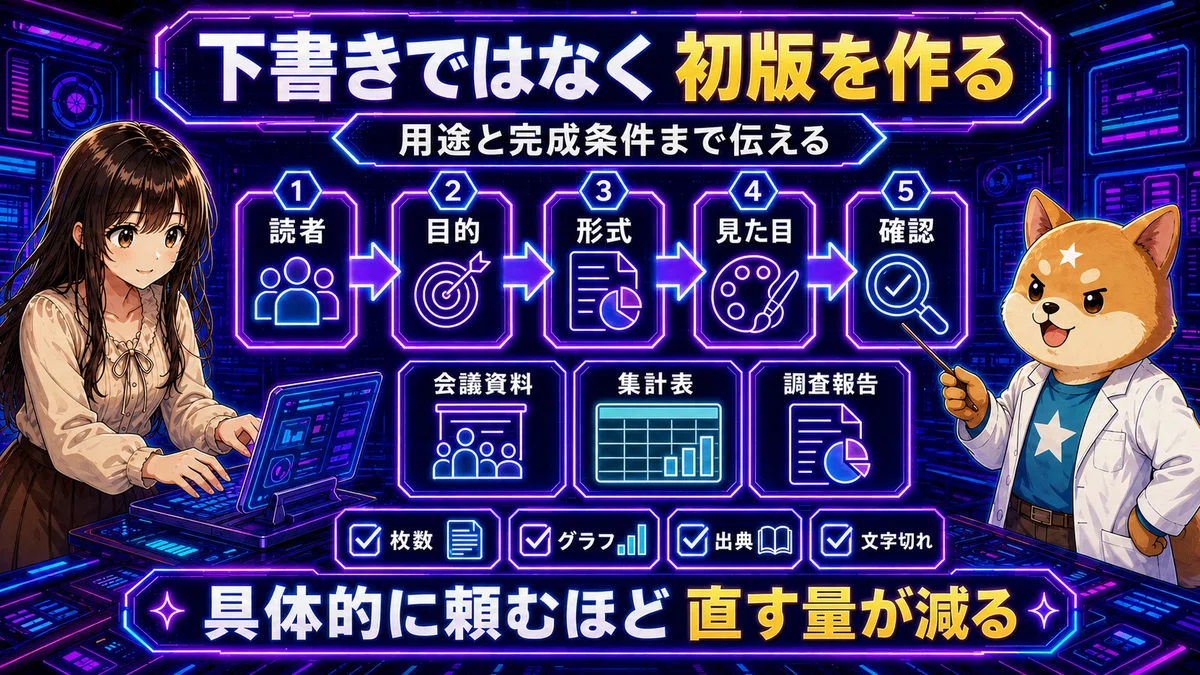
では、この機能をどう使うとよいのか。
私は、単なる文章の下書きを作らせるよりも、配布物の初版を丸ごと作らせる使い方が合っていると思います。
たとえば、こんな使い方です。
会議資料を入れて、要点をまとめたPowerPointを作る
複数店舗のCSVをまとめて、比較グラフ付きのExcelを作る
調査資料から、経営者向けのWordレポートを作る
アンケート結果を集計し、傾向と自由回答を整理する
製品資料を比較し、判断材料を一覧化する
ここでポイントになるのは、「まとめて」だけで終わらせないことです。
誰が読むのか、何のために使うのか、どの形式で出すのか、見た目はどうするのかまで伝えたほうが、かなり良いものが出てきます。
たとえば、次のように頼めます。
このノートブックのソースだけを使い、経営会議向けのPowerPointを作ってください。10枚以内、16:9、1枚1メッセージにし、重要な数値はグラフで示してください。各スライドに出典を付け、余白と文字切れを確認してからPPTXで出力してください。
Excelなら、こんな感じです。
複数のCSVを統合し、表記ゆれと欠損値を確認してください。集計表とグラフを別シートに分け、列幅を調整し、最大値を色で強調してください。計算式を残したXLSXで出力してください。
このように、成果物の用途と完成条件を入れておくと、あとから直す量を減らせます。
なお、Googleの公式発表では、今回の機能はGoogle AI Ultraのユーザーと、AI Expanded Accessを利用できるWorkspaceのビジネス顧客へ、ウェブ版から展開すると案内されています。利用できる人は、まず自分の環境に新しい出力形式が来ているか確認してみてください。
NotebookLMは、情報を集めて終わるツールではなくなってきました。
調べる、考える、計算する、図にする、文書にする。
ここまでが、ひとつの流れになってきたんですね。
もちろん、最後のレイアウト調整やファクトチェックはまだ必要です。
けれど、最初の白紙から人間が全部作るのと、AIが作った初版を人間が確認して仕上げるのとでは、仕事の進め方がかなり変わります。
NotebookLMを資料の保管場所として使っている方は、次はぜひ、同じソースからWord、Excel、PowerPointをひとつずつ作ってみてください。
どの形式がいちばん便利かを見るだけでも、かなり面白いと思いますよ。
【プロフィール】
ワンダー・佐藤源彦(さとう もとひこ)
1977年生まれ
MBBS & AI共創イノベーション主催。
医療系の研究所、心理学の研究所の勤務を経て独立し、現在は生成AI(ChatGPT、Claude、Geminiなど)と心身に関する研究をしている。
主著『かんたんプロンプト』(芸術新聞社)『東洋医学と潜在運動系』(たにぐち書店)、2年間専門誌に連載、論文執筆などの執筆業を行いつつAI共創ライティングを開発中。
心理学・カウンセリング・コーチングをAIに技術転用し、AI共創プロンプトエンジニアリングを開発している。
AIスクール・AI企業研修・AIアプリ開発などを行う。
✅ワンダー佐藤総合リンク
https://linktr.ee/motohiko.sato
✅ワンダー佐藤源彦・著『かんたんプロンプト』(芸術新聞社から刊行)
※プロンプトエンジニアリングの基本から応用、タスク実行までを網羅
https://amzn.asia/d/80zVtv8
✅note記事
https://note.com/mbbs
※ChatGPT・Claude・Gemini・NotebookLM・Perplexity・Genspark・Feloなどの記事あり
※ワンダー佐藤のMyGPTsも公開しています
※メンバーシップはじめました!
✅AI共創イノベーション(AIスクール・AI企業研修・AIアプリ開発のサイト)
https://mbbs-ai.jimdofree.com/
✅Facebook
https://www.facebook.com/motohiko1977
※リクエスト申請前にメッセージください
【AI共創イノベーションおすすめ動画】
https://www.youtube.com/watch?v=IXbKlwHUdbg&list=PLTcSHWqKTOojc8R-brID5q06JrmtiWRTl
サテライトチャンネル
https://www.youtube.com/@mindbody_ai
#GeminiNotebook #NotebookLM #Antigravity #gemini #AIエージェント #Excel自動生成 #PowerPoint自動生成 #Word出力 #SVG生成 #データ分析 #業務効率化 #DX #資料作成AI #自動コーディング #googleai #AIスライド #ノートブックlm #AIコーディング
いいなと思ったら応援しよう!
 チップをいただけると、とても励みになります✨
いただいた分はすべて研究活動や記事制作に使わせていただきます🍀
チップをいただけると、とても励みになります✨
いただいた分はすべて研究活動や記事制作に使わせていただきます🍀