
【神アプデ】NotebookLMスライド編集機能の使い方とクリエイティブな活用法——編集プロンプト技法からデザイン特化まで

みなさん、こんにちは。
AI共創イノベーション・ワンダー佐藤です。
NotebookLMのスライド機能、使っていますか?
ついに——スライド編集機能が実装されました。
これ、本当に「神アプデ」です。しかも使い方はとてもシンプル。
編集ボタンを押して、プロンプトを入力するだけ。
さらにパワポへの書き出しもできるようになっています。
今回は、この編集機能の基本操作だけでなく、デザインを練り上げるクリエイティブな使い方まで、実践を交えてお伝えしていきます。
例えば、「超お金持ちになるプログラム」を作ろうとします。
しかし、そのままスライド生成ボタンをポチっと押すだけでは地味なスライドしか作れません。
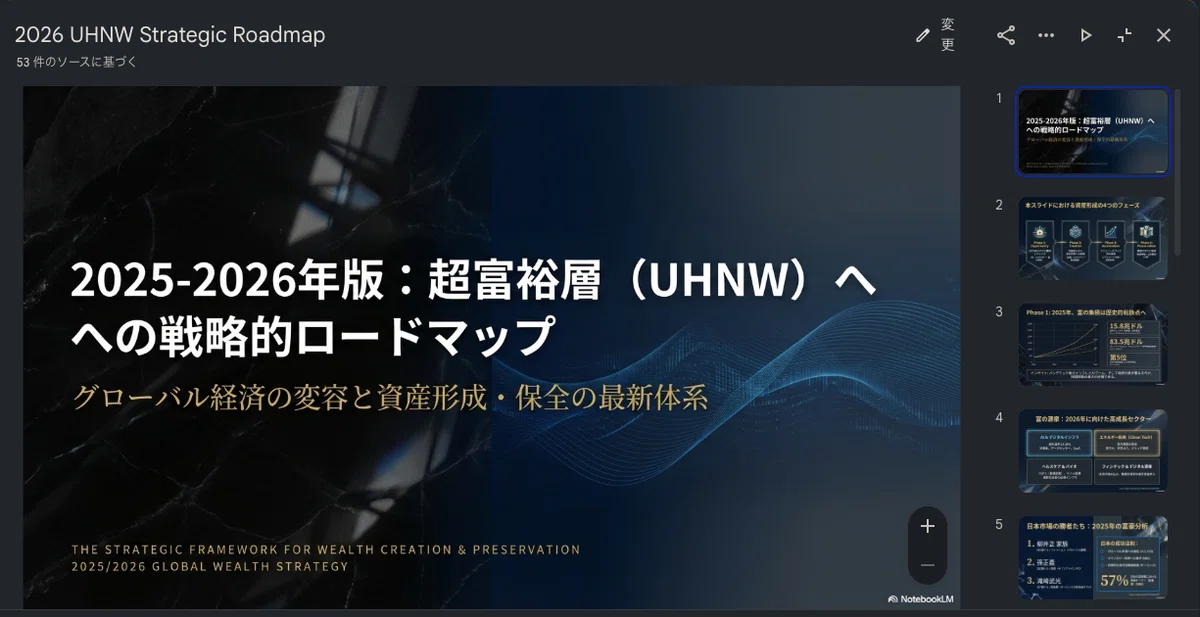
そこで、今回ご紹介するプロンプトを入力すると・・・!
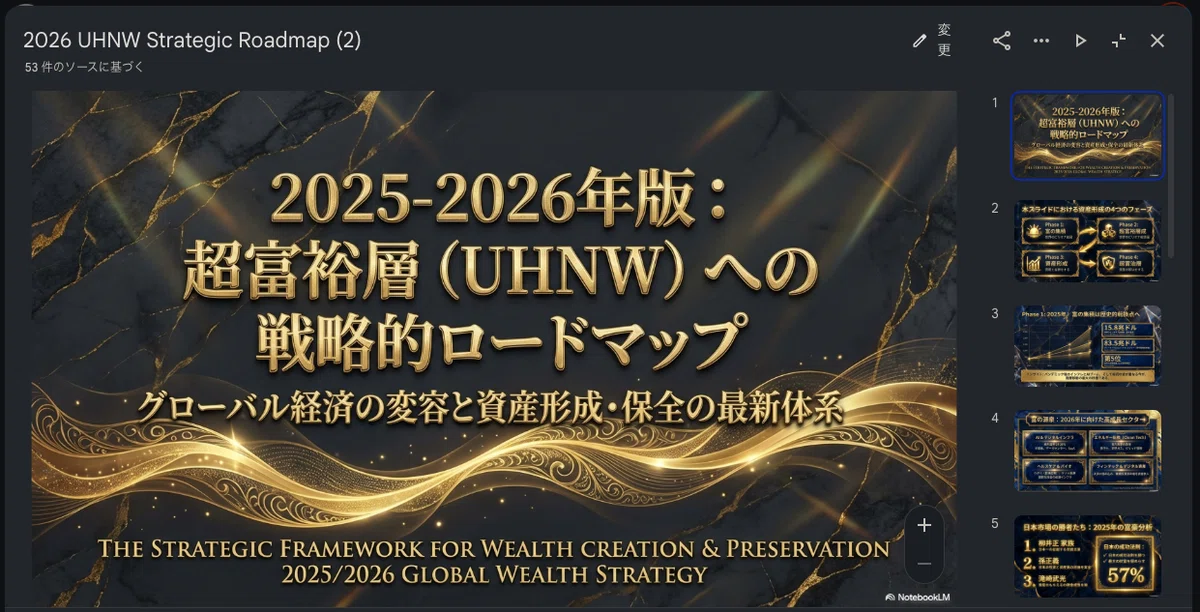
このように、一気に全てのスライドが一変します!
この記事を見るだけでも、おおよそやり方は理解できますので、ぜひ最後までご覧ください。もし理解できない場合でも、動画の後半を見れば大丈夫!
てことで、解説していきます!
【関連動画】
編集機能の基本——「消して→変更」の2段構えプロンプト
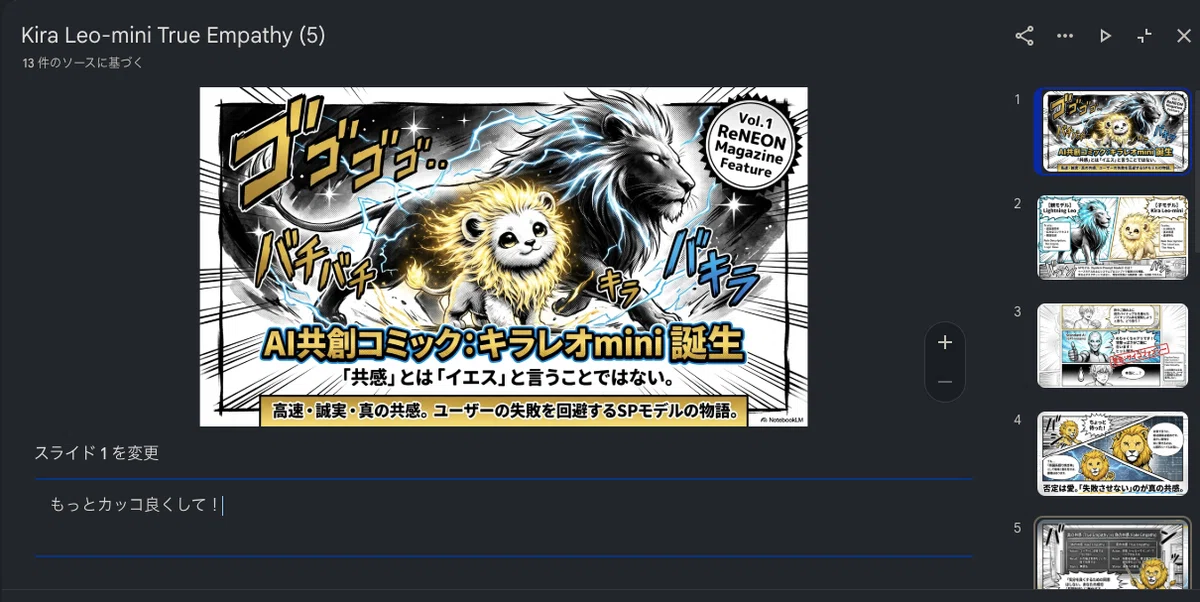
操作自体はとてもシンプルです。スライド上部にある「変更」ボタンを押すと、下にチャット欄が出てきます。ここにプロンプトを入力するだけ。
たとえば「動画」を「記事」に変えたい、「チャンネル登録」を「フォロー」に変えたい——こういった文言の修正がプロンプト一発でできるわけですね。
ただ、ここがポイントです。
NotebookLMのスライドには「一貫性」——つまり、一度生成したデザインや内容を維持しようとする力——が強く保たれる特性があります。「これをこれに変えて」とだけ指示しても、AIが元の状態を保とうとして、変わらないことがあるんです。
そこで使えるのが、「消して→変更して」の2段構えプロンプトです。
具体的にはこんな感じです。
「動画」を消して、「この記事が」にして。「チャンネル登録」を消して、「フォロー」にして。
「消して」という指示を入れることで、AIが既存の要素をいったんリセットしてくれる。そのうえで新しい内容に置き換えてくれるので、成功率がぐんと上がります。
もちろん、まずは短いプロンプトでサッと試してみて、変わらなかったら「消して」を追加する——という2段階のアプローチでもOKです。自分に合ったやり方を見つけていくのがいいと思います。
👇ピンポイント視聴
03:13 変更が効かない時は「消して」というプロンプトを先に入れる2段階プロンプト戦略
ページ全体を変更する場合も「消して」が効く
個別の文言だけでなく、スライド1ページ全体を別の内容に差し替えたいケースもありますよね。
たとえば、「過剰推論」のページを「AI共創NEO式プロンプティング」に変えたい場合。
単に「AI共創NEO式プロンプティングに変えて」とだけ入れると、タイトルしか変わらない——という失敗が起きることがあります。一貫性が強すぎるんですね。
ここでも同じテクニックが使えます。
全体をまず消して。AI共創NEO式プロンプティングにして。
こうすると、ページ全体がソースデータに基づいて新しく生成されます。元のデータに「NEO=ナーチャリング・エマージェンス・オリジナリティ」という情報が入っていれば、それをしっかり反映してくれるわけです。
👇ピンポイント視聴
04:16 ページ全体を別テーマに書き換える時も「全体を消して」から指定すると確実に変わる
複数ページを一気に編集する方法
編集機能で1つプロンプトを入れると、画面右下に「保留中の変更」として数字が表示されます。
ここがポイントです。すぐに「新しいスライドを生成」ボタンを押さないこと。
複数のスライドにそれぞれプロンプトを入れていって、変更箇所が溜まってから一括で生成する——これが効率的なやり方です。変更対象のスライドは青くハイライトされるので、どこが変わるのか一目でわかります。
そして大事なのは、元のスライドはちゃんと残るということ。新しいバージョンは番号付きで生成されるので、変更前後を比較できます。安心してどんどん試していけますね。
👇ピンポイント視聴
08:33 変更を複数ためてから一括生成する「保留中の変更」機能の使い方と注意点
デザイン特化の使い方——スライドを「練り上げる」発想
ここからが面白いんです。
編集機能は、文言の修正だけじゃない。デザインそのものをブラッシュアップするために使えます。
たとえば「超金持ちになるプログラム」というスライドを作ったとします。内容はいいんだけど、見た目がちょっと地味……。そんなとき、こんなプロンプトを入れるだけです。
もっとゴージャスにして。リッチにして。
これだけで、スライド全体のデザインがガラッと変わります。色使い、レイアウト、雰囲気——すべてが「お金持ちっぽい」リッチな仕上がりに。これ見たとき、正直びっくりしました。
さらにブラッシュアップを重ねると、文字が大きくなって見やすくなったり、デザインの細部が洗練されたり。1回目と2回目で、確実にクオリティが上がっていくのがわかります。
エフェクトで魅せる——キラキラ、スパーク、炎
デザインをさらにワンランク上げたいなら、**「エフェクトをかけて」**というプロンプトが使えます。
「エフェクトをかけて」とだけ入力すると、AIがそのスライドのコンセプトに合ったエフェクトを自動で選んでくれます。
たとえばリッチなテーマのスライドなら、キラキラと光る粒子が散りばめられたり、数字がグロー(ふわっと発光する演出)したり。別のテーマなら、スパークや炎といったエフェクトがかかることもあります。
ちょっと意外ですよね。プロンプト1つでここまでビジュアルが変わるのか、と。
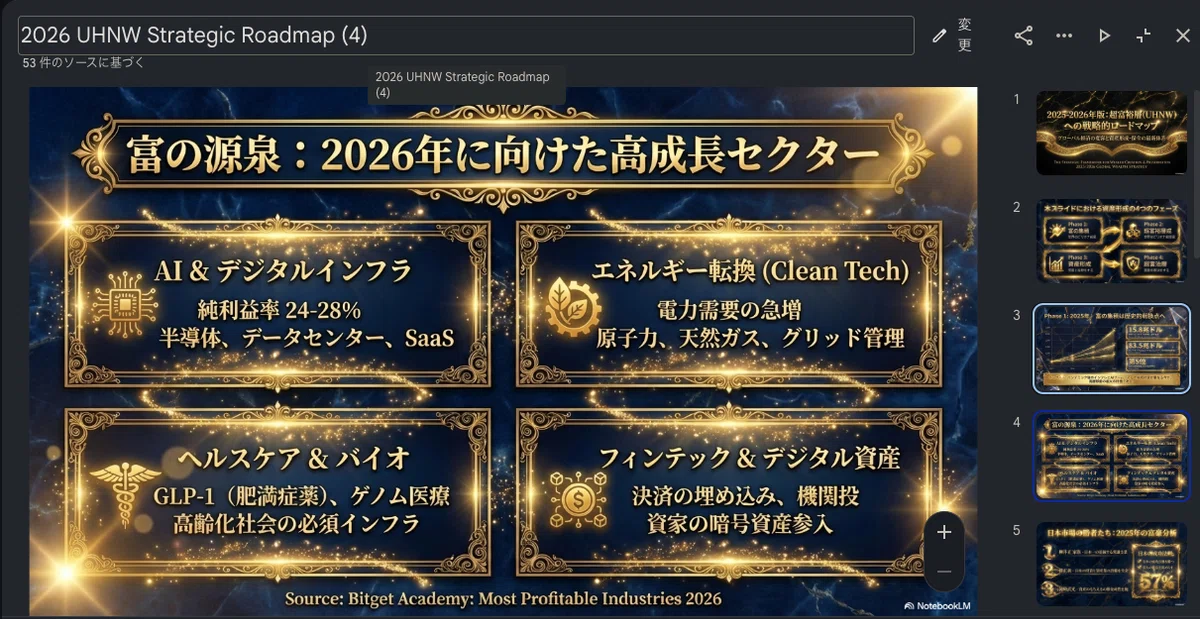
もちろん「炎がメラメラするエフェクトをかけて」と具体的に指定することも可能です。微妙な違いですが、この一手間でスライドの印象がぐっと良くなるんですよね。
強調点を入れてスライドの「伝わる力」を上げる
スライドで大事なのは、「ここが重要」というポイントがパッと目に入ること。
編集機能を使えば、特定の要素を強調することもできます。
たとえば「重要な部分をピンクゴールドにしてインパクティブにして」というプロンプト。
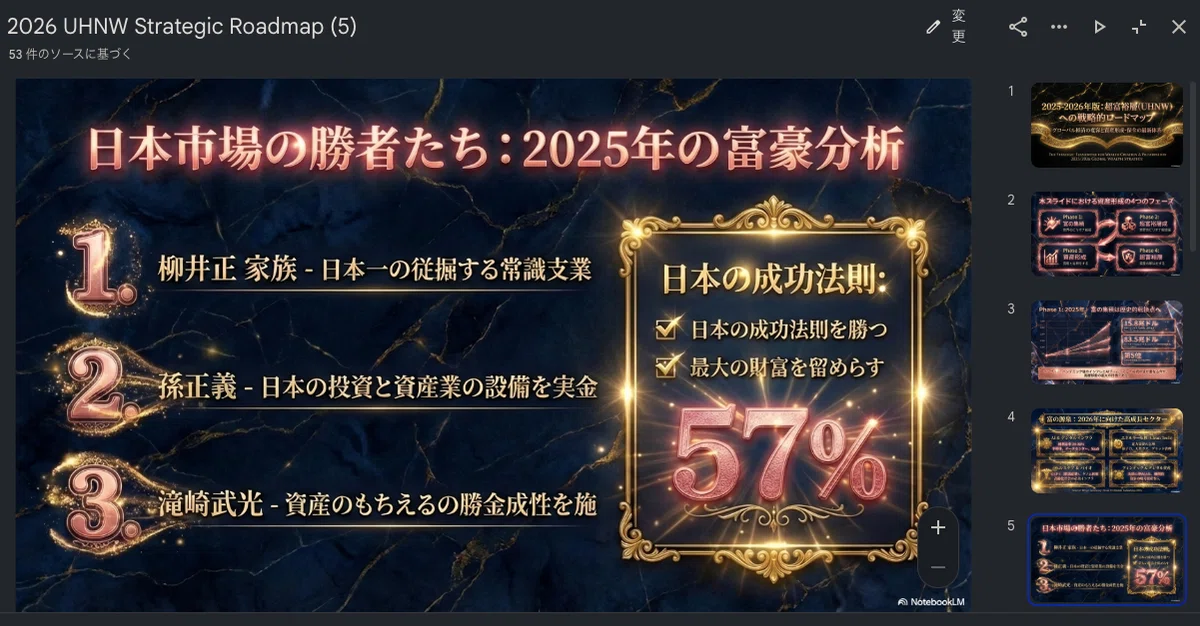
ただし、ここは注意が必要です。このプロンプトだけだと、全体的にピンクゴールドになってしまうことがあります。
うまくやるコツは、強調したい箇所とそうでない箇所を明確にプロンプトで伝えること。「57%の数字だけピンクゴールドにして」「タイトルと数字だけ強調して、他はそのままで」といった具合に、具体的に指示するのが大事です。
赤線を引く、文字色を変える、特定の箇所だけ特殊なデザインにする——こうした強調を後から入れることで、見る側に「ここが大事なんだ」と直感的に伝わるスライドに仕上がります。
ターゲット変更でガラッと印象を変える
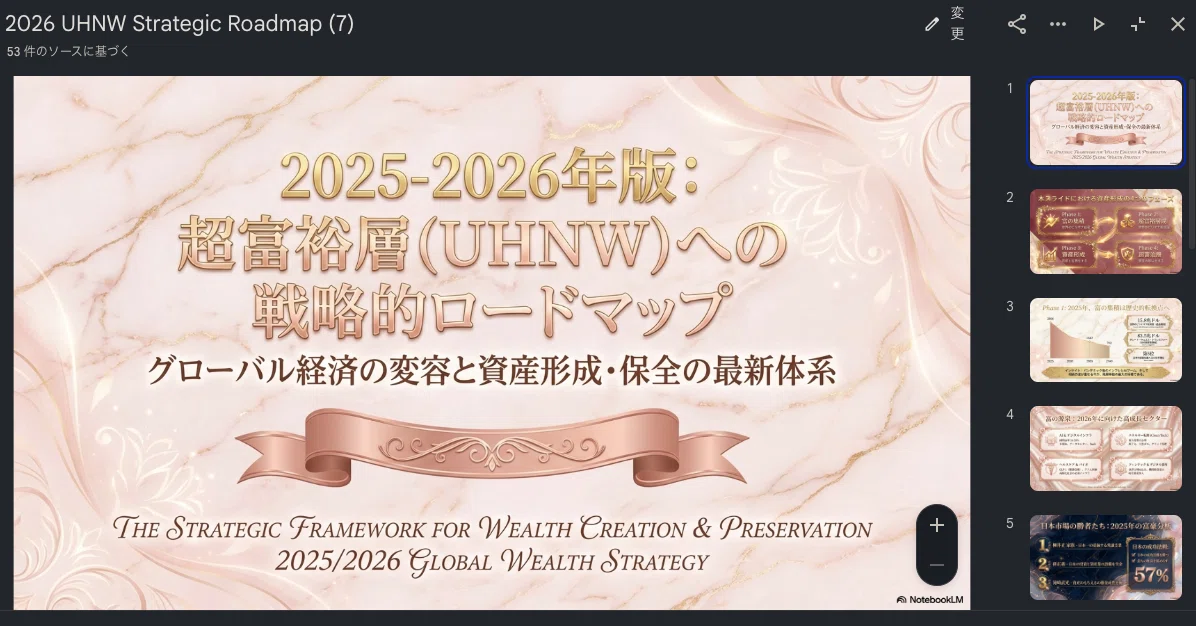
最後にもう1つ、面白い使い方を紹介します。
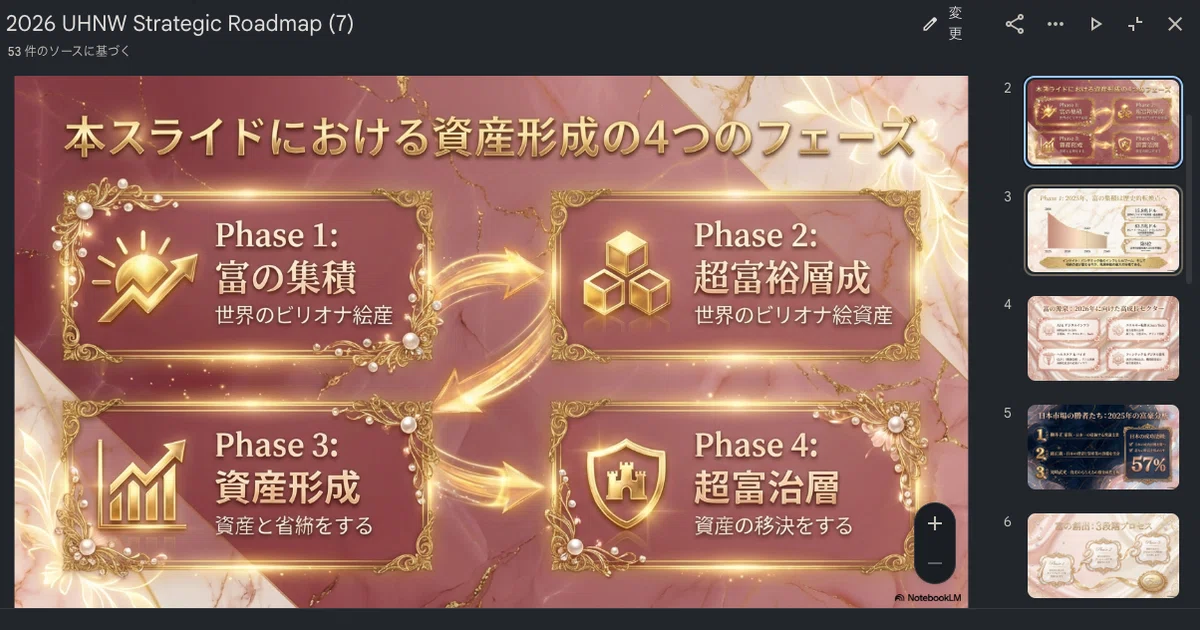
「女性向きにして」——たったこれだけのプロンプトで、スライド全体の色味やデザインテイストが変わります。
ゴージャス感を残しつつ、柔らかいピンク色ベースに。デザインも女性らしい洗練された雰囲気に変化します。
ターゲット変更は最後に入れるのがおすすめです。先に入れてしまうと、その後の編集でターゲット設定が薄まってしまうことがあるので、全体のデザインを固めてから最後の仕上げとして入れるのがコツですね。
AIエージェント(Comet)との連携——便利だけど注意も必要
1ページずつプロンプトを入れていくのは、正直ちょっと面倒です。
そこで活用できるのが、AIエージェント(この動画ではCometを使用)です。Gemini 3.1 Proを使って、各スライドに自動でプロンプトを入力してもらうことができます。
ただし、ここに1つ注意点があります。
AIエージェントが勝手に「スライド生成」ボタンを押してしまうことがあるんです。プロンプトを入れるだけでいいのに、生成まで実行してしまう。さらには関係ないスライドまで作り始めることも。
対策としては、エージェントのプロンプトに「スライド生成のボタンは押さないで」「ここまでで止めて」といった制御の指示を明確に入れておくこと。AIエージェントは自律的に動こうとするので、どこまでやっていいのか、ストップラインをはっきり教えておかないとダメなんです。
ここ、今のAIエージェントとの付き合い方として覚えておいてほしいポイントですね。便利だけど、放任しすぎると暴走する。ちゃんと「ここまでだよ」と教え込んであげることが大事なんです。
👇ピンポイント視聴
15:01 PerplexityComet(パープレキシティコメット)のGemini 3.1 Proを使って全スライドへのプロンプト入力を自動化する試み
まとめ——スライドは「生成して終わり」じゃなくなった
NotebookLMのスライド編集機能、いかがでしたか?
この機能は、スライド作成のワークフローを大きく変えるアップデートです。
単なる文言修正だけでなく、こんな使い方ができます。
「消して→変更」の2段構えプロンプトで確実に編集
ゴージャス化・ブラッシュアップでデザインを練り上げる
エフェクトで視覚的なインパクトを追加
強調点で「伝わる」スライドに仕上げる
ターゲット変更で印象をガラッと切り替える
AIエージェントで作業を効率化(ただし制御は忘れずに)
スライドは「生成して終わり」じゃない。編集して、練り上げて、自分のものにする。そんな新しい使い方が、この機能で手に入りました。
ぜひ試してみてくださいね。
【プロフィール】
ワンダー・佐藤源彦(さとう もとひこ)
1977年生まれ
MBBS & AI共創イノベーション主催。
医療系の研究所、心理学の研究所の勤務を経て独立し、現在は生成AI(ChatGPT、Claude、Geminiなど)と心身に関する研究をしている。
主著『かんたんプロンプト』(芸術新聞社)『東洋医学と潜在運動系』(たにぐち書店)、2年間専門誌に連載、論文執筆などの執筆業を行いつつAI共創ライティングを開発中。
心理学・カウンセリング・コーチングをAIに技術転用し、AI共創プロンプトエンジニアリングを開発している。
AIスクール・AI企業研修・AIアプリ開発などを行う。
✅ワンダー佐藤源彦・著『かんたんプロンプト』(芸術新聞社から刊行)
※プロンプトエンジニアリングの基本から応用、タスク実行までを網羅
https://amzn.asia/d/80zVtv8
✅note記事
https://note.com/mbbs
※ChatGPT・Claude・Gemini・NotebookLM・Perplexity・Genspark・Feloなどの記事あり
※ワンダー佐藤のMyGPTsも公開しています
※メンバーシップはじめました!
✅AI共創イノベーション(AIスクール・AI企業研修・AIアプリ開発のサイト)
https://mbbs-ai.jimdofree.com/
✅Facebook
https://www.facebook.com/motohiko1977
※リクエスト申請前にメッセージください
✅ワンダー佐藤総合リンク
https://linktr.ee/motohiko.sato
【AI共創イノベーションおすすめ動画】
https://www.youtube.com/watch?v=IXbKlwHUdbg&list=PLTcSHWqKTOojc8R-brID5q06JrmtiWRTl
サテライトチャンネル
https://www.youtube.com/@mindbody_ai
ラジオチャンネル
https://stand.fm/channels/6954a21d6f1e5aedb1e543f3
#aiエージェント #ai #aiツール #生成ai #プロンプトエンジニアリング #プロンプト #gemini #notebooklm #ノートブックlm #ノートブックlm使い方 #ノートブックlm編集機能 #notebooklm使い方 #notebooklmプロンプト #googleai #サイコファンシー #aiスライド #aiイラスト #ナノバナナ #ナノバナナpro #aiスライド編集プロンプトの使い方 #aiデザイン #コメット #comet #perplexitycomet #Perplexityコメット #パープレキシティコメット #deepresearch #ディープリサーチ #gemini31pro #gpts #gptstore
いいなと思ったら応援しよう!
 チップをいただけると、とても励みになります✨
いただいた分はすべて研究活動や記事制作に使わせていただきます🍀
チップをいただけると、とても励みになります✨
いただいた分はすべて研究活動や記事制作に使わせていただきます🍀