
【メンバー限定】GSCインデックスチェッカーの使い方

2026年4月6日より開始した、メンバーシップ「minminゼミ」入会特典である、自作WPプラグイン「GSCインデックスチェッカー」の使い方です。
1. このプラグインで出来ること
WordPress管理画面から、公開記事に対するGoogle検索インデックス状況を一覧で確認できます。
【注意】本プラグインは100%の精度を保証できるものではなく、日々の大まかなインデックス状況の把握を目的としてご利用くださいますようお願いしたく思います。
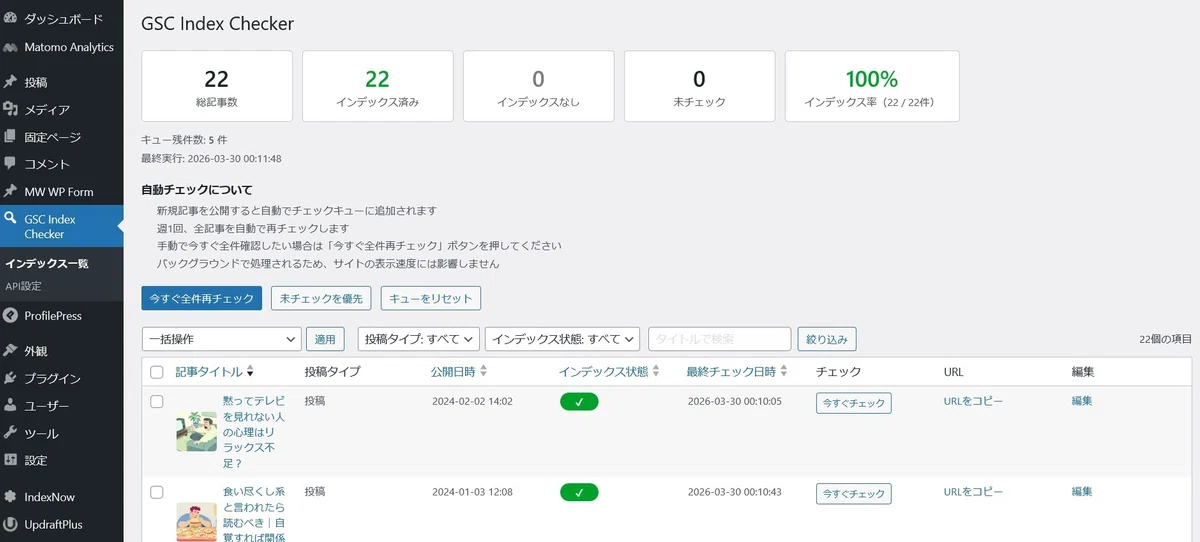
▶主な機能
WordPressの全投稿記事のGoogleインデックス状況を一括チェック
インデックス率をダッシュボードでリアルタイム可視化
未インデックス記事を即特定、インデックス漏れをつぶす
新規投稿すると自動でチェックに入り、新作の鮮度勝負に
低品質コンテンツの蓄積を防ぎ、サイト全体の評価を守る
複数サイトで利用可
現在は投稿記事およびカスタム記事に対応しています。
固定ページには未対応です。
▶自動チェックについて
新規記事を公開すると、自動でチェックキューに追加されます
週1回、全記事を自動で再チェックします
これにより、インデックス数が「増えた/減らされた」が分かります
バックグラウンド(WP-Cron)で処理されるため、サイトの表示速度には影響しません
自動チェックはON/OFFの切り替えが出来ます。
全記事/選択した記事/一記事ずつを「今すぐチェック」も可。
2. 導入の前提条件
このプラグインは、Google Cloud コンソールのAPIと連携させて使用するのため、Googleサーチコンソール(GSC)に登録済みのWordPressサイトでのみ使用できます。(PHPバージョン:8.1以上)
Google Cloud Consoleの設定は初回のみです。 慣れない方でも手順通りに進めれば10〜15分で完了します。
全体の流れは大きく分けて3ステップです。
1|プラグインをWordPressにインストール(2分)
2|Google Cloud Consoleで設定(10〜15分)※初回のみ
3|プラグインとGSCを連携して完了(1分)
3. インストール手順
❶ プラグインを取得
プラグインのzipファイルをダウンロード
zipファイルはページ下部の有料部分(メンバーシップ会員のみ閲覧可)に置いていますWordPress管理画面より「プラグイン」→「プラグインを追加」→「プラグインのアップロード」
ダウンロードしたzipファイルを選択して「今すぐインストール」→「有効化」
左メニューに出現する「GSC Index Checker」→「API設定」を開いておきます
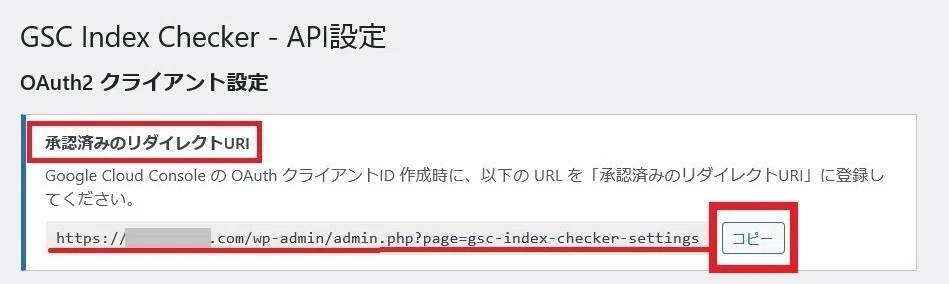
★承認済みのリダイレクトURI ⇩は後で使います
一旦ここまで出来たら、Google Cloud Console に移ります。
❷ Google Search Console と連携
2サイト目以降での利用方法は、この次の手順❸で説明しています。
2-1|Google Cloud でプロジェクトを作成する
Google Cloud Console を開く
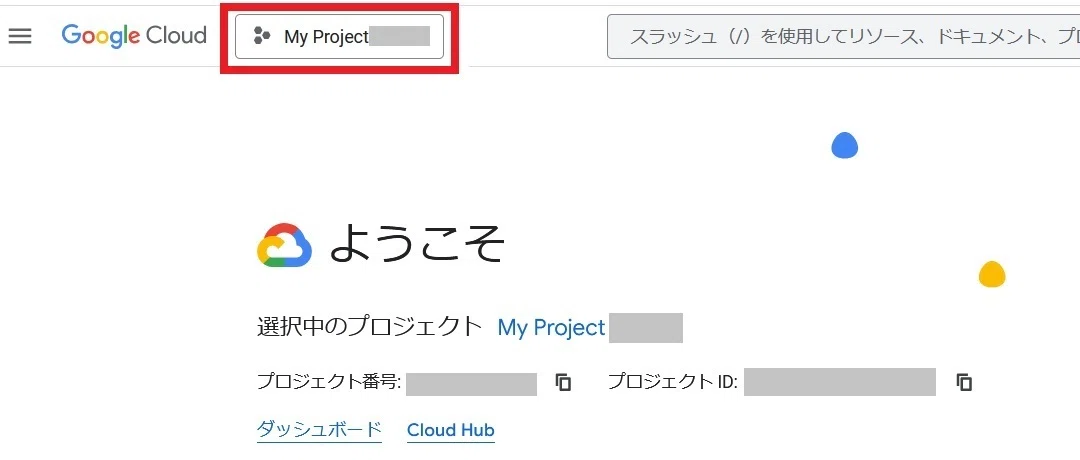
※2へ進めない方は下記をご覧ください。上部の「プロジェクトの選択」または「My Project XXXXX」(画像1)をクリックして右上の「新しいプロジェクト」へ
プロジェクト名を任意で変更し「作成」
※My Project のままでも良いですが「gsc-index-checker」など分かりやすいものが◎
※My Project へ進めない方へ
「Google Cloud へのアクセスがブロックされました」と表示される場合は「設定に移動」をクリックし、電話番号や認証システムアプリを用いて「2段階認証プロセスを有効にする」まで完了させてください。
2-2|Search Console API を有効化する
左上のGoogle Clodeロゴの左側にあるメニューマーク「三」でメニューを開き「APIとサービス」→「ライブラリ」
「Google Search Console API」を検索・選択→「有効にする」
2-3|認証情報を作成する
「APIとサービス」→「認証情報」→上部の「認証情報を作成」
「OAuthクライアントID」を選択
※3へ進めない方は、下記の「手順3へ進めない方へ」をご覧ください。アプリケーションの種類:ウェブアプリケーション
名前:gsc-index-checker承認済みリダイレクトURIに、さっき後で使いますといった★承認済みのリダイレクトURI をコピペ(画像2)→「作成」
※「承認済みのJavaScript生成元」ではなく、その下の「承認済みのリダイレクトURI」です。お間違えなく。作成後、クライアントIDとクライアントシークレットが表示されるので、それぞれコピーして、WPプラグインのAPI画面に戻り貼り付けます
※一度取得したクライアントシークレットは再表示させることが出来ませんので、どこかメモ帳などに保存しておいてください。2サイト目以降でこのプラグインを導入する際に使用します。(紛失してしまっても再発行は出来ますが)その下の「サイトURL(GSCプロパティ)」には、サイトURLを入力
※wwwありなしと、URL最後の「/」まで入れて正確に設定を保存

手順3へ進めない方へ
上記の手順2のあと「OAuthクライアントIDを作成するには、まず同意画面で設定を行う必要があります」が表示された場合は、次の手順に従ってください。
「同意画面を構成」→「開始」→ アプリ名:GSC Index Checker、ユーザーサポートメール:自分のメールアドレスを選択→「次へ」 →「外部」→「次へ」→自分のメールアドレスを入力→「次へ」→終了の下に同意のチェック→「続行」→「作成」
これで手順 2-3|認証情報を作成する が進められれるようになります。
2-4|公開ステータスの変更
クライアントIDとクライアントシークレットの画面を「OK」を押して閉じる
左メニュー「APIとサービス」→「OAuth同意画面」→「対象」→公開ステータス テスト中→「アプリを公開」→「確認」
さっきテスト中だったのが、本番環境と表示されます。

2-5|プラグインとGSCを連携する
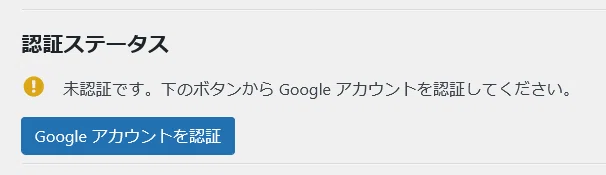
プラグインのAPI設定画面に戻り、ページ下部の認証ステータス「Google アカウントを認証」をクリック
GSCに紐づいているGoogleアカウントを選択
「Google アカウントへのアクセスを求めています」→「続行」
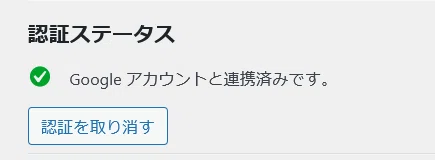
※「アクセスをブロック: XXXXX.comはGoogleの審査プロセスを完了していません」と表示される場合は、数分時間を置いてページの再読み込みまたは前のページに戻り、もう一度お試しください(タイムラグがある場合があります)プラグインのAPI設定画面に戻り、認証ステータスに緑チェックが付いたら連携完了です。
❸ 2サイト目以降(複数サイト)での導入手順
複数サイトで使用する場合、Google Cloud Consoleにてその都度プロジェクトを新しく作成せずとも、最初に作成したプロジェクト「gsc-index-checker」にサイトを追加していけます。
もしこの手順で上手くいかない場合は、サイト毎にプロジェクトを分けてください。つまりサイトごとに、手順❷の通りにもう一度プロジェクトを作成することで可能になります。
サイトの追加手順
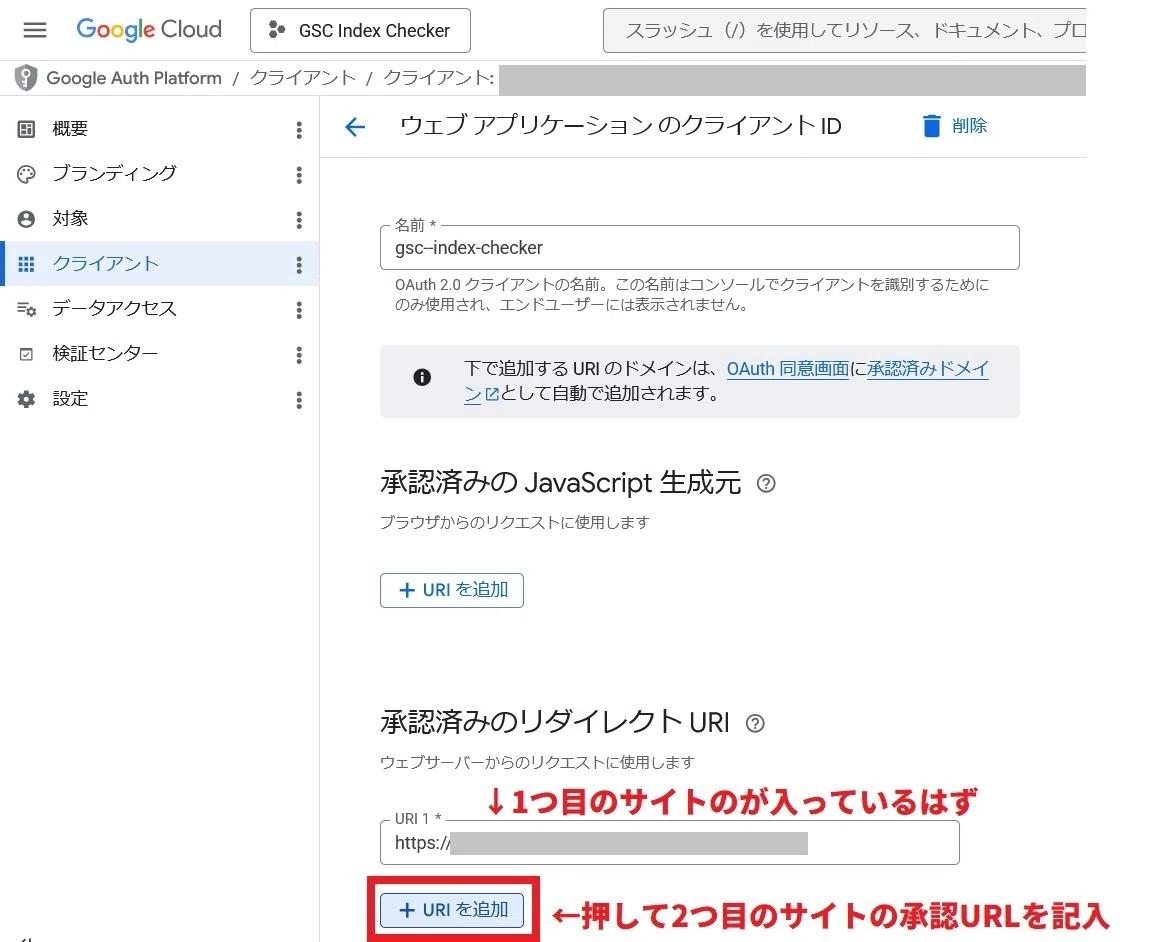
WP管理画面より、GSCインデックスチェッカーのAPI設定を開き、一番上の「承認済みのリダイレクトURI★」をコピーしておく
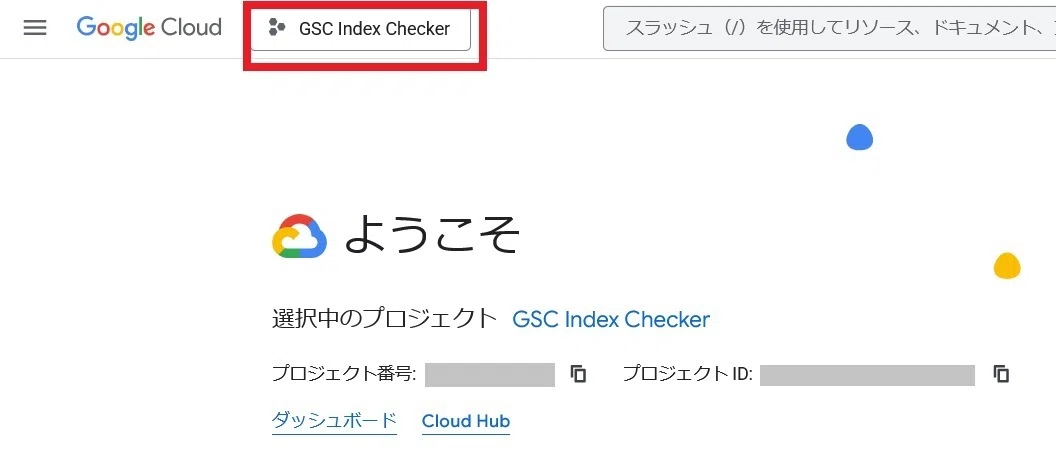
左上のGoogle Clodeロゴの右から、プロジェクト「gsc-index-checker※」を選択(※前に自分で付けたプロジェクト名)<画像3参照>
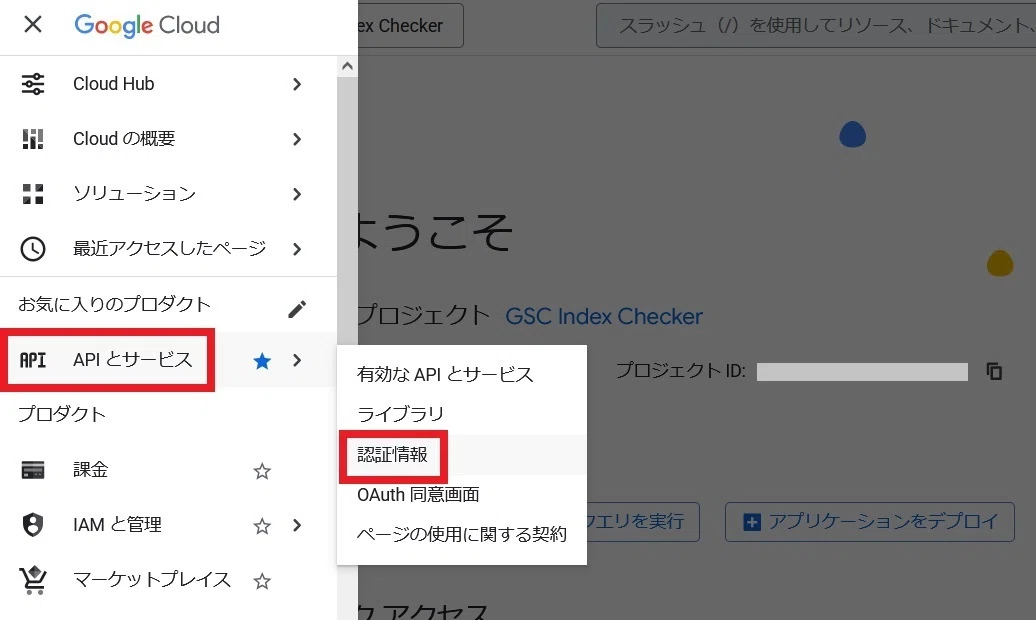
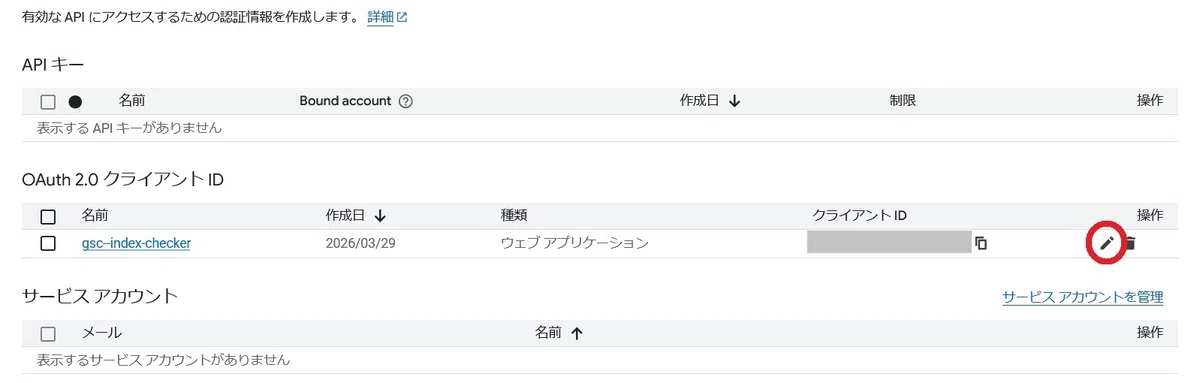
ロゴ左側のメニューマーク「三」でメニューを開き「APIとサービス」→「認証情報」<画像4参照>
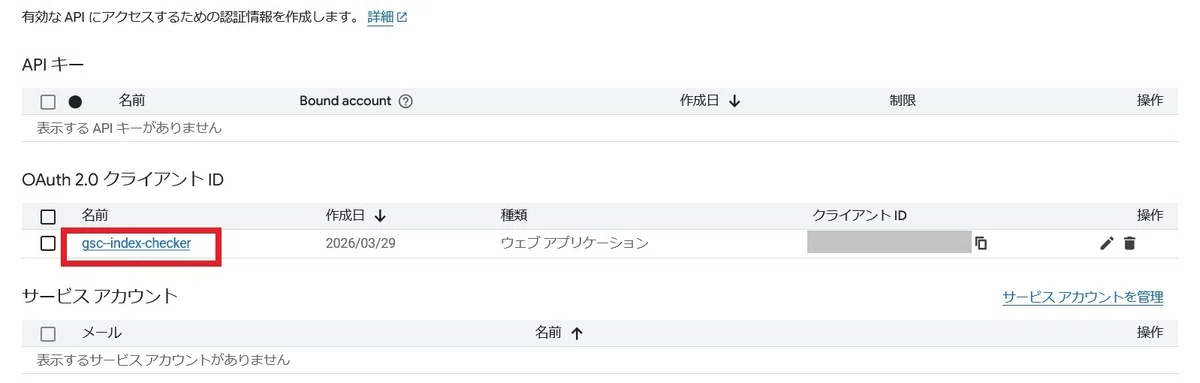
OAuth2.0 クライアントID にある、前回作った「gsc-index-checker」をクリック<画像5参照>
「承認済みのリダイレクトURI」で「+URLを追加」でさっきのURI★を追記して保存<画像6参照>
認証情報のページに戻るので、OAuth2.0クライアントIDの右から鉛筆アイコンを押して編集<画像7参照>
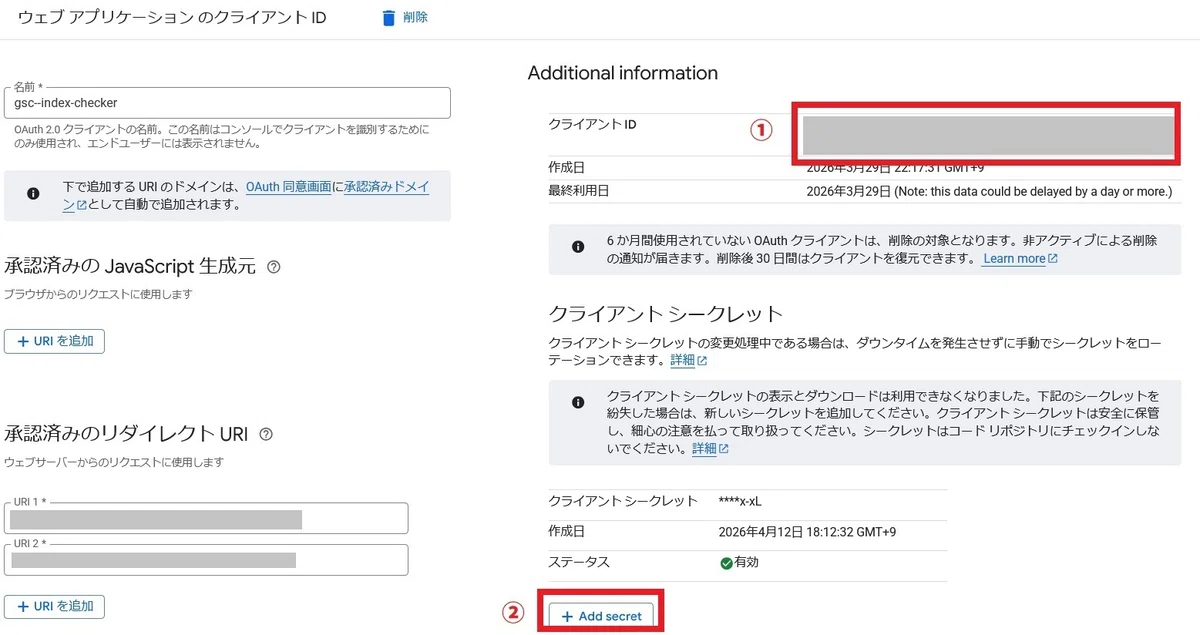
クライアントIDをコピー(前のと一緒です)して、WPのAPI設定の該当箇所へ貼り付け<画像8の①参照>
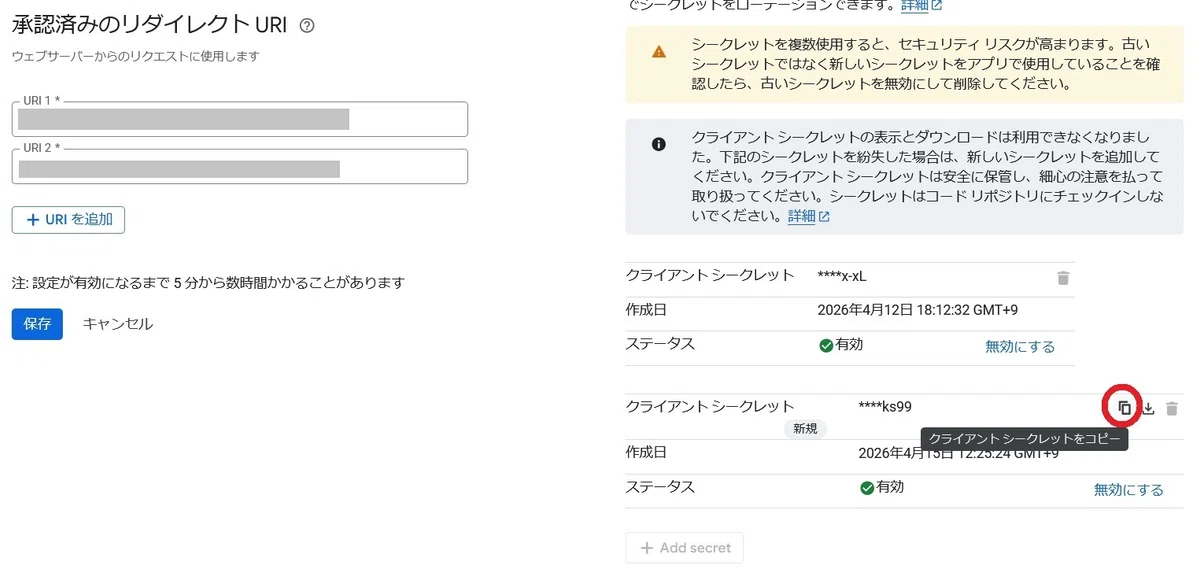
クライアントシークレットは、前のを保存しているなら使い回してOKですが、そうでない場合は再発行します。(作成できるシークレットは2個までです)
ページ右下の「+Add secret」を押して、コピーマークを押して<画像9参照>クライアントシークレットをコピーして<画像8の②参照>WPのAPI設定の該当箇所へ貼り付け
API設定で「設定を保存」
その下の「認証ステータス」→「Googleアカウントを認証」…あとは、2-5|プラグインとGSCを連携する と同じ手順です。
noteの仕様上、箇条書きの手順内に画像をはめ込むことが出来ないため、見にくいかと思いますが、ご不便おかけします。
<手順の参照画像3~9>
4. プラグインの使い方
WP管理画面の左メニュー「GSC Index Checker」→「インデックス一覧」の説明です。
直感的に操作できるかと思いますが、一応基本的な機能などを下記にまとめました。
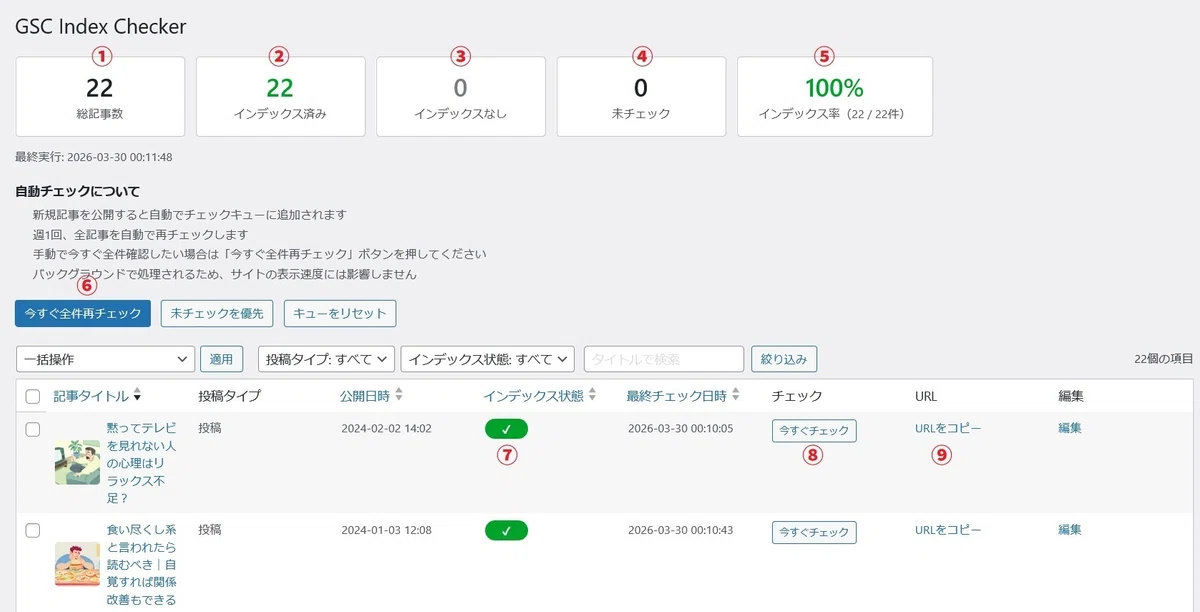
①総記事数:
公開済みの総記事数です。投稿ページ・カスタム投稿が対象で、固定ページは含まれません。
②インデックス済み:
Googleサーチコンソール上でインデックス登録済みとなっている記事の数です。
③インデックスなし:
Googleサーチコンソール上でインデックスされていない記事の数です。
④未チェック:
プラグインを初めて導入した際は、この数=総記事数になっています。
一度すべての記事をチェックし終えると、今後は新規投稿した記事がここへ追加され、時間が来ると※自動的にチェックが実行されます。
※アクセスのあるサイトなら(全く無いなら自分がアクセスしてもOK)前回のチェック後から1時間ごとに50記事ずつチェックが走ります。
⑤インデックス率:
インデックス済み記事数÷総記事数です。
⑥今すぐ全件再チェック:
プラグイン導入時は、まずここを押します。
バックグラウンドで、1時間ごとに50記事ずつチェックが始まります。
約1万記事あるサイトでは動作確認済みですが、それ以上の記事数では未テストです。理論上できるはずですが、一周回るまでに非常に日数がかかります。※1日にチェックされる記事数…1時間50記事×24時間=1200記事
⑦インデックス状況:
緑チェック「✔」=登録済み
グレー「ー」=未登録
赤「ERROR」=サーチコンソールとの連携ミス
API側の仕様上、一定期間で連携が外れるためエラーが出た際は再連携が必要です。API設定→認証ステータスの「認証を取り消す」→「Gooleアカウントを認証」で再接続できるので、導入時のような面倒さはありません。
⑧今すぐチェック:
記事を個別に即時チェックできます。
⑨URLをコピー:
記事URLをワンタッチでコピーできます。
サーチコンソールのURL検査・インデックス登録をリクエスト送信する際ににお役立てください。
5. 困った時は
設定時、マニュアル通り進めなかった点をいくつかメンバーシップ内の掲示板でフィードバックいただきましたので、ここに共有させていただきます。
API連携は成功したのに、記事チェックでエラーになる
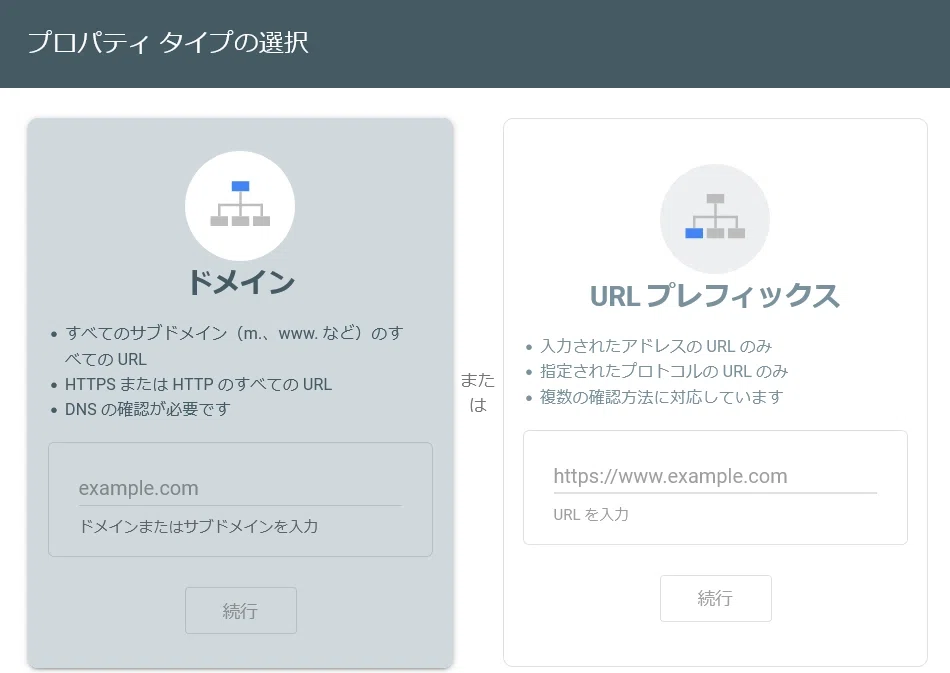
サーチコンソールにサイトを登録したとき、ドメイン(DNS認証)でやっていた場合は、うまくプラグインが動作しない(API連携エラー)ようでした。
その際は「URLプレフィックス」の方でもご登録いただくと機能するようになります。
全件記事チェックをすると、504エラーになる
※4/5:プラグインのバージョンアップにより解消済み
プラグイン導入後「全件再チェック」を押すと、記事数が多いサイトでは数分後に504エラー(=タイムアウト)となっていまいましたが、修正しました。
6. プラグインのDLはこちら
ここから先は
この記事が気に入ったらチップで応援してみませんか?
