
Blender新規インストール時の留意点

本記事は、BlenderをVRMアバターの制作ツールとして利用している(する予定の)方向けに記述しています。
はじめに
Blenderの使用にあたり、そのインストール手順や、おすすめ設定は、ネット上で初心者向けに解説された記事や動画が多くあり、簡単に調べることができます。一方、Blenderにある程度慣れてきた人でも、久しぶりに新規インストールする場合、過去の記憶だけに頼ると、変更すべき箇所を見落とすことがあります。それに加え、Blender公式HPの構成も時間とともに変化し、見慣れていデザインが一新されたり、ページが移動、もしくは、無くなったりします。そのため、今回、最新情報をもとに、Blender新規インストール時の留意点を備忘録として文書化してみました。
1. Blender本体のインストール
Blenderで検索し、Blenderの公式ページ(https://www.blender.org/)、に行くと、2024年10月21日現在、下に示す画面になります(図1)。
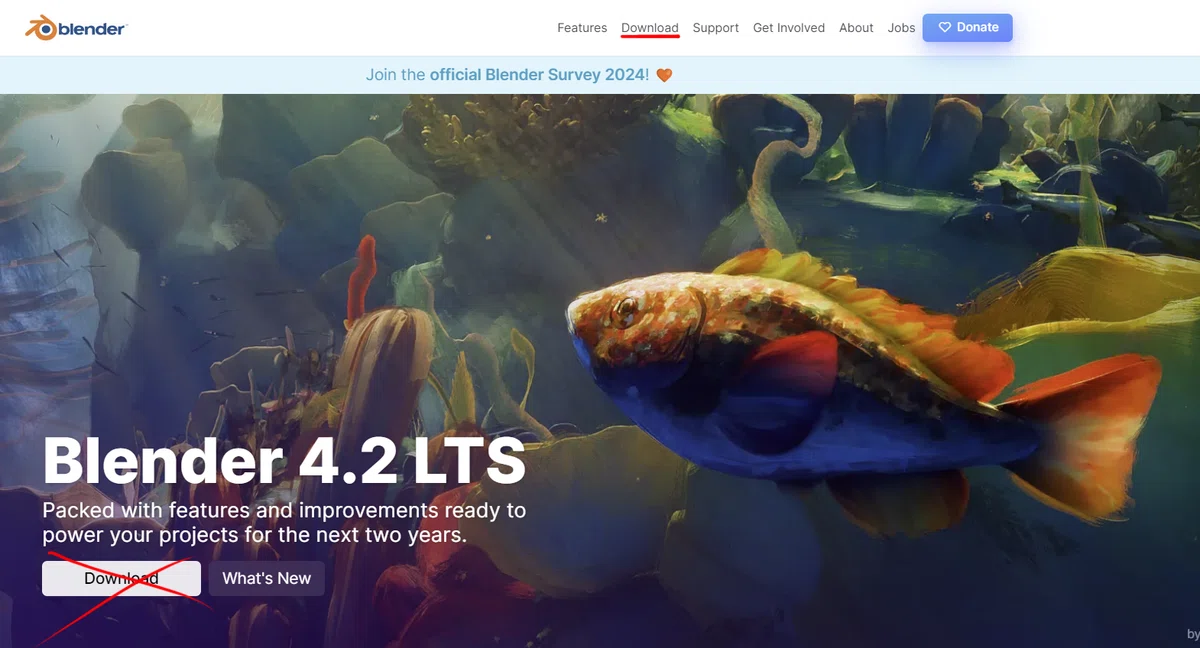
Blender 4.2 LTSは、現在、リリース中のバージョンの中で、最も新しいLTSバージョンです。画像中の白い四角「Download」をクリックすると、インストーラがダウンロードされ、それを実行すれば最新Blenderがインストールされますが、今回はその手順を踏みません。
VRMアバターの制作において、Blender最新版が最適とは限らないことは、経験者ならご存じでしょう。特にBlender4.xバージョンを用いてVRM1.0でアバター制作する場合、VRM0系よりも高頻度でバグに遭遇する傾向にあります。VRMファイルを操作するために必要な、専用アドオンに起因するバグもありますが、Blender新バージョンの仕様変更から発生するバグは、個人ボランティアに頼るアドオン開発の現状から、解決が困難なケースもあります。
図1の画面を見ると、最新版Blenderインストールの流れになっていますが、画像中の白い四角「Download」ではなく、画面最上部に並んだメニューに「Download」があるので、そこをクリックしてください。すると、図2に示す画面に切り替わります。
ここでも、画像中央の青い四角のボタンではなく、画面上部の黒帯部分にある「LTS」のメニュをクリックしてください。
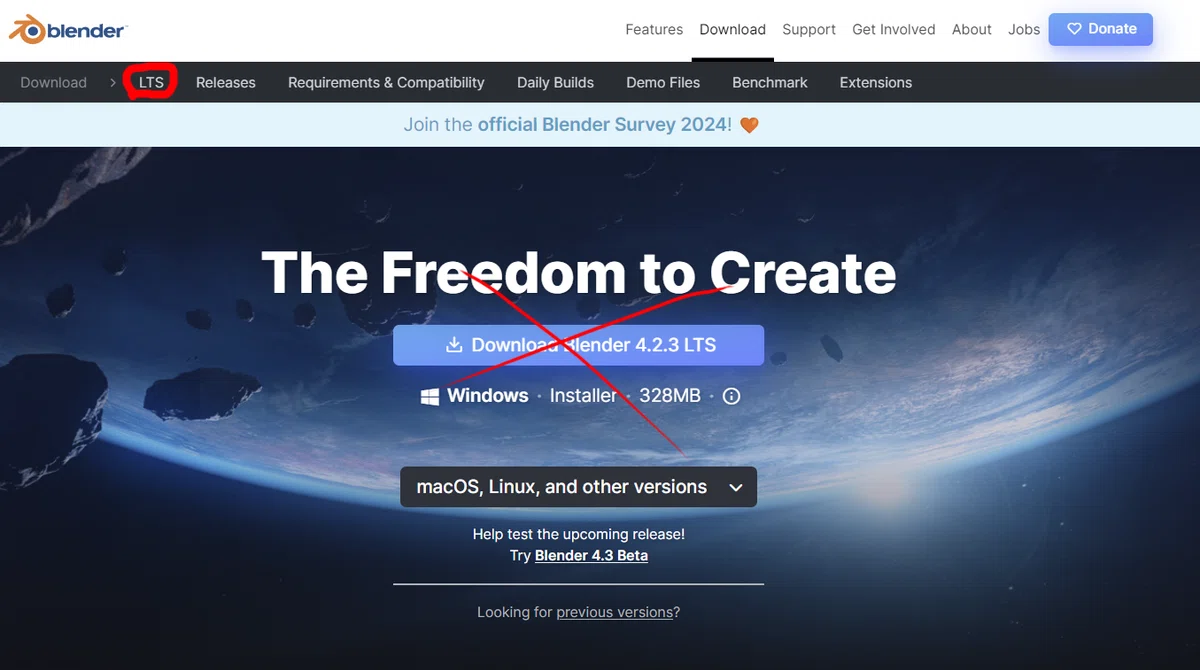
すると図3の画面に切り替わります。
このページでは最新の4.2LTSの他に、3シリーズのBlender3.6LTSが紹介されています。
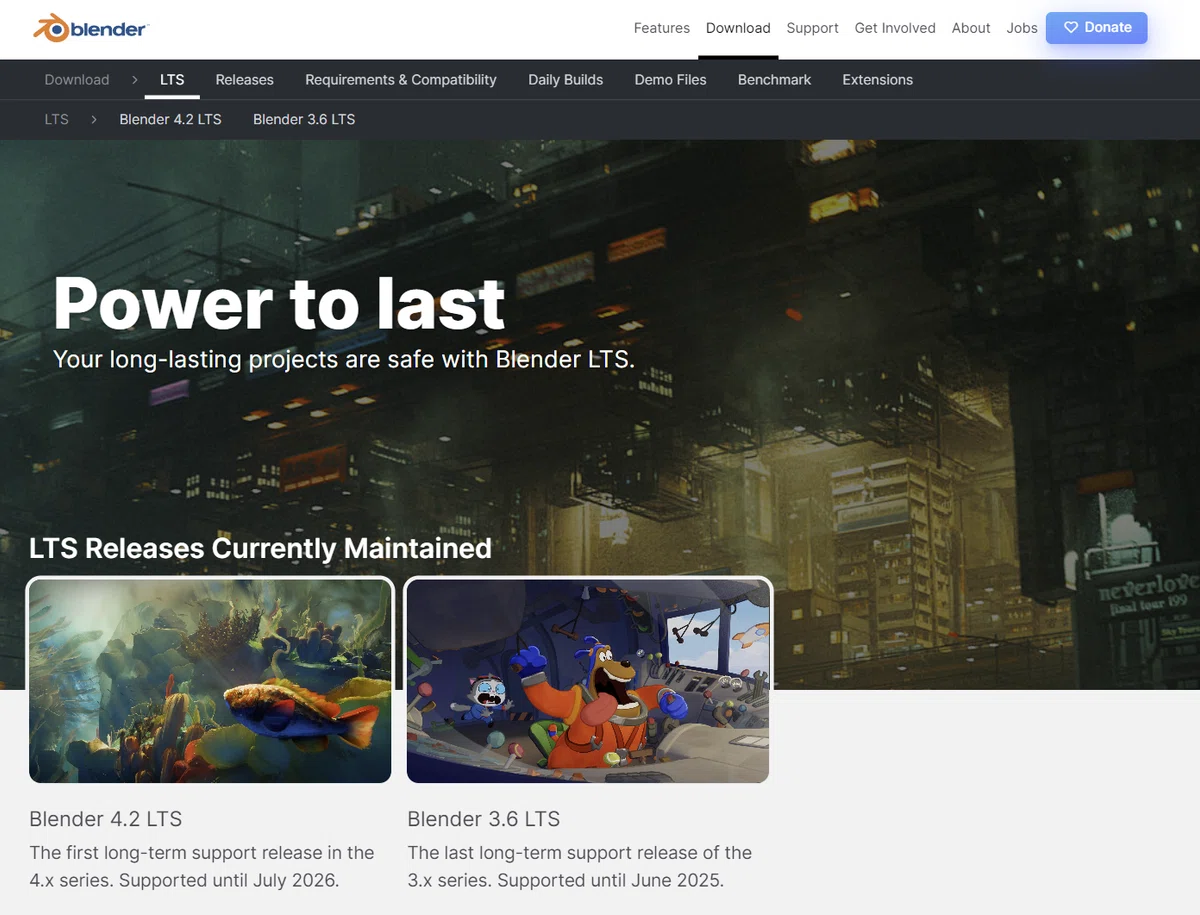
最新版を使いたい場合、Blender 4.2 LTSの画像をクリック(もしくはREAD MORE)すると図4のページに切り替わります。ここも、白四角の「Download」はクリックしないでください。
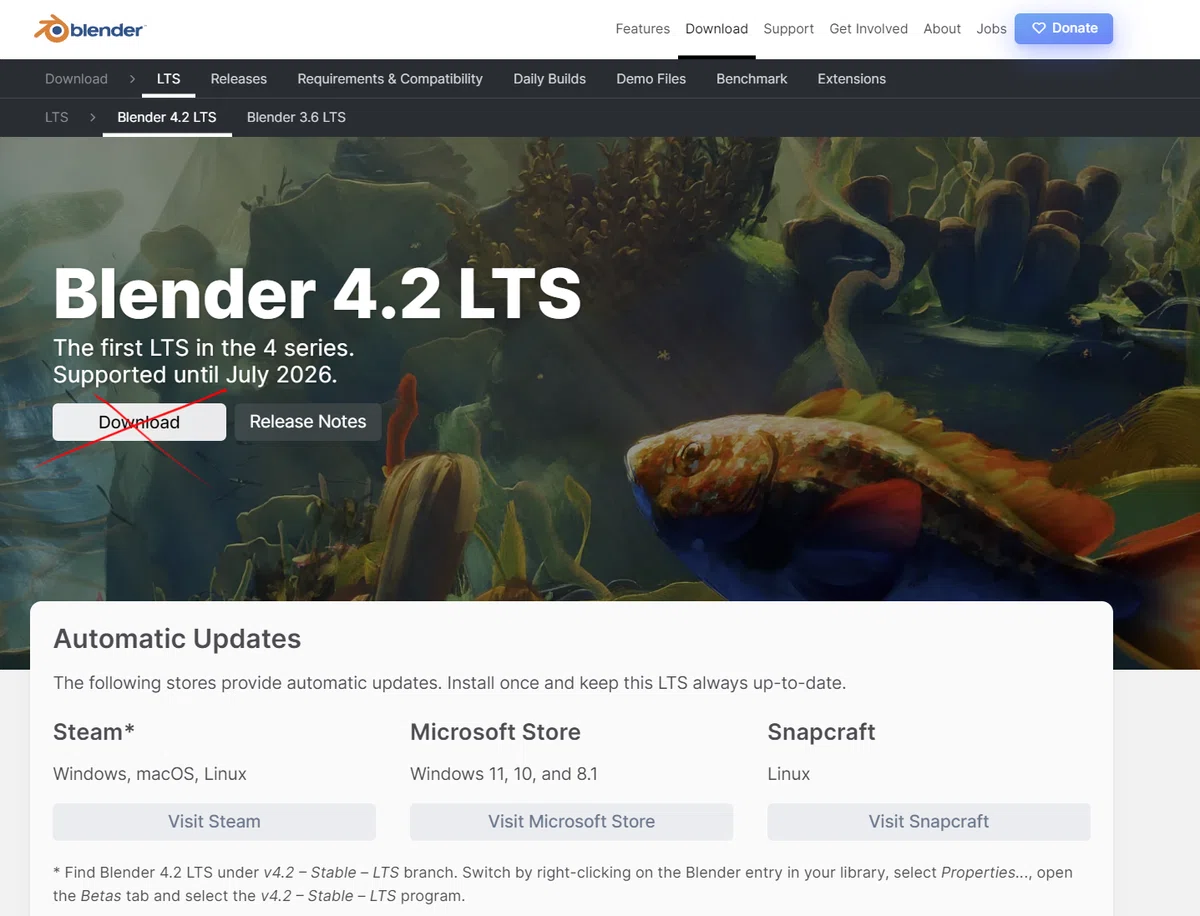
ページをスクロールさせると、図5に示すように、どのOSに対しどの方式でインストールするか、選ぶリストがでてきます。
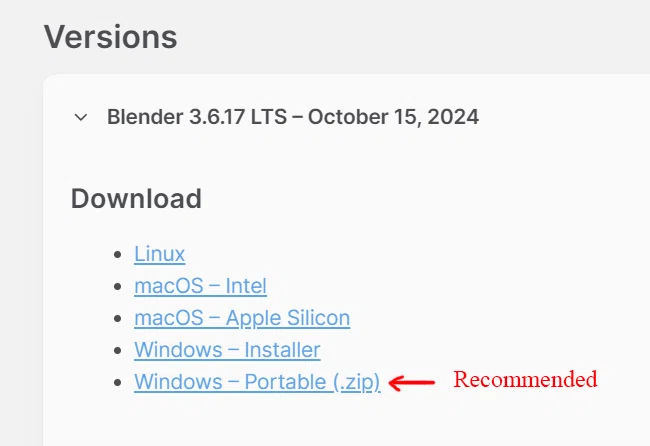
Windowsでは、InstallerファイルとZIPファイルのどちらをダウンロードするか、選択できるようになっています。Installerファイルを実行すると、旧バージョンが存在すれば、カスタマイズされた情報は継承されますが、上書きによるバージョンアップなので、旧バージョンはなくなります。通常の流れではこのパターンになります。
一方、Portable(.zip)を選ぶと、旧バージョンを残したまま、新バージョンが追加される形となります。ZIPファイルを展開すると、プログラムはすでに一つのフォルダーにまとめられています。そのフォルダー内のblender.exeをダブルクリックすれば、そのバージョンのBlenderが起動します。
初回起動時、旧バージョンが既に存在するのであれば、図6に示す表示が出るので、「Import Blender (過去バージョン)Preferences」をクリックし、旧バージョンでカスタマイズされた部分を継承します(起動ファイルも含む)。ただし、必要なアドオンがインストールされているかどうかは、適用後、一通りチェックした方がよいでしょう。
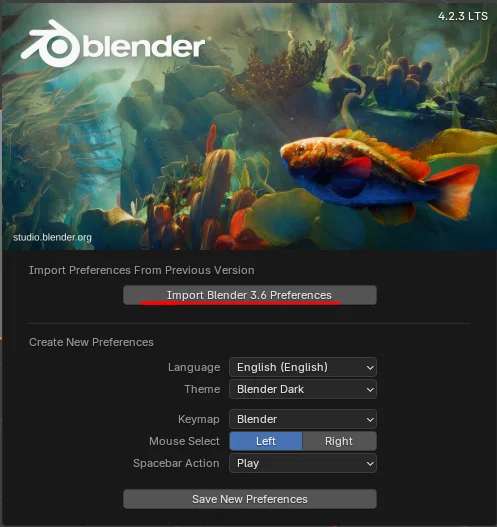
旧バージョンが日本語設定であれば、下のLanguageの設定は不要です
逆に、バージョン3.6を後から追加したい場合は、図3でBlender 3.6 LTSを選択し、後は、4.2と同様にZIPファイルで導入します。ただし、最新バージョンの設定は旧バージョンでは引き継げないので、アドオンの再インストールを含め、手動での再設定が必要になります。
2. プレファレンスの設定
Blenderのプリファレンスの設定は、YU氏がバージョン4.1を用いて詳しく書かれているので、十分参考になると思います(肝心なところを他に丸投げして申し訳ありません)
特に重要なのは自動保存の設定です。デフォルト状態からチェックはONになっていますが、必ずこの状態を確認しましょう。自動保存の間隔はデフォルトの2分で構いません。
アンドゥ回数は、最大256回まで設定できます。デフォルトの32回は少なめなので、YU氏の記事にあるように、100程度が妥当でしょう。メモリに余裕があるなら、最大の256を設定してもよいですが、ctl+Zを連打すると、Blenderがフリーズすることがあります。もし、そこまでして戻す必要があるなら、「ファイル」メニューの「復元」から2分毎に自動保存されたファイルを呼びした方が安全です。
3. 起動画面の変更
デフォルトで起動画面に登場する、立方体、カメラ、および、ライトを最初から消した状態で常に起動させたい場合、それらを削除後、「ファイル」メニューにある「デフォルト」から、「起動ファイルを保存」を選んでください(図7)。バージョン4.2.2の場合、「メインの起動ファイルを上書き」のアナウンスが出るので「上書き」をクリックします。3.6では「スタートアップファイルを保存」と出るので、それをクリックします。
アバター制作の場合、頂点数やポリゴン数(面)を確認しながらの作業が多いので、「ビューポートオーバーレイ」の「統計」にもチェックを入れ、その状態を含めた起動ファイルを保存するのが便利です(図8)。
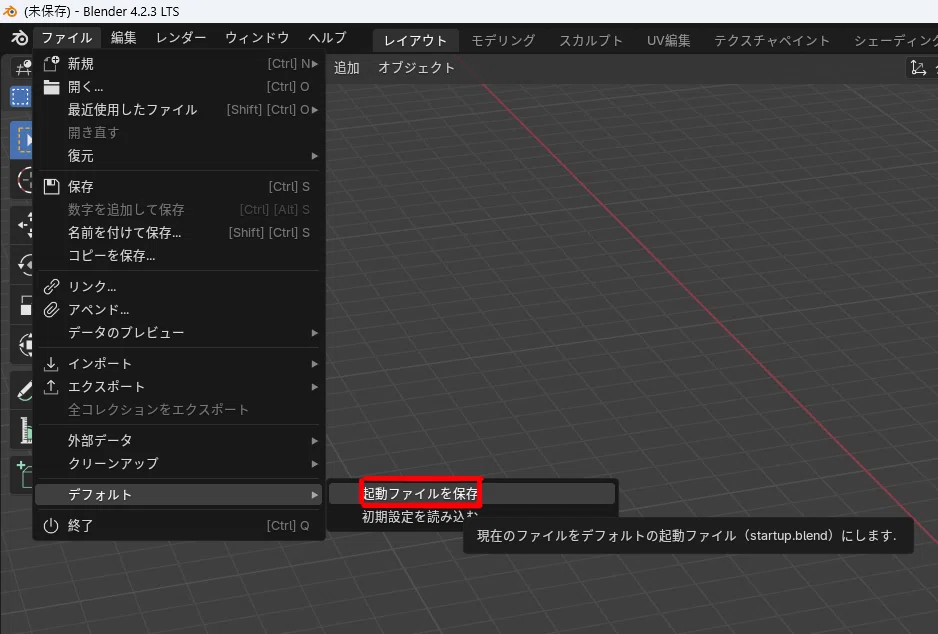
Blender4.2.2でのケース
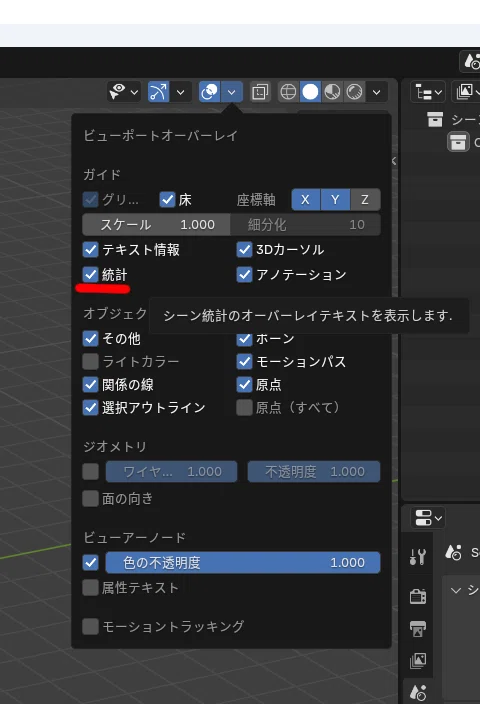
これ以外にも、起動画面に含めることができる設定は多くあります
初期状態に戻したいときは、「デフォルト」から、「初期設定を読み込む」を選んでください。ただし、プリファレンスで変更した設定も含め、完全なデフォルト状態となり、言語も英語に戻ってしまうので、これを選択する場合はよく考えて行った方がよいでしょう。
4. VRMアバター制作に適したバージョンは?
前述の通り、4.2.3の最新バージョンであっても、特にVRM1.0での制作においてはバグに遭遇しやすい印象があるので、今のところ、VRM1.0も0.xも、3.6で作業した方が安全だと思います。3.6であれば4.xバージョンで作成されたBlenderファイルも開くことができます(3.5以前ではクラッシュするらしいので、いったん3.6でファイルを出力し、それを旧バージョンで読み込ませることになるようです)
さらに、blender_mmd_tools が、いまだ、Blender4.0以降に正式対応していないので、それに関係するファイルも同時に扱う可能性があれば、Blender3.6での利用が決定的となります。
VRMアバター制作に限れば、Blender4.2と3.6での差異はそれほど大きいものではありません。戸惑いやすいものとして、モディファイア選択時、分類ごとの表示になったこと、ウェイトペイント時のボーンの選択が、ctrlキーからaltキーに変更されたこと、ボーンレイヤーがなくなり、ボーンコレクションで管理されるようになったこと、ぐらいでしょうか。
まとめ
・BlenderをVRMアバターの制作に用いる場合、少なくとも、3.6LTS版を利用できる状態にしておく方が安全
・複数バージョンでのBlenderの利用は、ZIPファイルの利用が管理しやすい
・プレファレンスの設定項目は、Blender4.2と3.6で大きな違いはなく、3.6でカスタマイズした設定のほとんど最新版に継承可能
・3.6であれば4.2で出力したBlenderファイルを読み込むことができる
つまり、VRMを扱う場合、Blender3.6が一番トラブルが少なく、上位互換、下位互換にも優れ、現状では最適バージョンということになります。
とはいえ、3.6は当然のごとく先にサポートされなくなるので、最新バージョンへの対応力も、それなりに身に着けておいた方が良いでしょう。触っているうちに、どこに地雷があるか、わかってきます。特にVRM1.0でバグを踏んだ経験は無駄にはならないと思っています。
ここまでお読みくださった方、ありがとうございます。
<追記>
Windows11では、ZIPファイルで展開したファイルでBlenderを起動すると、コンソールウインドウが開くようになります。これが鬱陶しいのであれば、Windows11の設定から、「システム」→「開発者向け」を選び、「ターミナル」の項目にある設定メニューを「Windowに決定を許可する」から「Windowsコンソールホスト」に切り替えてください。この設定場所は、Windowsのバージョンにより変更されている場合がありますので、「開発者向け」をキーワードに検索をかけて当該設定を探してください。
