
こんなことで悩んでたのに!Googleカレンダーの祝日表示が劇的に改善された【G-Calize導入事例】MENDAN広報の独り言#02

こんにちは、皆さん!
毎日のスケジュール管理でこんな悩みはありませんか?
「Googleカレンダーの祝日表示が分かりにくくて、予定が埋もれてしまう…」
実は、私も昔はその悩みにずっと頭を抱えていました。しかし、Chrome拡張機能「G-Calize」を使い始めたら、その悩みがあっという間に解決され、業務効率が劇的にアップしたんです!
こんなことで困ってた…
日常的にGoogleカレンダーを使っていると、予定の確認には便利な反面、「祝日」がうまく目立たないという問題がありました。
例えば…
予定との区別が曖昧:
祝日がグレーの表示になってしまい、つい見落として大事な日付を逃してしまうこともしばしば。スケジュール調整の混乱:
祝日がしっかりと表示されないため、会議やプロジェクトの予定を入れる際に、計画がずれてしまうケースも。
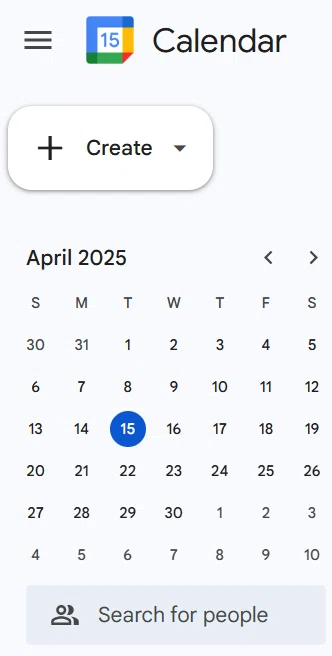
こんな風に「困ってたのに…」と感じる瞬間は、業務効率にも直結してしまいます。
G-Calizeで解決!~拡張機能の特徴~
そこで登場したのが、Googleカレンダーの表示を劇的に改善するChrome拡張機能「G-Calize」です。
このツールは以下のようなメリットを提供してくれます。
視認性の向上:
祝日や休日が太字や鮮やかなカラーで表示されるので、一目で大事な日付が分かります。カスタマイズが可能:
表示形式、文字色、背景色など自分好みに調整できるので、使いやすさが格段にアップ!業務効率のアップ:
重要な休暇日や祝日を見逃さず、会議の予定やタスク管理がスムーズになるため、業務全体の効率が向上します。
G-Calizeの導入と設定方法
ここでは、実際にG-Calizeを導入し、設定する方法をご紹介します。
1. Chromeウェブストアからインストール
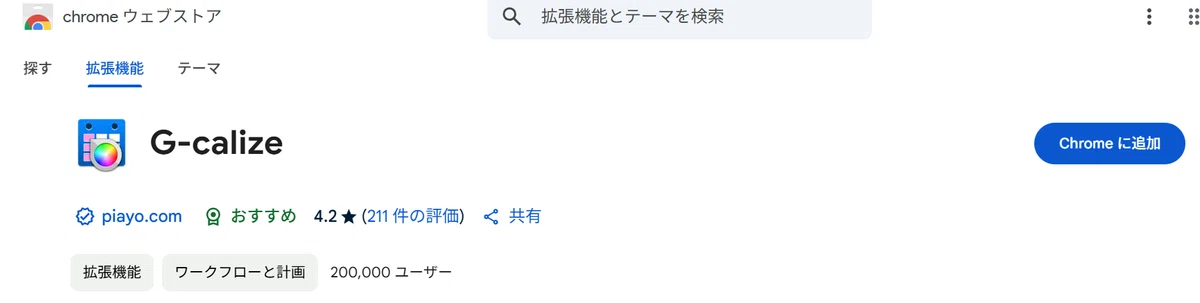
まずは、G-Calize導入ページ にアクセス。
「Chromeに追加」ボタンをクリックして、画面の指示に従い、拡張機能をインストールします。
2. 初期設定とカスタマイズ
インストール完了後、Googleカレンダーを開くと自動でG-Calizeが動作します。
拡張機能のアイコンをクリックして、設定メニューを表示し、以下の項目を自分好みに調整しましょう。
表示形式: 祝日を太字や特定の色で表示する設定を選択。
背景色の調整: 祝日の背景色を変更し、通常の日付としっかり差別化。
その他のオプション: 必要に応じて各種カスタマイズを実施し、自分専用のカレンダー環境を整えます。
3. 設定の保存と効果の実感
カスタマイズ後は設定を保存。
これで、祝日が一目で確認できる、使いやすいGoogleカレンダーが完成!
実際に業務で活用してみると、重要な日付を見逃さずスケジュール調整がスムーズになることを実感できるでしょう。
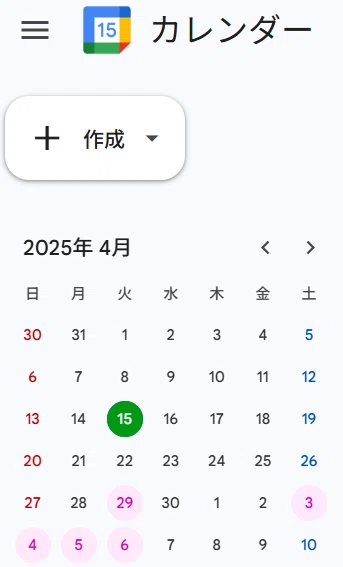
業務効率化への第一歩として
Googleカレンダーの表示改善だけで、業務効率は大きくアップします。
「G-Calize」を使えば、祝日や休暇がしっかり目立つようになり、会議やタスク管理の予定調整が飛躍的に楽になります。
業務の生産性を向上させたいと考えている皆さんに、ぜひ一度この拡張機能を試していただきたいです。
まとめ
こんなことで悩んでいたのに、たった一つの拡張機能「G-Calize」で、Googleカレンダーの祝日表示が劇的に改善され、業務効率が大幅にアップしました。
これにより、会議やタスク管理のストレスが軽減され、毎日がもっとスムーズに進むようになりました。
ぜひあなたの業務環境にも取り入れてみてください!
#業務効率化 #Googleカレンダー #GCalize #拡張機能 #祝日表示 #スケジュール管理 #MENDAN
