
3000円のスタンドとGoogle Pixelがあればスキャナーはいらない!?Googleドライブで書類PDF化&NotebookLM・Gemini活用法

こんにちは!
ミル造です。
1.はじめに
仕事の書類や領収書、取扱説明書、お気に入りの本など、「これ、データ化してスッキリ整理したいな…」と思うことってありませんか?
でも、いざやろうとすると、こんな壁にぶつかりがちです。
・本格的なスキャナー(ドキュメントスキャナー)は数万円して高すぎる
・スマホのスキャナーアプリを探しても、無料お試し後に高い月額課金を請求されるものが多くて不安
・1枚ずつ手でスマホを持って撮影するのは腕が疲れてやってられない
私もまったく同じ悩みを抱えていました。
しかし、今使っている Google Pixel 8a と、Androidに最初から入っている Google ドライブ、そしてネットで買った 約3000円のスマホ固定スタンド を組み合わせたところ……
なんと!専用スキャナー顔負けの「爆速スキャン&AI検索環境」が完成してしまいました!(*^^*)
今回は、高価な機材や有料アプリを一切使わずに、紙の書類を一瞬でPDF化し、さらにGoogleのAI(NotebookLMやGemini)を使って「自分専用の知恵袋」にする方法を余すところなくご紹介します。
2. 用意したものはこれだけ!
今回使っているアイテムとアプリはこちらです。
Google Pixel 8a(Androidスマホ)
Google ドライブ アプリ(完全無料で標準搭載)
スマホ固定用スタンド(Amazonなどで約3000円で購入できる、真下を見下ろして撮影できるスタンド)↓
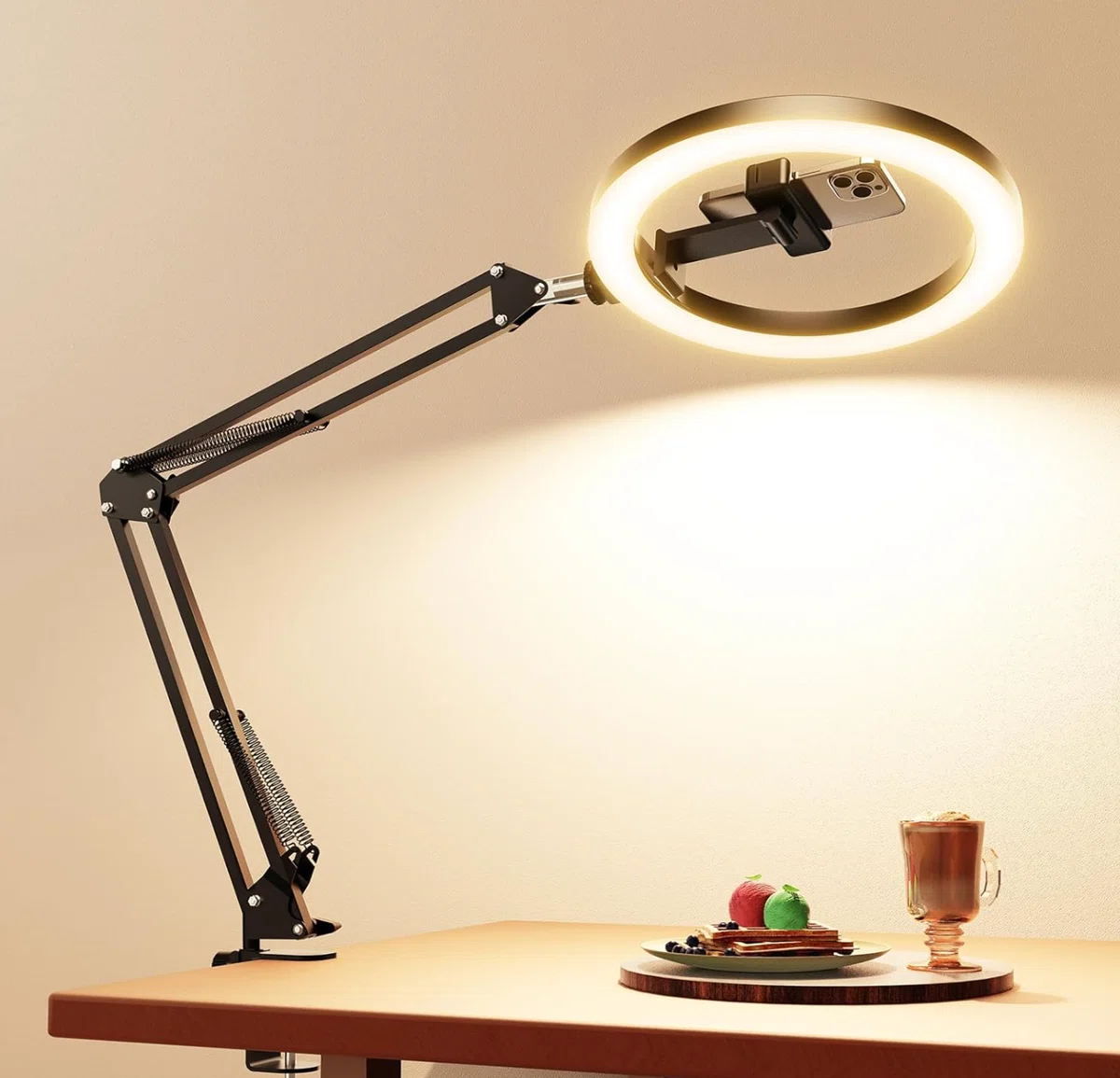
特別なスキャナーアプリを新しくインストールする必要はありません。Googleドライブがあれば完結します。
注意:Googleドライブアプリでは、本の歪みや指などが映ってしまいます。より高品質なものが欲しい場合には、有料のアプリをおすすめします。(自動認識がズレても、後から四隅をポチポチ動かすだけで綺麗に補正できる機能はあるみたいです。)
3. ステップ 1. 3000円のスタンド × 自動シャッターが快適すぎる!☺️
書類のスキャンで一番面倒なのは「スマホを手で持って、ピントを合わせて、ブレないようにシャッターを押す」という作業ですよね。何枚もあると腕がプルプルしてきます。
そこで大活躍するのが 約3000円のスマホスタンド です。
机の上にスタンドを設置し、Pixel 8aのカメラが真下を向くように固定します。
【操作手順】
Google ドライブアプリを開く
画面右下の「+」または「カメラ(スキャン)アイコン」をタップ
スタンドの下に書類を置く
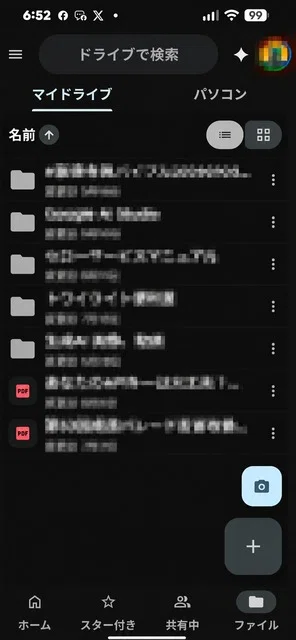
これだけで準備完了です。
ここからが本当に感動ポイントなのですが、Googleドライブのスキャン機能は 書類を下に置くだけで、自動的に用紙の端を認識して自動でシャッターを切ってくれます!
撮影ボタンを押す必要すらありません。
・1ページ目を置く → カシャッ(自動撮影)
・ページをめくる → カシャッ(自動撮影)
・次のページをめくる → カシャッ(自動撮影)
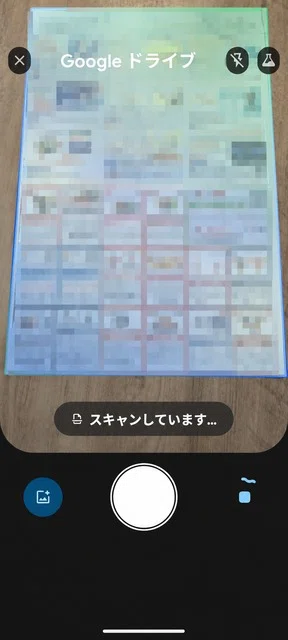
リズムよくページをめくるだけで、次から次へとサクサク連続撮影が進みます。Pixel 8aのカメラ性能が良いおかげで、細かい文字や図表も驚くほどくっきり鮮明に写ります☺️
【💡 実際に使ってわかったリアルな注意点】
分厚い本などをスキャンするとき、ページが浮かないように手で押さえたくなりますよね。
ただ、手で押さえると 自分の指が写真に入り込んでしまう ことがあります。
(対策のコツ)
・本の余白のギリギリ端っこを指先で押さえる
・定規や透明な板などで端を押さえる
・後からGoogleドライブのトリミング(切り抜き)機能で指の部分だけ外側に調整する
注意:歪み補正機能は無いみたいです。
このあたりを少し気をつけるだけで、とても綺麗に仕上がります!
4. ステップ2. Googleドライブに保存するだけで「自動OCR」が完了する
撮影が終わったら、右下のチェックマーク(保存)を押すだけ。
そのまま自分のGoogleドライブに「PDFファイル」として保存されます。
他のアプリのように「有料プランに登録しないとPDF書き出しができない」「メールでパソコンに送るのが面倒」といったストレスが一切ありません。
【そもそも「OCR」ってなに?】
ここで少しだけ用語の解説です。
[OCR(文字認識)とは?]
画像(写真)の中に写っている文字を、コンピューターが「テキストデータ(文字データ)」として読み取って認識する技術のことです。
通常、写真の中の文字はコピーしたり検索したりできませんよね。しかしOCRを通すと、写真の中の文字が「検索可能な本物の文字」として扱えるようになります。
【Googleドライブのすごいところ】
実は、GoogleドライブにPDFを保存すると、裏側で自動的にOCR処理が行われます!
(※アップロード後、数分ほどで処理されます)
つまり、保存したPDFはただの画像ではなく、「文字検索ができるPDF(透明テキスト付きPDF)」になっているのです。
Googleドライブの検索窓に「書類の中に書いてあるキーワード」を入力するだけで、該当するPDFが一発で見つかります。これだけでも書類整理の効率が劇的に上がります。
(これが本当に便利)
5. ステップ3. ここからが本番!NotebookLM&Geminiで「自分専用AI」を作る
書類をPDF化してOCRできただけでも大満足だったのですが、さらに一歩進んだ活用法があります。
それが、Googleの無料AIツール「NotebookLM」と「Gemini」との連携です。
【1. NotebookLMにPDFを取り込む】
パソコンやスマホのブラウザで NotebookLMを開き、先ほどGoogleドライブに保存したPDFを「ソース(資料)」として追加します。
(NotebookLMの便利な点は、複数のPDFをまとめて放り込める点です。)
すると、AIが書類の内容を丸ごと読み込んでくれます。
【 2. 「何ページに書いてあるか」まで瞬時に教えてくれる!! 】
NotebookLMのチャット欄で、例えばこんな風に質問してみます。
「 ◯◯の契約期間と更新条件について教えて」
「 第3章の要点を箇条書きでまとめて」
するとNotebookLMは、書類の内容を分かりやすく解説してくれるだけでなく、「◯ページを参照」という引用リンク付きで回答してくれます!
クリックすると該当のページをすぐ確認できるので、「AIが嘘をついていないか」を自分の目で即座にチェックできるのが本当に安心で便利です。
(※ スライド資料を作ったり、音声解説にしたり、動画にしたりも可能。)
【 3. Geminiに相談すればさらに爆速!】
最近は、Googleの対話型AI Gemini からもNotebookLMの情報を呼び出したり相談したりできるようになっています。
日常的な質問や「ざっくり要約して!」という時はGeminiに聞く方が回答スピードが早く、スマホからでもサクサク調べ物ができます。
6. まとめ : 高いスキャナーを買う前に、まずこの組み合わせ🥴
を試してみて!
以前の私は「書類の整理やデータ化には、高価なスキャナーや有料アプリが必要なんだろうな…」と思い込んでいました。
でも実際は…
・手持ちのPixel 8a(Android)
・標準のGoogleドライブ
・約3000円のスマホスタンド
この3つがあれば、置くだけでサクサク撮影でき、自動でPDF&OCR化され、さらにNotebookLMやGeminiを使って「中身をいつでもAIに質問できるスマートな書類庫」が作れてしまいます。
机の上に溜まった書類や、何度も読み返したい本がある方は、ぜひこの方法を試してみてください。書類整理の世界観がガラッと変わりますよ!
フォローやスキ、コメントなどしていただけたら嬉しいです。
