メルカリのプロが伝授!マネするだけで即売れする「パンツ」の出品のやり方

「メルカリの出品の
仕方がわかりません…」
てよく相談を受けます。
確かにはじめは
撮影もめんどくさいし…
タイトルを考えるのはめんどくさいし…
価格も適当に決めて安くで売れてもイヤだな…
て思ってしまいますよね。
ぼくも初めはそうだったら
痛いほど気持ちはわかります。
しかし
そのまま放置しても
今の生活や収入は
何も変わらないですよね
どうせなら…
出品した商品が即売れして
相場通りに売ることができて
今の収入が少しでも増えたら嬉しいよね?
そんな素敵な未来が
やってくるように
出品するカテゴリーごとに
完全解説していくよ。
初心者でも
マネするだけ即売れするような
出品の仕方を紹介していくので
楽しみに読みすすめていってくださいね。
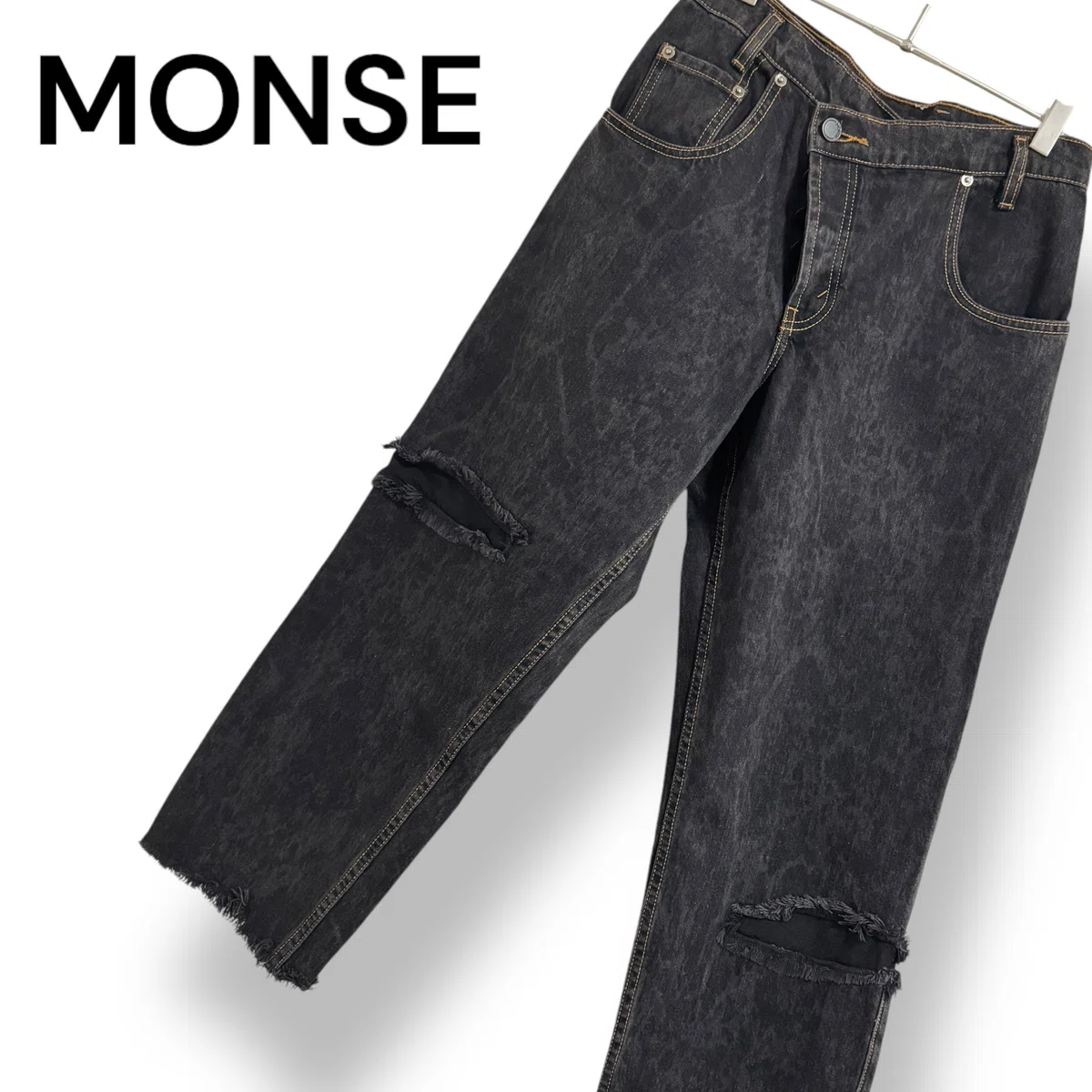
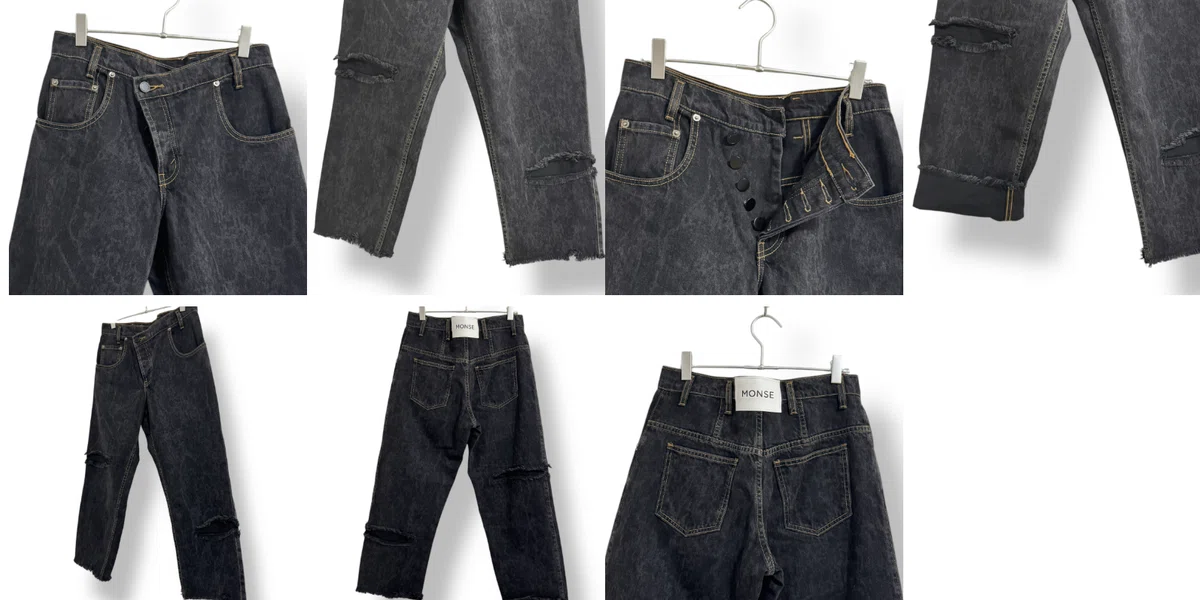
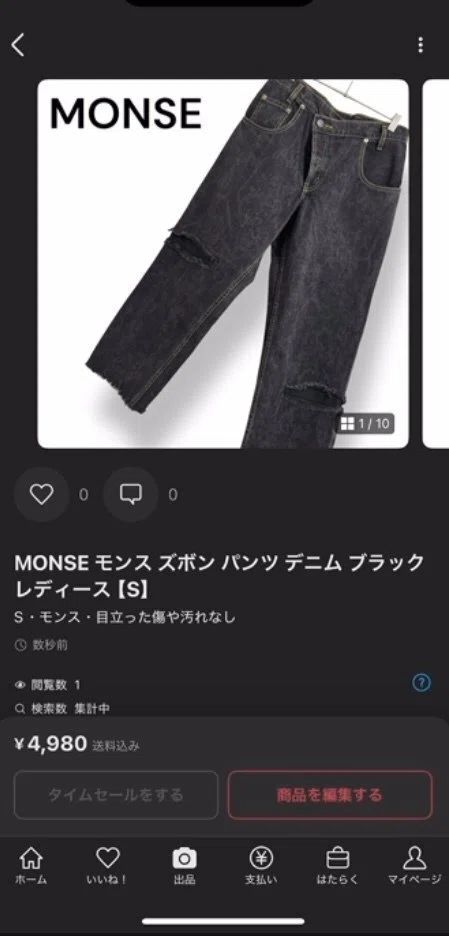
今回出品するものはこちら↓
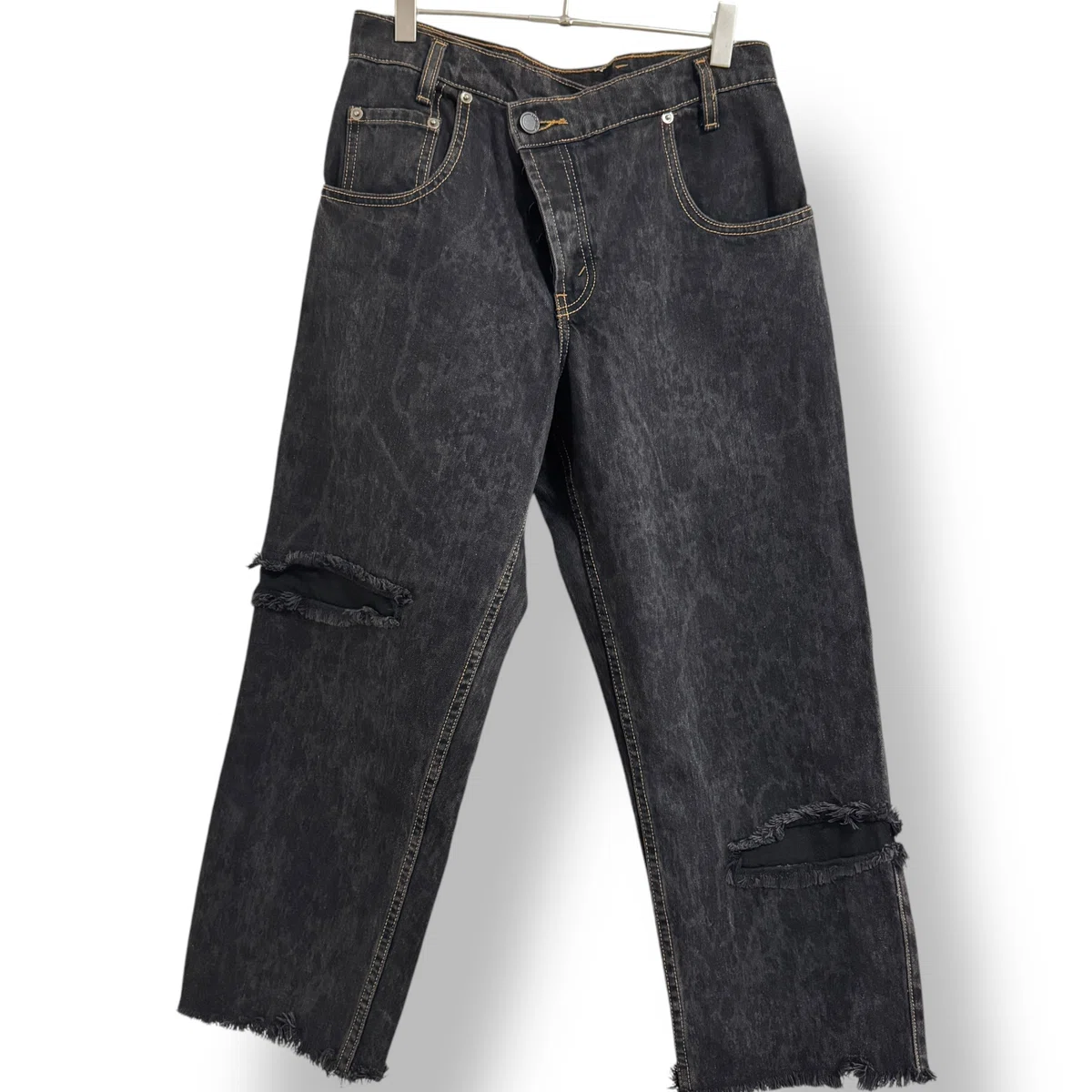
「MONSE」モンセのデニムです。
①撮影前の事前準備
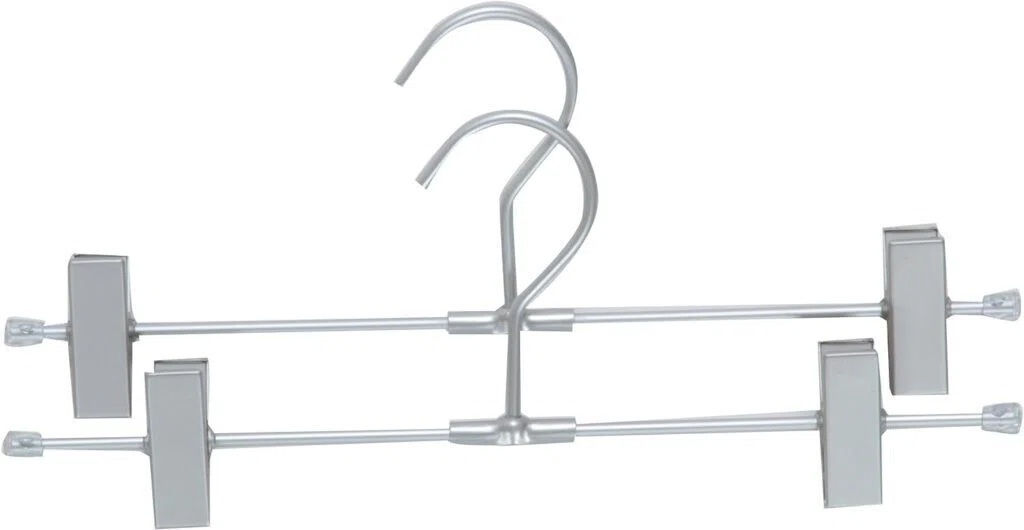
このような
ズボン掛け用のハンガーを使用します。
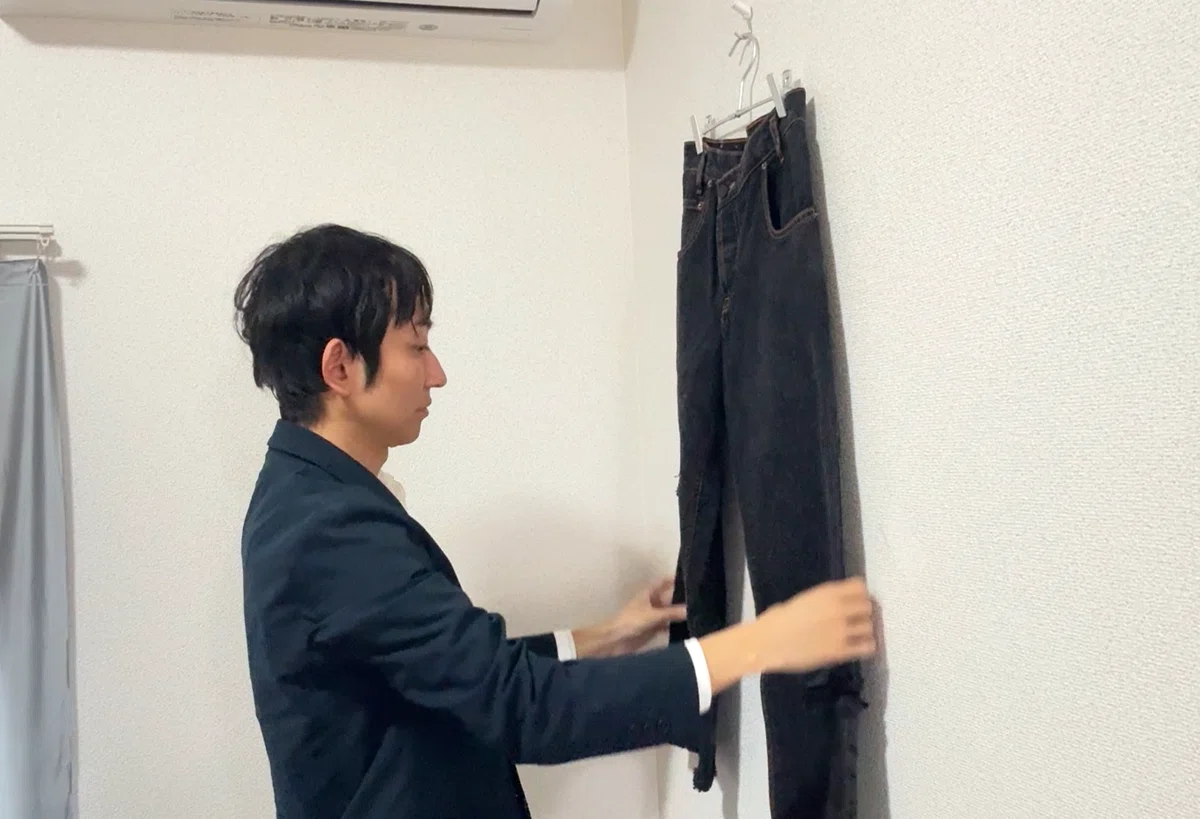
早速
壁にかけていきます。
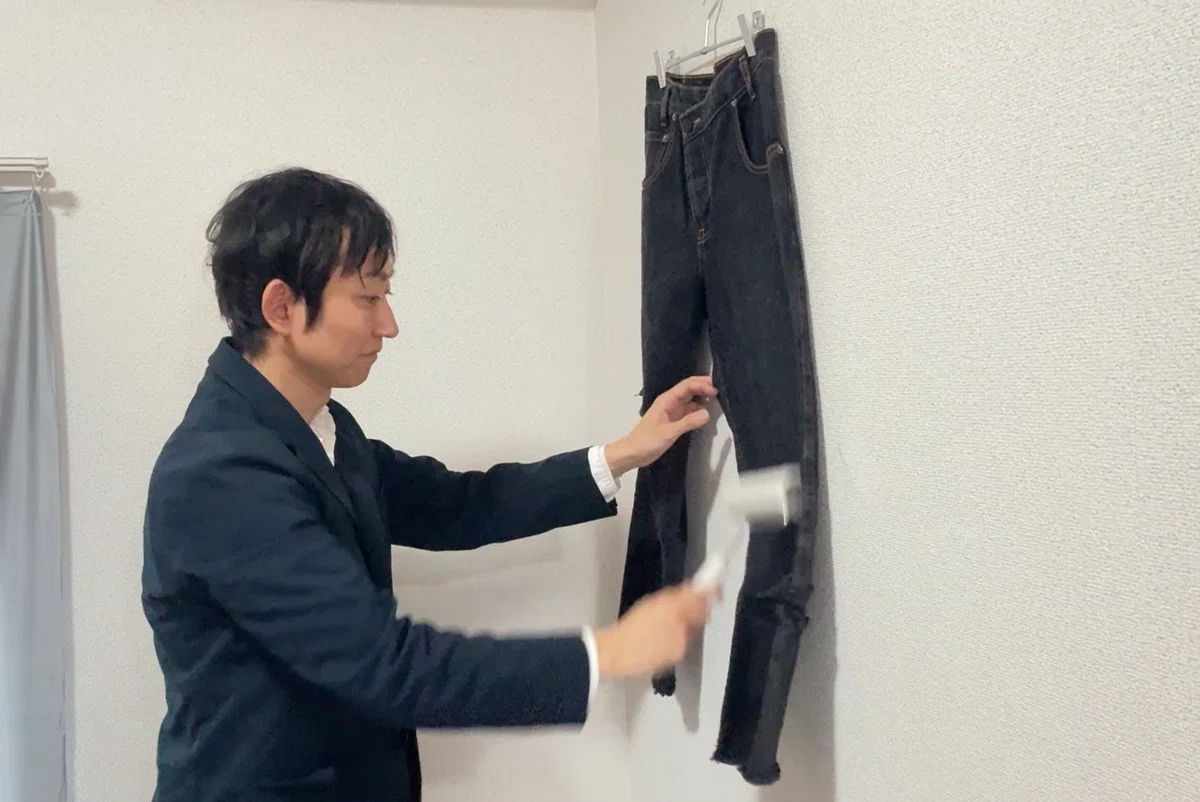
まずは
コロコロを使ってほこりなどをとっていきましょう。
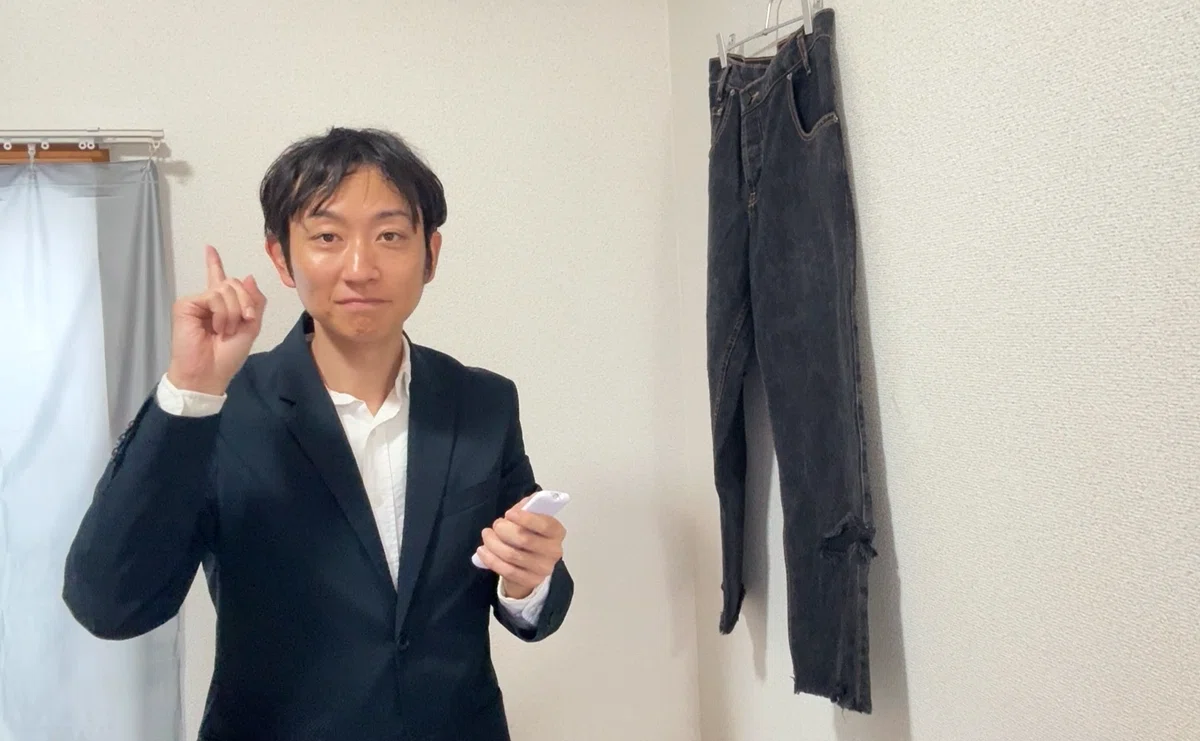
背面も全体的にかけていきます。
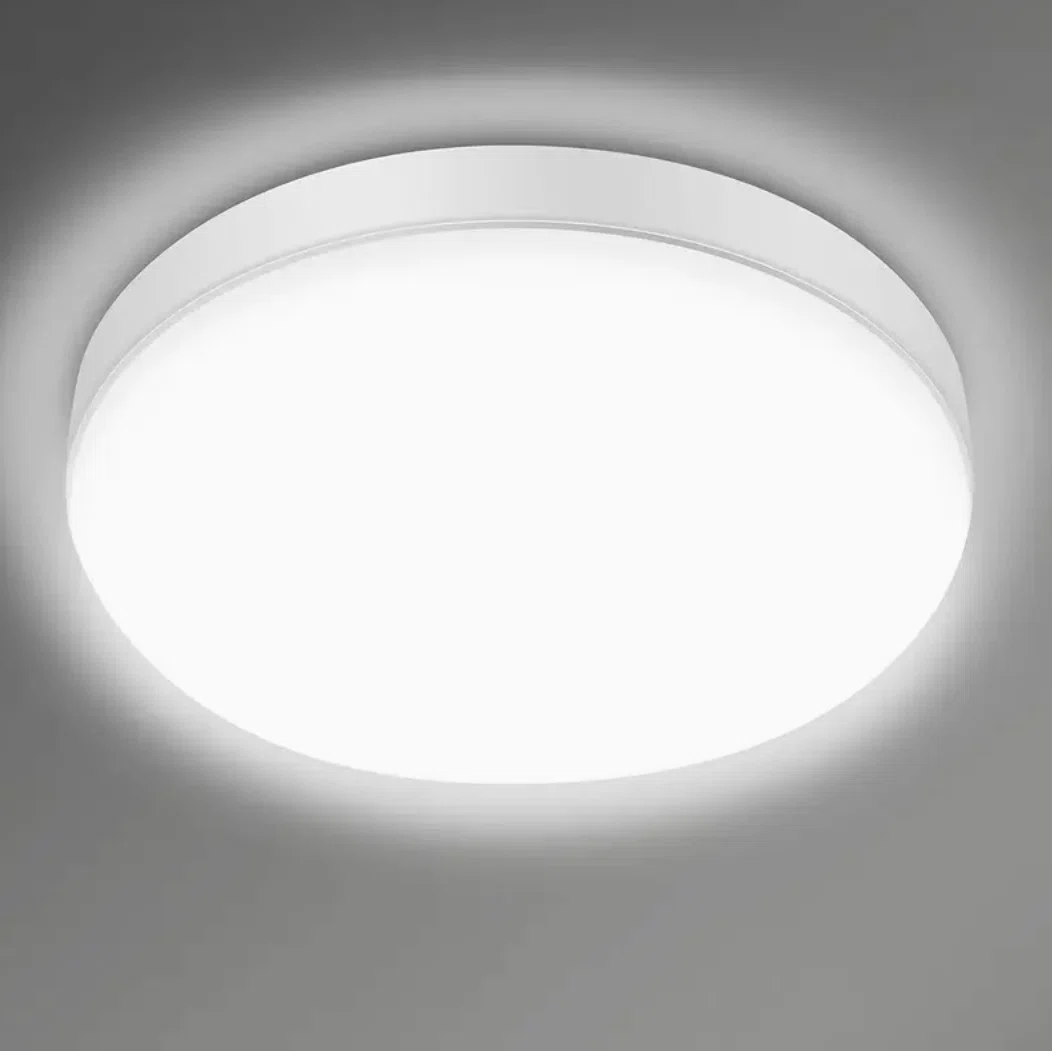
撮影時に暗くならないように
部屋の明かりをMAXにしておきます。
ライトの色は
蛍光色の白系にしておきます。
撮影前に
必ず上の三角タブをタップして
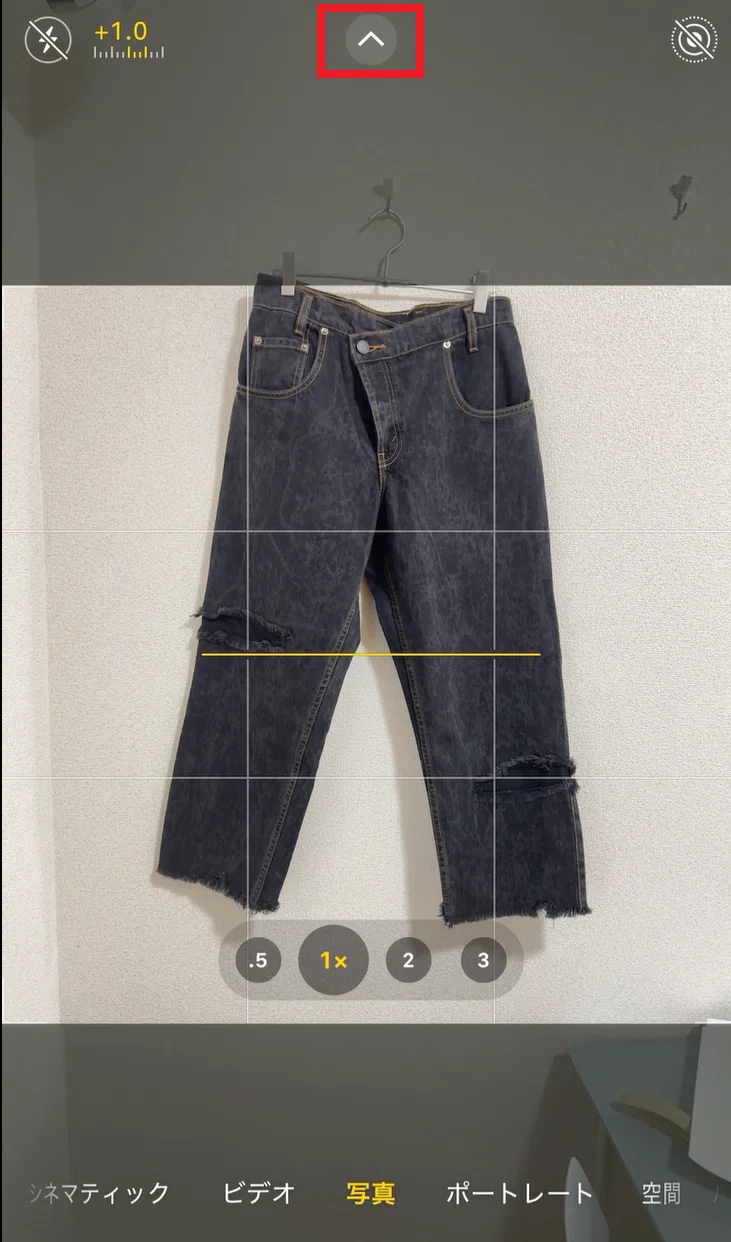
スクエア設定に
なっているかを確認してください。

次に
明るさ調整です。
画面左上の
メモリをタップして↓
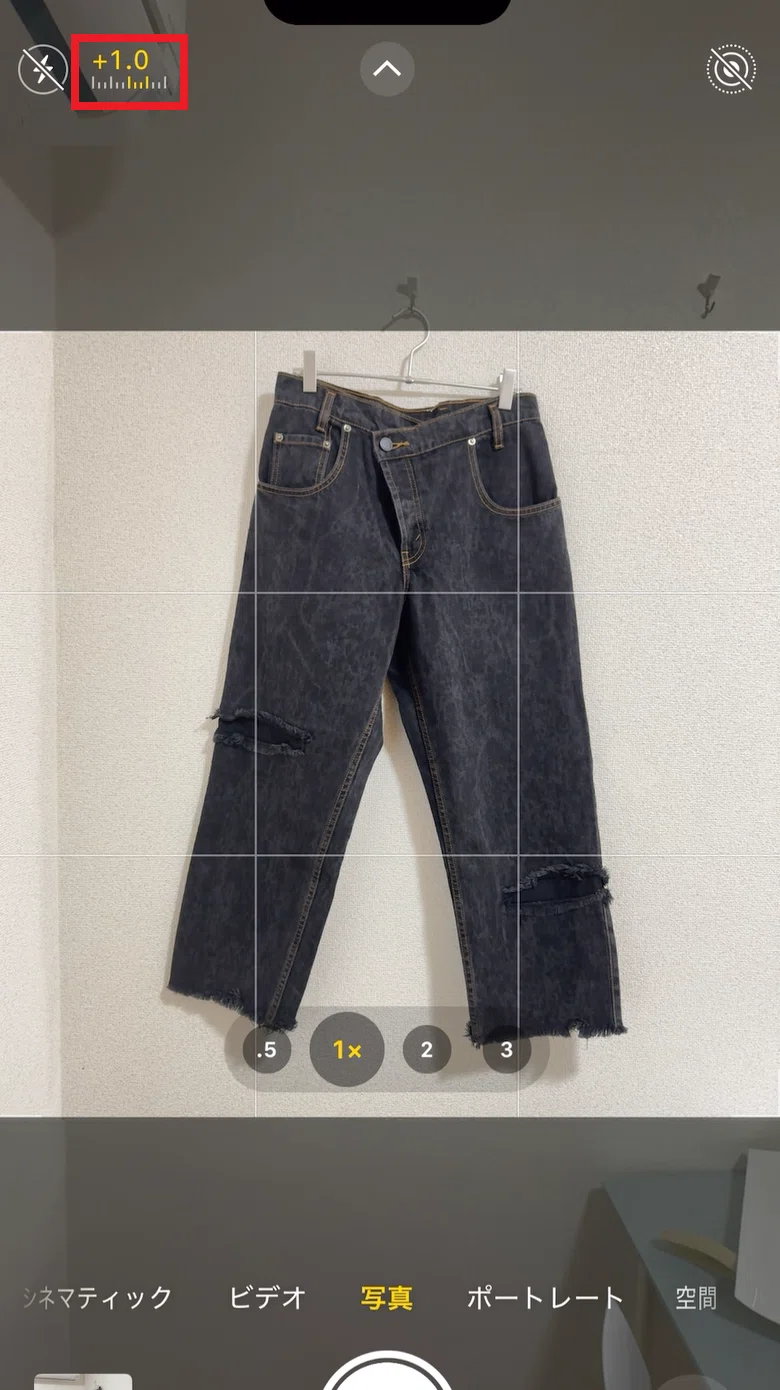
適正な明るさに
設定しておいてください。
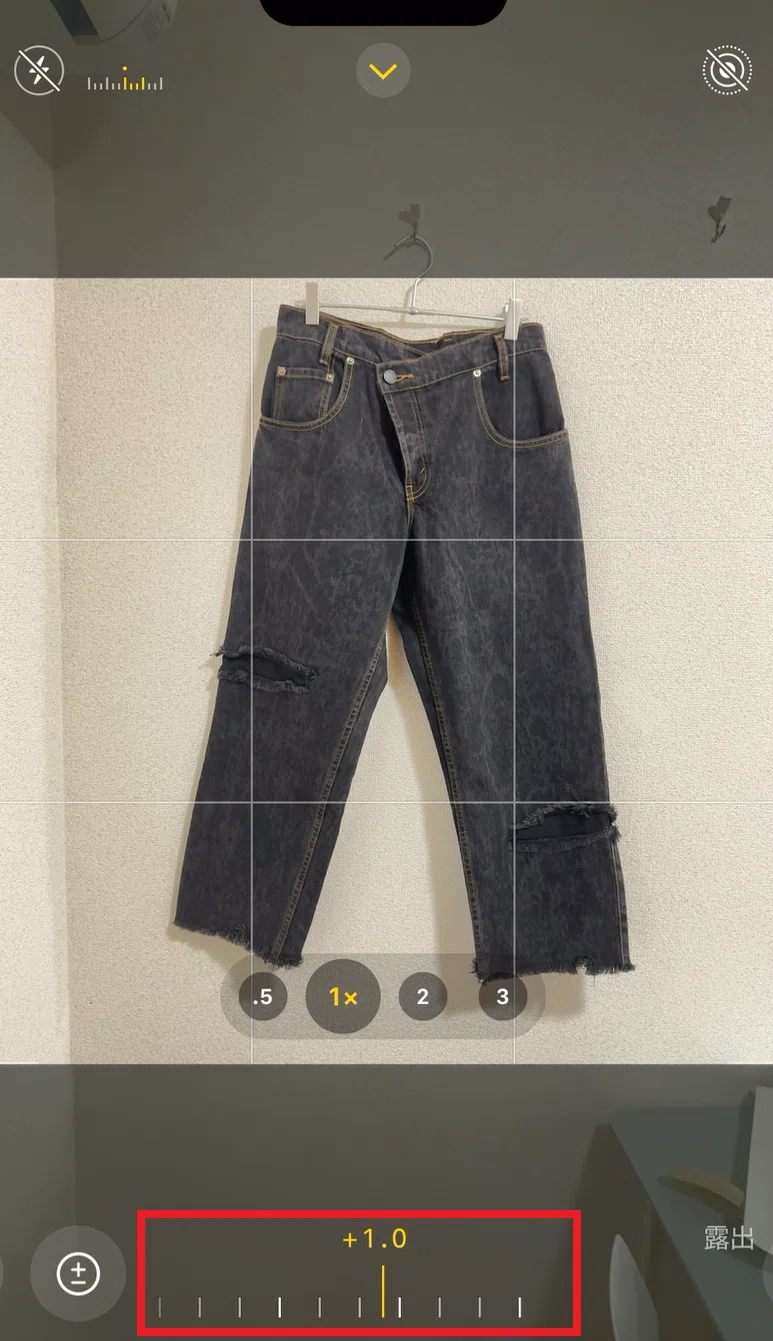
少し明るいくらいに
設定するのがポイントです。
もし
画面左上のメモリが
表示されていない方は
この設定をしてみてください。
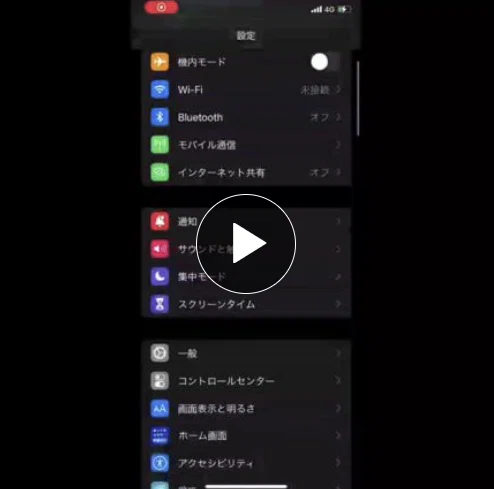
1,「設定」をタップ
2,「カメラ」をタップ
3,「設定を保持」をタップ
4,「露出調整」をオン
ここまでできましたら
実際に撮影していきましょう。
②爆売れするメルカリの写真撮影術
写真は
なるべくたくさん撮影していきましょう。
なぜなら
写真の枚数が多いほうが
商品が売れやすくなる傾向があるからです。
できるだけ
8枚以上撮影するようにしましょう。
早速1枚目の
サムネイルを撮影していきます。
全体がうつる写真を1枚とります。
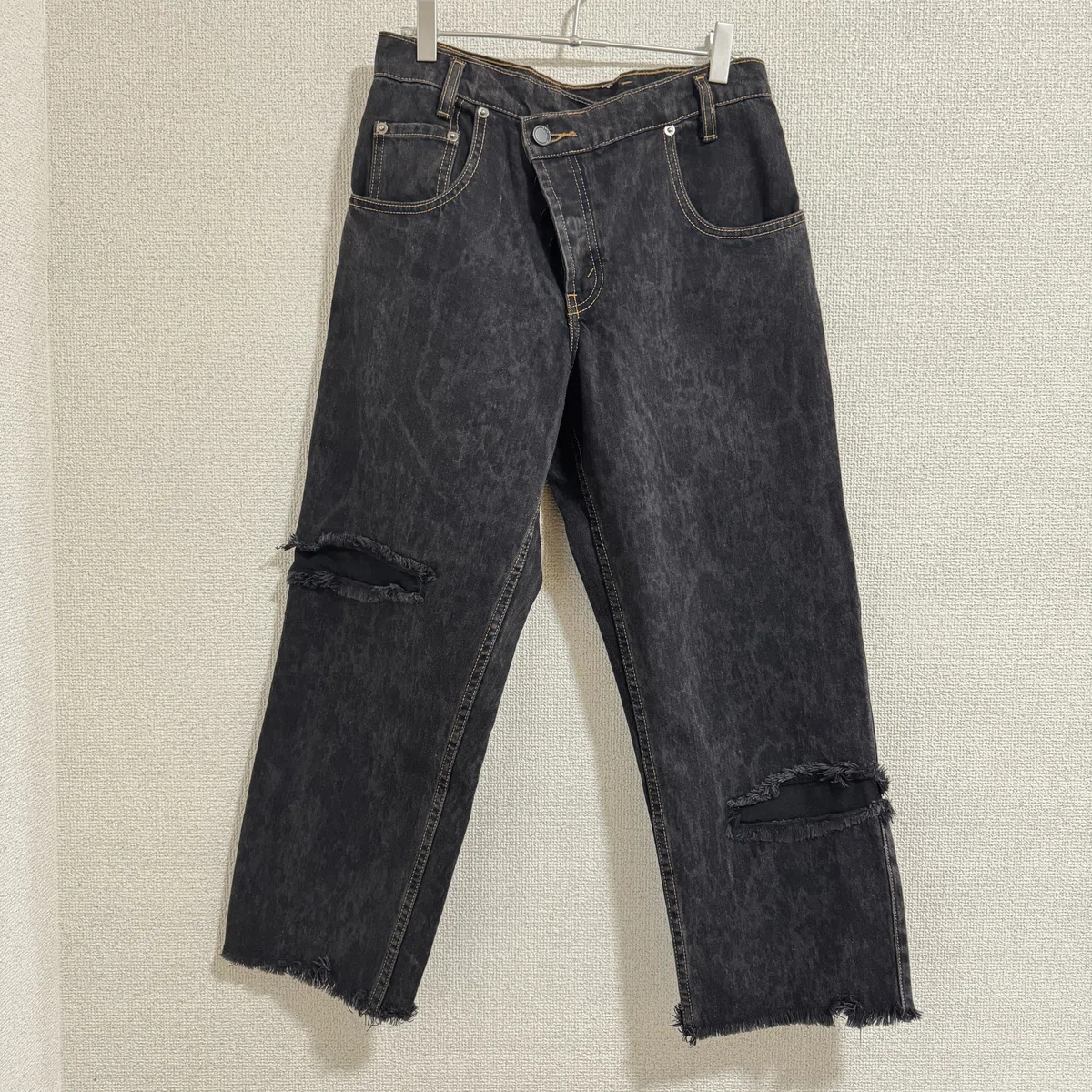
2枚目を撮ります。
もう一度同じように
全体がうつる写真を1枚とります。
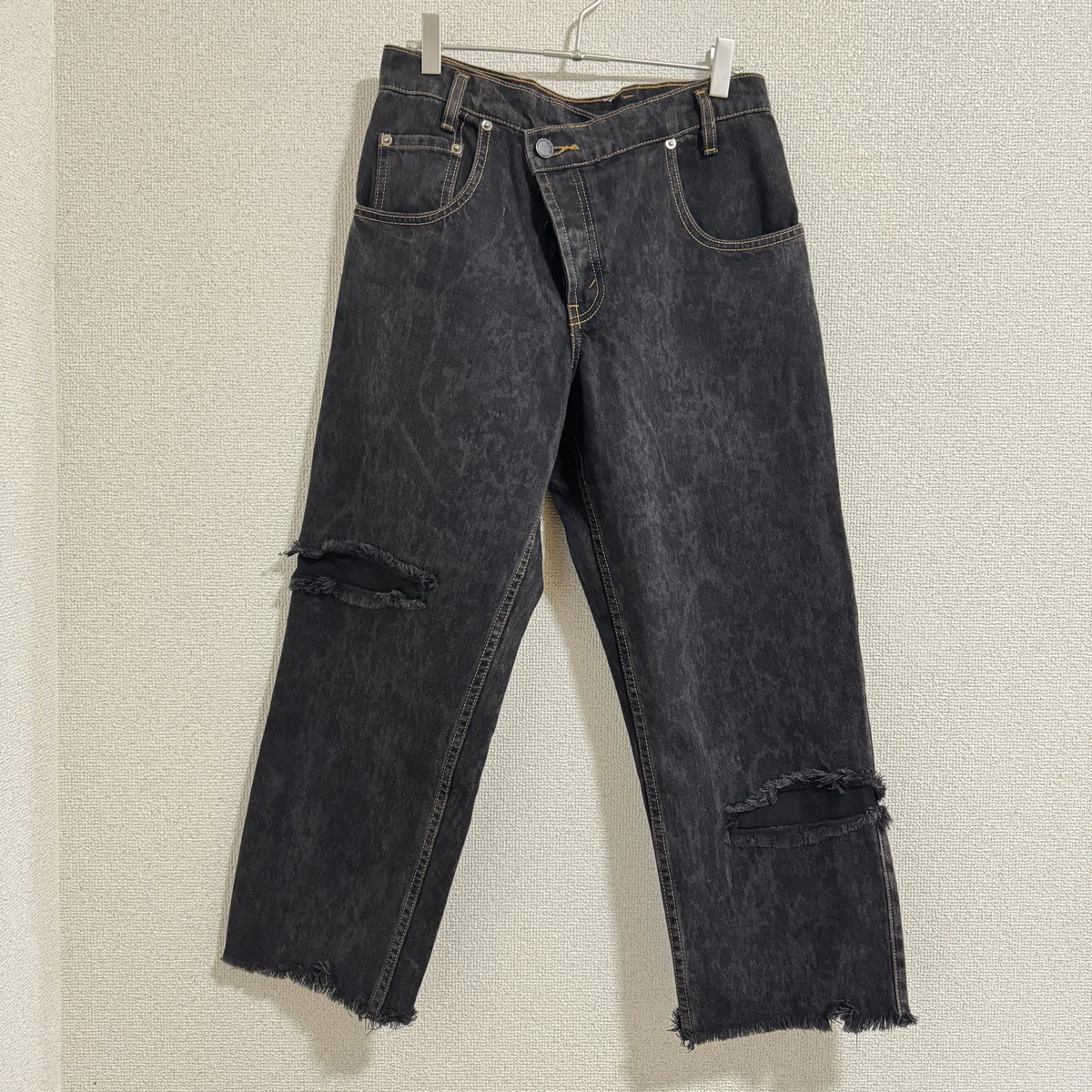
3枚目をアップで1枚撮ります。
あまり近づきすぎると色味が変わるので↓
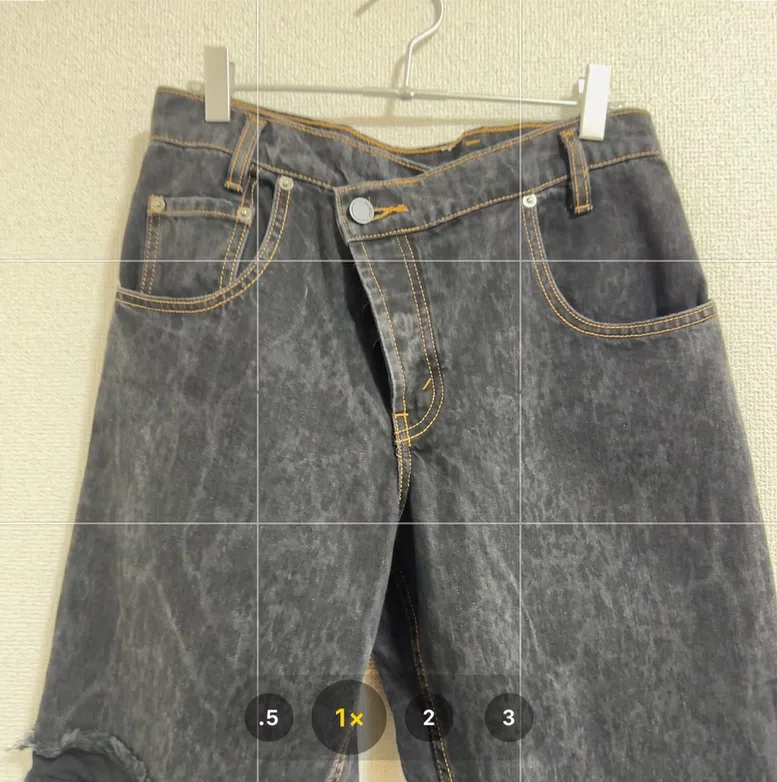
全体の色味を
合わせるためにもなるべく引きで撮りましょう。
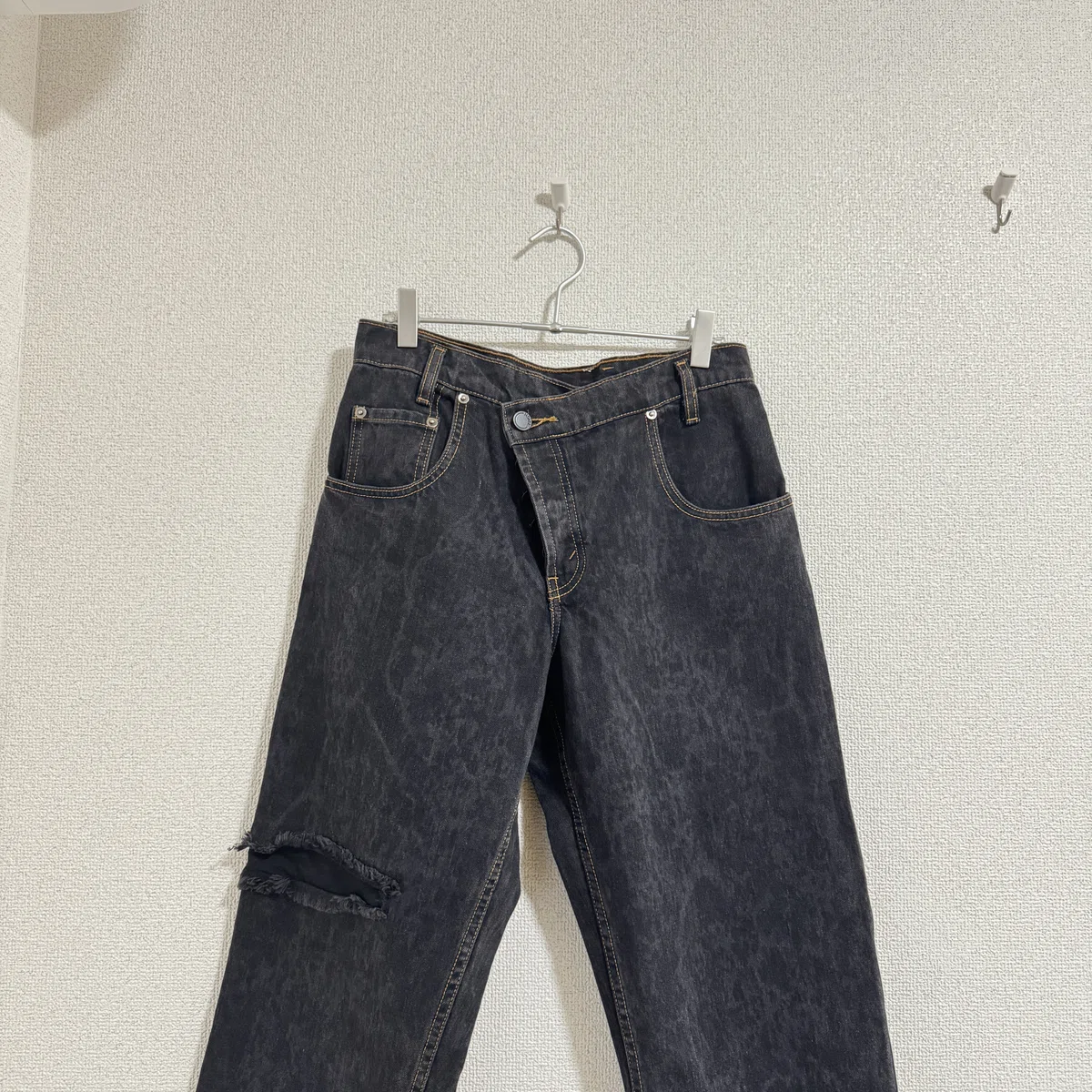
4枚目を撮ります。
次はズボンのスソがうつる写真を撮ります。
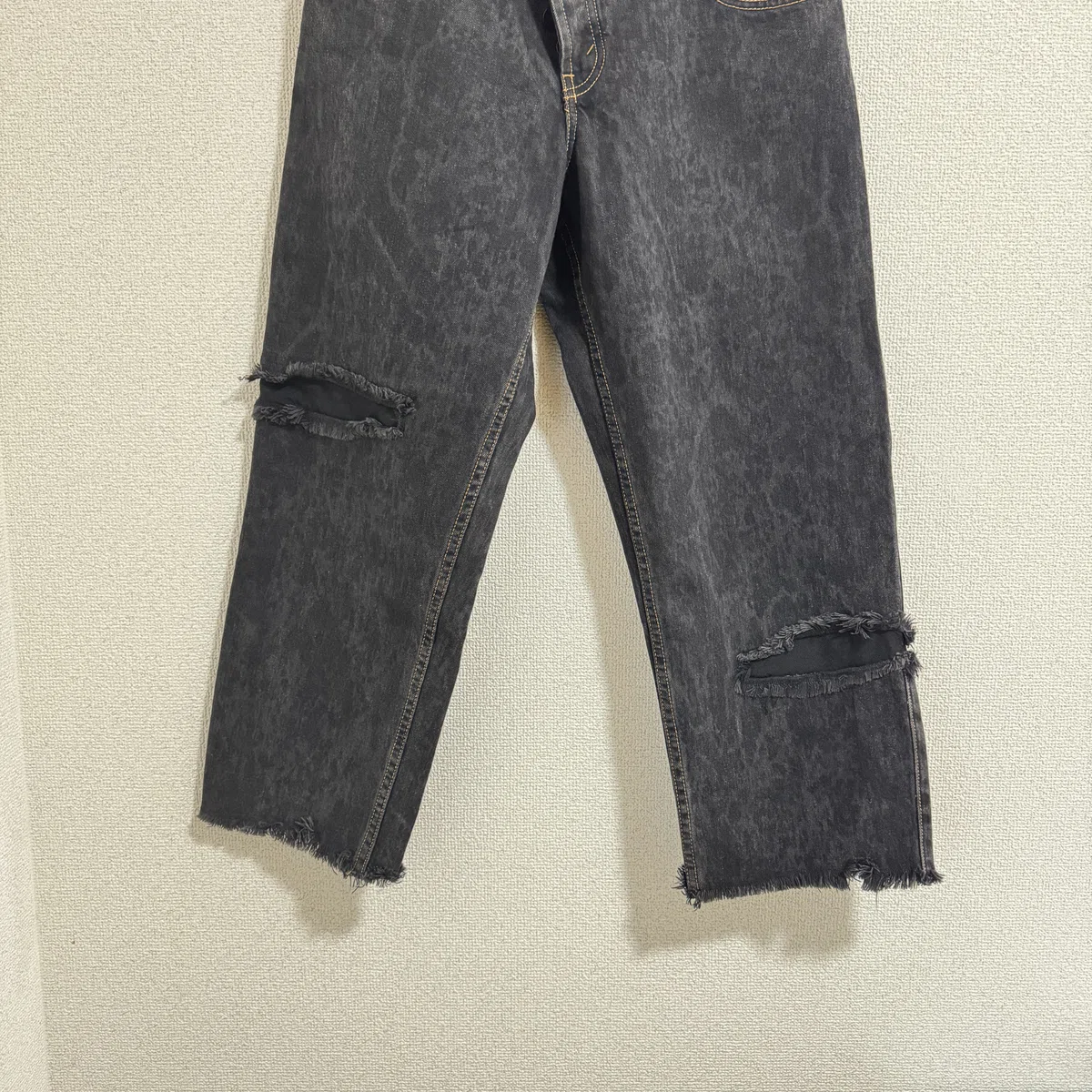
5枚目を撮ります。
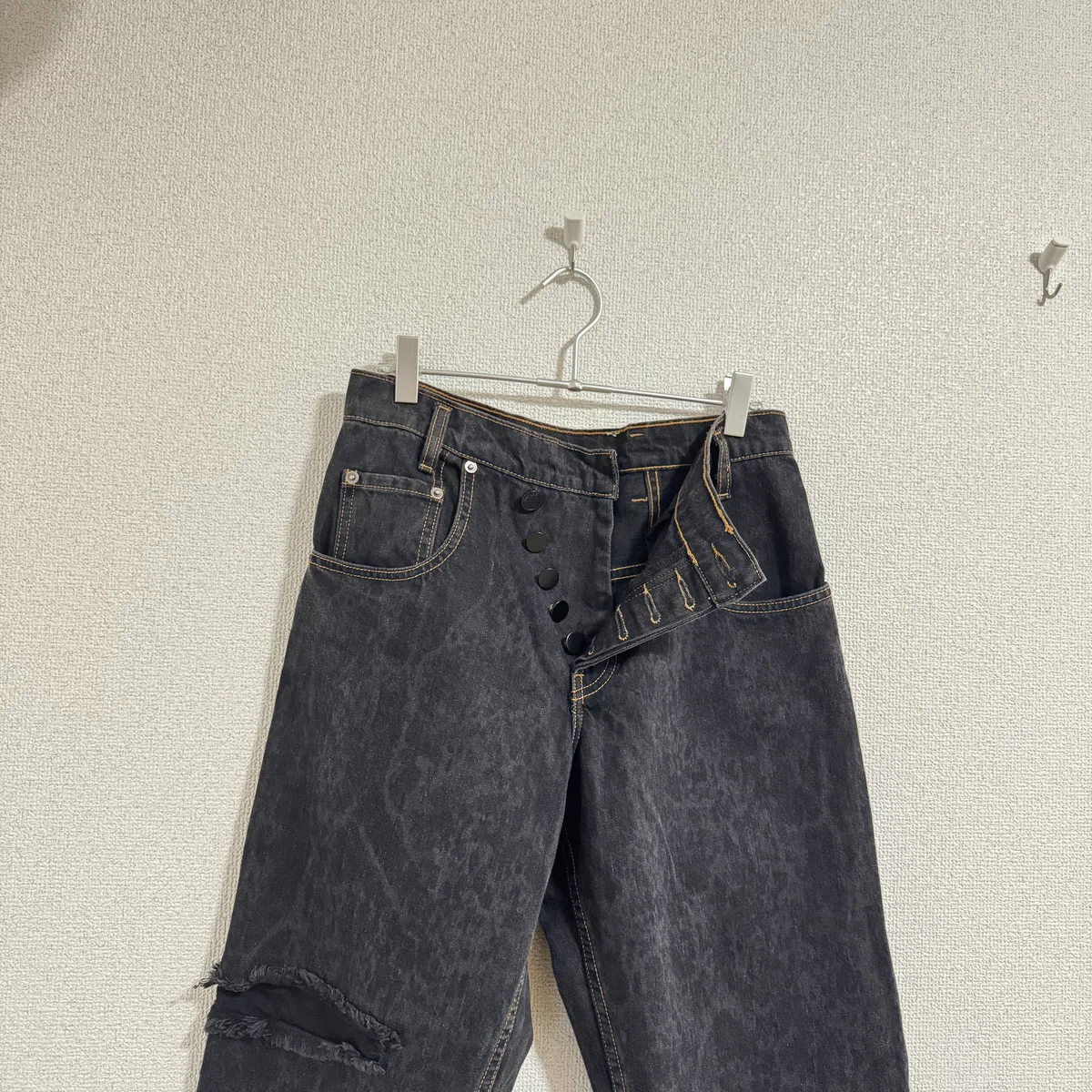
ボタンを外して
中の素材がわかる写真を1枚撮りましょう。
6枚目を撮ります。
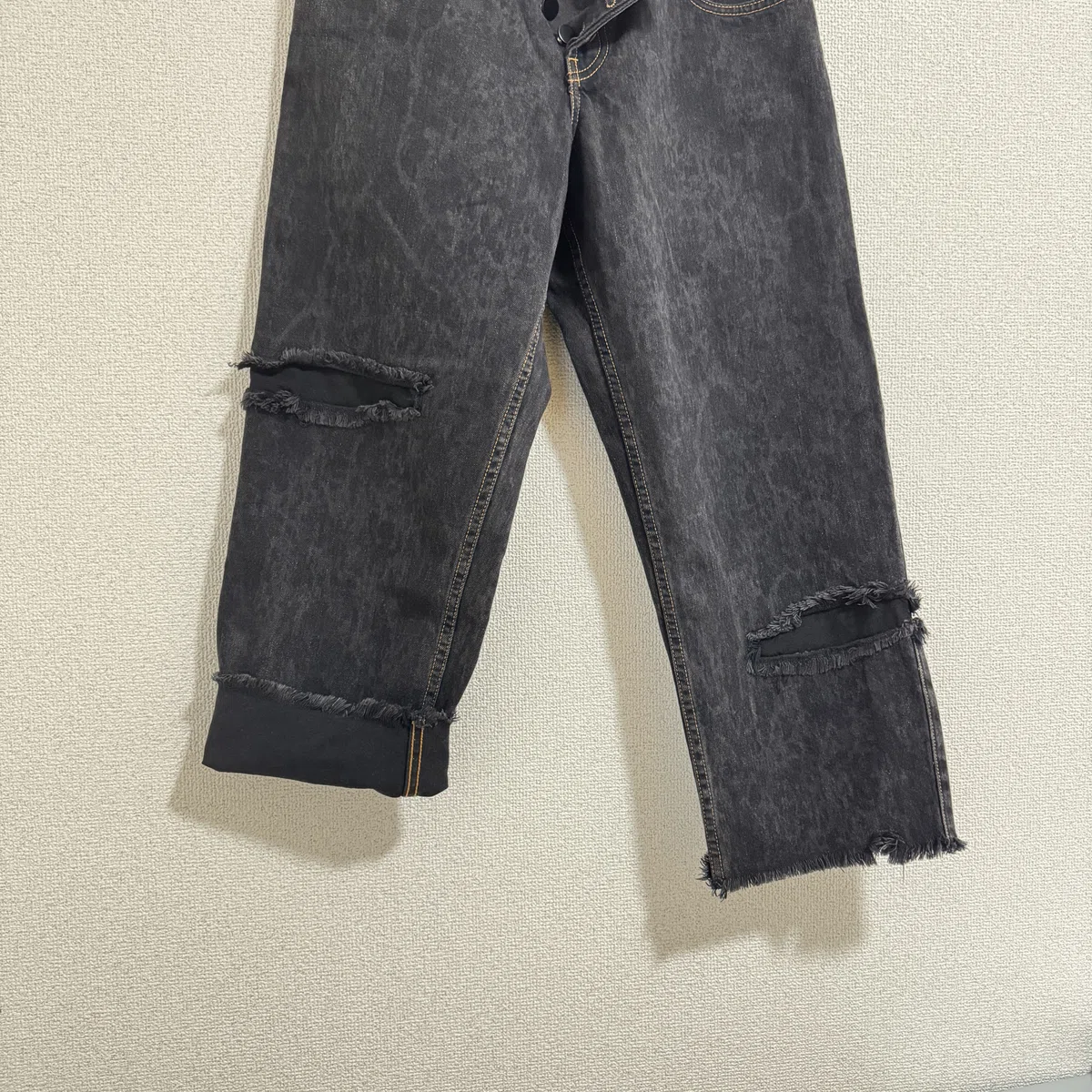
ズボンのスソを片方だけ曲げて
中の素材がわかる写真をとりましょう。
7枚目の写真を撮ります。
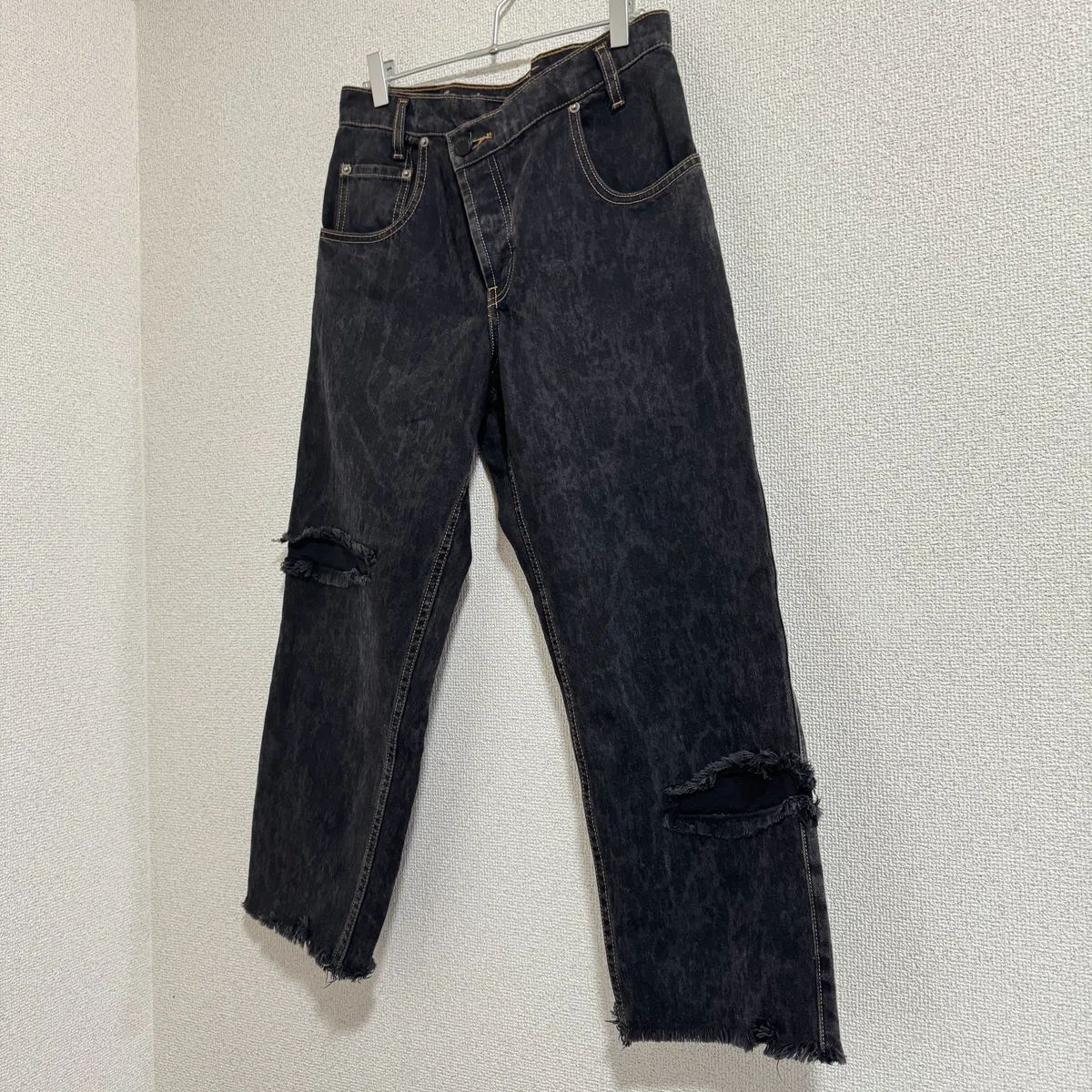
立体的にみえるように
斜めから1枚撮りましょう。
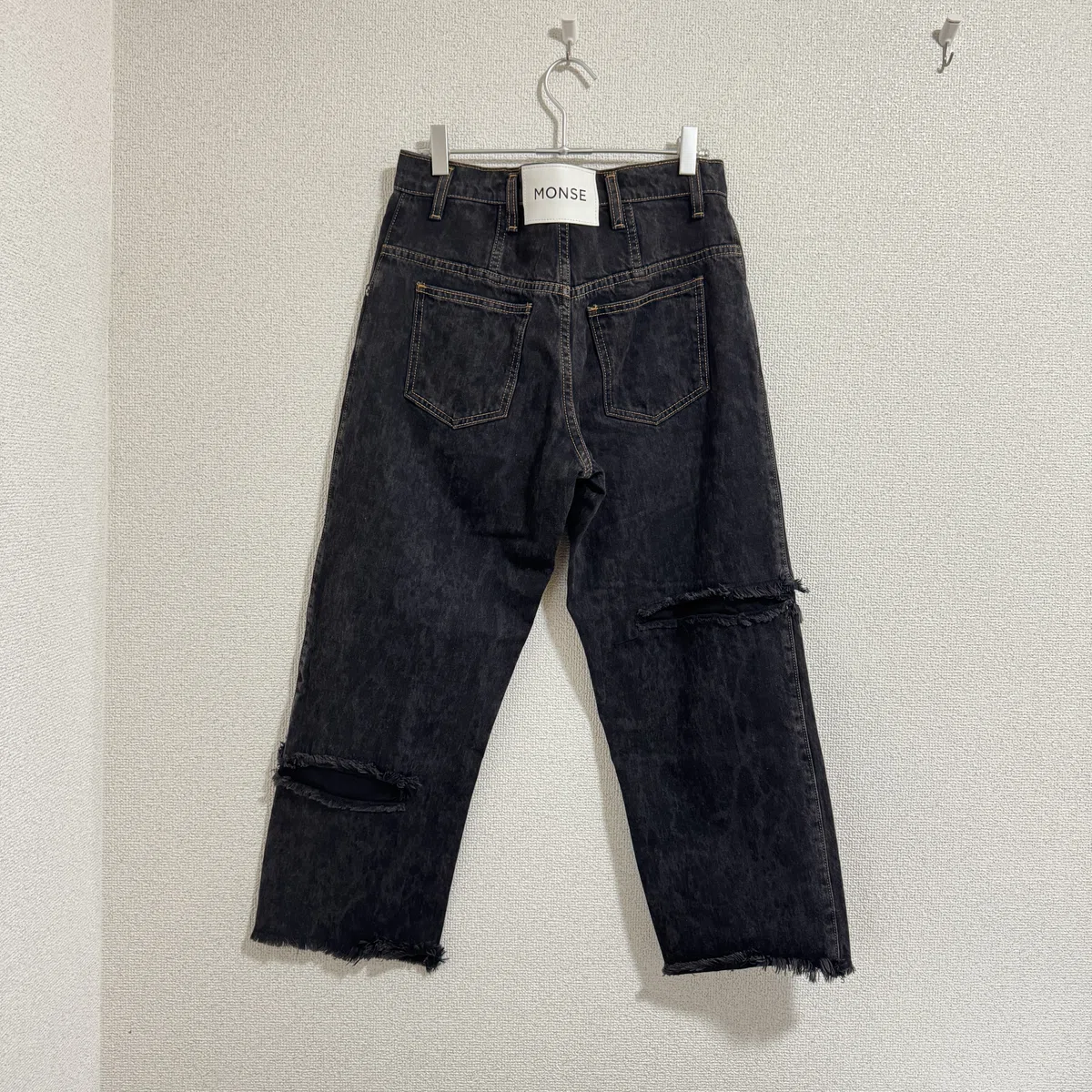
パンツを裏返して
反対側に向けてハンガーにかけます。
8枚目を撮ります。
全体がうつる写真を1枚撮りましょう。
9枚目を撮ります。
背面のアップ写真を1枚撮ります。

10枚目を撮ります。
ブランド名がうつっている部分を撮りましょう。
近づきすぎると
色味が変わるので引きで1枚撮ります。
11枚目を撮ります。
ボタンを外しまして
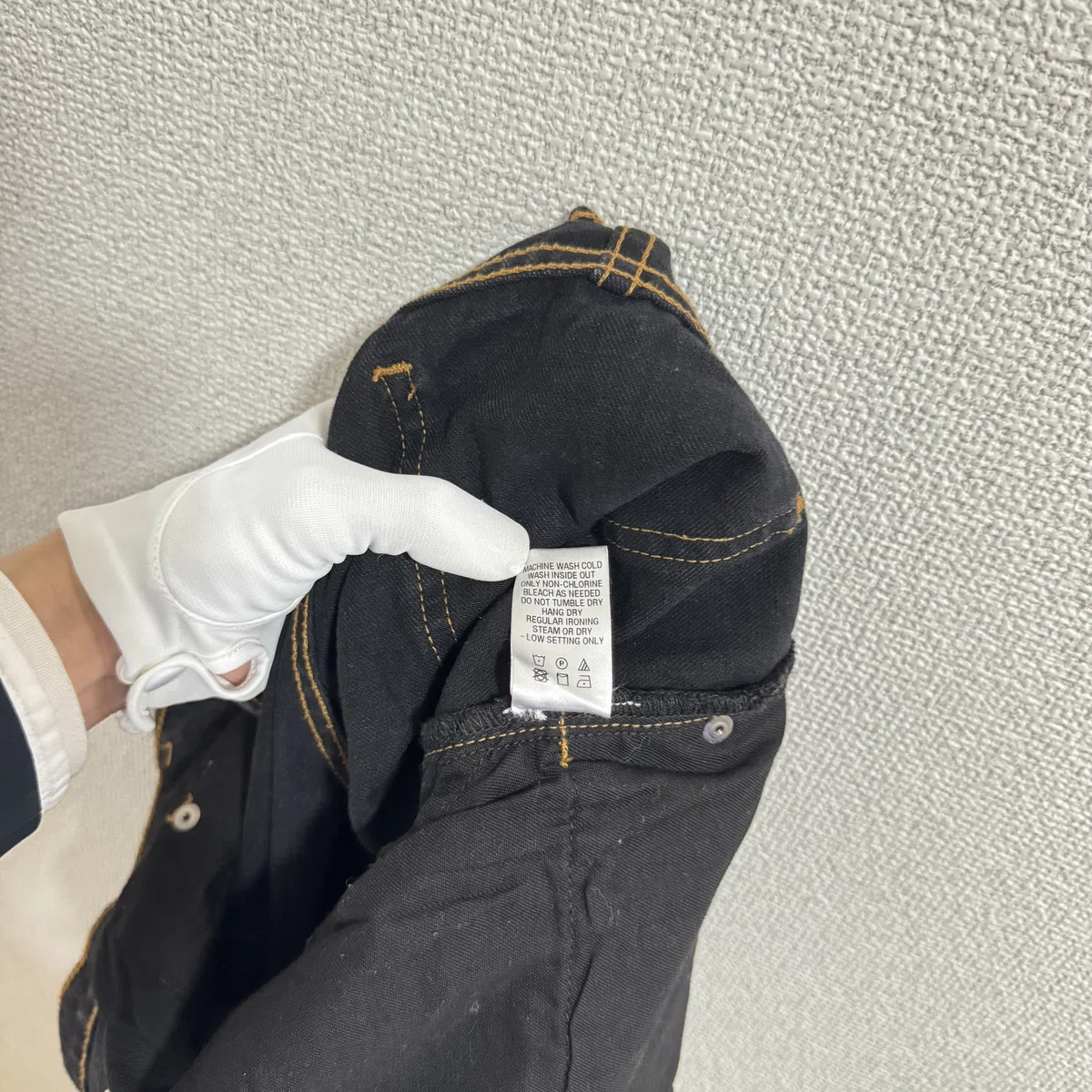
洗濯タグや素材が載っていタグをとりましょう。
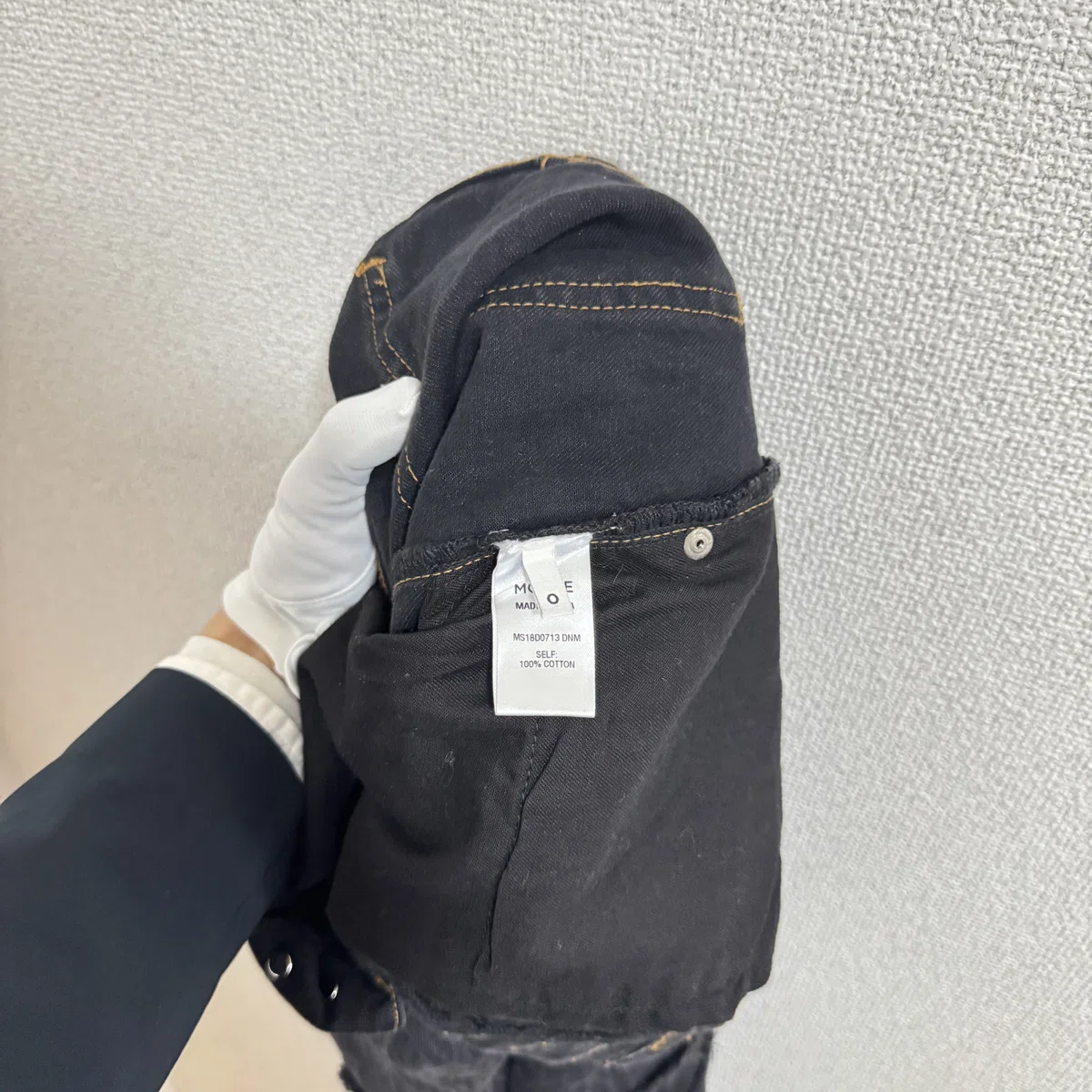
左手の素手でうつる場合は
このように白手袋を着用しましょう。
もう一枚
タグを裏返して
ブランド名が記載されたタグを1枚撮影しましょう。
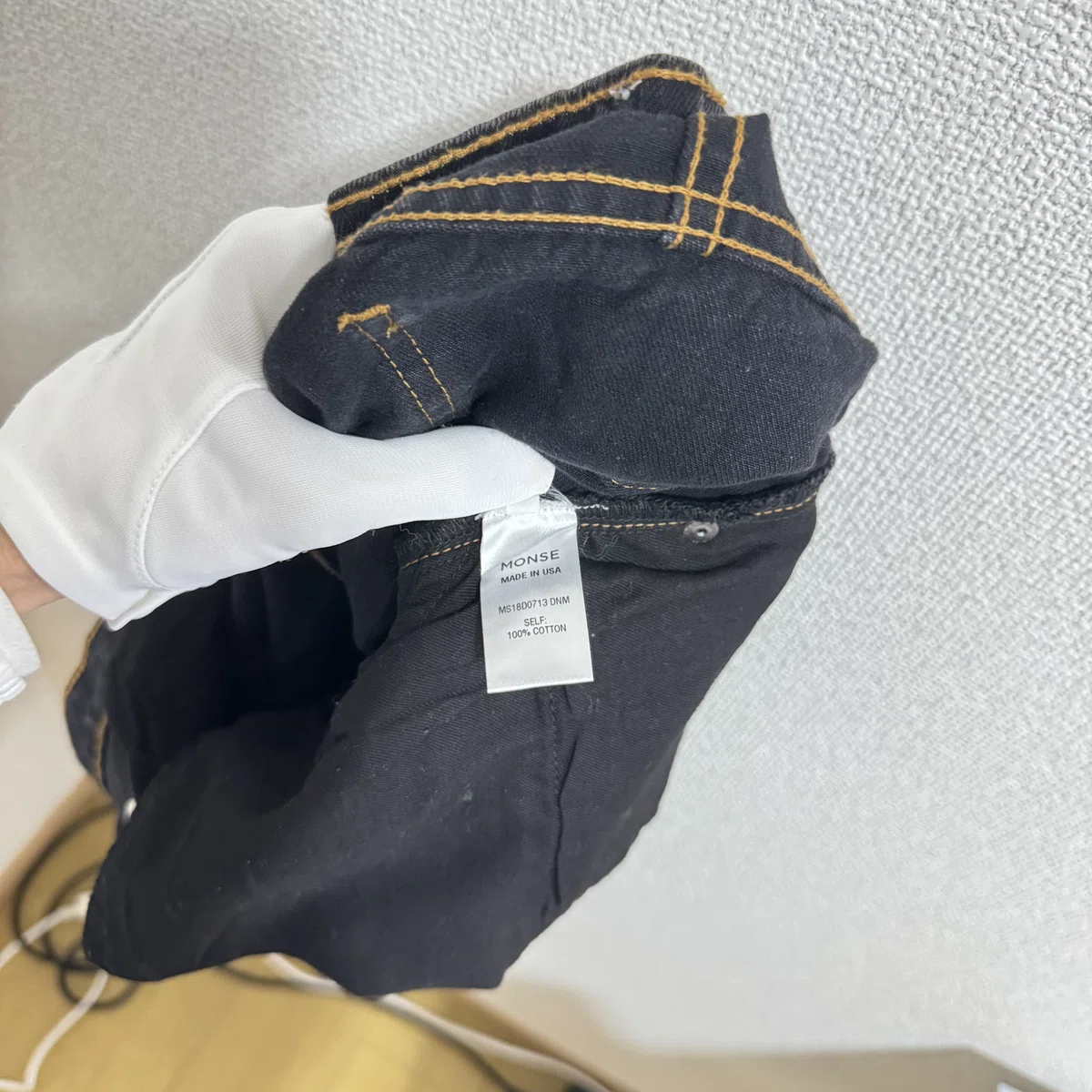
洗濯タグが
記載されたタグを1枚撮ります。
全部で
13枚撮影しました。
今から撮影した
写真を加工していきます。
③爆売れするための写真加工術
加工するアプリは
「Photoroom」を使っていきます。

「Photoroom」を開きます。

画像を加工したい
写真を取り込んでいきます。
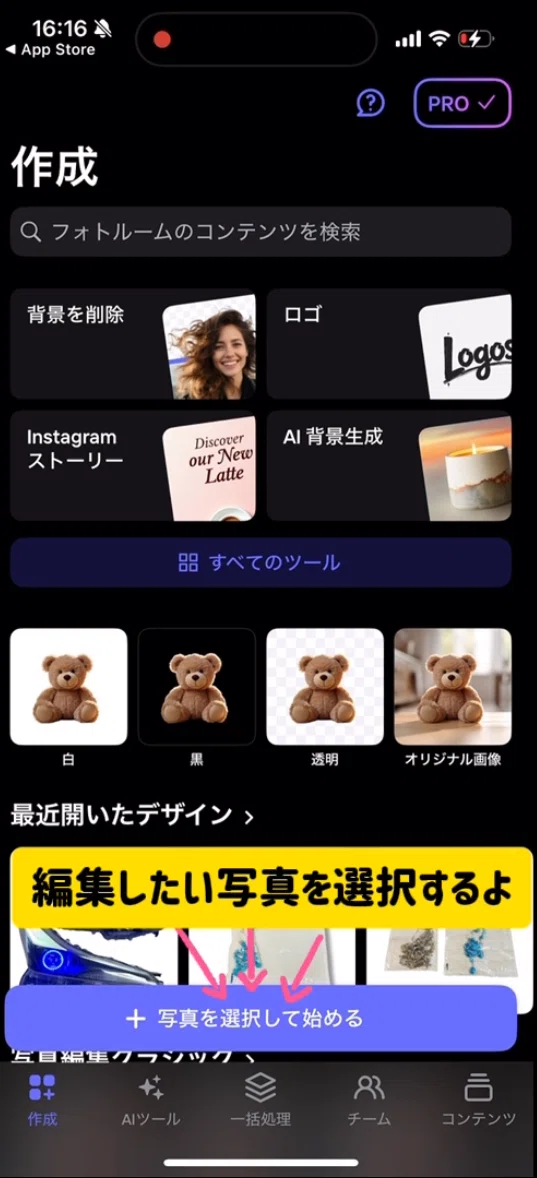
有料版にすることで
一括処理で編集ができますのでラクです。
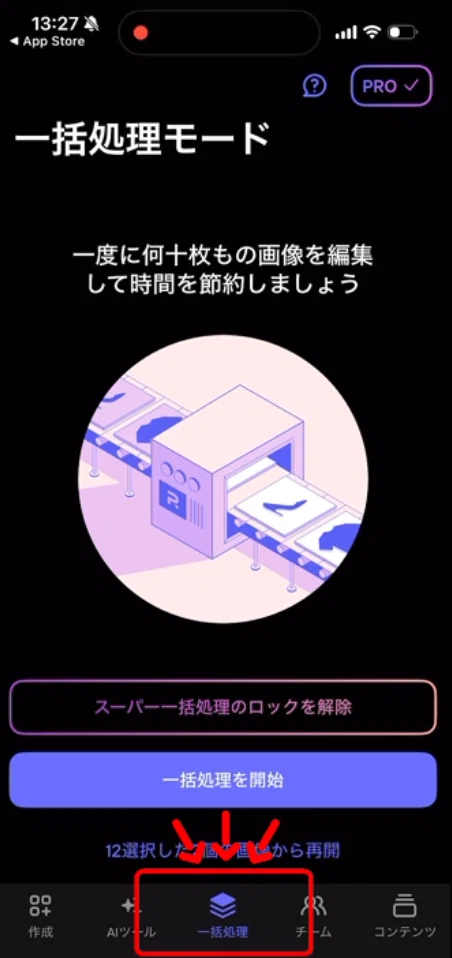
もし有料版にしていない人は
「+写真を選択して始める」
から1枚ずつ写真を選んで
編集していってください。
写真を選んだら
AIが自動で背景の切り抜きをしてくれます。
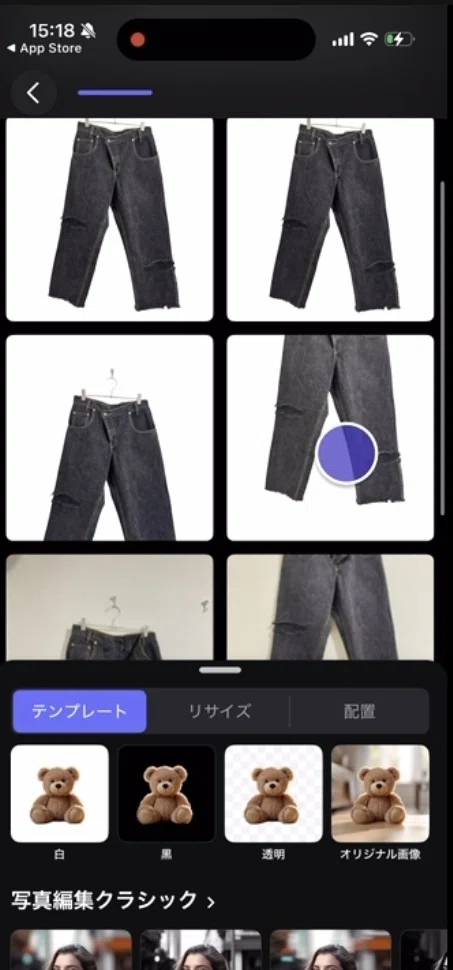
背景は
白を選択するようにしましょう。
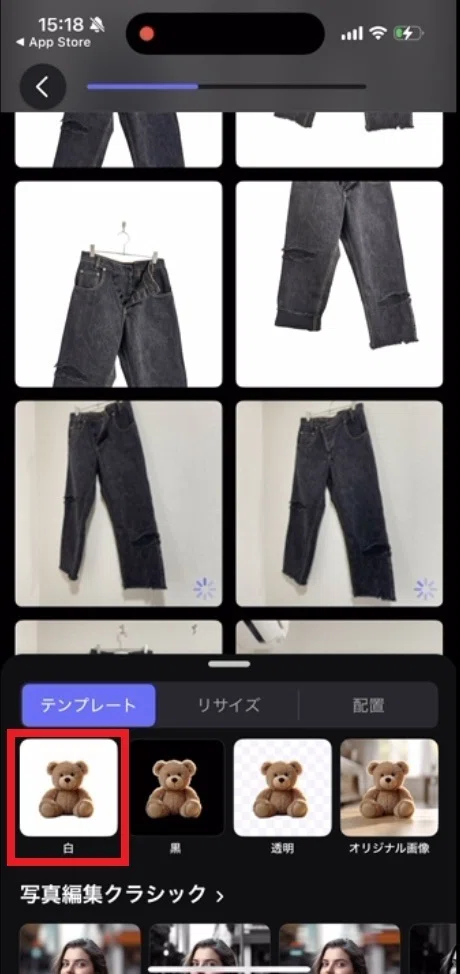
サムネイル用の
写真から作成していきます。
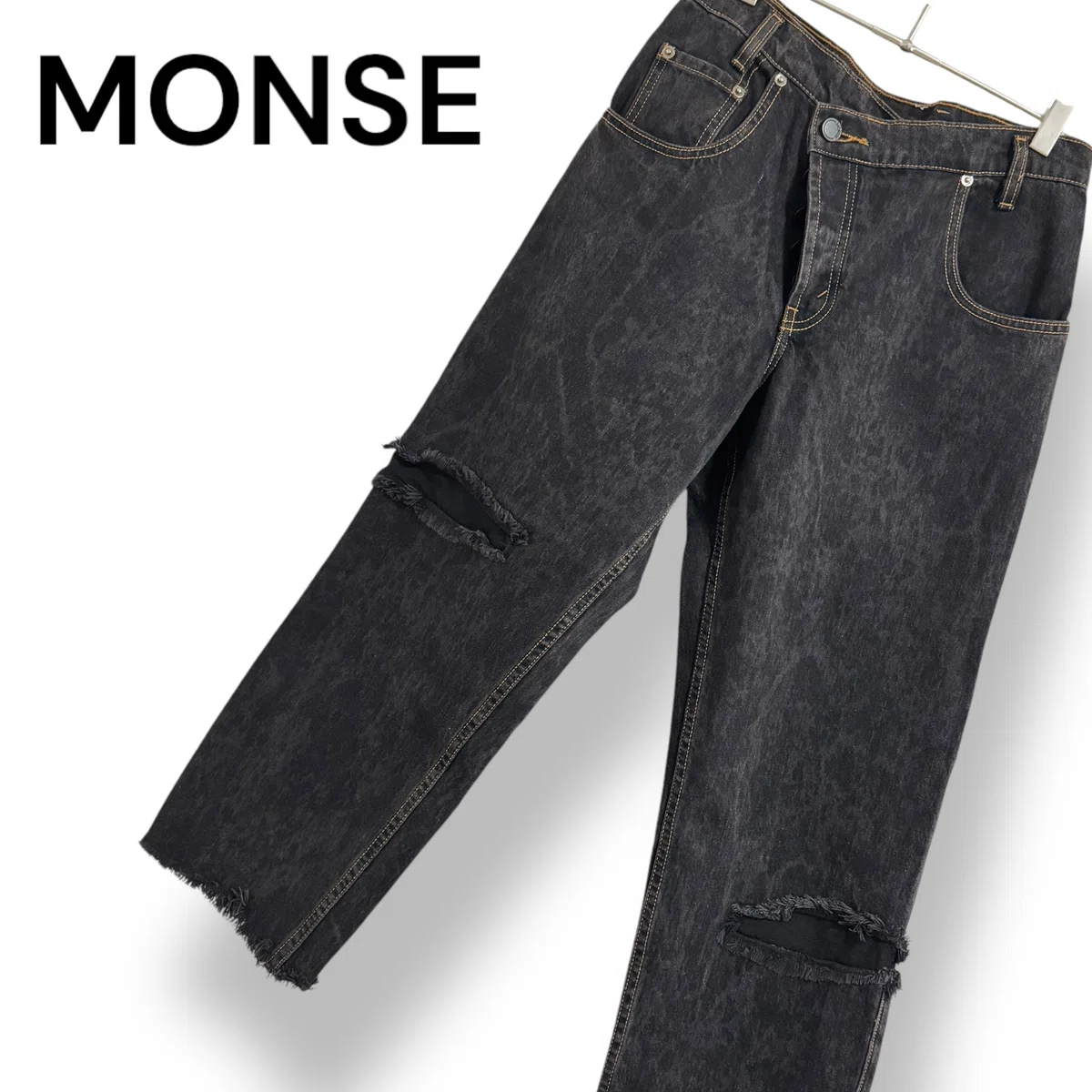
このような
魅力的なサムネイルを作ります。
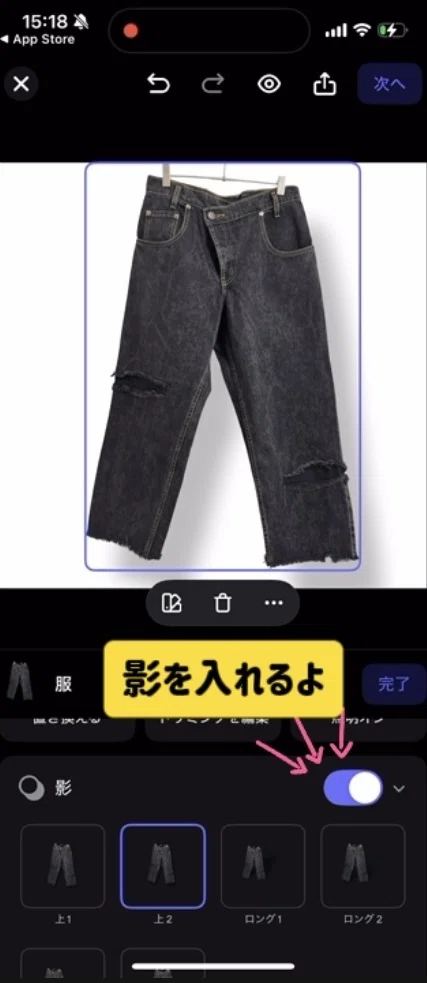
商品をタップして
影を入れていきます。
商品をタップして
ナナメに配置していきます。
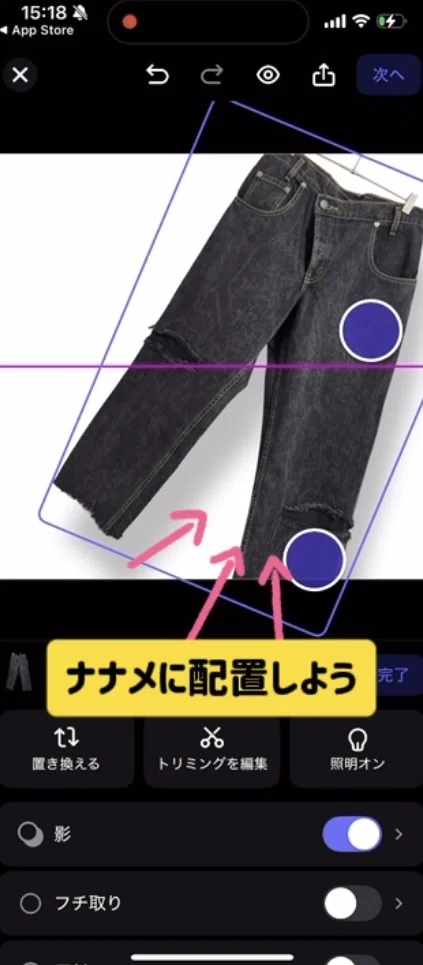
理由はパンツは縦長のため、
ナナメにしたほうが
画面いっぱいに表示することができるからです。
ナナメにすることで
商品をより魅力的に見せることができるので
覚えておくようにしましょう。
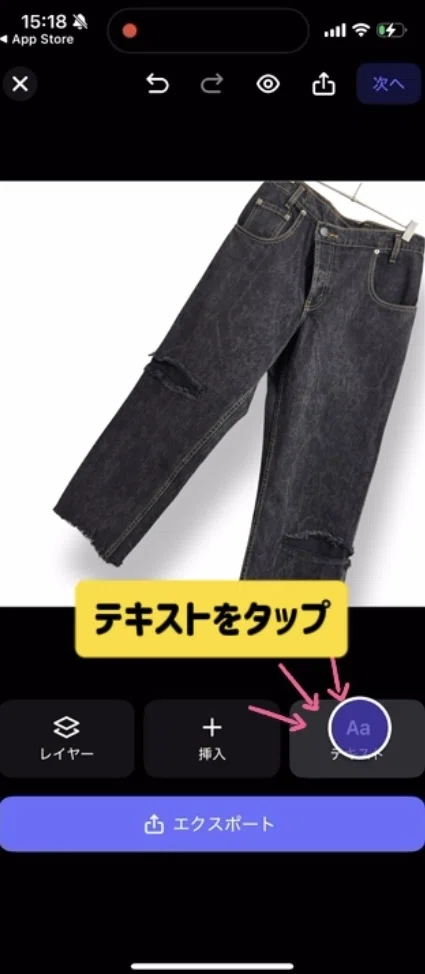
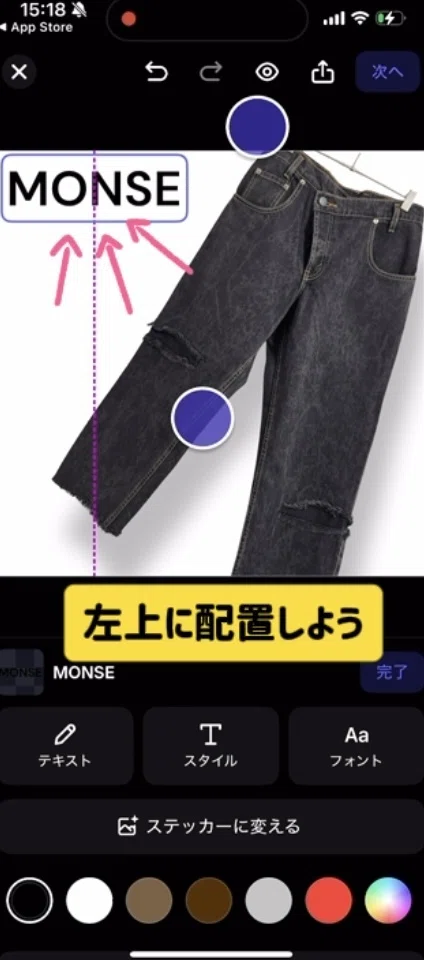
空いた左上に
ブランド名を入れていきます。
テキストをタップ↓
ブランド名を
入れていきます。
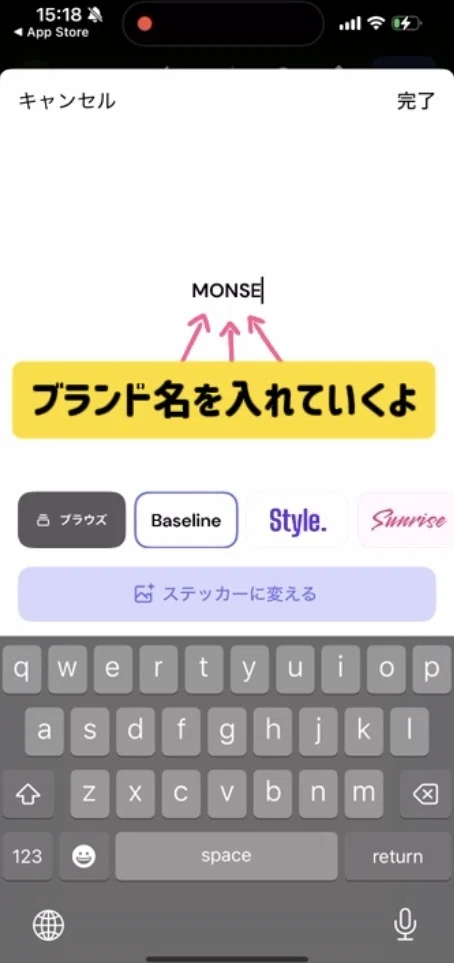
画面左上に
配置してサイズを大きくしましょう。
サムネイルの完成です。
次へをタップして
2枚目の写真を加工していきます。
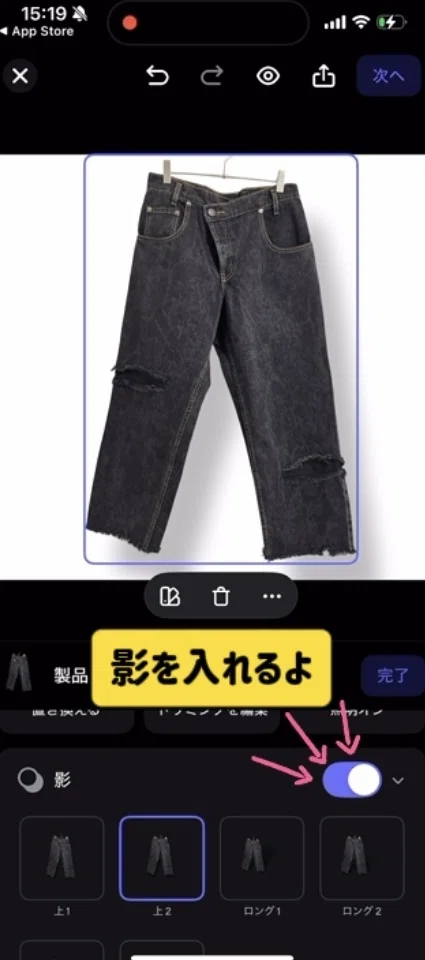
2枚目以降の加工は
①影入れ
②サイズの調整
のみ行えばOKです。
商品をタップして
影を入れていきます。
サイズを
画面いっぱいに大きくしましょう。
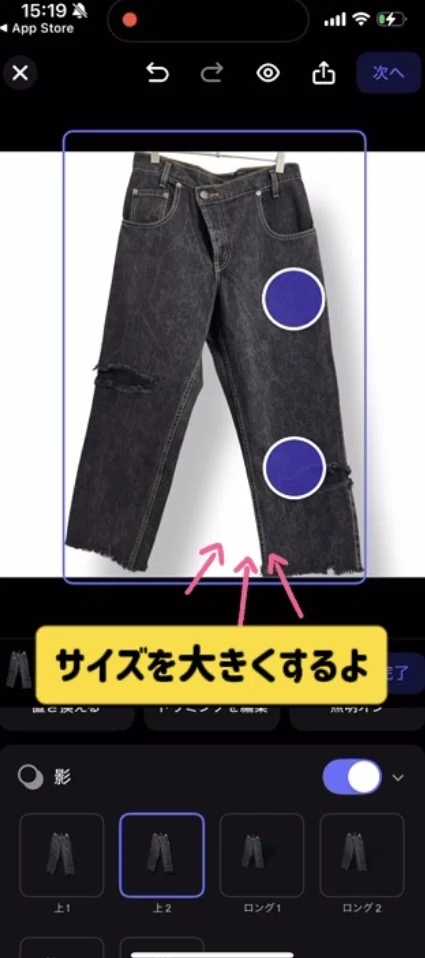
これでOKです。
3枚目以降も
同じことで重複するので
できた写真だけ並べておきます。
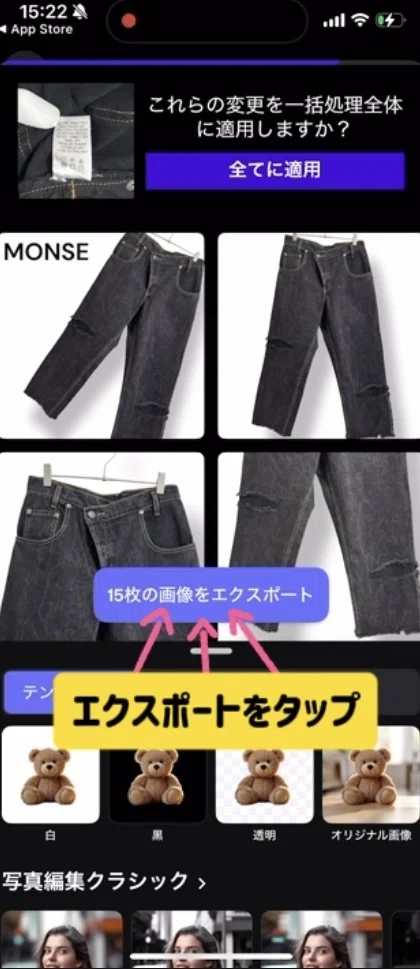
すべての
写真の編集が終わりましたら
中央の「エクスポート」をタップします。
カメラロールに保存をタップします。
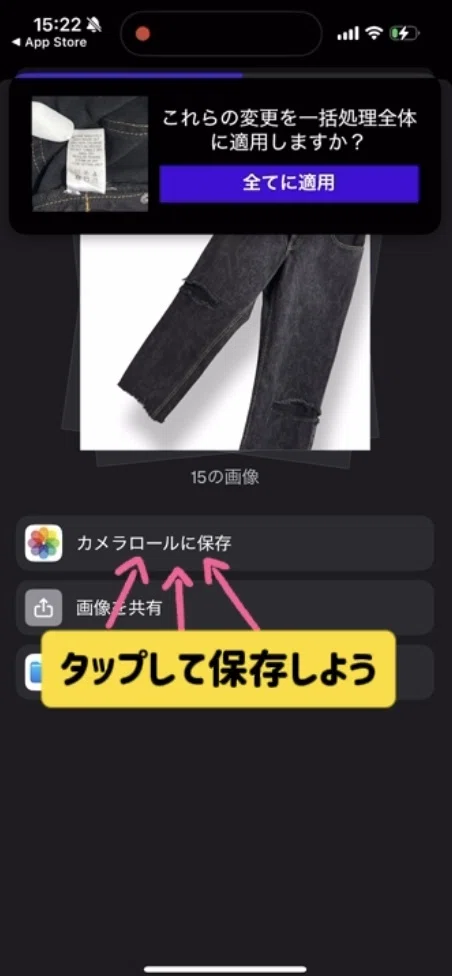
画像の保存が完了しました。
次に
コラージュ機能を使って
複数の写真1枚にまとめていきます。
④複数の写真を1枚にまとめる方法
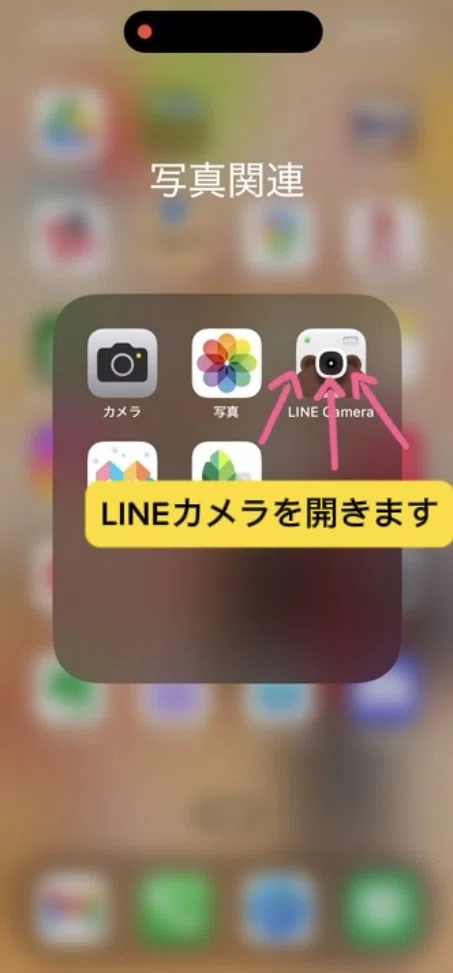
使うアプリはこちら
「LINEカメラ」を使用します。
LINEカメラを立ち上げます
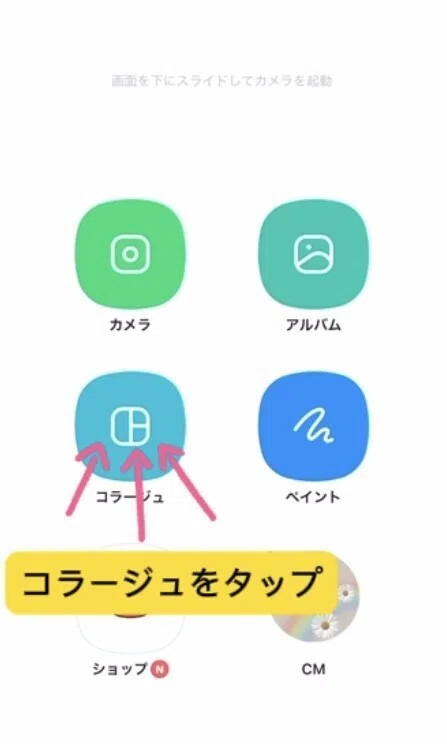
コラージュをタップします。
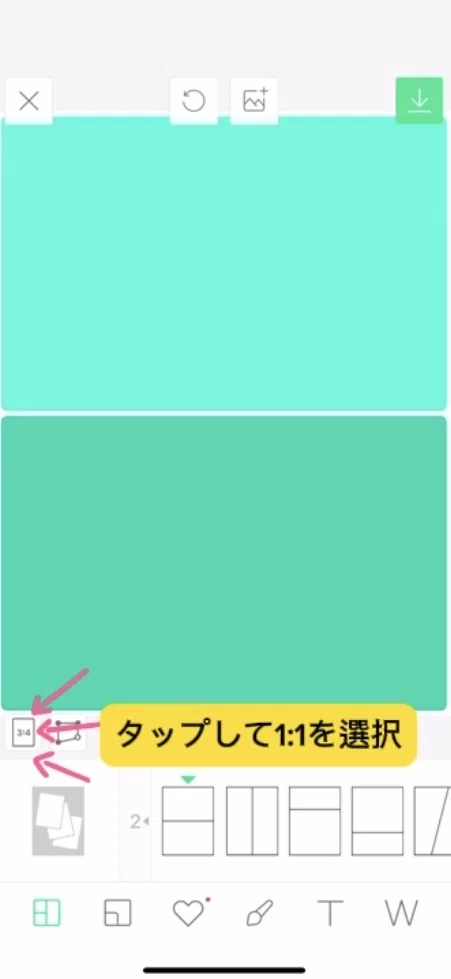
サイズが「3:4」になっているので
「1:1」に変更します。
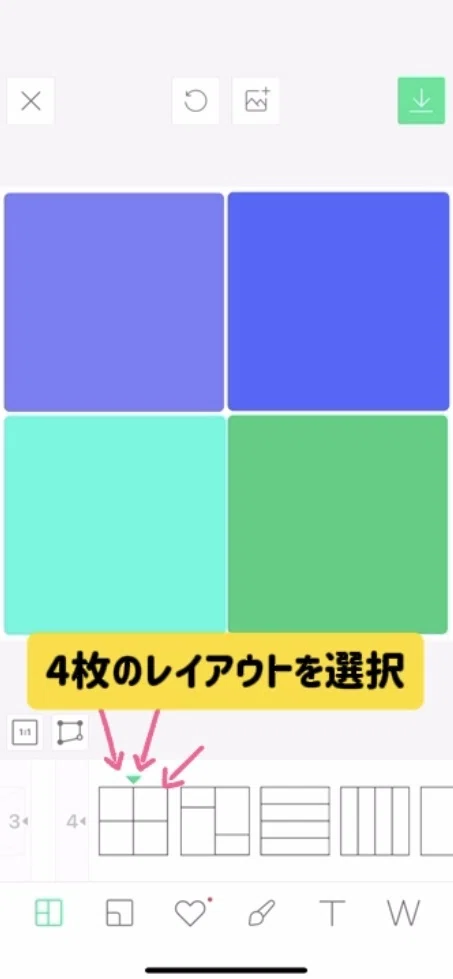
フレームは
4枚のレイアウトのものを選択します。
盛り込みたい写真を選択していきます。
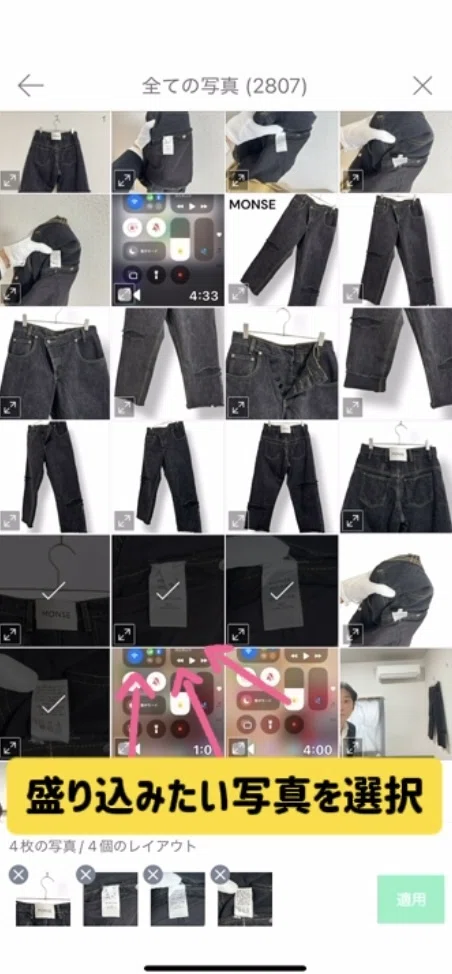
人差し指と
親指を上手に使って
それぞれサイズや位置を調整していきます。
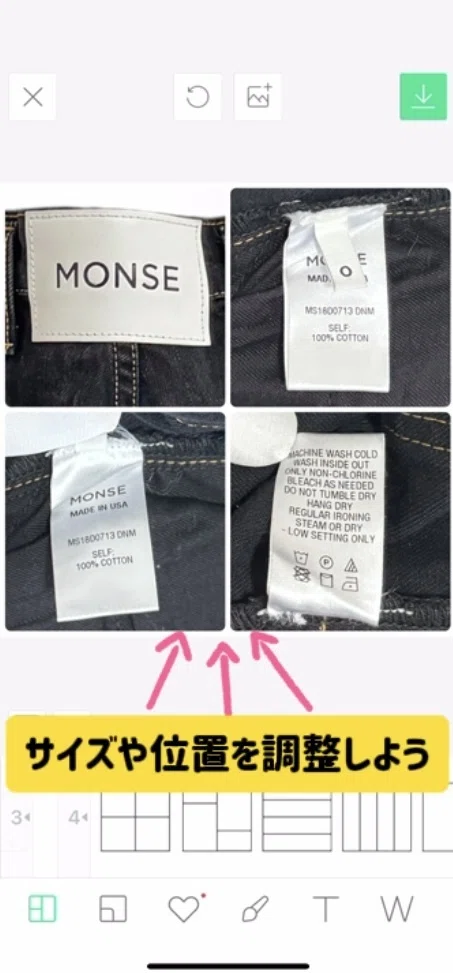
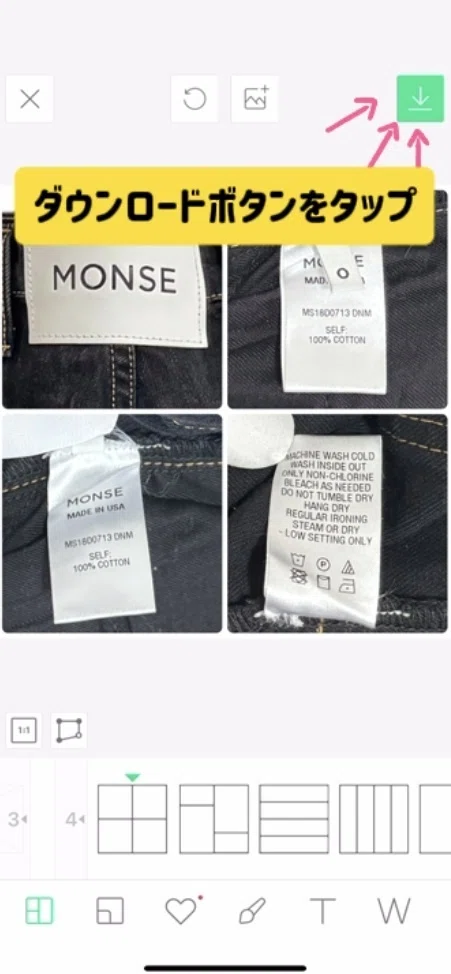
編集が終わりましたら
画面右上のダウンロードボタンをタップしましょう。
これで
保存が完了しました。
LINEカメラで
コラージュの写真ができたら、
メルカリの方に加工した写真をアップしていきます。
⑤メルカリへの写真アップの仕方
メルカリに
編集した写真をアップいきましょう。
メルカリの
アプリを立ち上げます。
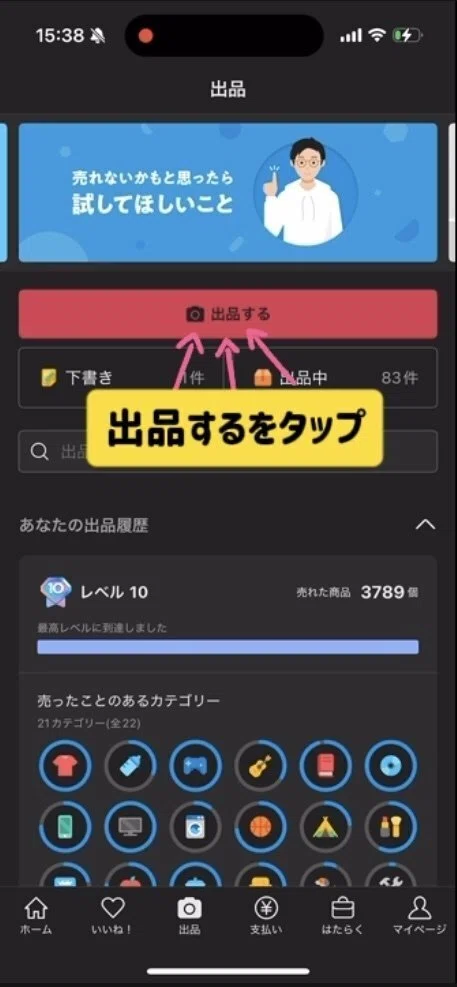
下の項目より出品をタップします。
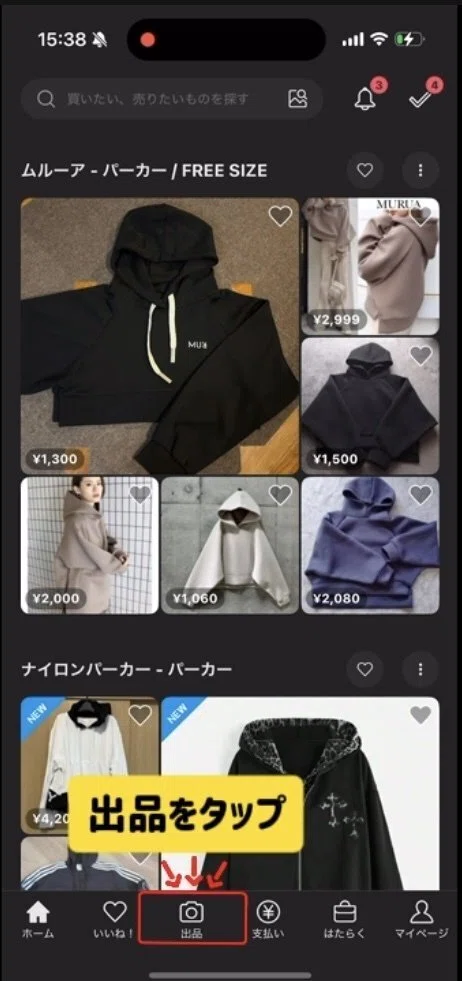
出品するをタップします。
アルバムをタップして
写真を選択していきます。
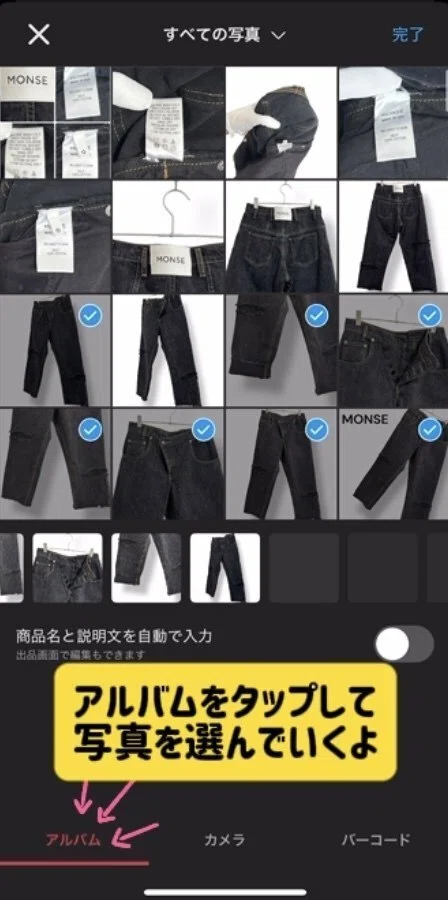
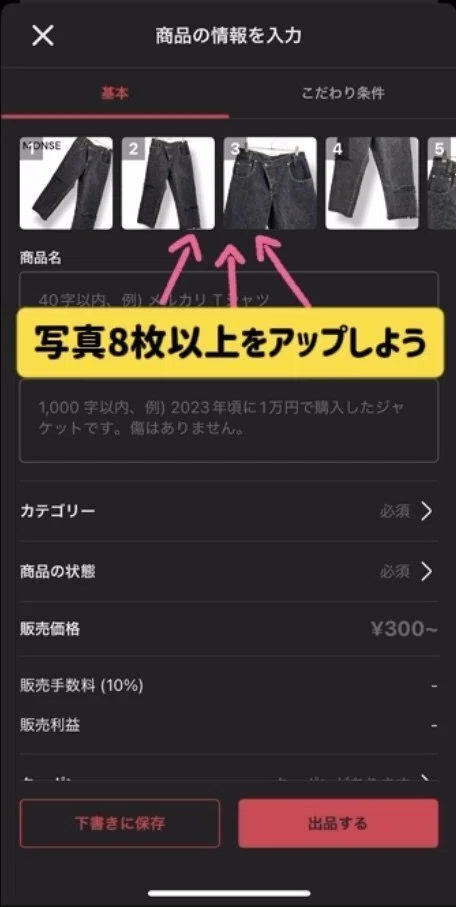
写真8枚以上アップしたら…
次に
魅力的なタイトルを作っていくよ。
⑥魅力的なタイトルの作り方
メルカリでは
商品タイトルに
40字まで入れることができます。
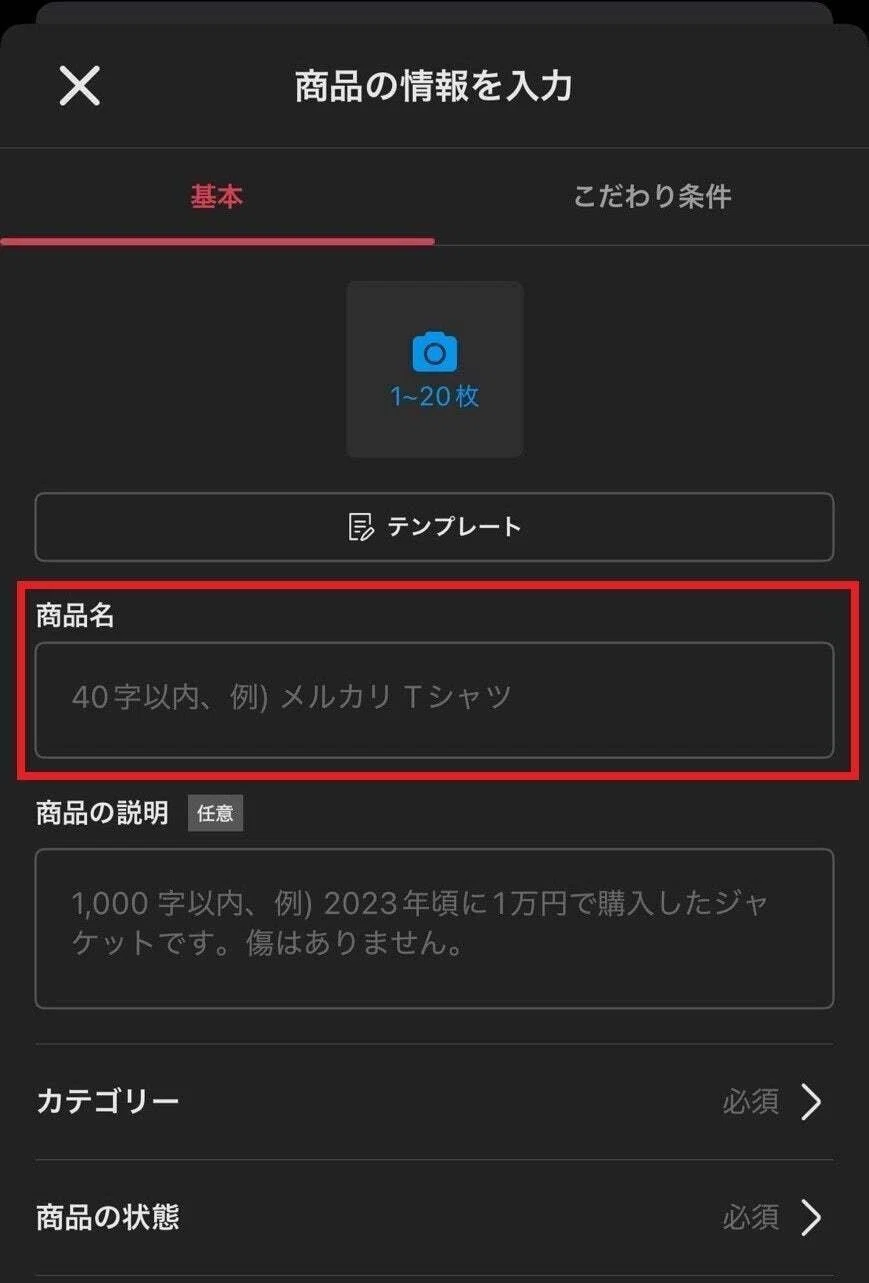
ここで
検索されそうなワードを
どれだけ盛り込めるかがポイントです。
40字ギリギリまで
検索されやすいワードをたっぷり入れていきましょう。
商品タイトルで
一番検索されやすいのは次の5つです。
(1)ブランド名
(2)商品名
(3)型番
(4)カラー
(5)サイズ
以上の項目を
なるべく入れていきましょう。
見やすくするためにも
単語間は
半角スペースで区切るのが一般的です。
それでは早速タイトルを作っていきます。
まずは
ブランド名を入れていきます。
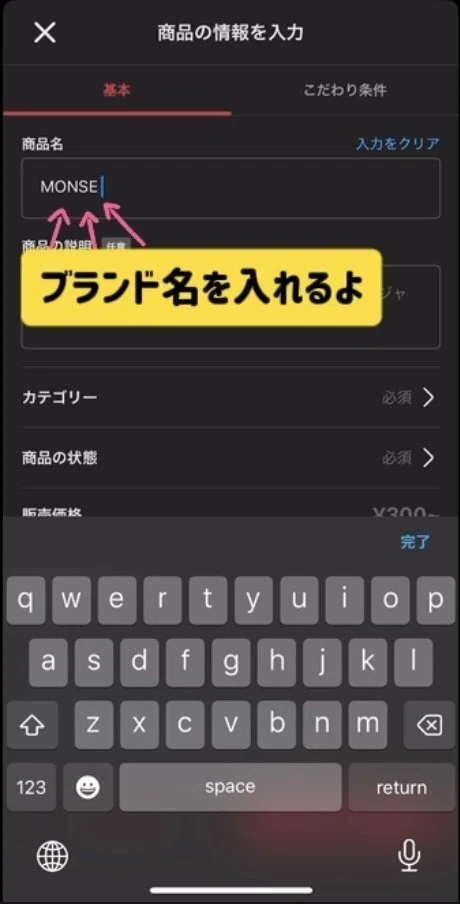
半角スペースで区切って
ブランドのカタカナ表記を入れます。

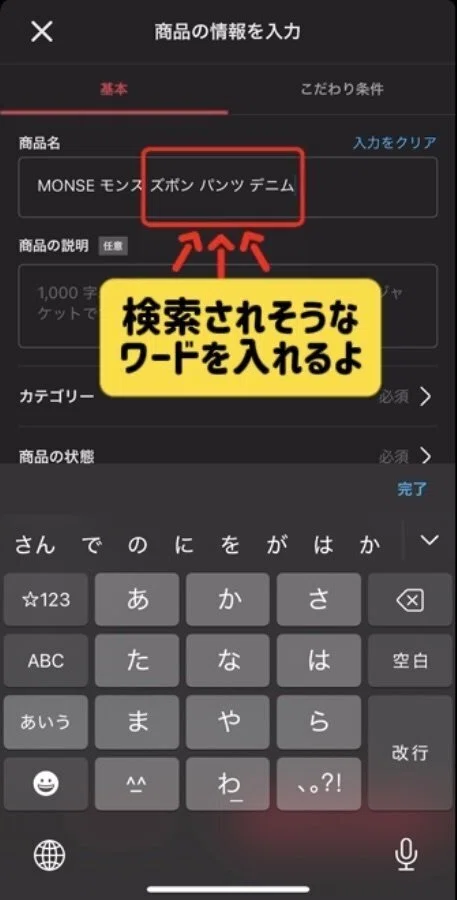
「ズボン パンツ デニム」
などの検索されるであろうワードを入れます。
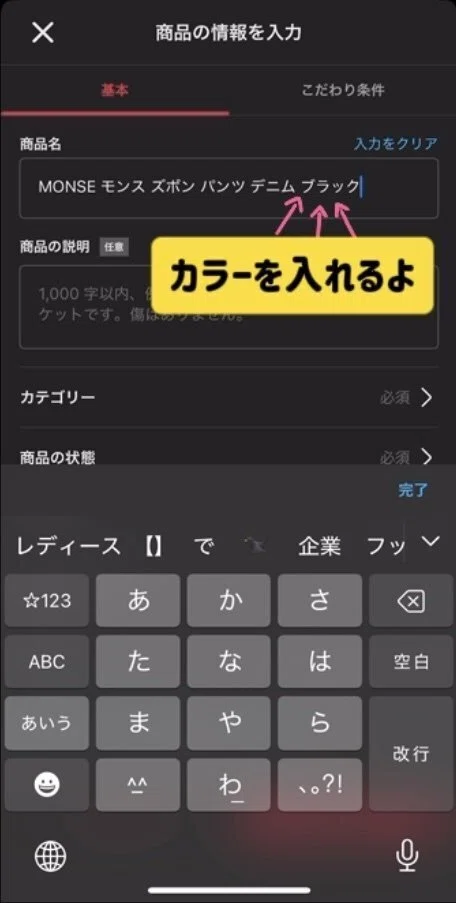
カラーを入れていきます。
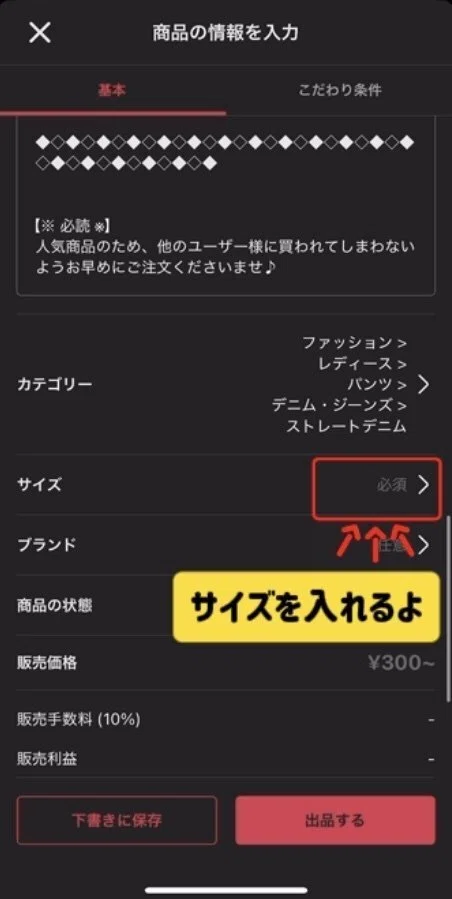
サイズを入れていきます。
まだ文字数が入るので
カラーとサイズの間に「レディース」と入れましょう。
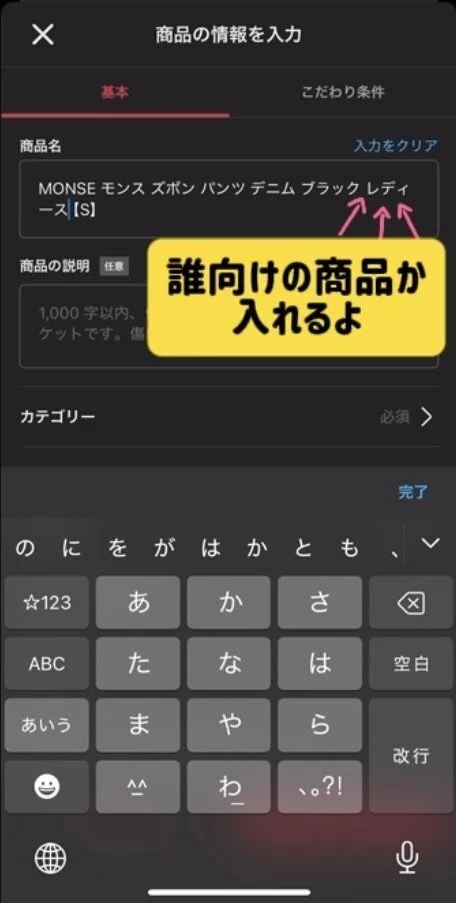
タイトルの完成です!!
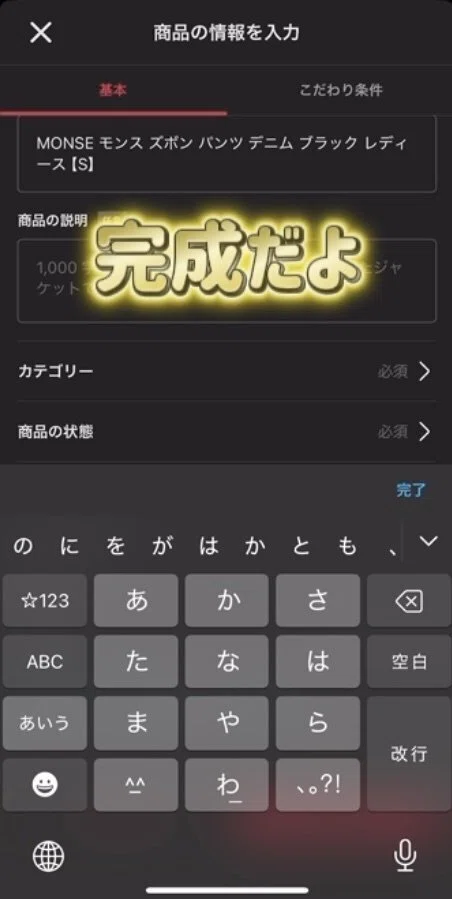
次は
商品説明文を作っていきます。
⑦商品説明文の作り方
ぼくの公式LINE登録者に
配布しているテンプレを使って
説明文を作っていきます。
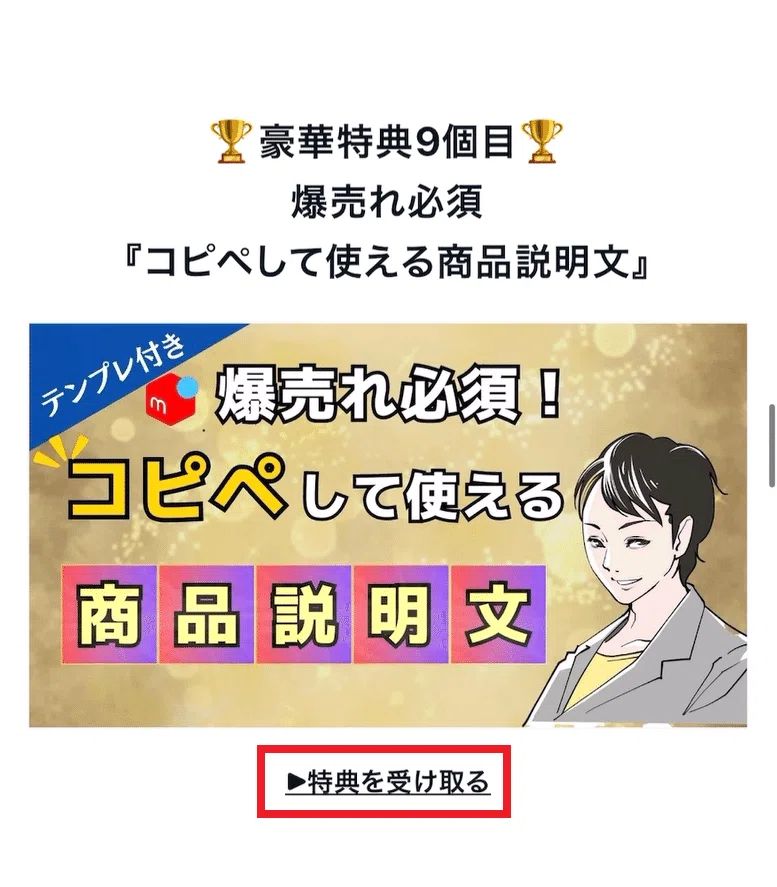
25大プレゼントの
9番目の項目
「特典を受け取る」をタップします。
「中古品」用のテンプレをタップします。
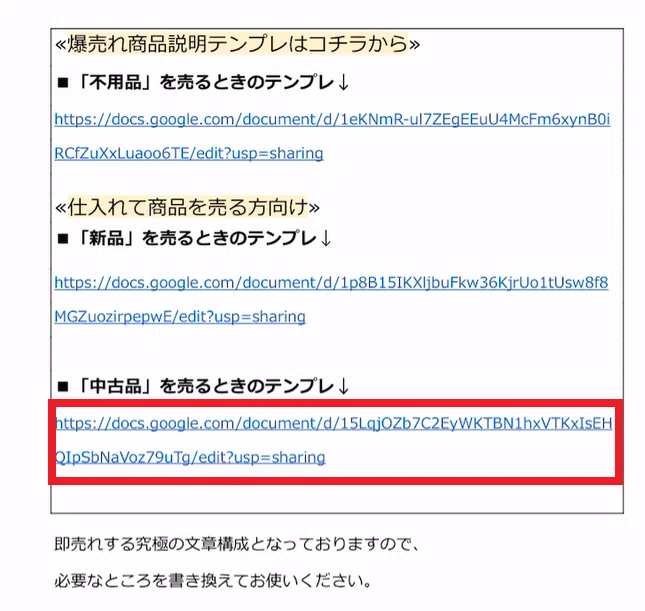
マーカー部分を
編集して使えるようになってます。
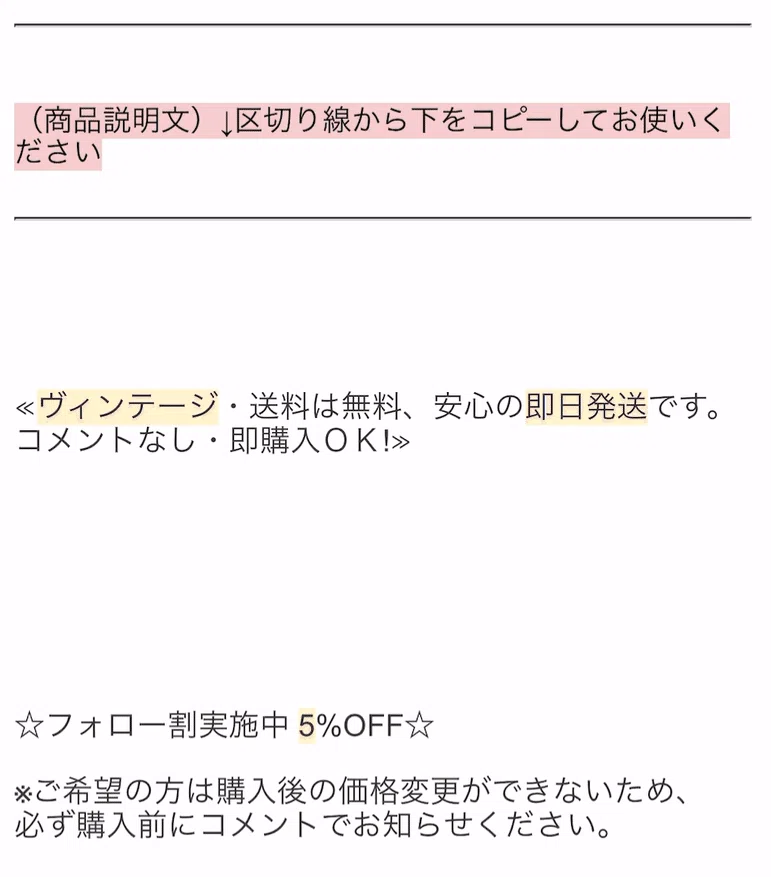
貼りつけ先は「コピペ帳」です。

iPhoneなら
ワンタップでコピペできる
超便利なアプリです。
Androidは
「フリマメモ」など使ってくださいね。

App Storeで
「コピペ帳」を検索して事前にダウンロードしましょう。
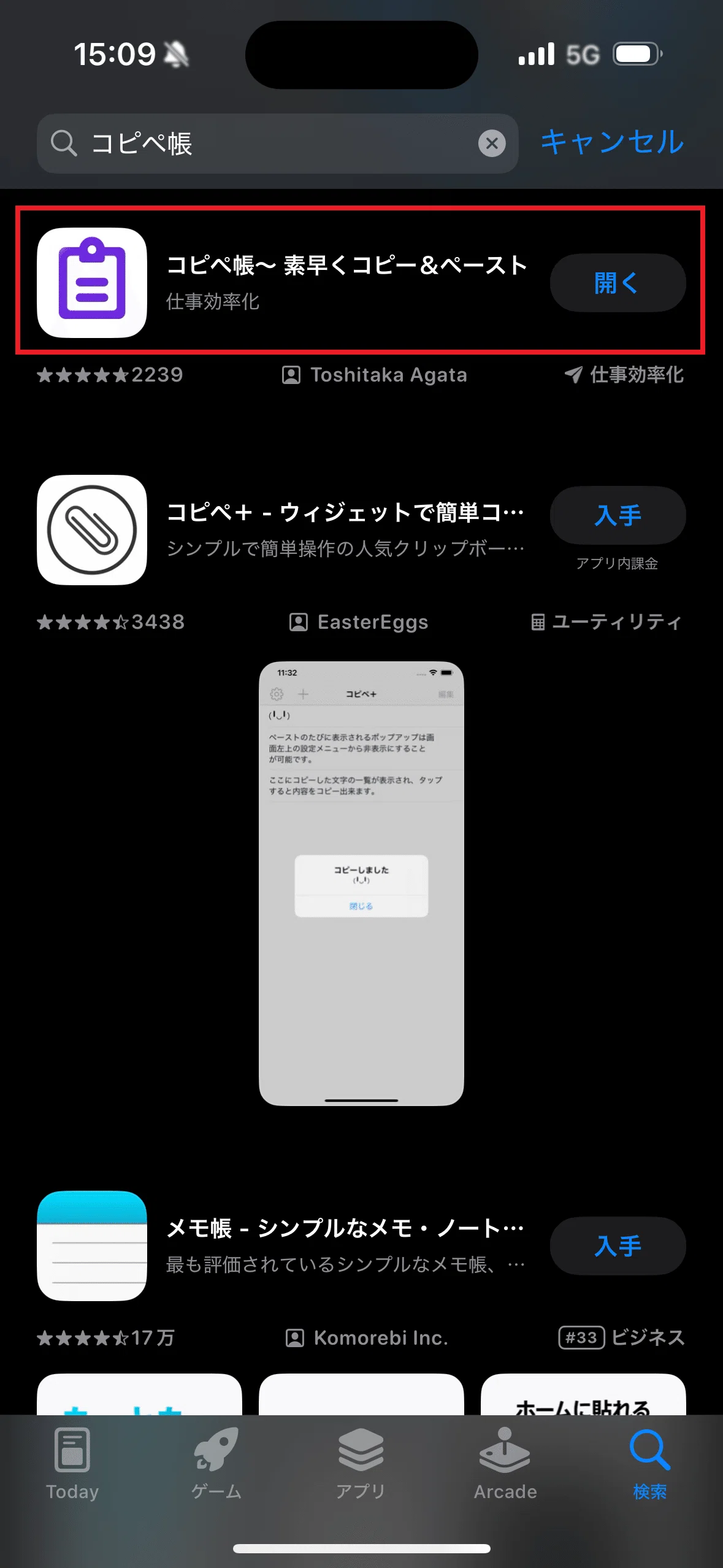
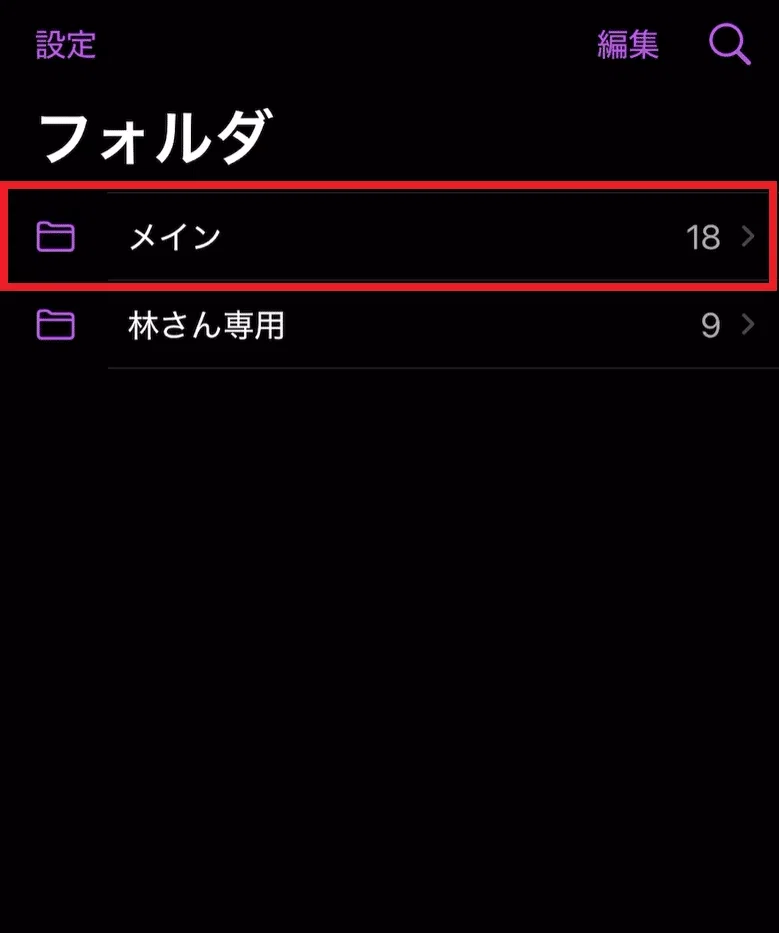
アプリを開き、
メインをタップします。
右下の「新規メモ」をタップします。
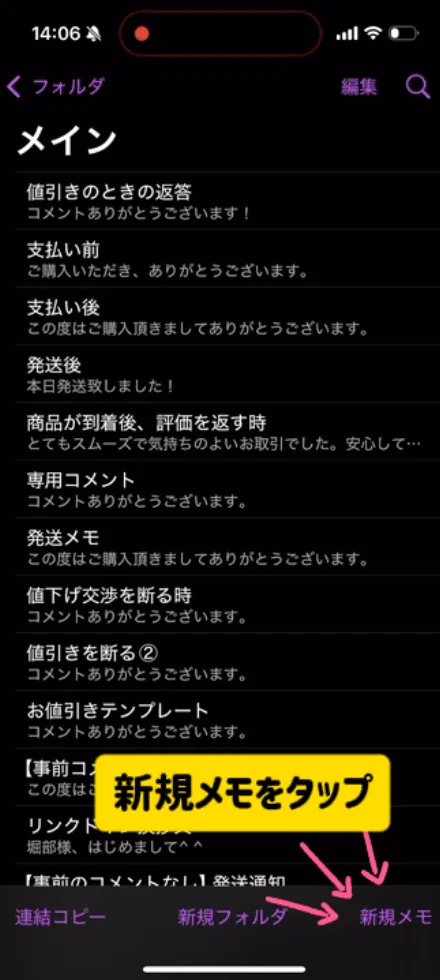
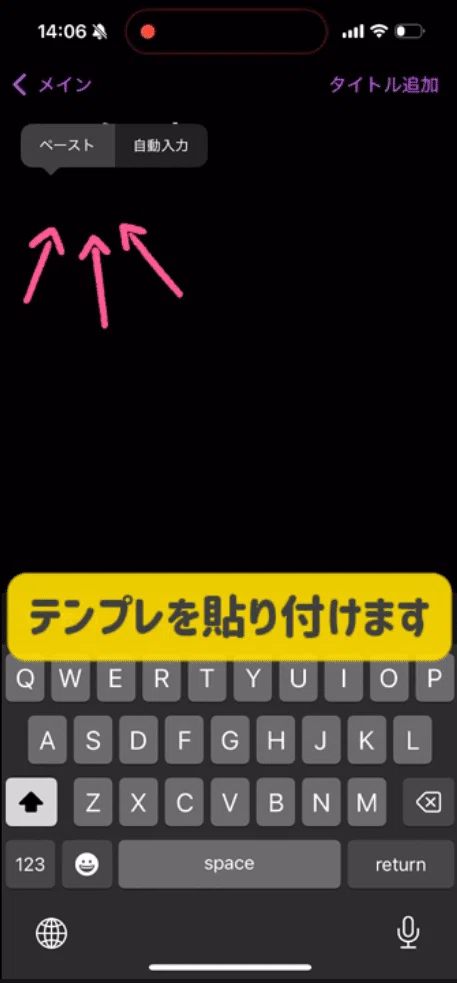
そこに
説明文テンプレを貼りつけます。
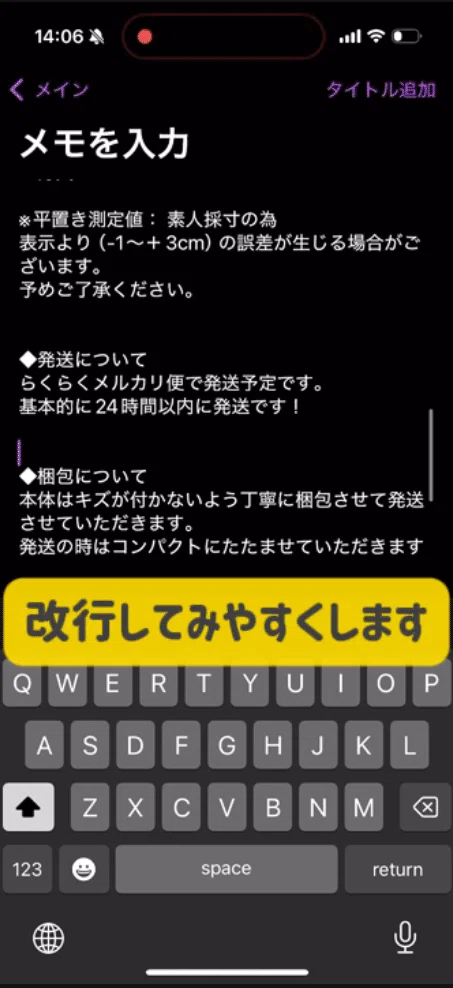
見づらいので
改行して読みやすくしましょう。
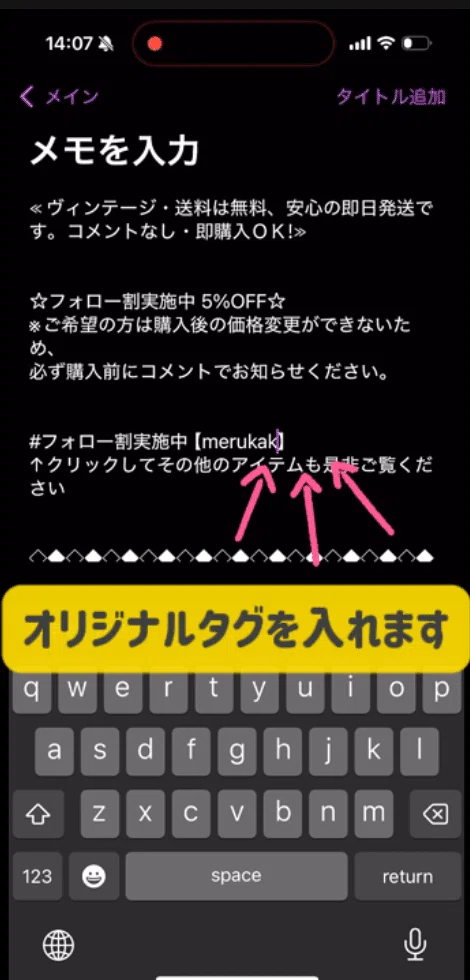
必要なところを編集しましょう。
まずは
自分のユーザー名で
オリジナルハッシュタグを作りましょう。
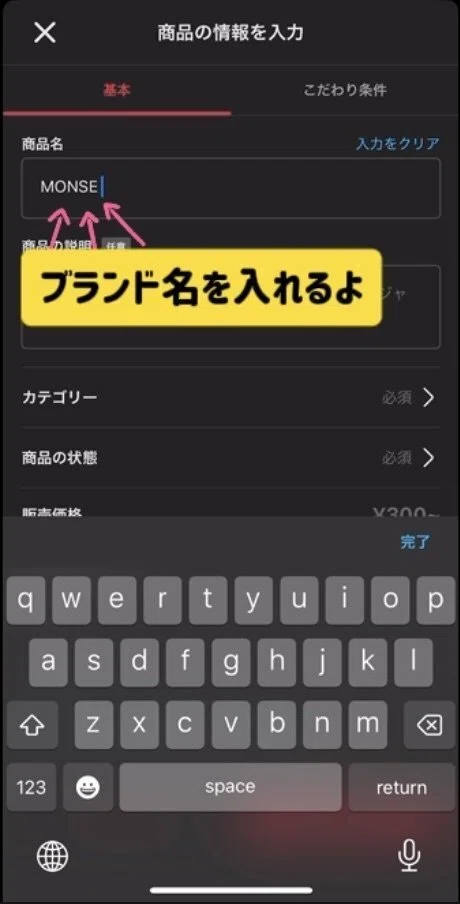
「ブランド名」を入れます。
「サイズ」を入れます。
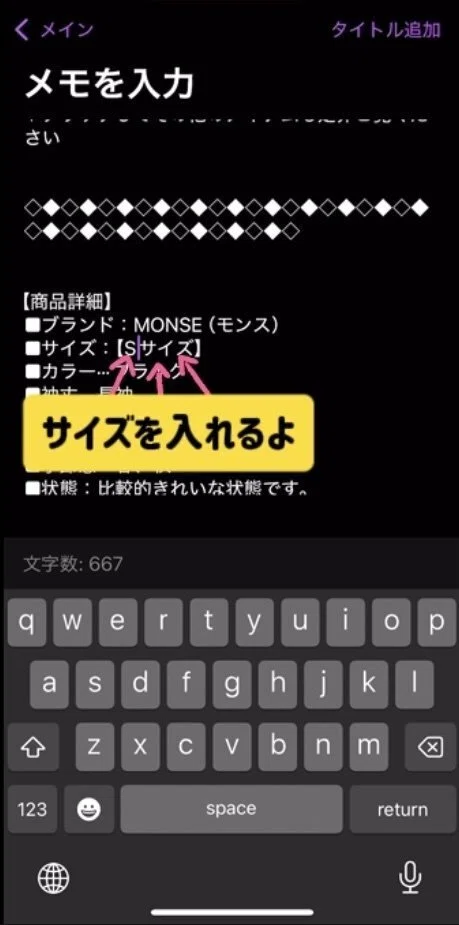
「素材」を入れます。
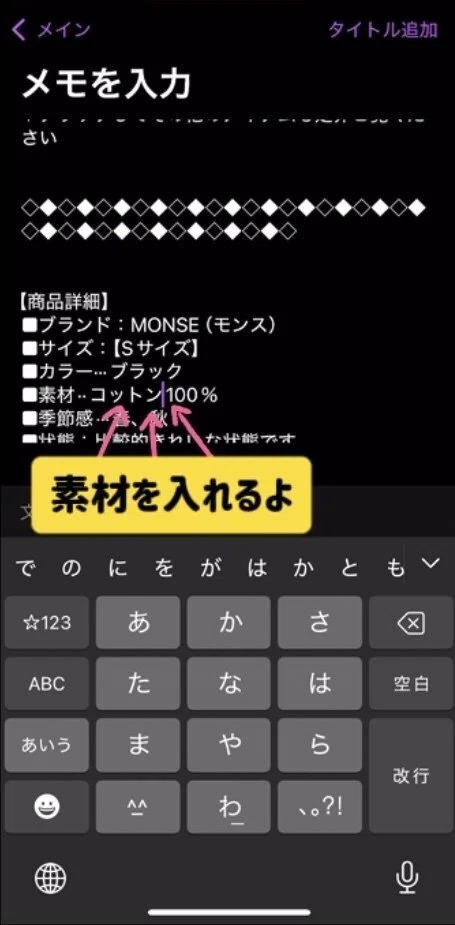
「季節感」も入れましょう。
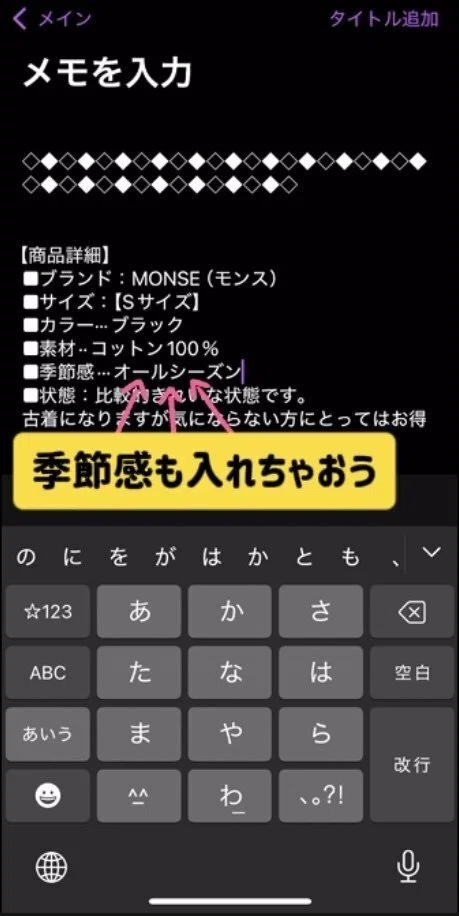
他に
気になるところがあったら編集しましょう。
あとは
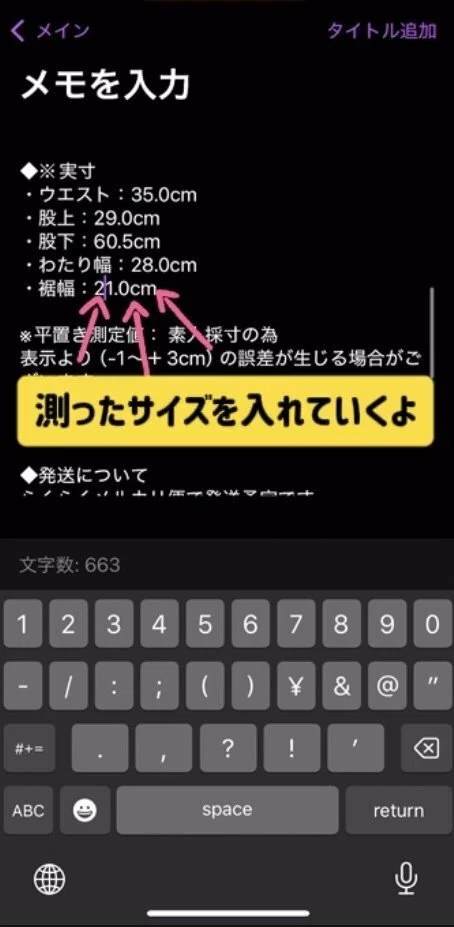
実寸を測って入れましょう。
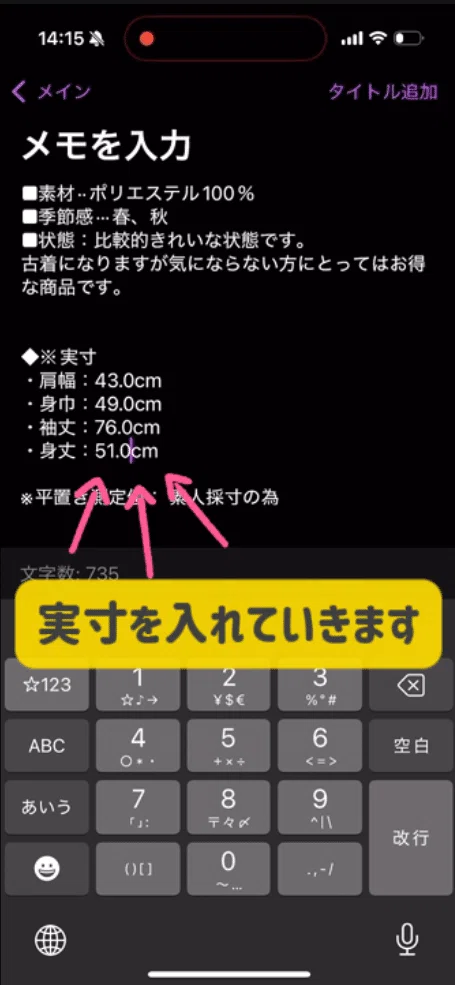
パンツの測るところは
①ウエスト
②股上
③股下
④わたり幅
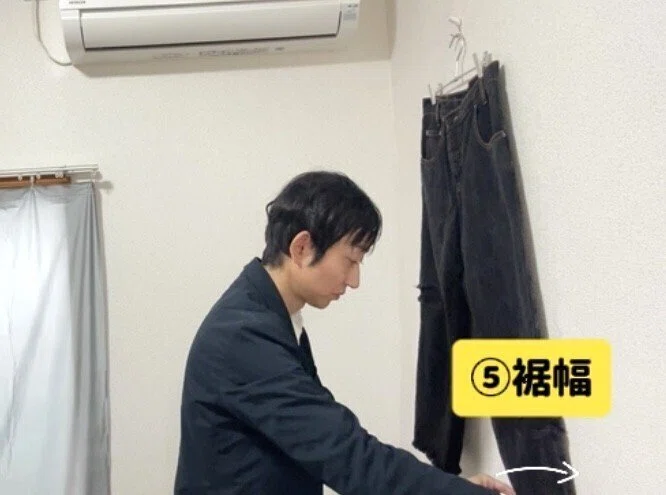
⑤裾幅
を入れていきます。
では
実際にどのように測るのかみていきましょう。
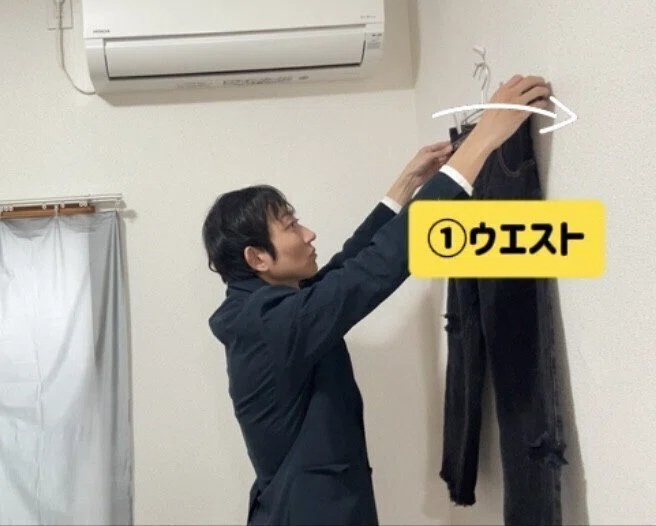
①ウエスト
腰回りに当たるところを
直線で測っていきます。
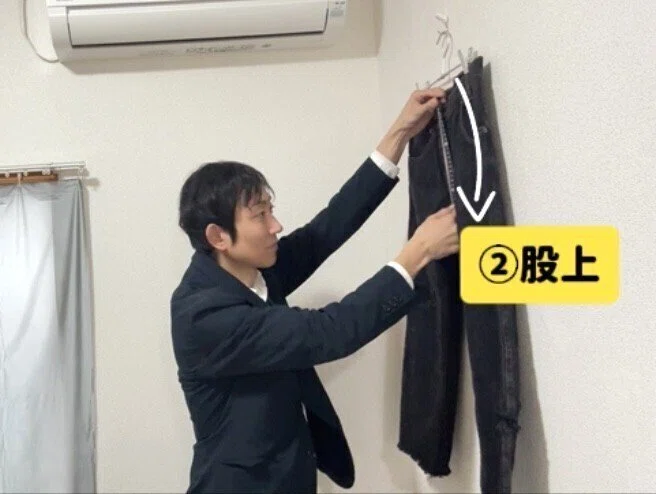
②股上
股の付け根から
ベルトの上までの長さを測ります。
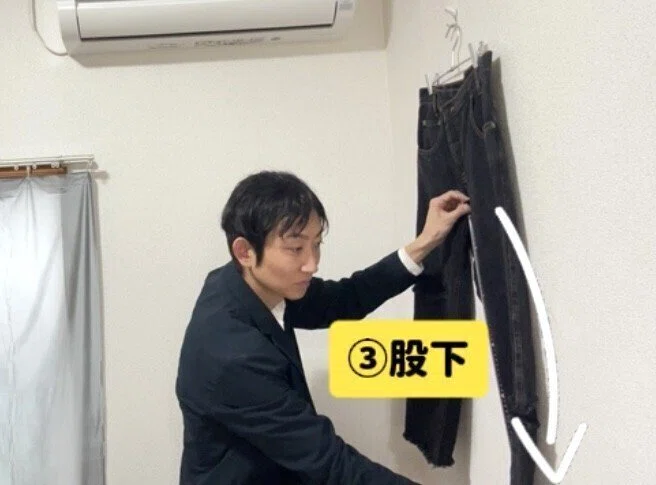
③股下
股部分の縫い目から
内股の縫い目に沿って裾までの長さを測ります。
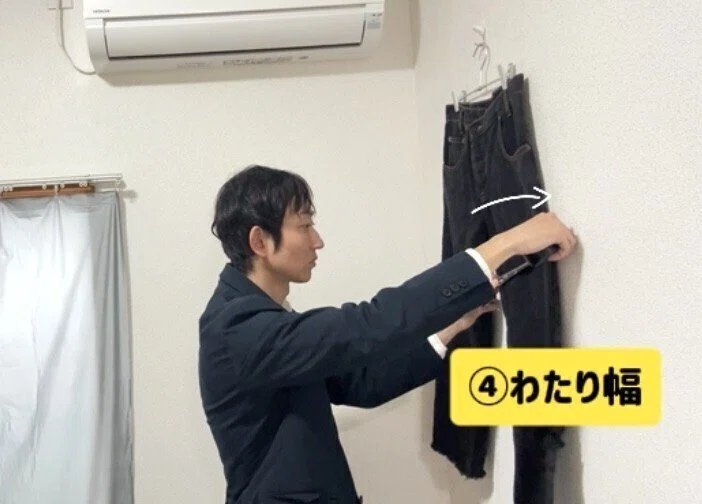
④わたり幅
太ももの最も
広くなる部分を水平に測ります。
⑤裾幅
裾の端から
端までの直線を測ります。
先ほど測った
サイズを記載していきます。
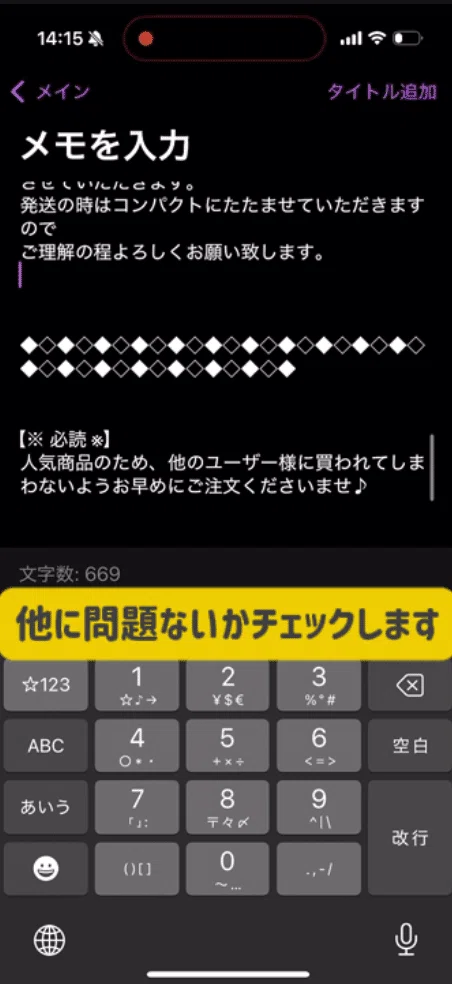
他に
気になるところが
あったら編集しましょう。
完成したら
タイトルをつけていきます。
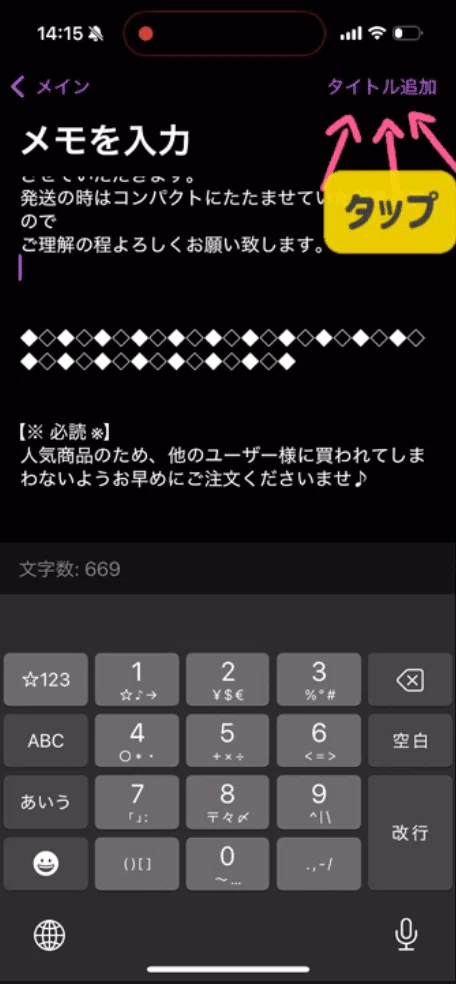
わかりやすく
【パンツ】にしておきます。
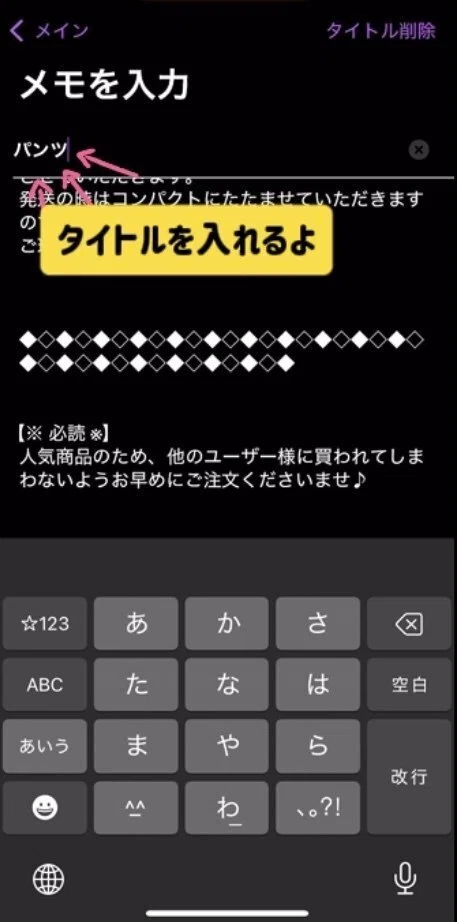
終わったら
「フォルダ」をタップして
登録完了です!
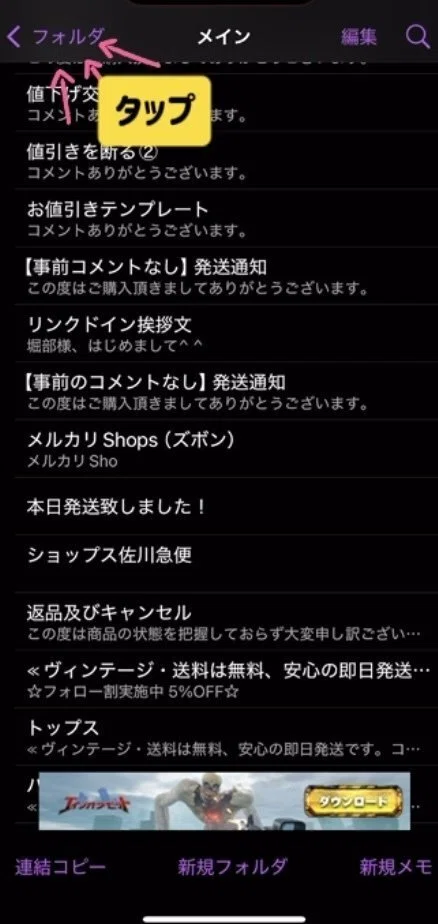
作った説明文が
追加されています。
ワンタップで
コピーできます。
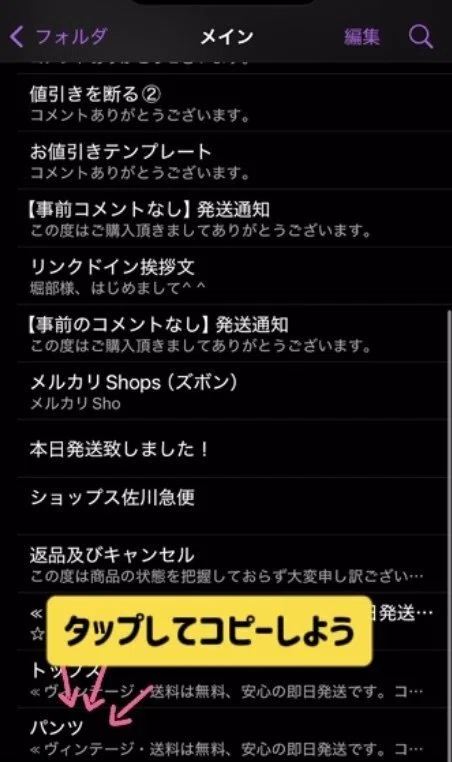
コピーしたものを
メルカリの説明欄に貼りつけます。

チェックして
問題なければ完成です!
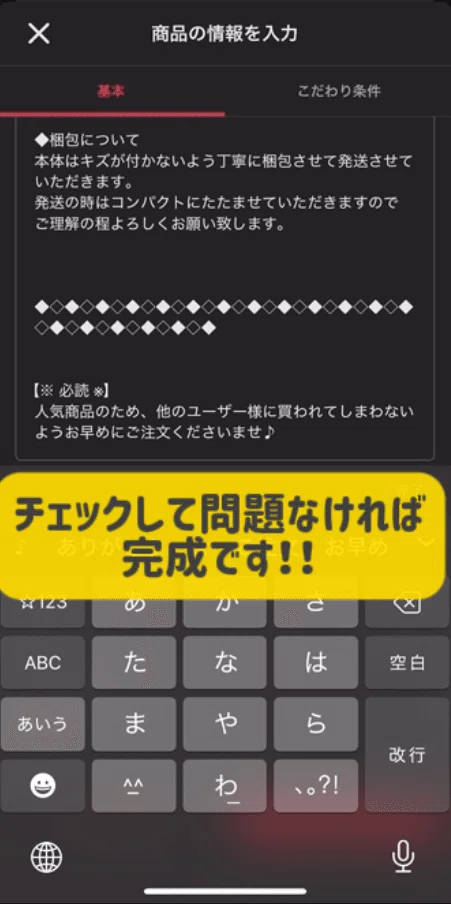
テンプレを活用することで
必要なところだけ書き換えてすぐ作ることができます。
「カテゴリー」を
入れていきましょう。
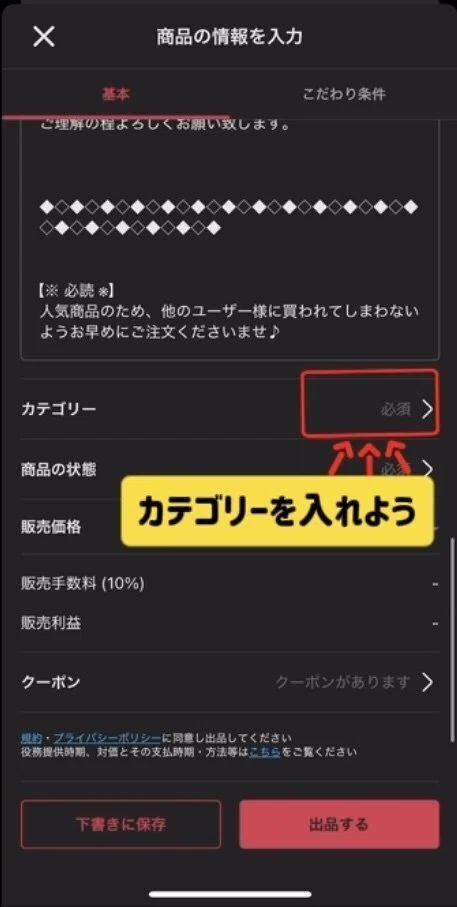
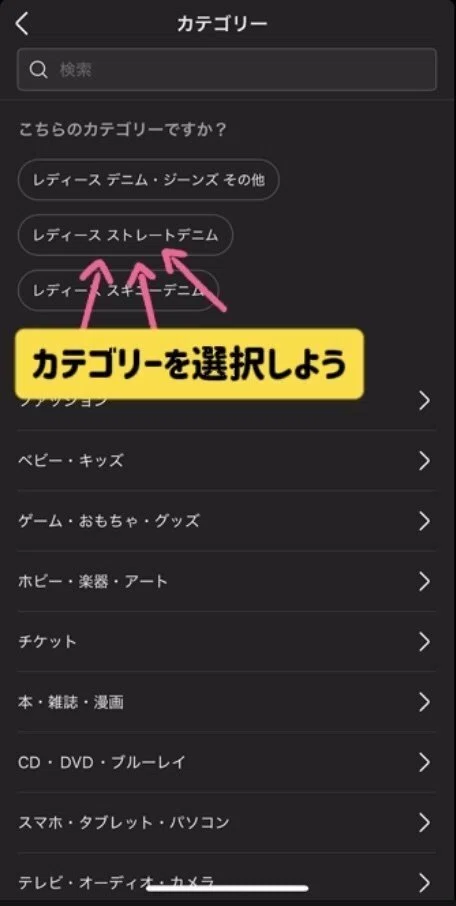
「こちらのカテゴリーですか?」
の候補の中に
設定したいカテゴリーがあったので
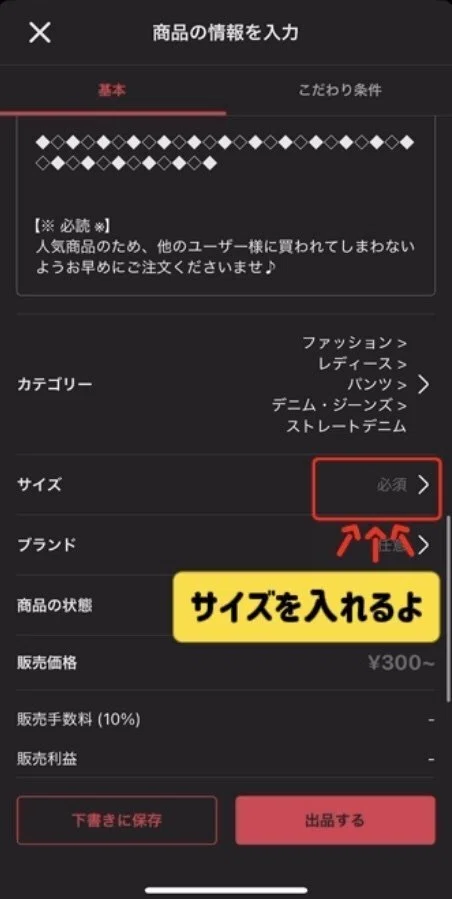
「レディース ストレートデニム」を選択します。
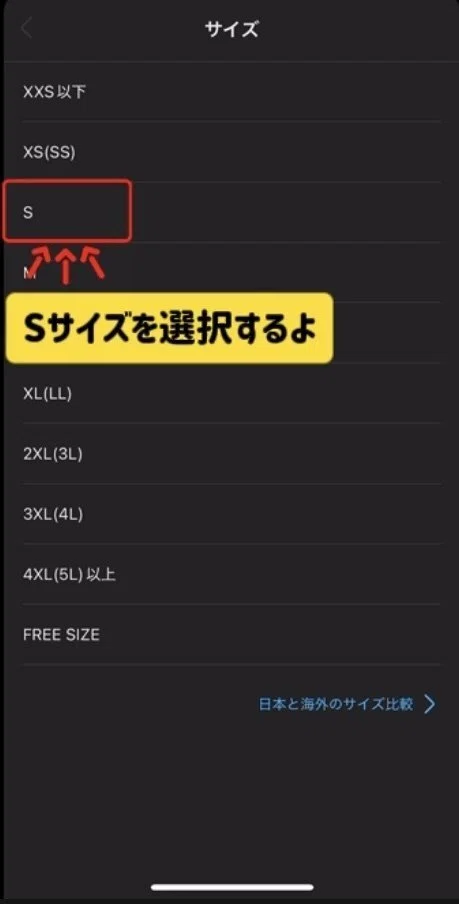
「サイズ」を入れていきます。
Sサイズを選択します。
「ブランド」を入れていきます。
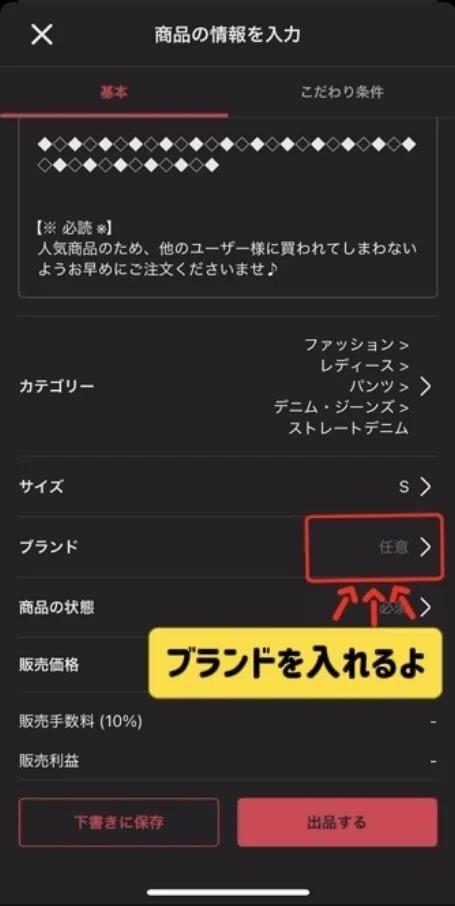
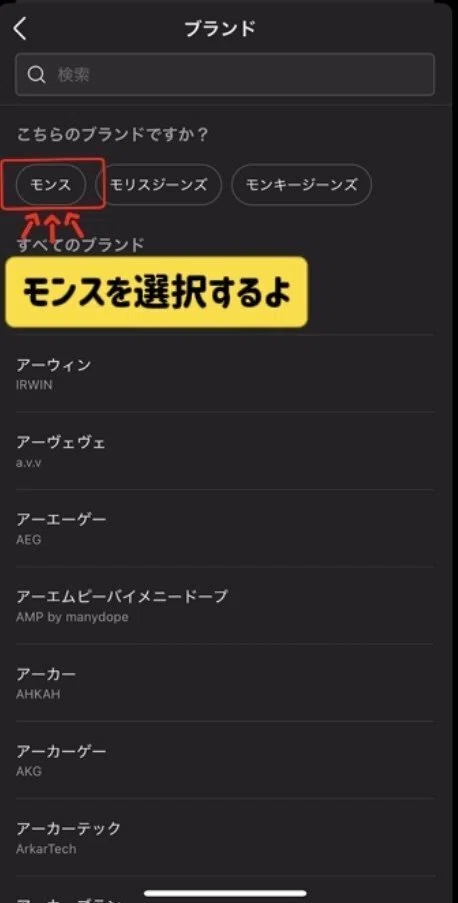
候補の中に
選びたいブランド名がありましたので
「モンス」を選択します。
「商品の状態」を入れていきます。
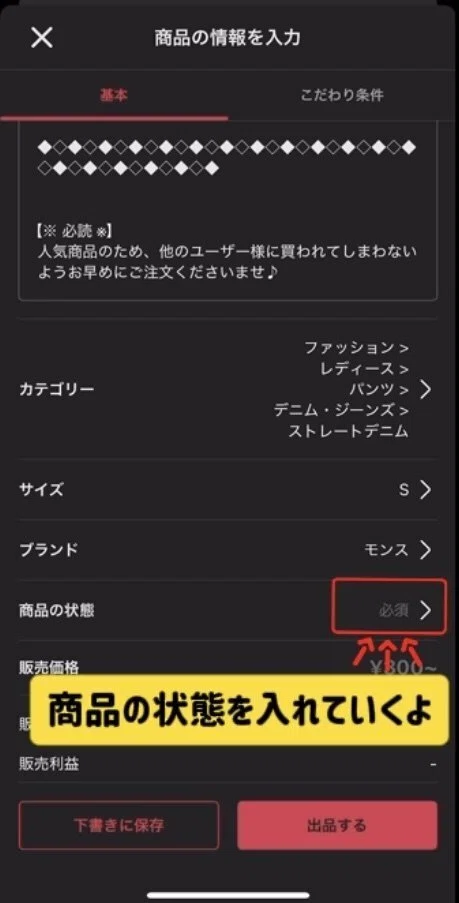
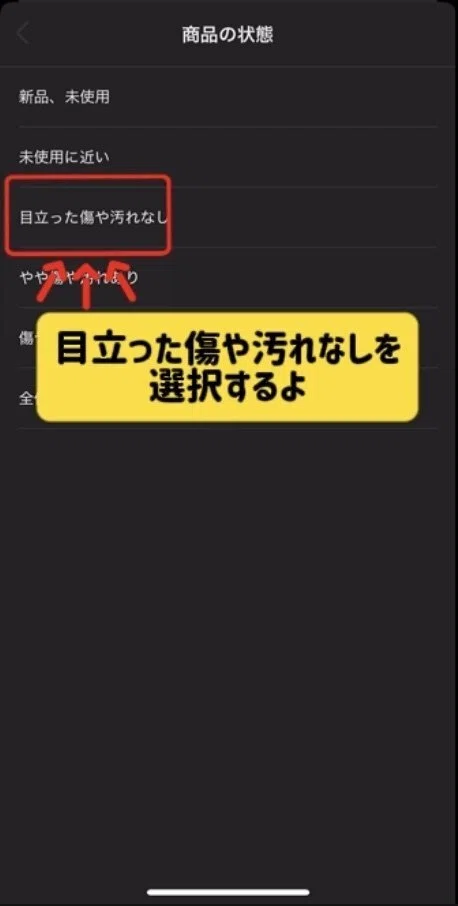
特に
汚れ等なかったので
「目立った傷や汚れなし」
を選択します。
メルカリの
販売履歴より価格を決めていきます。
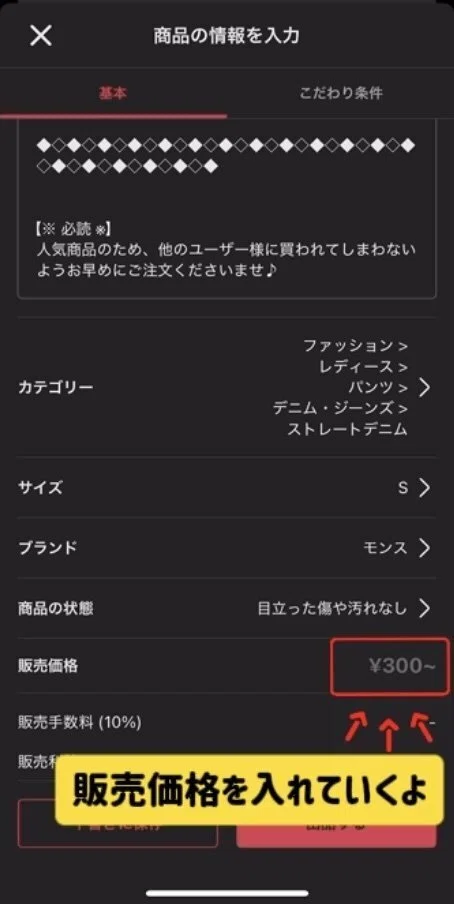
⑧市場価格ドンピシャの価格設定の仕方
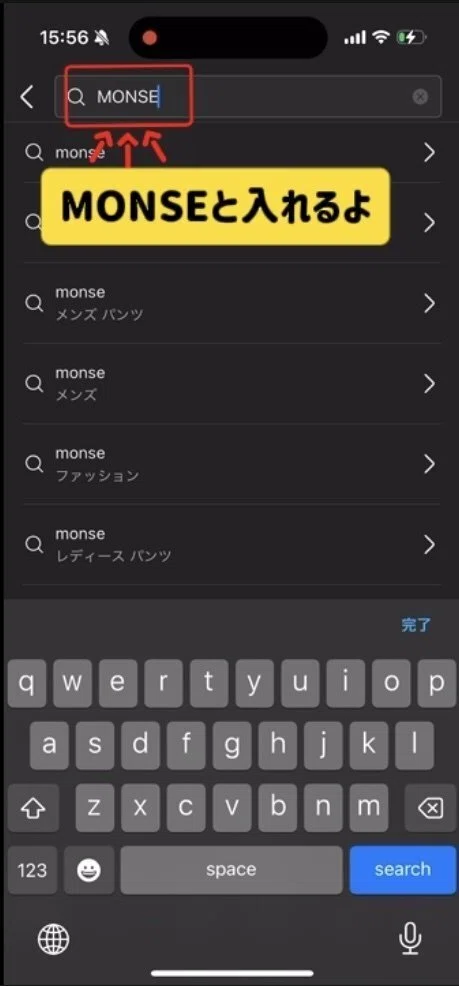
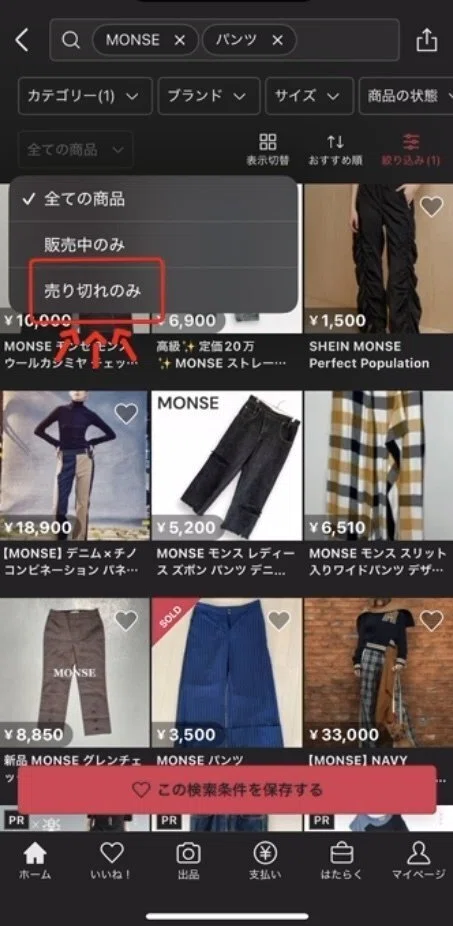
メルカリの検索窓より
「MONSE(モンス)」と入れていきます。
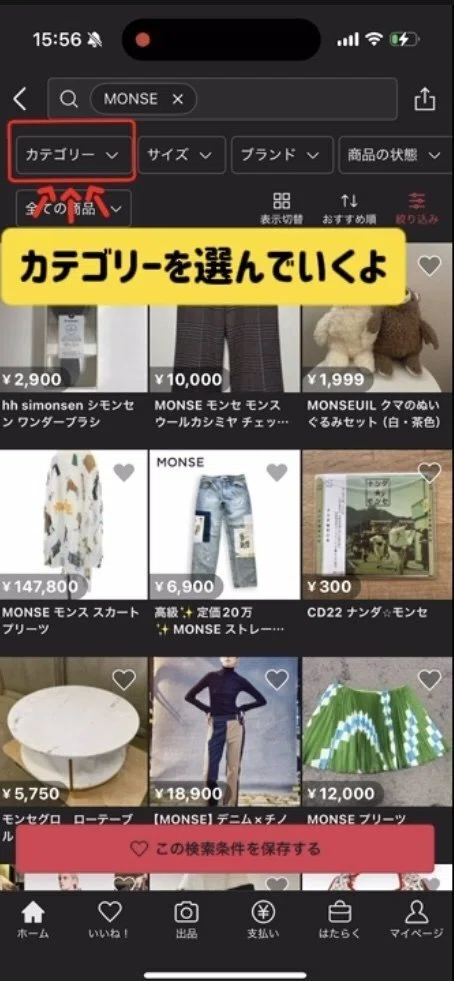
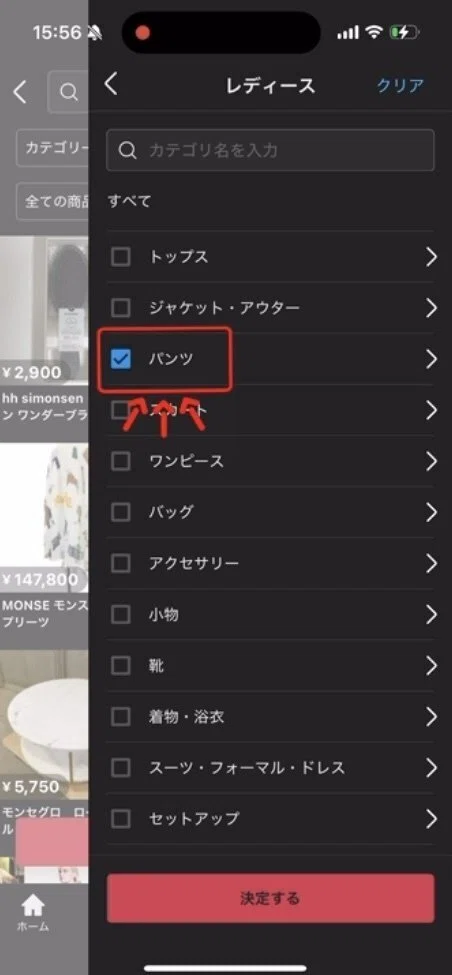
「カテゴリー」を選んで絞っていきます。
「ファッション」を選択。
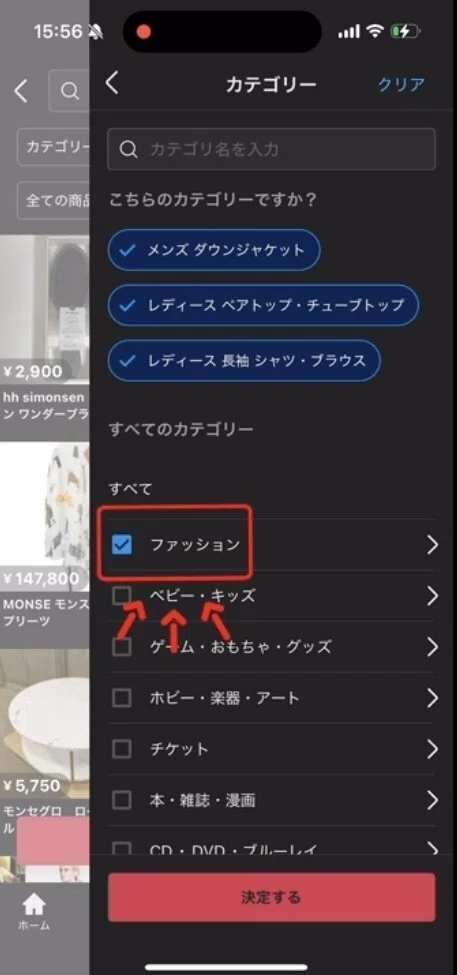
「レディース」を選択。
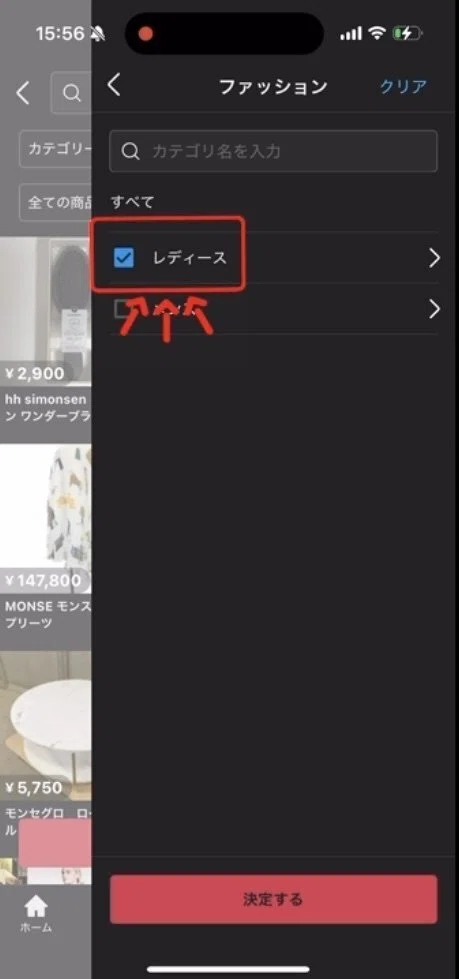
「パンツ」を選択しましょう。
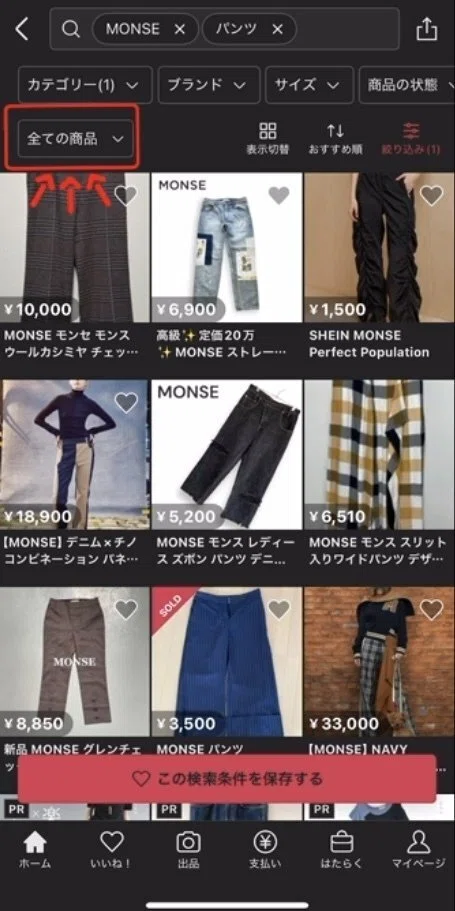
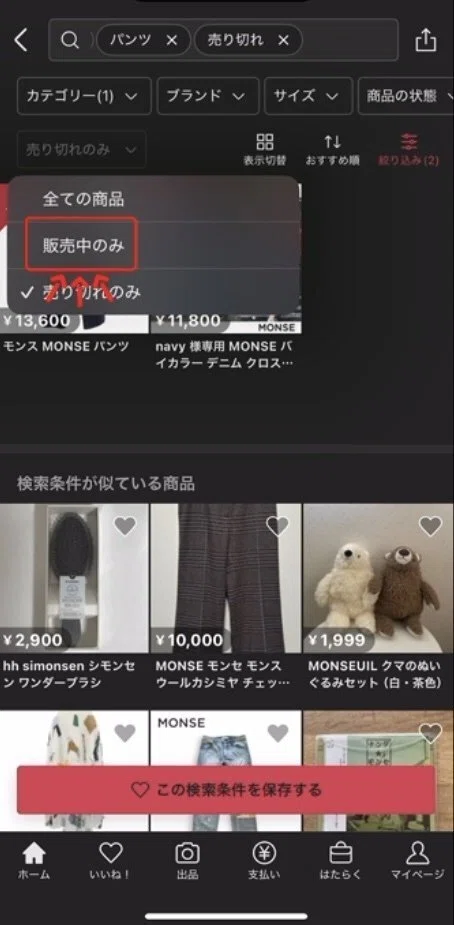
「全ての商品」をタップして↓
「売り切れのみ」を選択します。
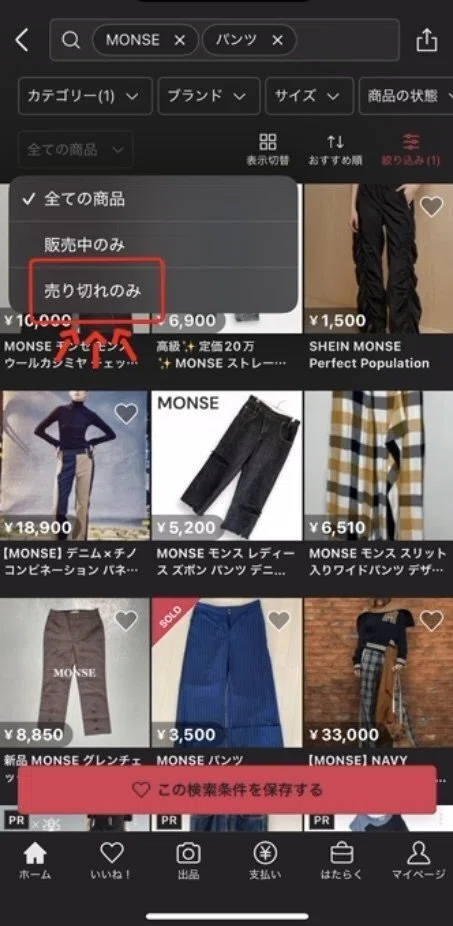
検索結果がこちらです。

売り切れた商品が2つのみで
メルカリ内では人気がない商品ということがわかります。
価格は
13,600円と
11,800円と
売れた実績がふたつがありますが…
もう少し
深くみていきたいですよね?
そんなときは
「販売中のみ」を選択します。
これらが現在
MONSE(モンス)のパンツで
売れ残っているものになります。
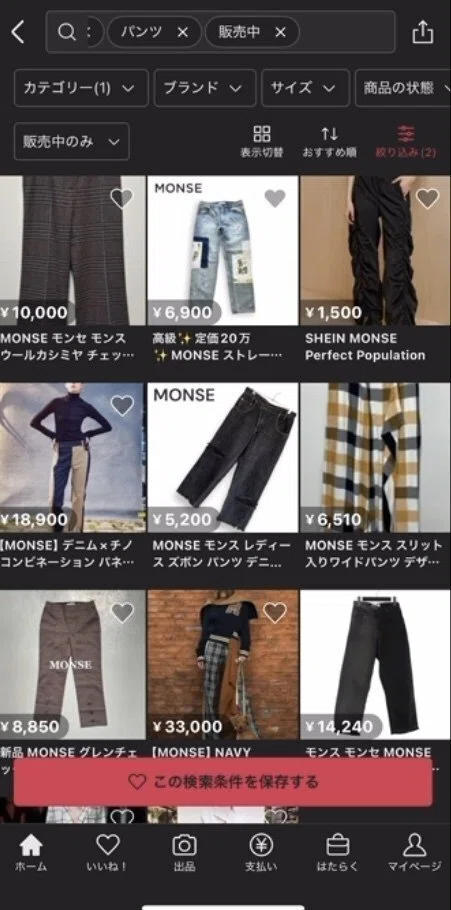
売れたもの2つに対して
たくさん売れ残っているのがわかります。
つまりは
メルカリ内で需要がない商品ということになります。
こちらの類似商品が
5,200円で売れていないことから

この辺りの金額で出品して
様子を見るのがいいと判断しました。
よって
5,200円より少し安い
4,980円から価格をスタートしていきます。
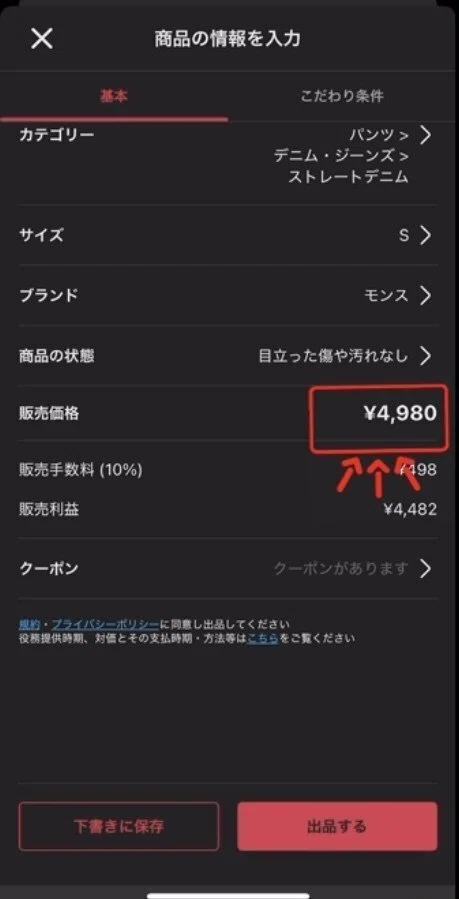
「出品する」をタップして
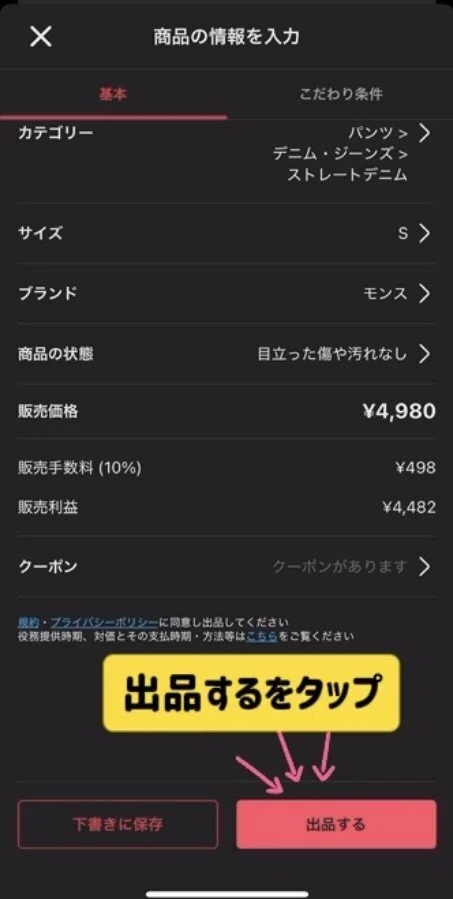
出品完了です!!
いい感じに
出品できてると思いませんか?
初心者でも
マネするだけで
驚くほど売れるから試してみてくださいね。
まとめ
①撮影前の事前準備
・ハンガーを使って壁に立てかける
・コロコロをかける
・部屋の明かりをMAXにする
・撮影前にスクエア設定にする
・露出の調整を事前にしておく
②写真を撮影する
・8枚以上撮影する
③写真加工をする
・Photoroomで編集する
・影入れ、サイズの調整、テキストを入れる
④複数の写真を1枚にまとめる
・LINEカメラのコラージュ機能を使う
⑤メルカリへの写真アップ
・写真は8枚以上アップしましょう。
⑥魅力的なタイトルの作り方
1,メルカリの商品タイトルは40字まで。
2,検索されそうなワードを40字ギリギリまで盛り込む。
3,よく検索されやすいワードは以下の5つ
(1)ブランド名
(2)商品名
(3)型番
(4)カラー
(5)サイズ
単語と単語の間は
半角スペースで区切るのが一般的です。
⑦テンプレを使った説明文の作り方
1,メルカリの説明文は1,000字まで。
2,説明文はユーザーの知りたい情報を先回りして書くことが大事。
3,売れる説明文作る4つのポイント↓
1.改行
2.オリジナルタグ
3.箇条書き
4.NGワードを入れない
テンプレを使うことで
初心者でも売れる説明文を
カンタンに作ることができます。
無料で配っていますので
ぜひコピペして使ってみてくださいね。
⑧市場価格にドンピシャな価格の設定の仕方
商品を適正価格に設定するには
メルカリの「販売履歴」を参考にする。
販売状況を
「売り切れ」に選択してみてみましょう。
もし
販売履歴が少ない場合は
「販売中のみ」の状態も
参考にしてみてくださいね。
ということで
今回はパンツの
出品の仕方を
完全解説していきました。
ここまで
記事を読んだアナタは
かなりやる気のある方なので
マネしていただくだけで結果は秒読みです。
プロフィールに貼ってある
売れるテンプレを有効活用してみてくださいね。
一緒に副業から稼いで
自由な道を選んでいきましょう。
ということで
最後までお読みいただき
ありがとうございました。
また
次回の配信でお会いましょう。