素人写真がプロ並みに変身!メルカリ売上を激増させる神アプリの使い方

まさかと思うけど
撮った写真を
そのままメルカリにあげてたりしないですよね?
人によって
写真のクオリティが全く違うので
初心者がフツーに戦っても
他の慣れた出品者に負けてしまいます。
「じゃあ永久に商品が売れないってこと?」
て思うかもしれませんが
安心してください。
今は加工アプリの品質が
すごく進化してるので
素人でもプロ並みの編集を
することが可能です。
本日の記事では
初心者でも簡単にできる
写真の加工の仕方について学んでいきましょう。
画像加工をおこなう4つのこと
そもそも写真加工はどんなことするのでしょうか?
主に加工することは以下の4つです。
①背景の透過
②明るさの調整
③サイズ調整
④ブランド名の記載
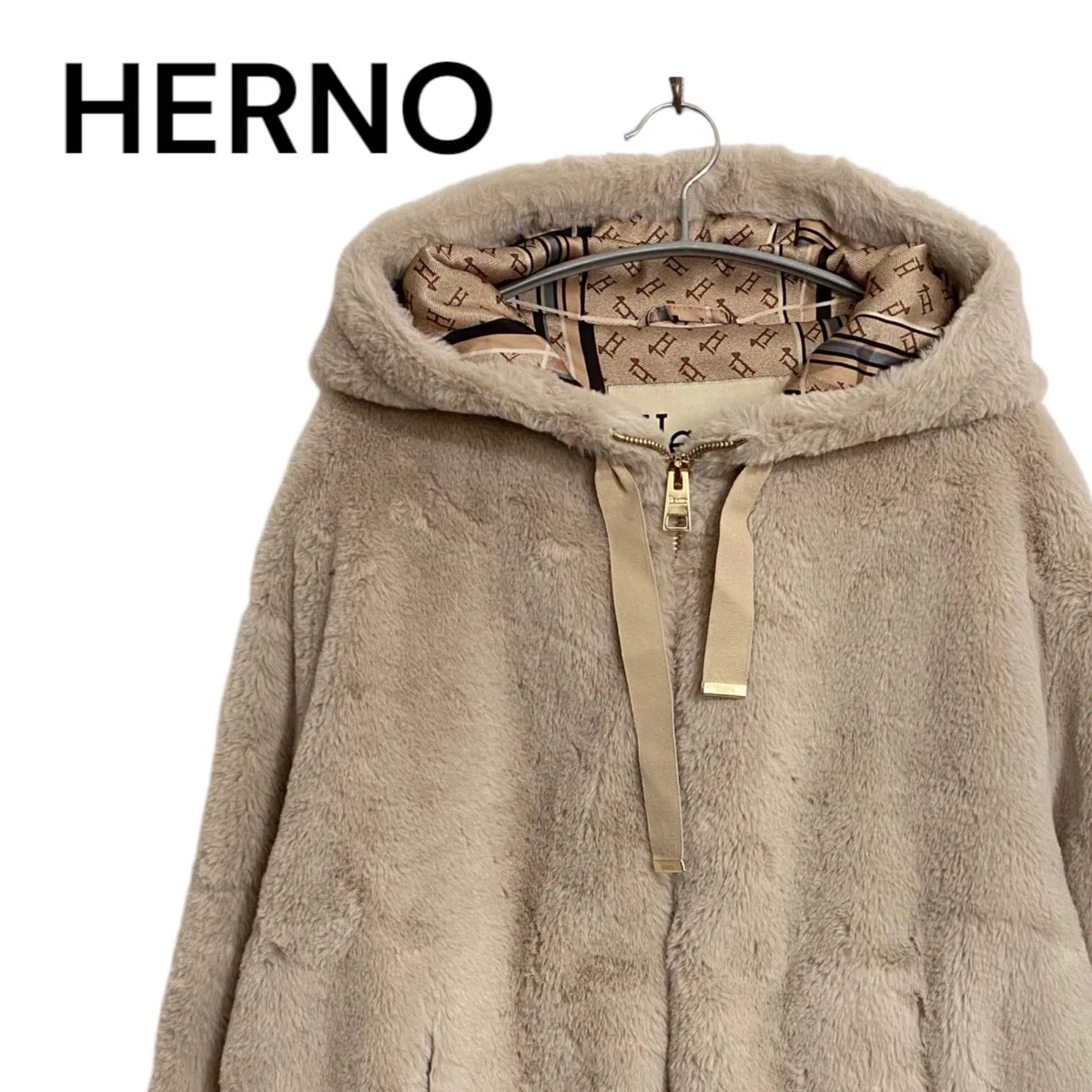
背景を透過することで
商品がより際立ち、魅力的にみえますし
ブランド名などのテキストを入れることで
目を引く写真になってタップ率が向上します。
初心者でも
驚くほどクオリティがアップするので
画像加工は必ずおこなっていきましょう。
使う画像加工アプリは
たくさんあるのですが
正直たくさんありすぎて
どれを使ったらいいのかわかりませんよね。
まかせてください!
ぼくもいろんな画像加工アプリに
課金をして使ってみました。
そして
一番使いやすくて
もっともおススメなアプリを見つけました。
おススメの画像加工アプリ
それが
「Photoroom」という画像加工アプリです。

「Photoroom」を
すすめる理由は3つあります。
①スマホで直感的に触れるので使いやすい
②背景透過の性能が高い
③一括処理ができる
①スマホで直感的に触れるので使いやすい
文字入れやサイズの調整など
他のアプリに比べ圧倒的に使いやすいです。
さらには
android・iPhoneのどちらともにも
対応しているところも魅力のひとつです。
②背景透過の性能が高い
背景透過をする際に
他のアプリでは処理が甘かったりするのですが、
Photoroomは背景透過の性能が圧倒的に高いです。
さらには
背景透過したものに
影を入れることができます。
立体的に見せることで
商品の魅力をより引き出すことができます。
③一括処理ができる
こちらは
有料版の機能になるのですが
選択した写真を
一括で背景透過できるのも魅力的です。
写真1枚ずつ選択して背景透過するより
一括で処理した方がより時短につながります。
無料版から使えますが
もしこちらのアプリが気に入った方は
有料版に切り替えることをおすすめします。
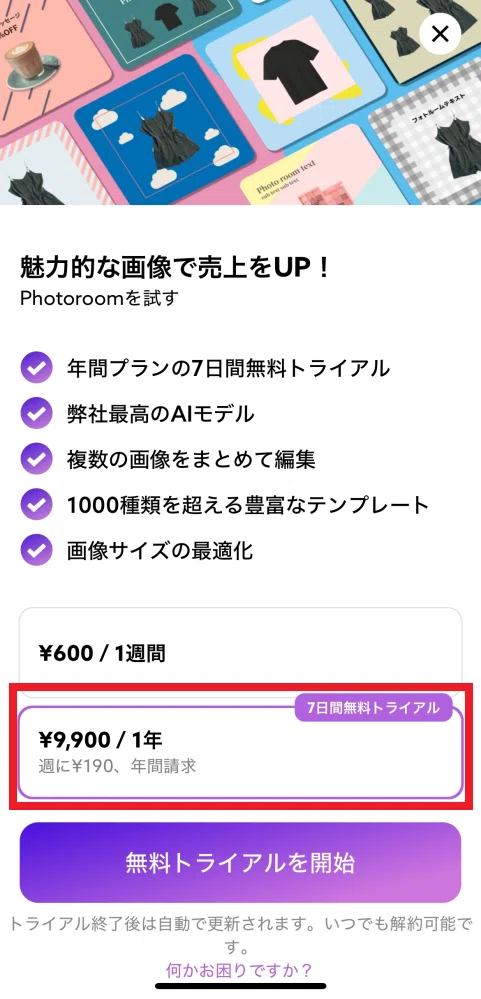
年間9,900円かかりますが
写真のクオリティが高くなり
商品が売れやすくなるので
余裕で元が取れます。
ぼくも受講生も
無料版から使って
有料版に変えた瞬間に
あまりの使いやすさに
「もっと早く有料版にすればよかった~」
て口をそろえていっています。
末永くメルカリをやるのであれば
早めに有料版に切り替えることをおススメします。
以上が、
Photoroomをすすめる3つの理由です。
Photoroomを使った画像加工の仕方
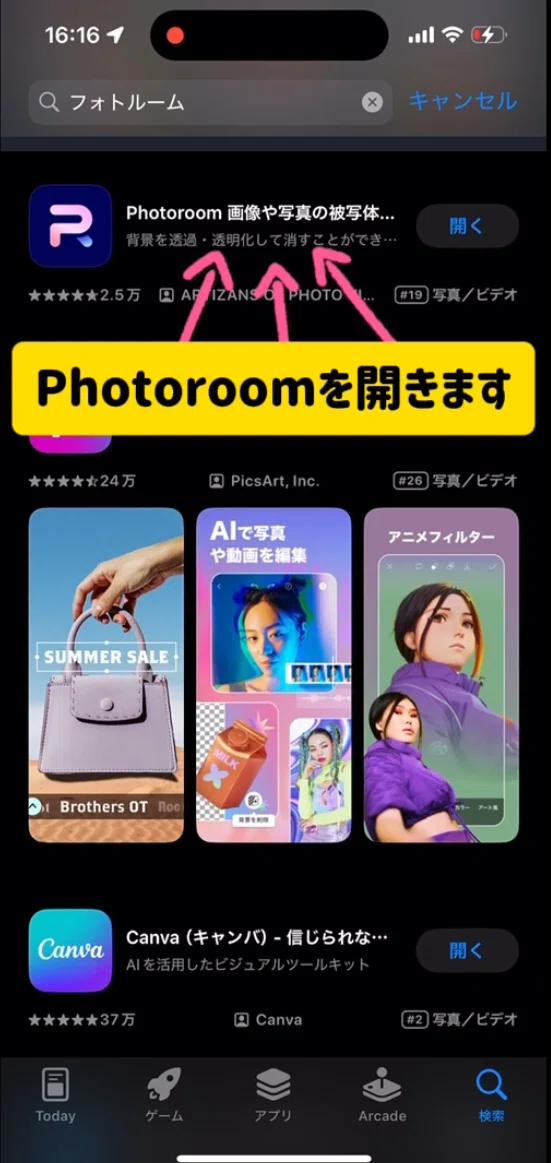
まずは
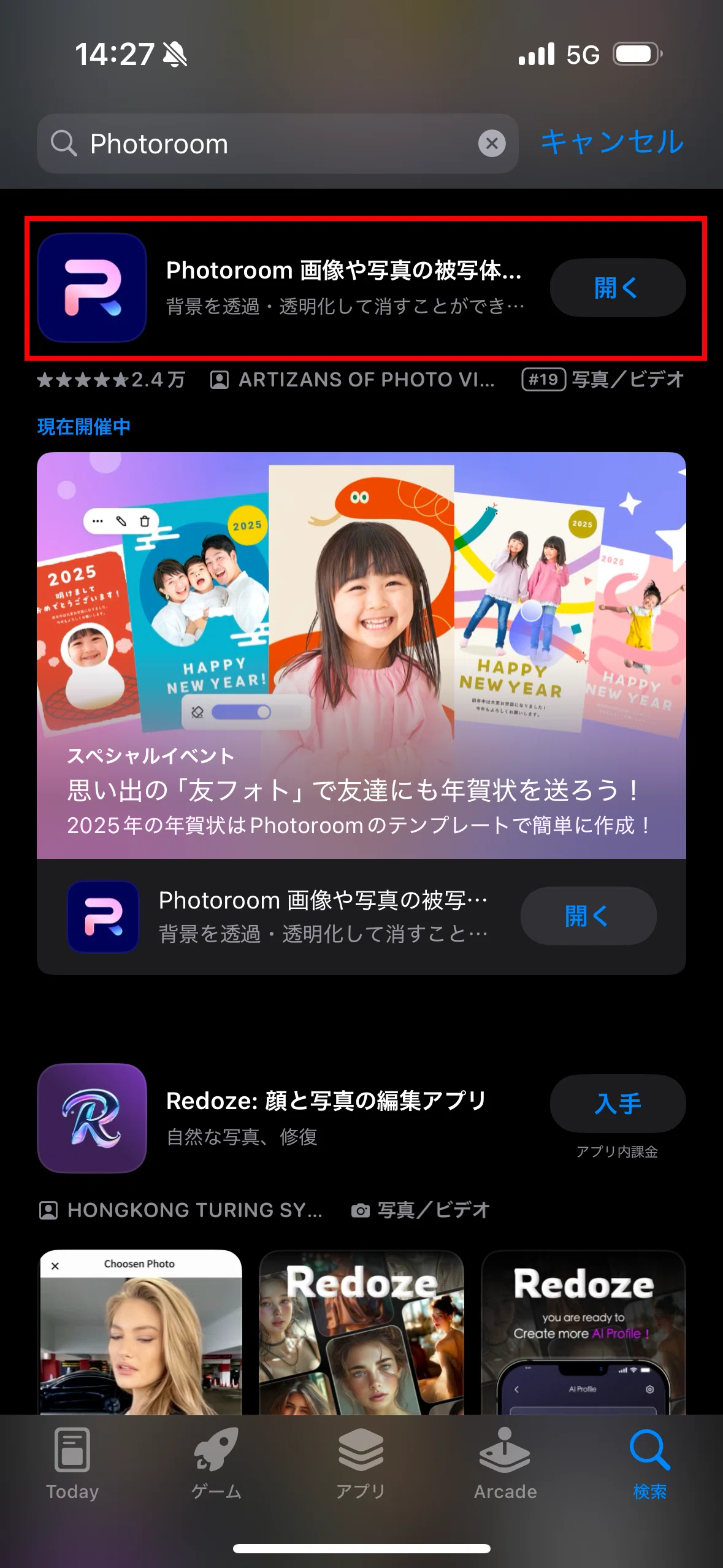
App Storeで
「Photoroom」と検索をして
あらかじめアプリをダウンロードしておいてください。
「Photoroom」を開きます。
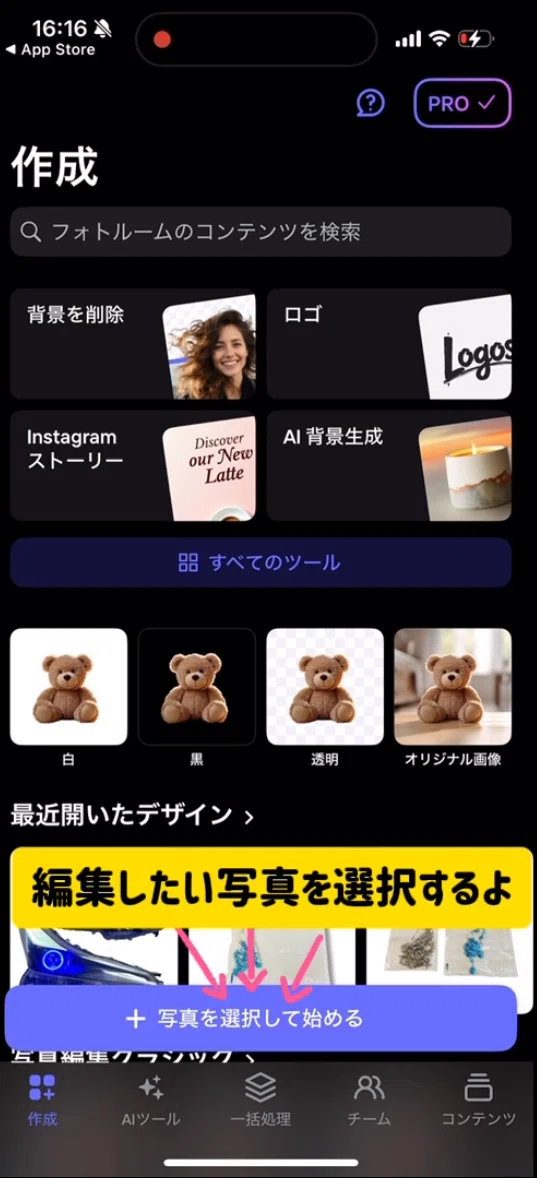
画像を加工したい写真を
取り込んでいきます。
無料版の方は
「+写真を選択して始める」をタップして
ひとつずつ編集してください。
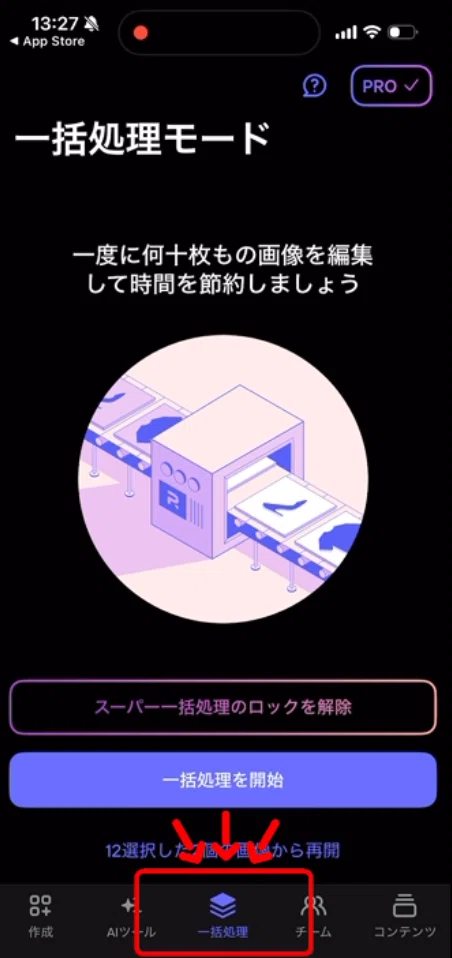
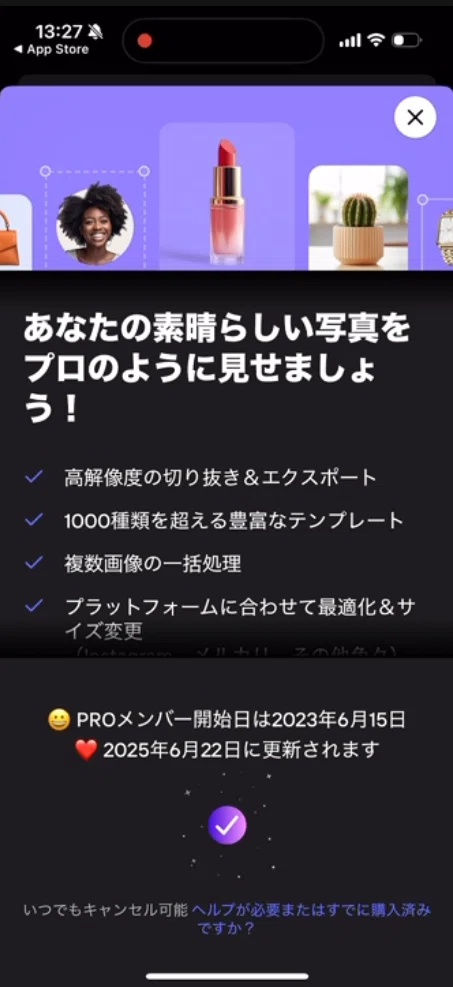
有料版の方は
一括編集ができますので
一括処理をタップします。
有料版に変更したい方は
画面右上の
「Pro」をタップすることで…
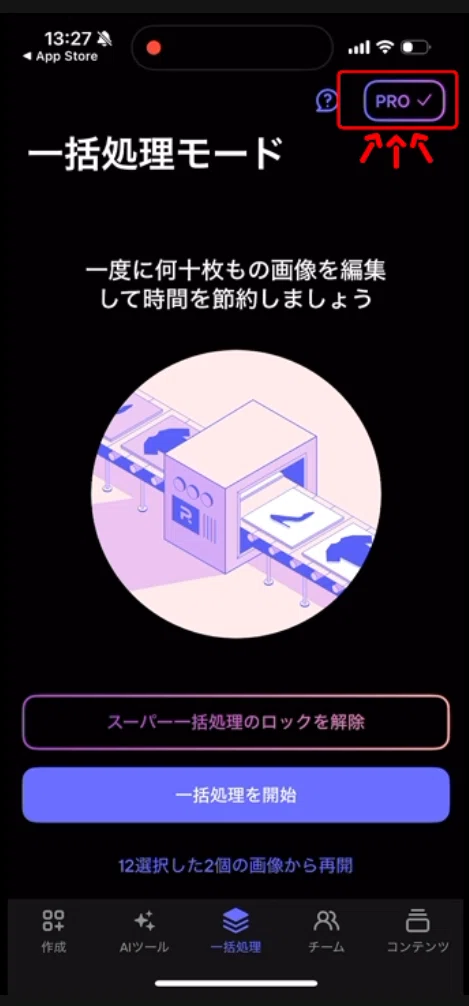
有料版を
購入することができます。
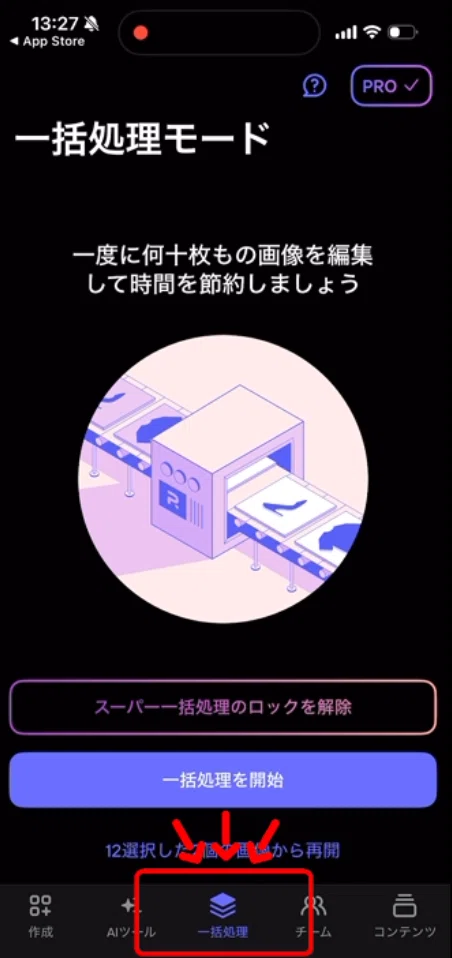
今回は
編集する写真が複数ありますので
一括処理を開始のやり方を見ていきます。
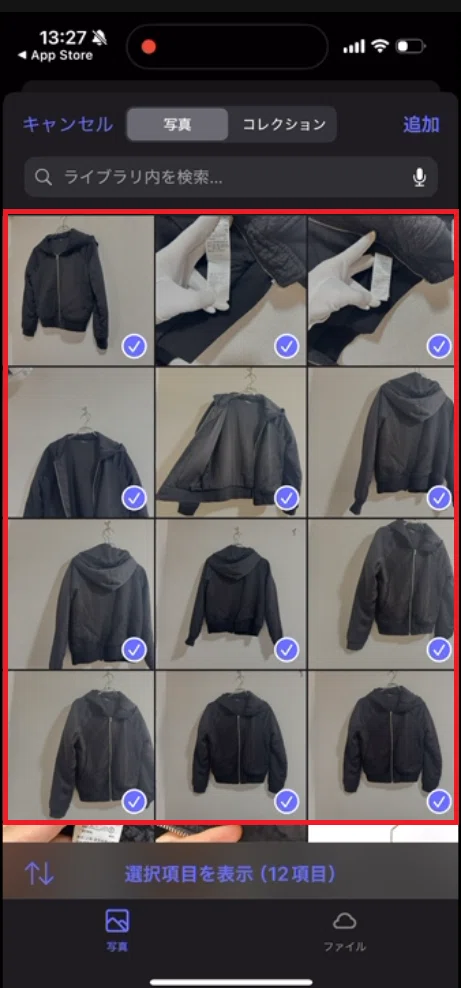
編集したい写真を
まとめて選択します。
写真を選択すると
AIが自動で
背景の切り抜きをしてくれます。
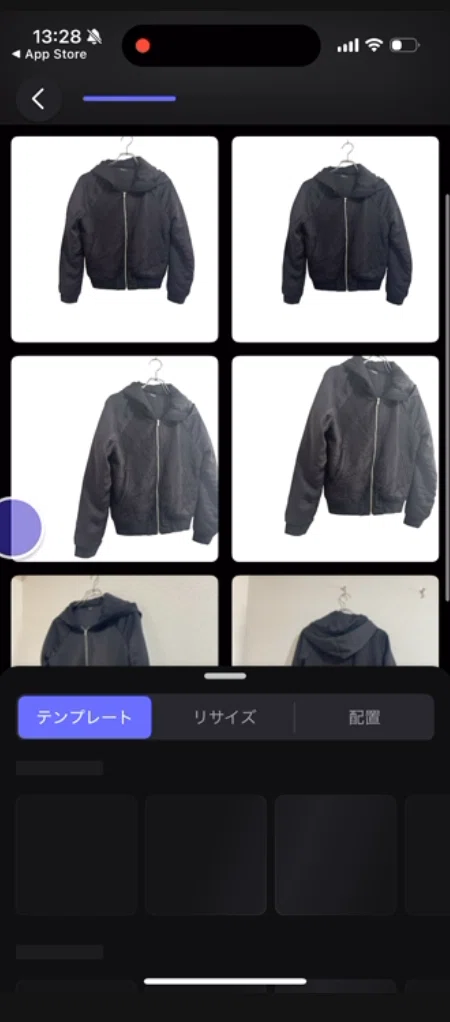
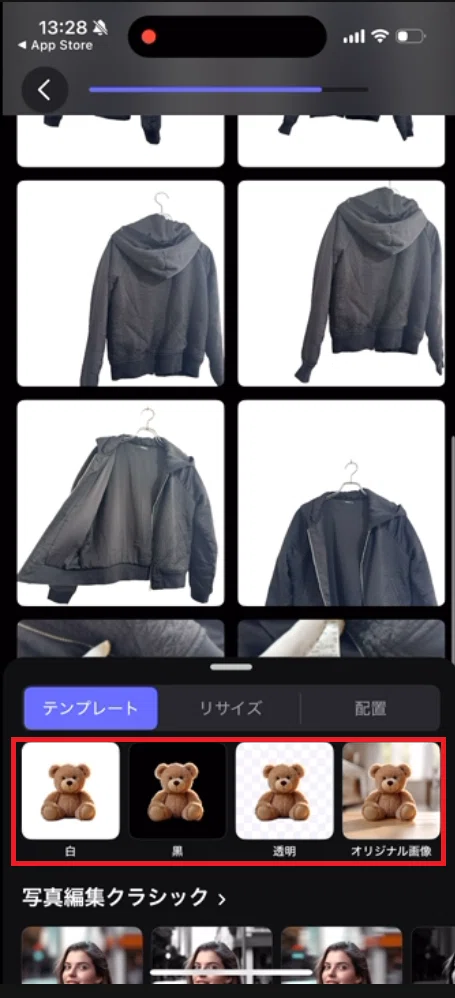
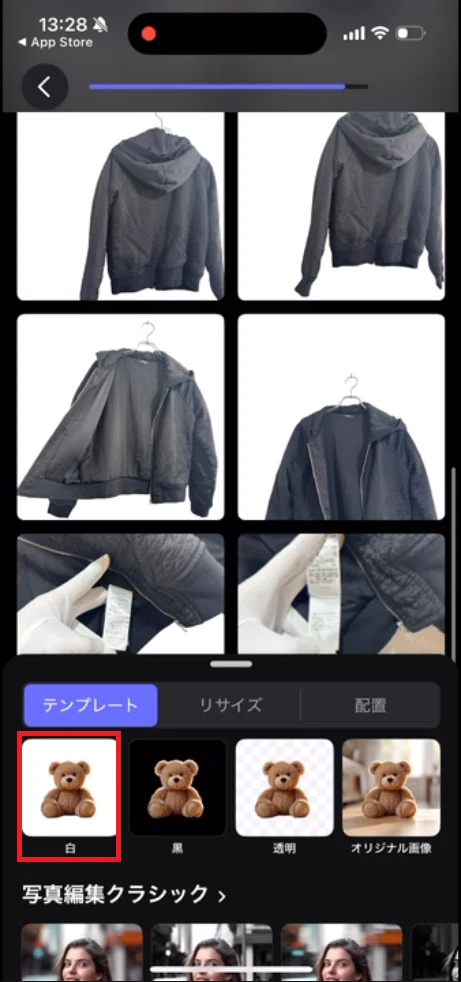
テンプレートより
背景色は
「白、黒、透明、オリジナル画像」
から選ぶことができます↓
商品が
最も際立つ白を選択しておいてください。
AIの自動切り抜きが終わったら
一枚ずつ編集していきます。
早速1枚目は
サムネイルを作成してきます。

サムネは
最もみられる写真になるので
売上に最も影響する写真です。
なので
魂を込めて丁寧に作成しましょう。
今回は
魅力的に見えるように
このようなサムネイルを作っていきます。
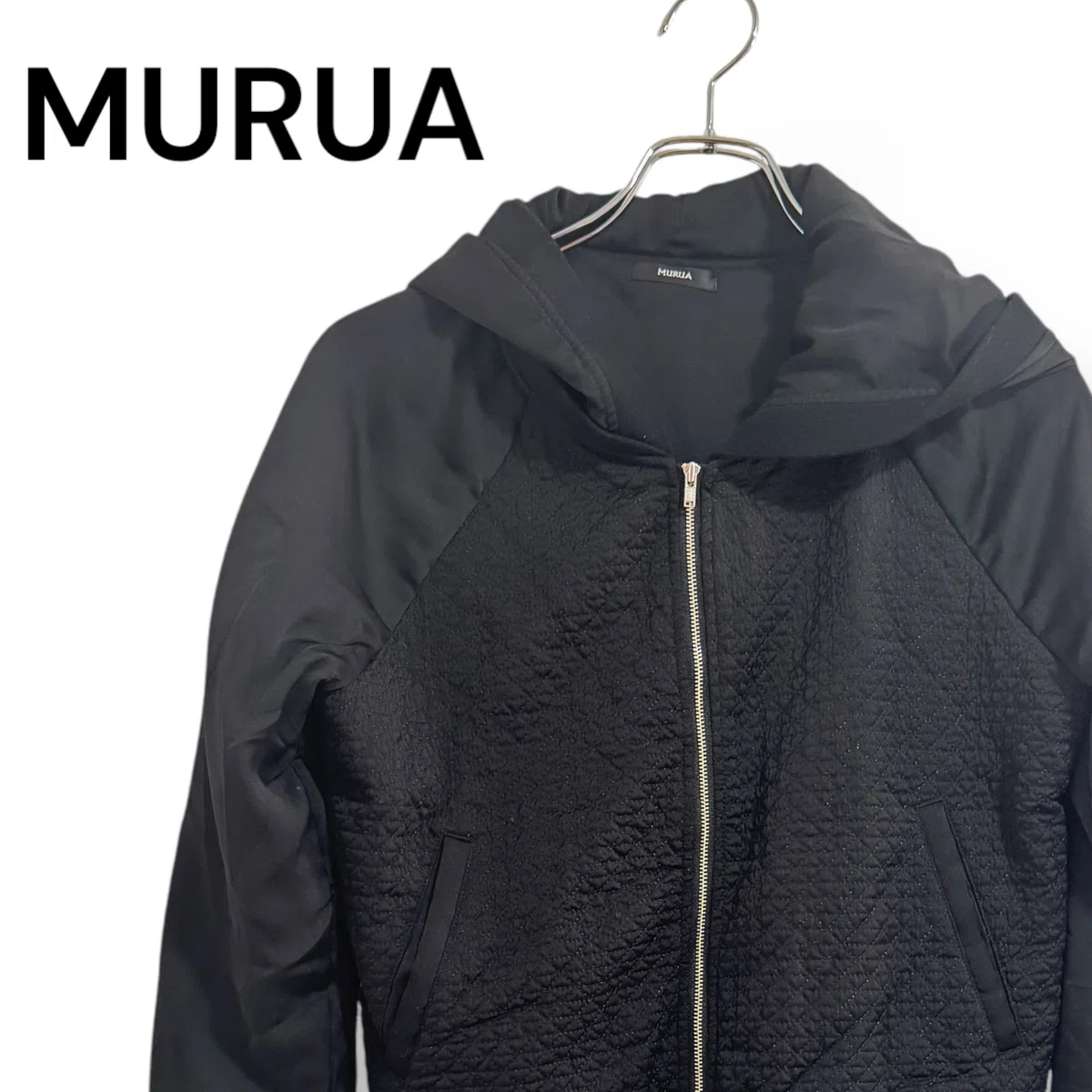
魅力的なサムネイルを作るには?
サムネイルを作成するにあたって
必ずしてほしいことがあります。
①影入れ
②サイズの調整
③テキスト入れ
以上の3つをしていきましょう。
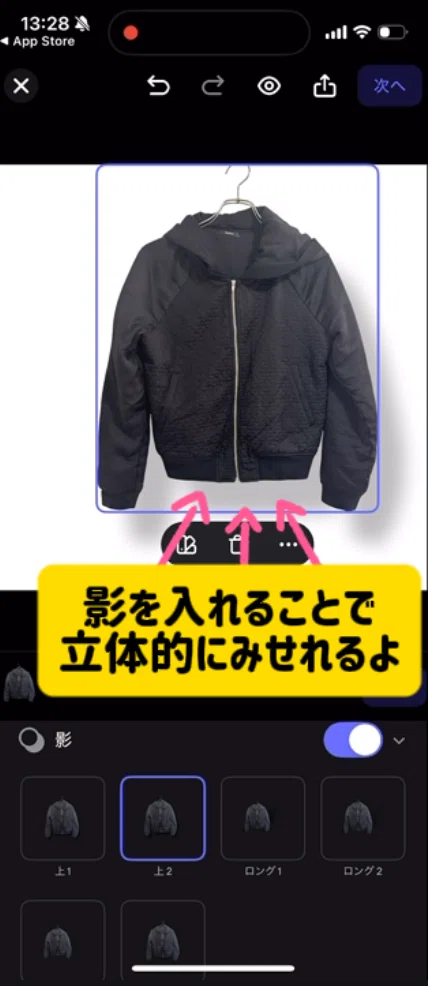
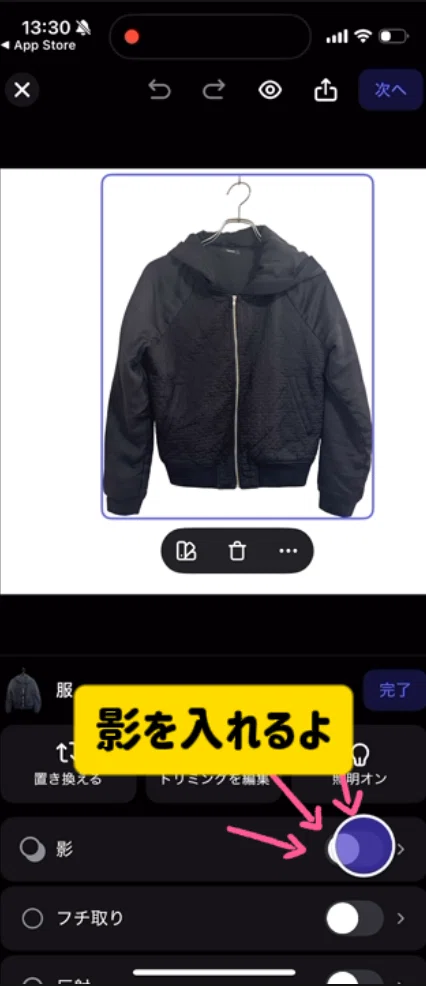
①影入れ
商品をタップして
影の項目をタップ。

影を入れることで
立体的に見えて
より魅力的に見せることができます。
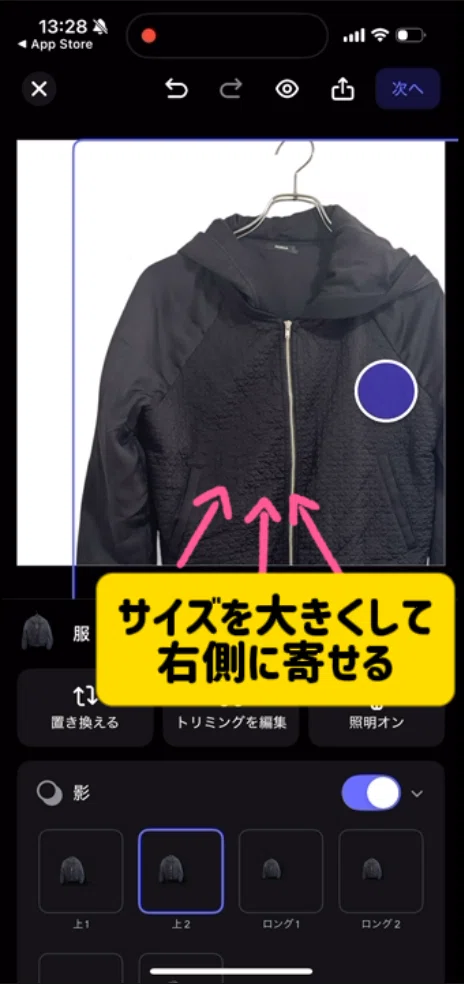
②サイズの調整
人差し指と
親指を使ってサイズを大きくし
右側に配置します。
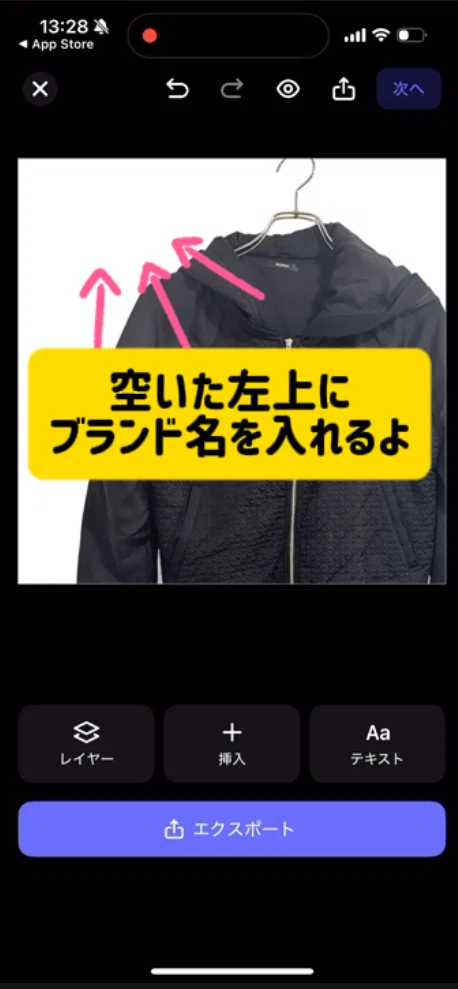
③テキスト入れ
空いた左上に
ブランド名を入れていきます。
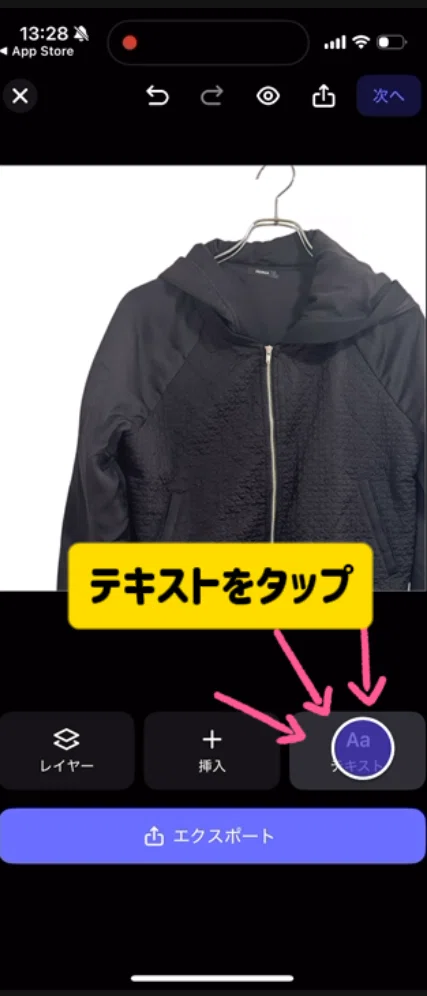
テキストを
タップします。
ブランド名を
入れていきます。
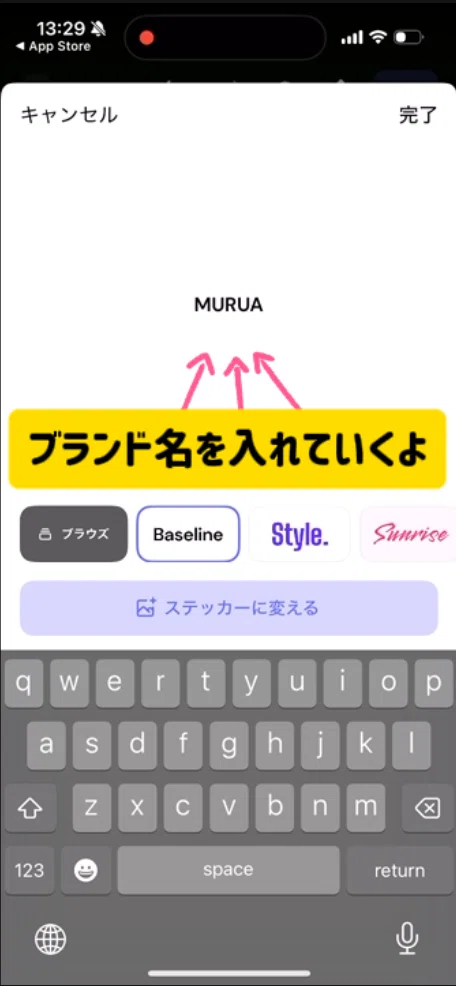
画面中央の項目より
お気に入りのフォントを選択できます。
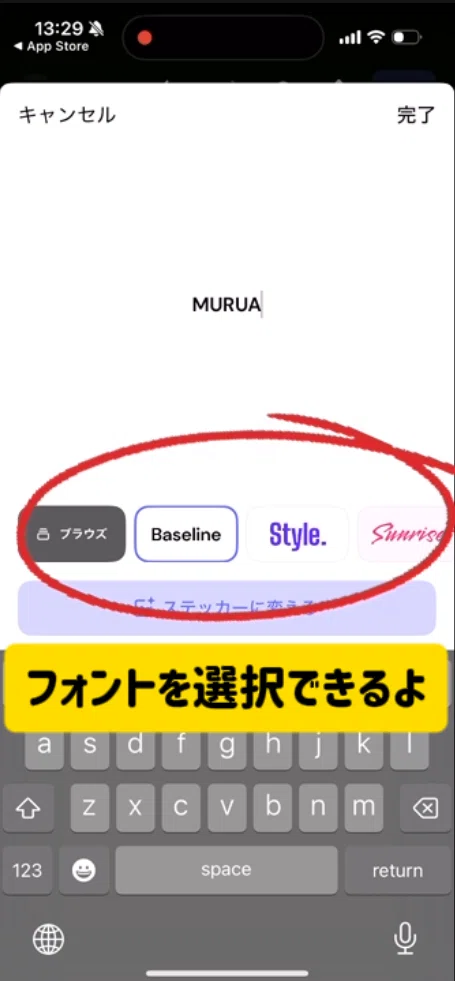
できるだけブランドのフォントに寄せることで
パッと見て、なんのブランドなのか
わかりやすくなります。
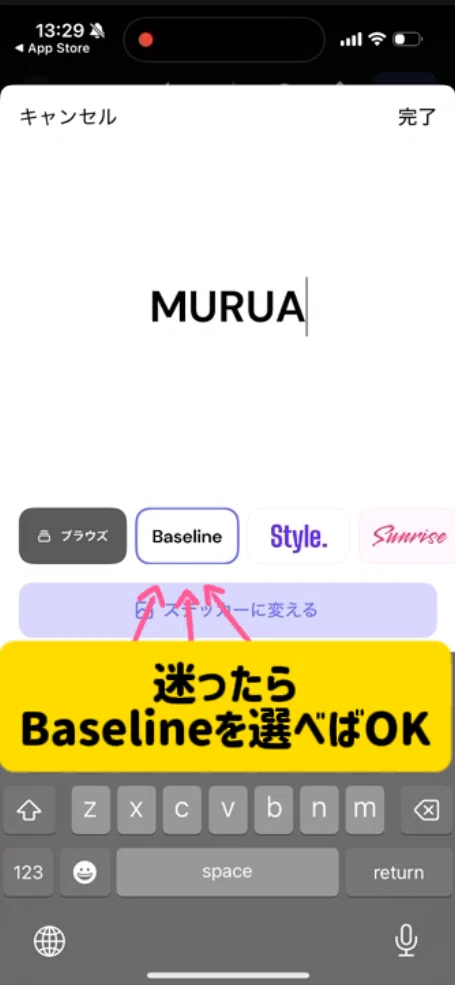
どれにしようか迷ったときは
オーソドックスな
「Baseline(ベースライン)」
のフォントを選んでおきましょう。
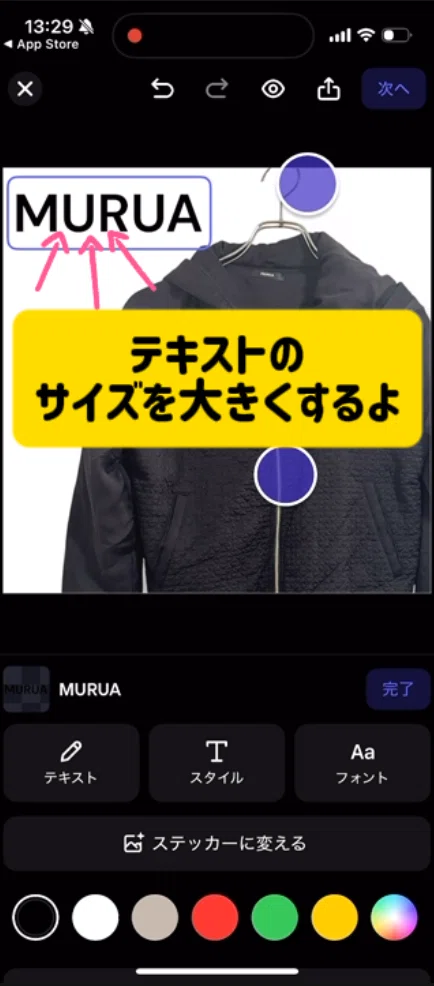
テキストをタップして
画面左上に配置します。
人差し指と
親指を使ってサイズを上げていきましょう。
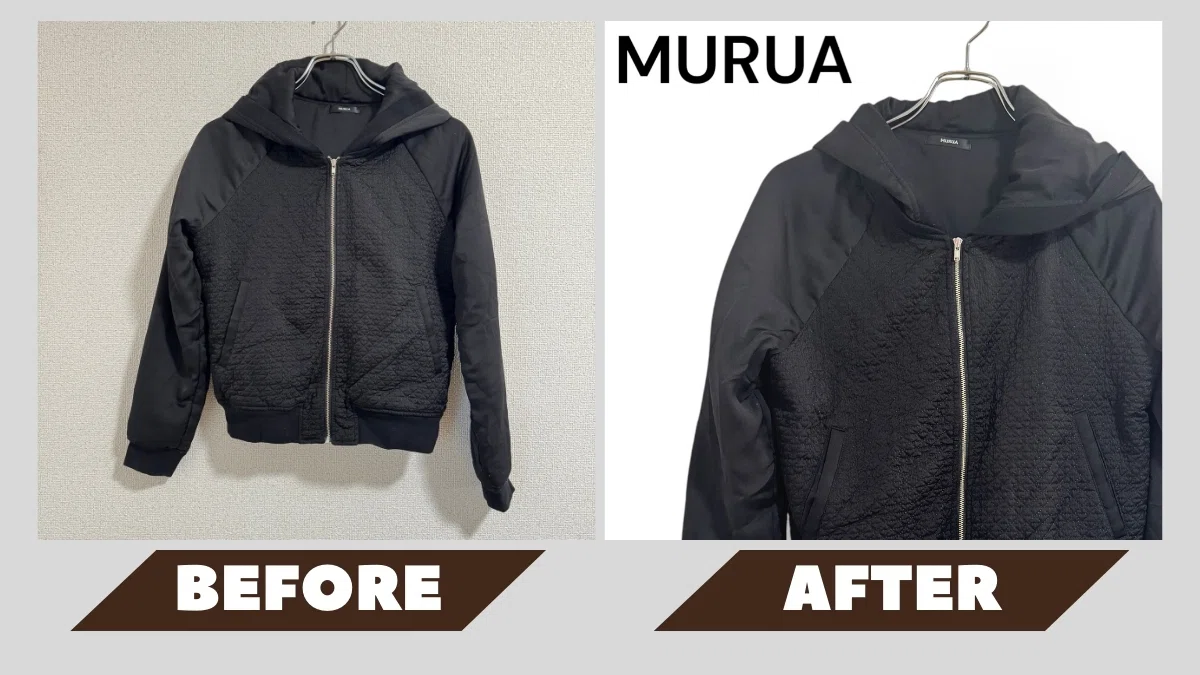
1枚目に使う
サムネイルの写真の完成です。
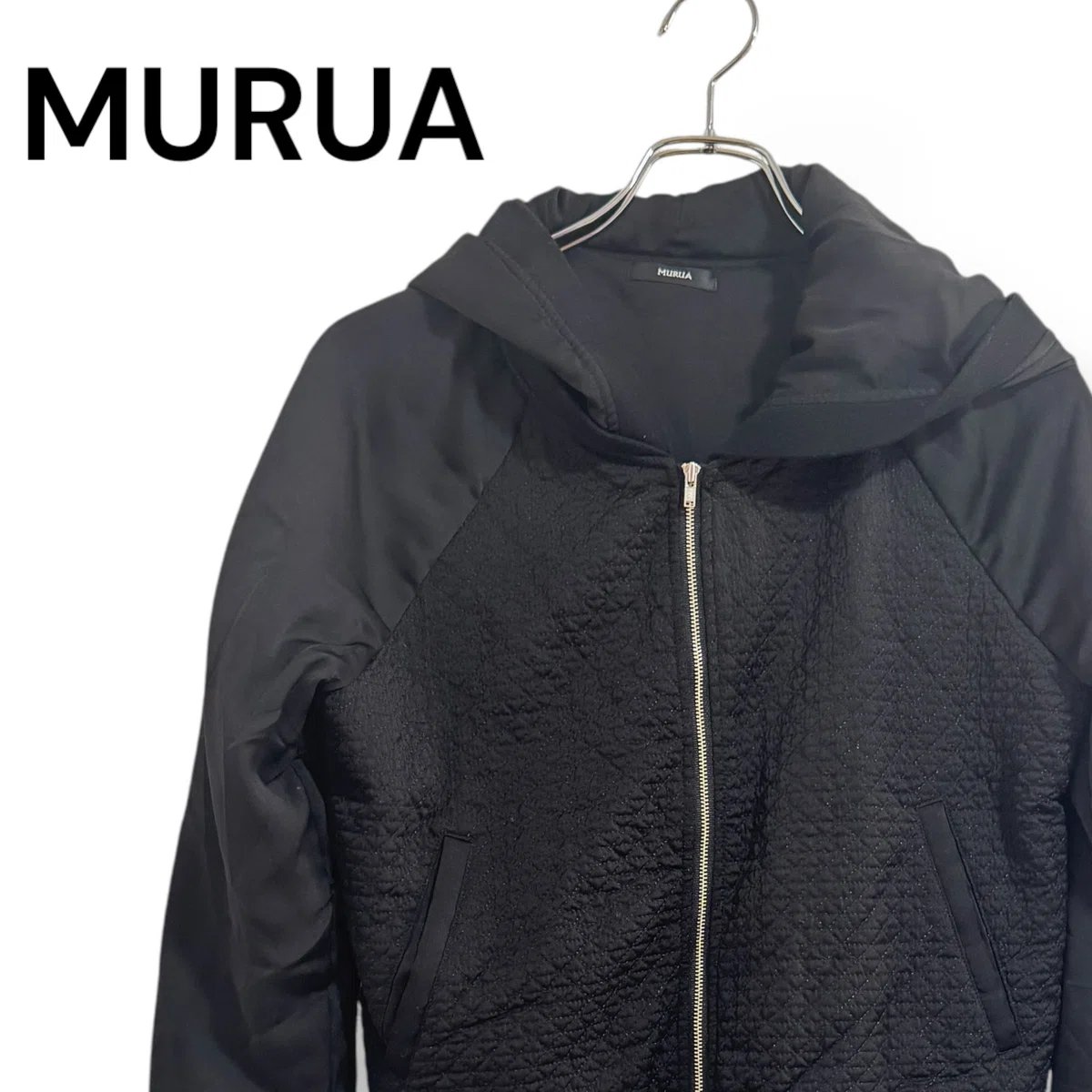
ビフォーアフターを見てもらうと
一目瞭然だと思います。
では続いて
2枚目以降の写真を加工していきます。
2枚目以降の写真の編集方法
2枚目以降で
行ってほしい編集は
次の2点です
①影入れ
②サイズの調整
先ほどの
サムネイルの作成時にご紹介した
③テキスト入れは不要なので
影入れとサイズの調整のみおこなっていきましょう。
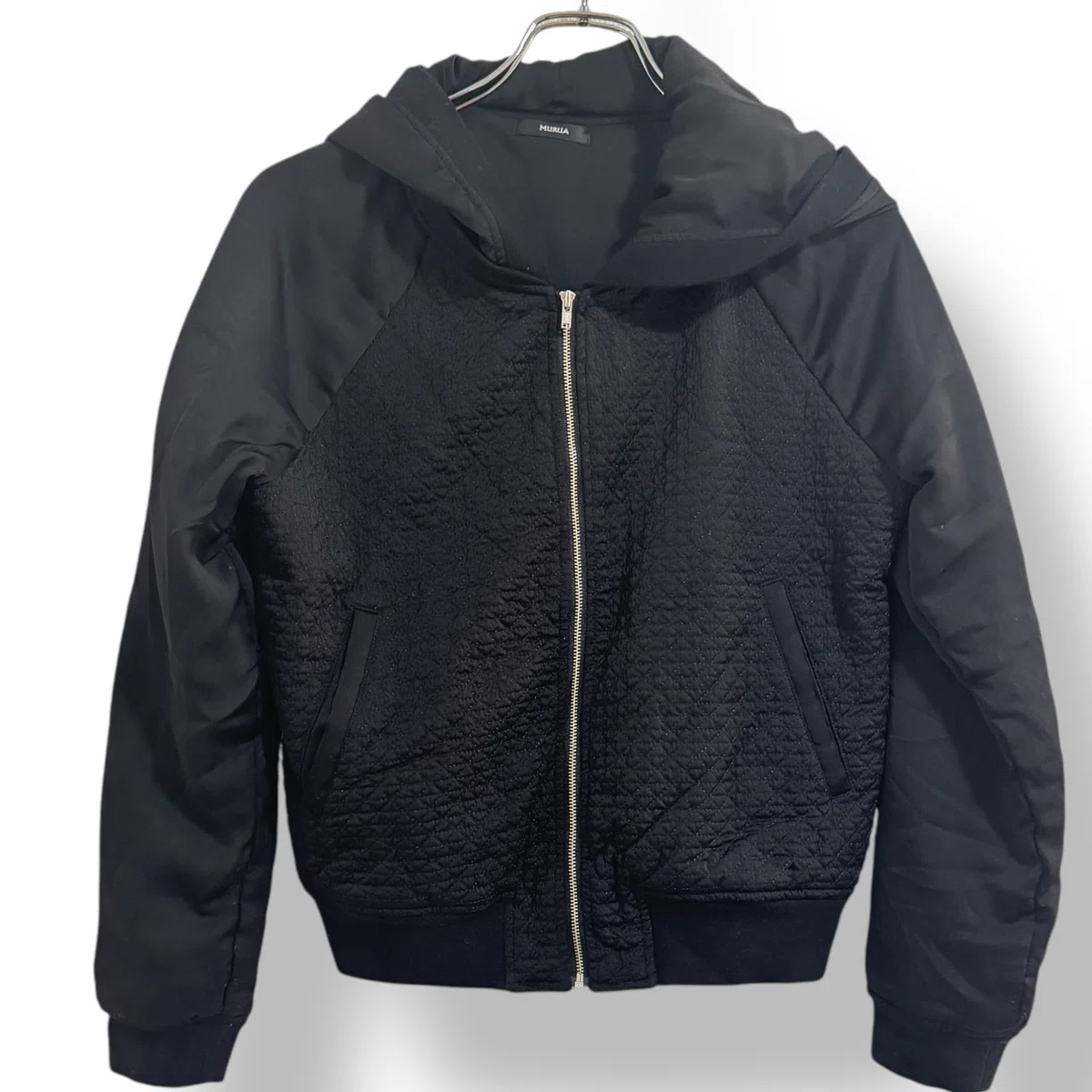
2枚目は
このような「全体写真」を作っていきます。
商品をタップして
影の項目をタップ。
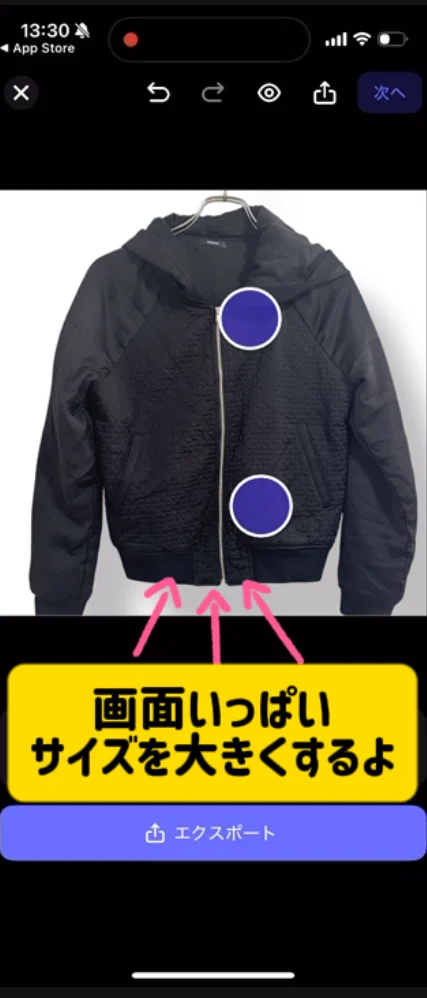
人差し指と親指を使って
サイズを画面いっぱいに大きくしていきます。
2枚目の
全体写真の完成です。
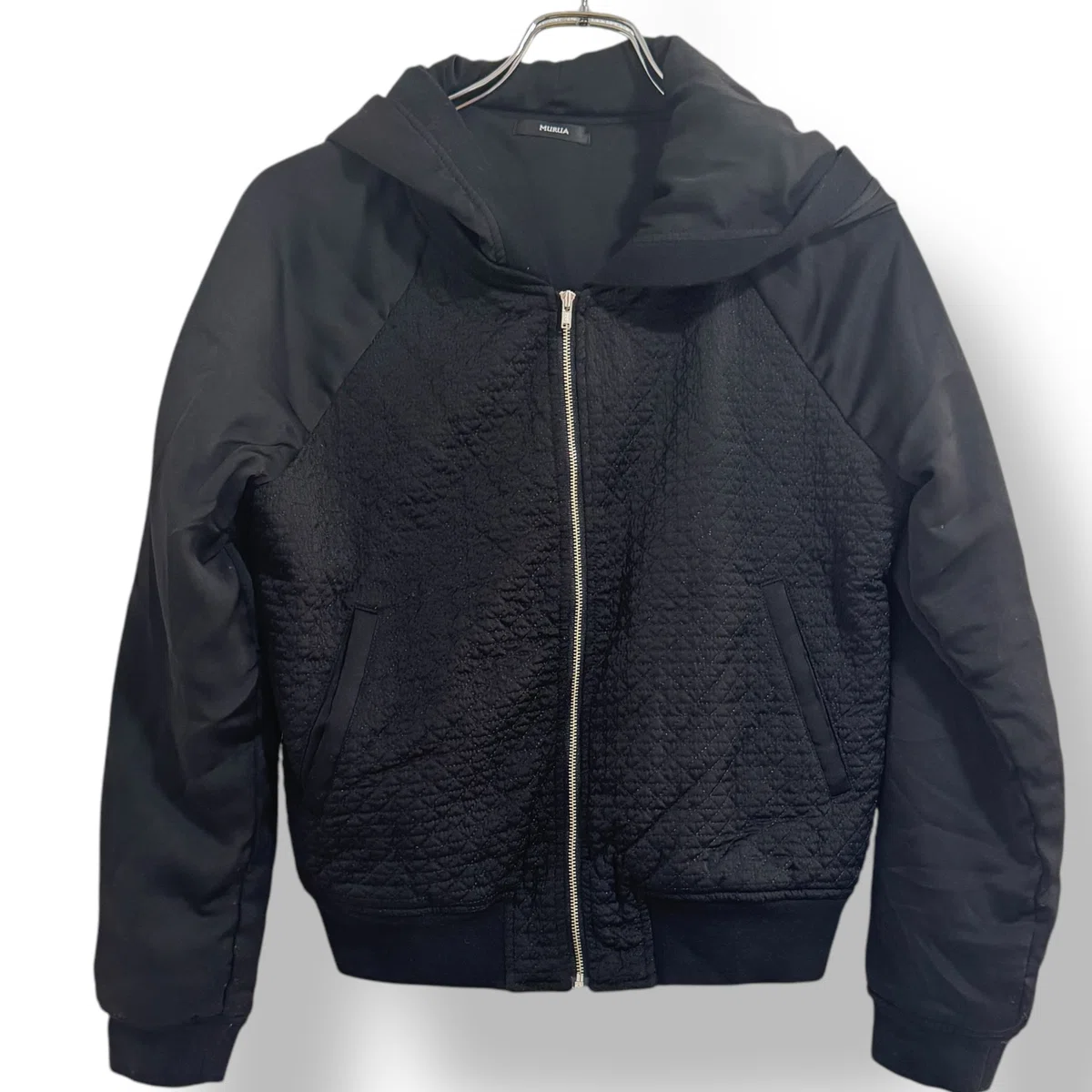
同じ要領で
3枚目以降も編集していきます。
説明が重複するので
出来上がったものだけ紹介していきます。
3枚目は
「バストアップ」の写真を作っていきます。
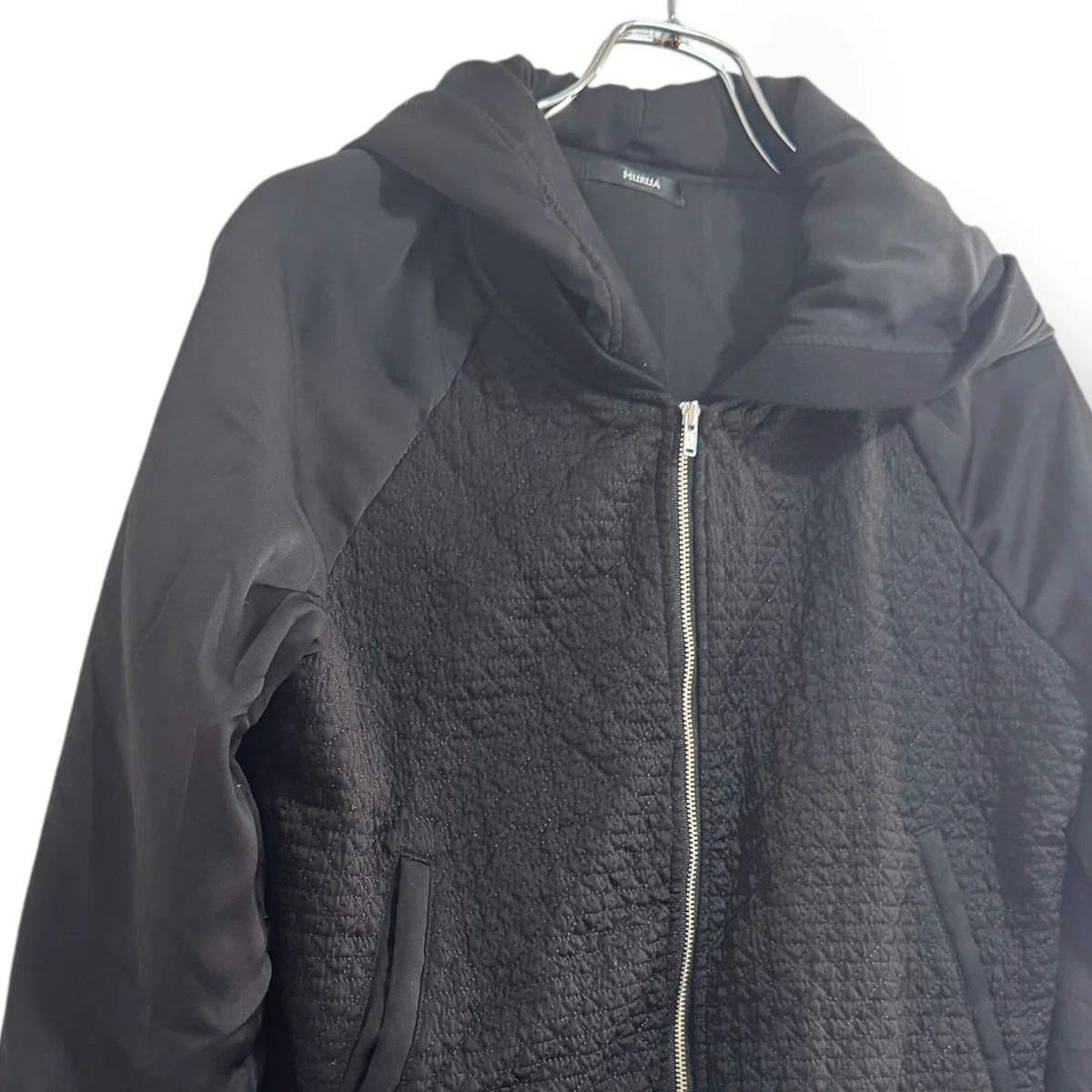
少し斜めにすることで
立体感が出るのでおススメです。
4枚目は
「トップス下」の写真を作っていきます。
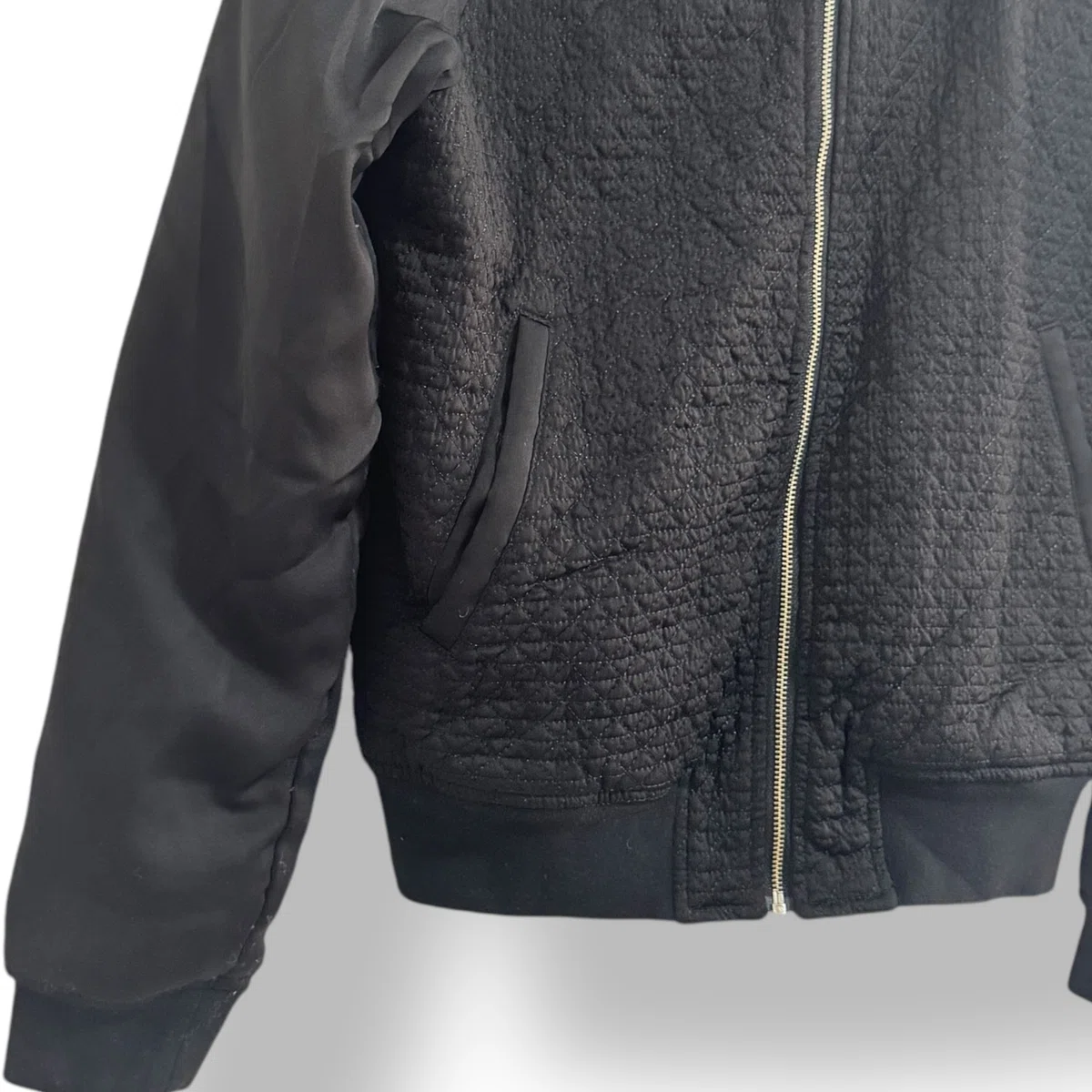
5枚目は
「反対側のトップス下」の写真を作っていきます。
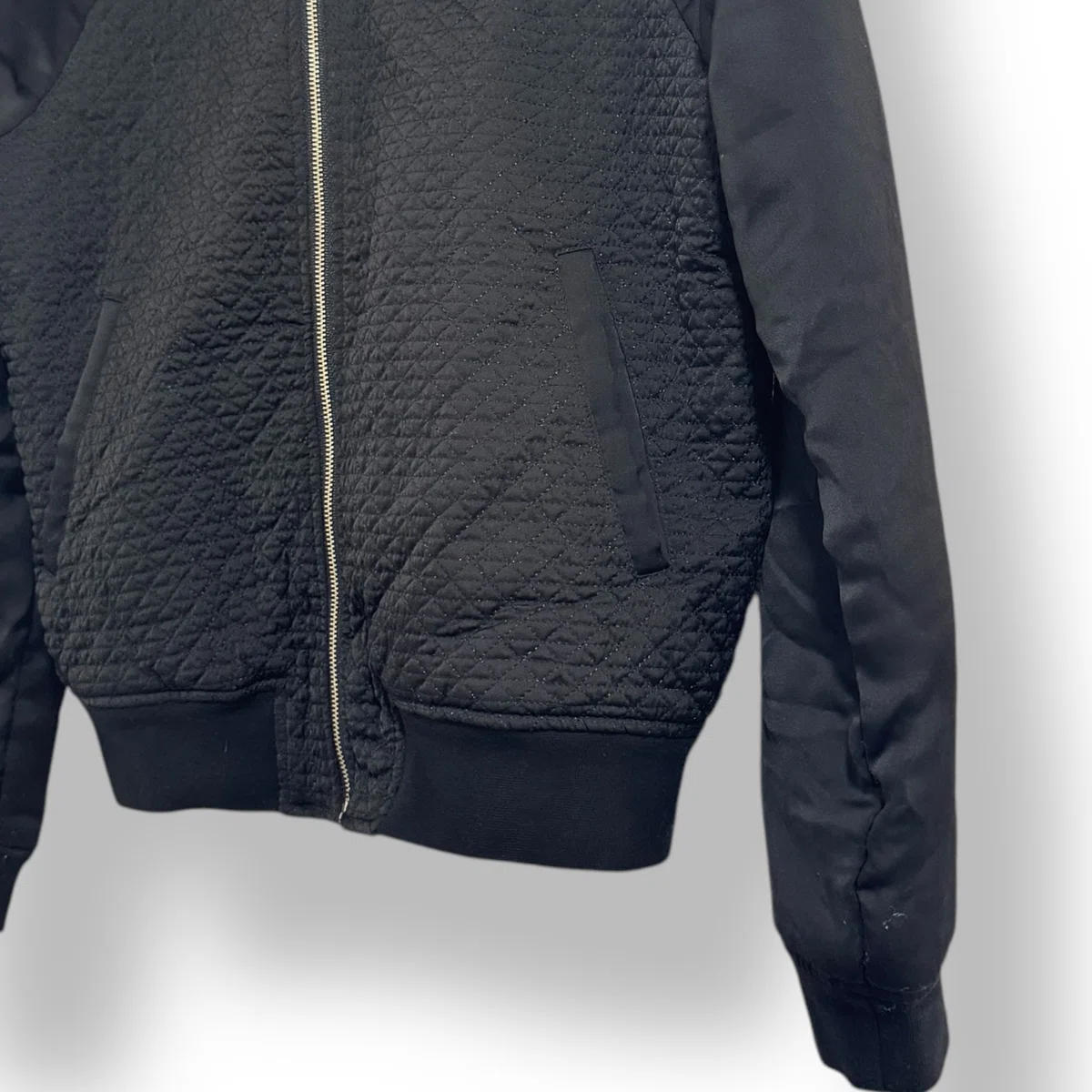
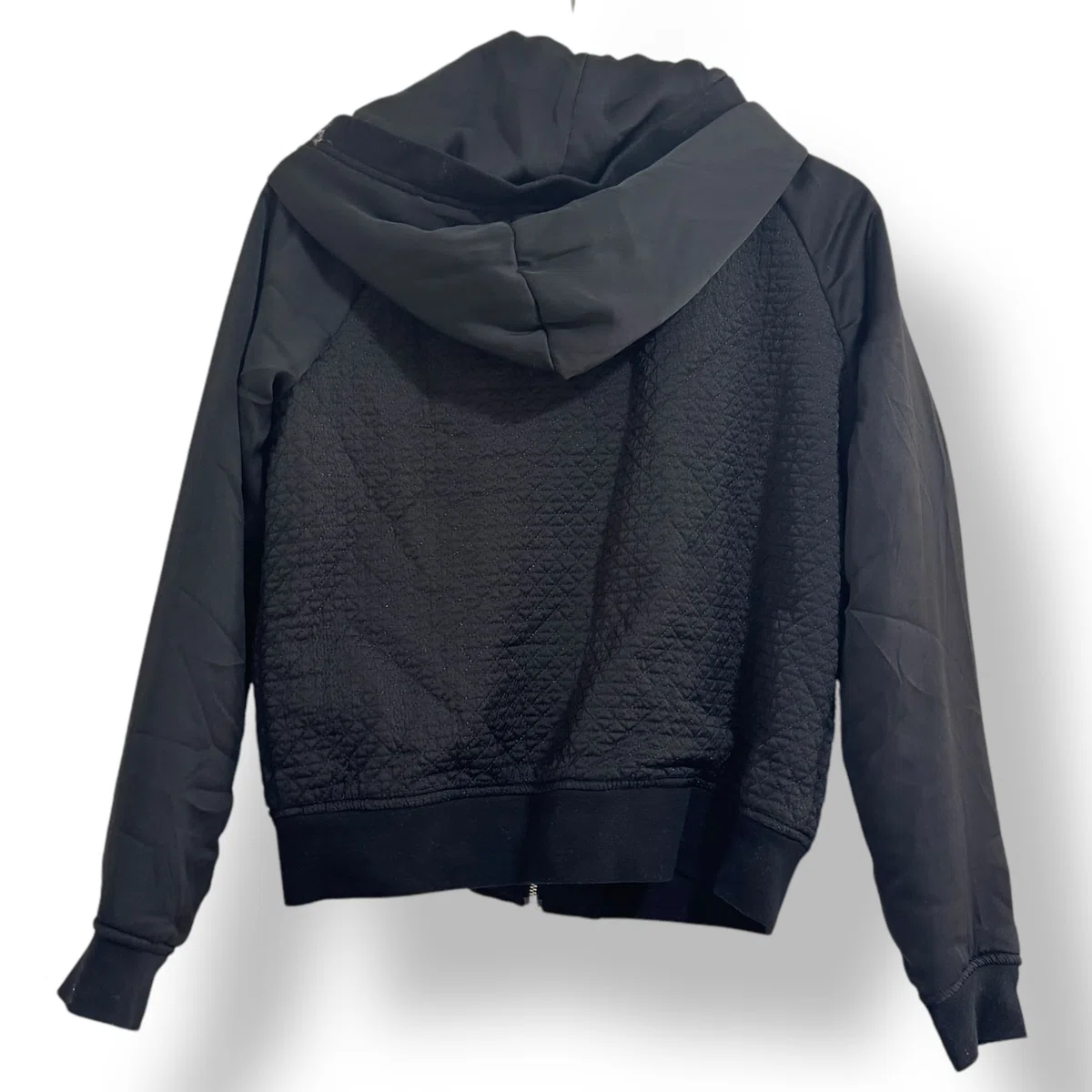
6枚目をは
「背面の全体写真」を作っていきます。
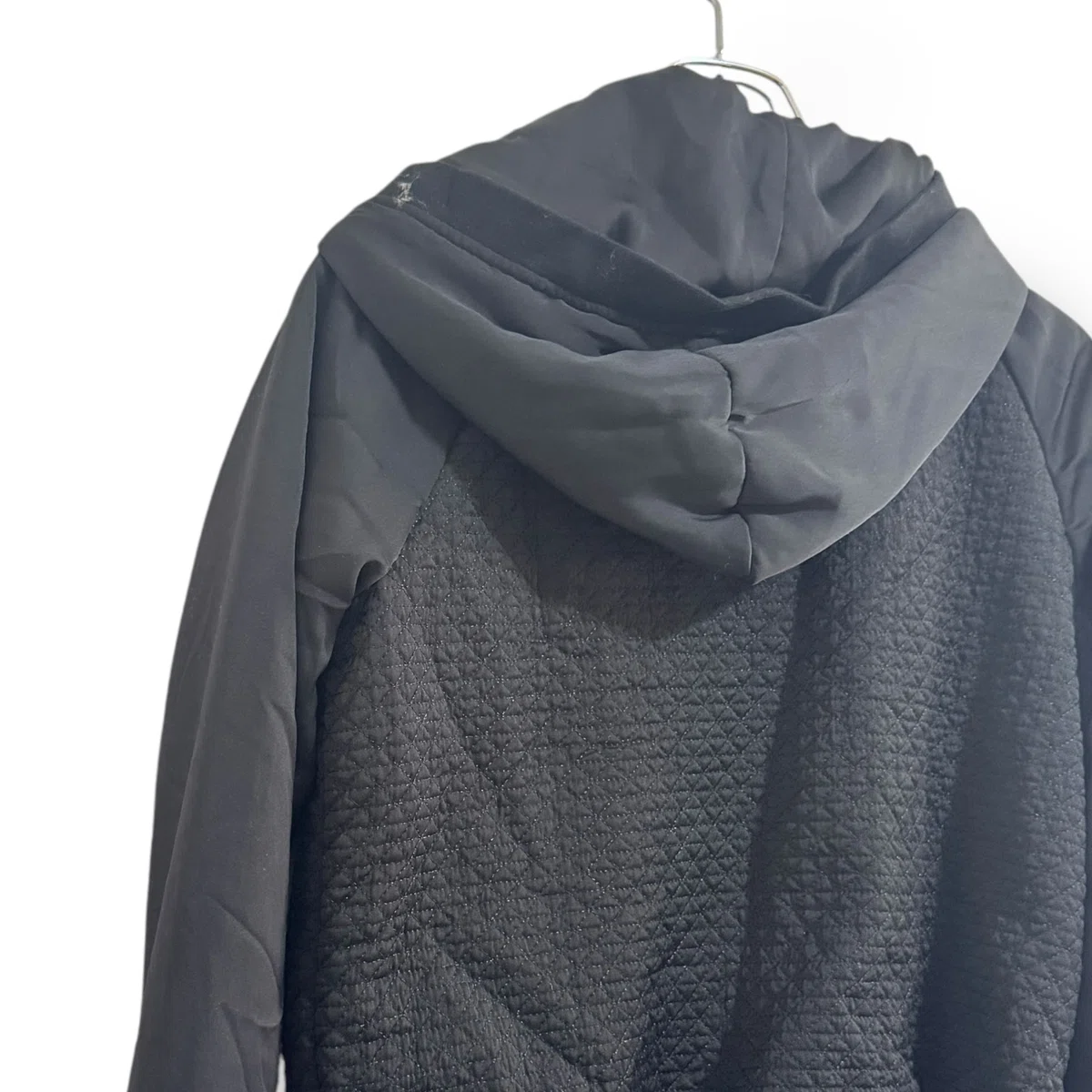
7枚目は
「背面の上部アップ」の写真を作っていきます。
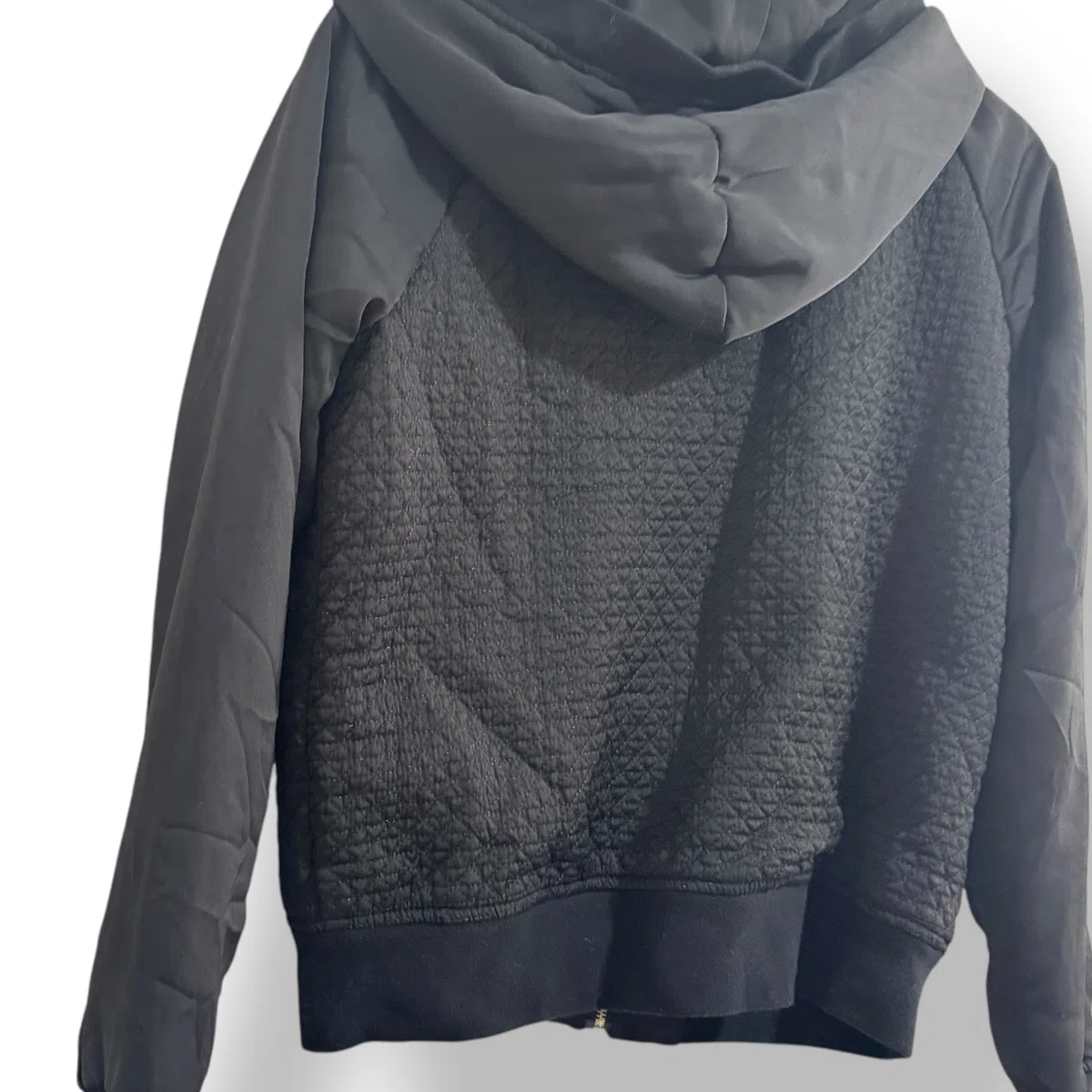
8枚目は
「背面のトップス下」の写真を作っていきます。
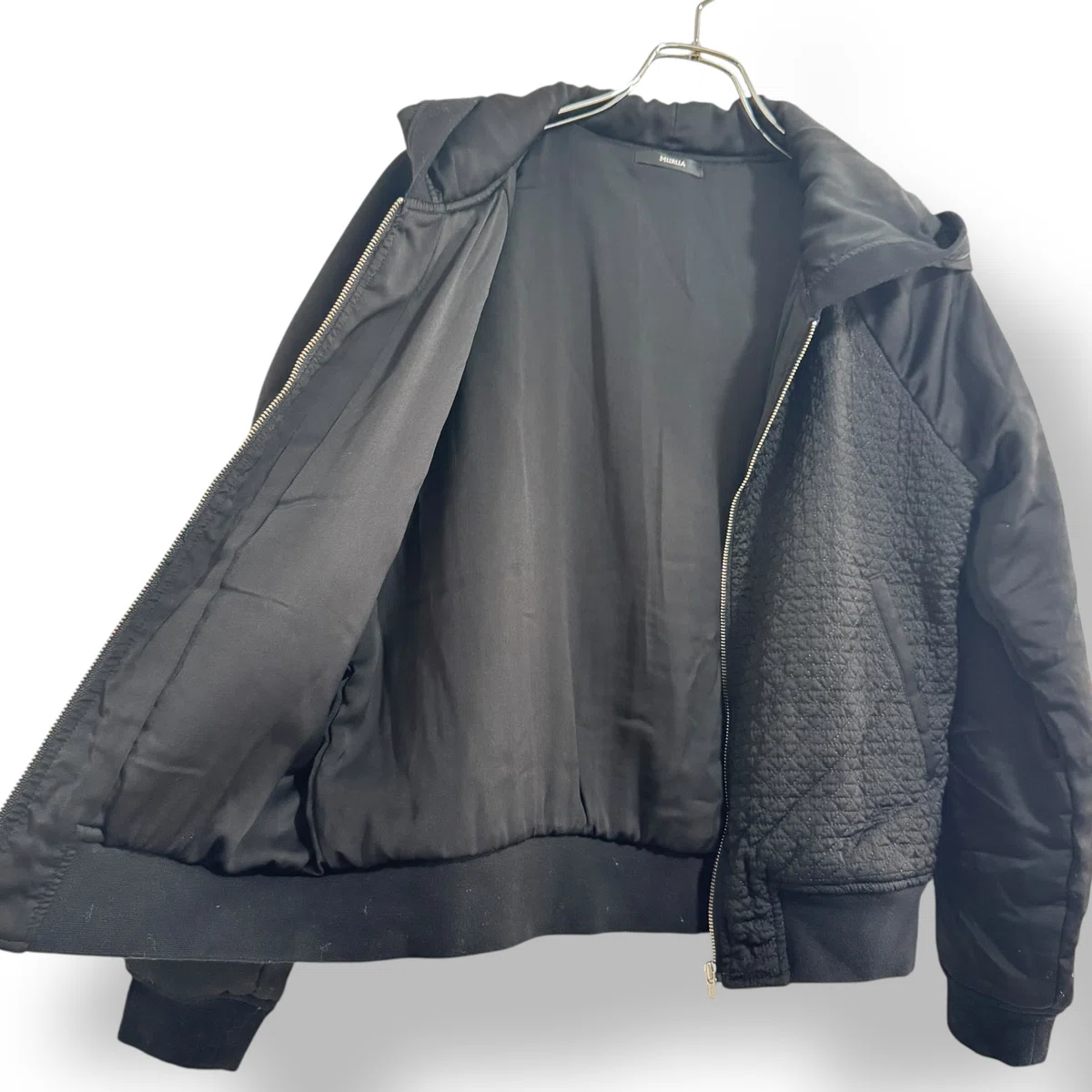
9枚目は
中の生地がわかるように
「見開いた写真」を作っていきます。
10枚目は
「ブランド表記されたタグ」の写真を作っていきます。
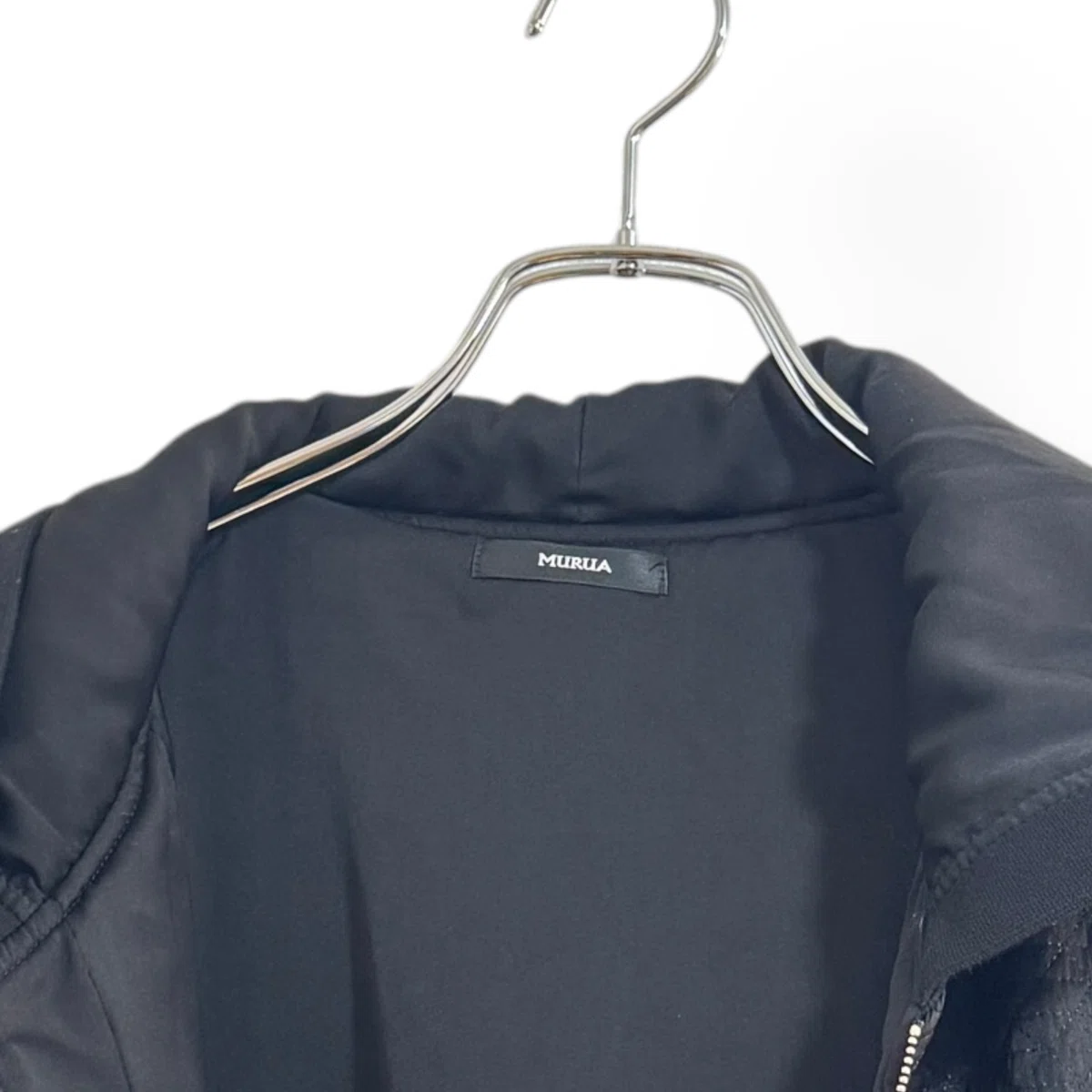
11枚目は
「品質タグ」の写真を作っていきます。
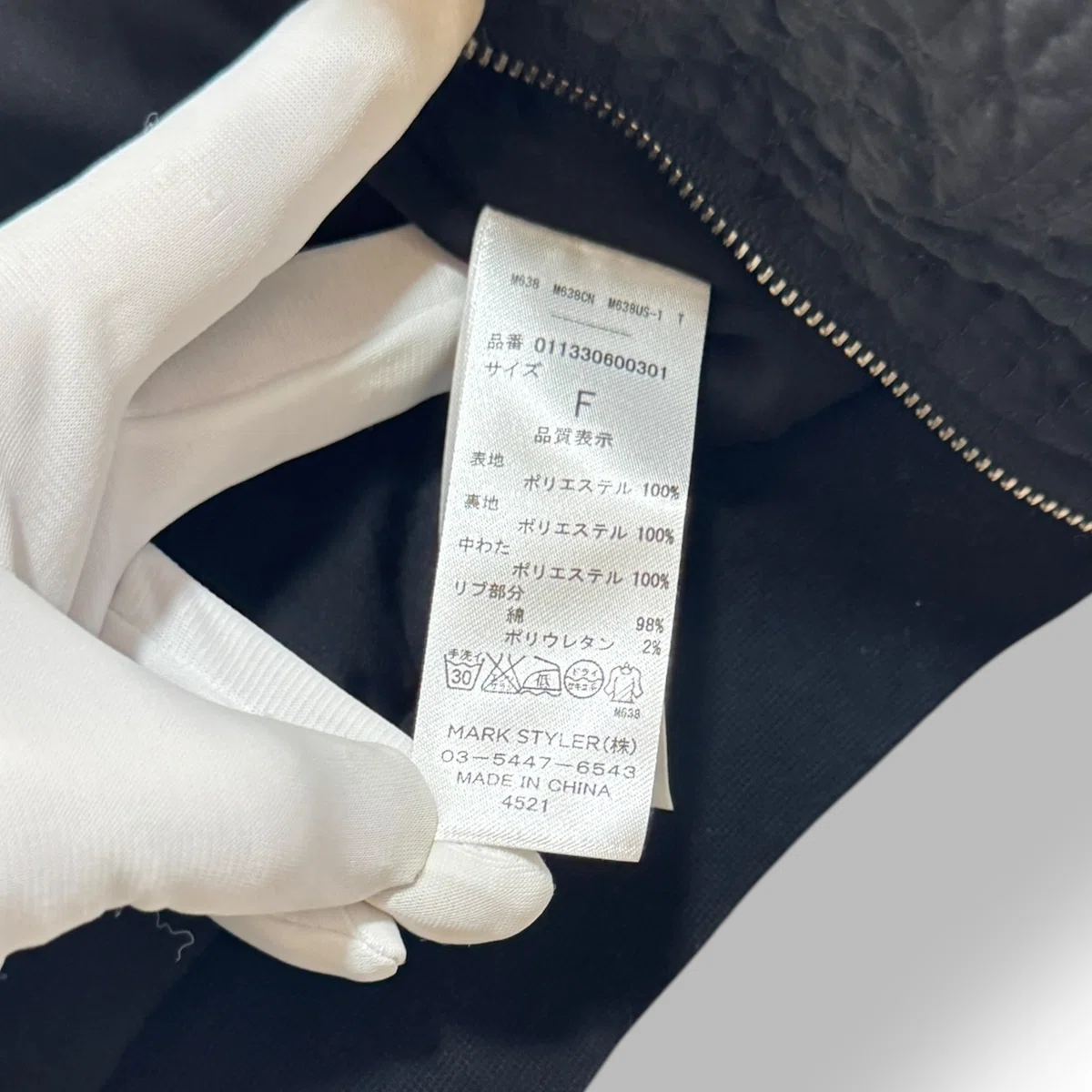
12枚目も同様に
「もう一枚のタグ」の写真を作っていきます。
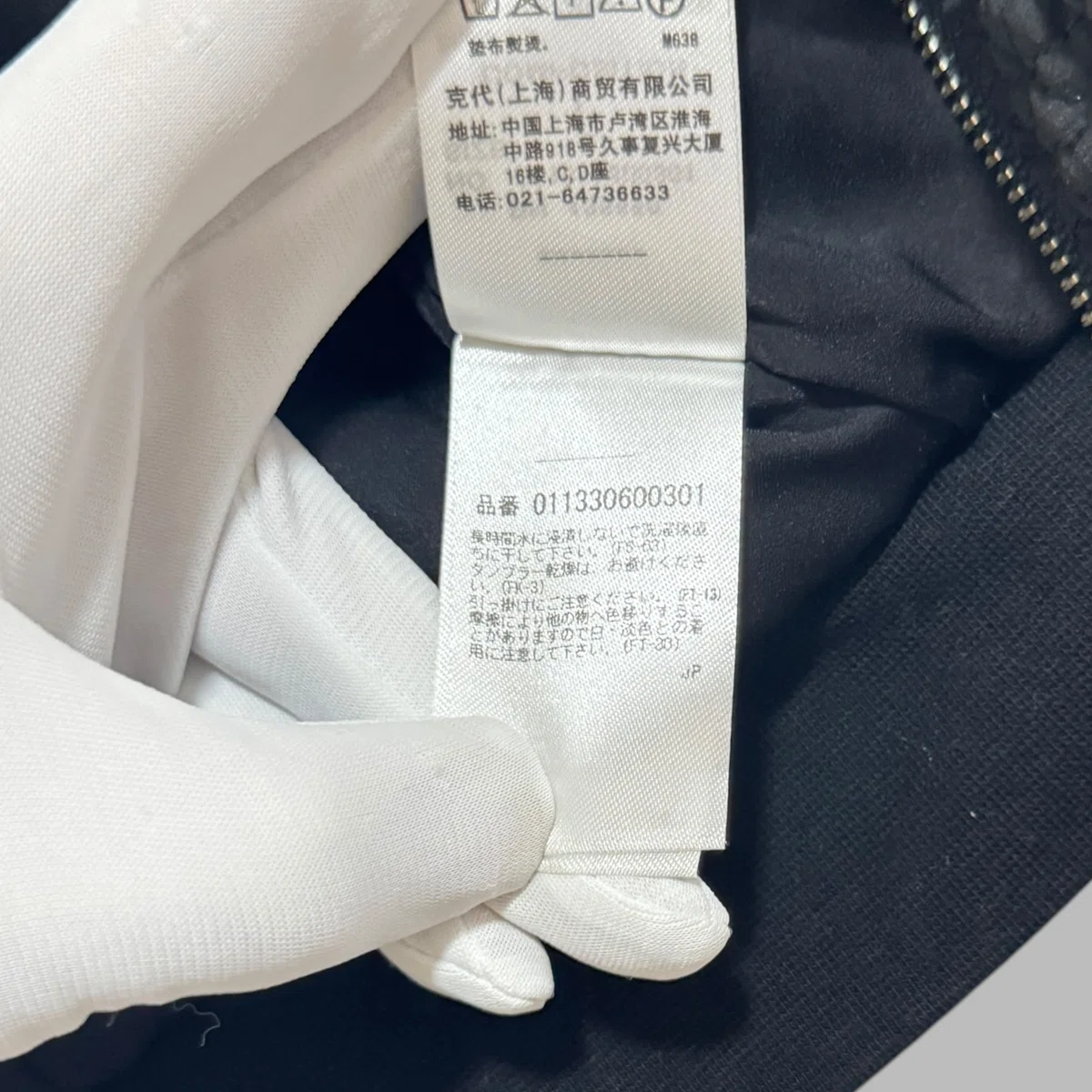
はい
すべて編集が終わりました!
編集が終わったら
中央の
「エクスポート」をタップします。
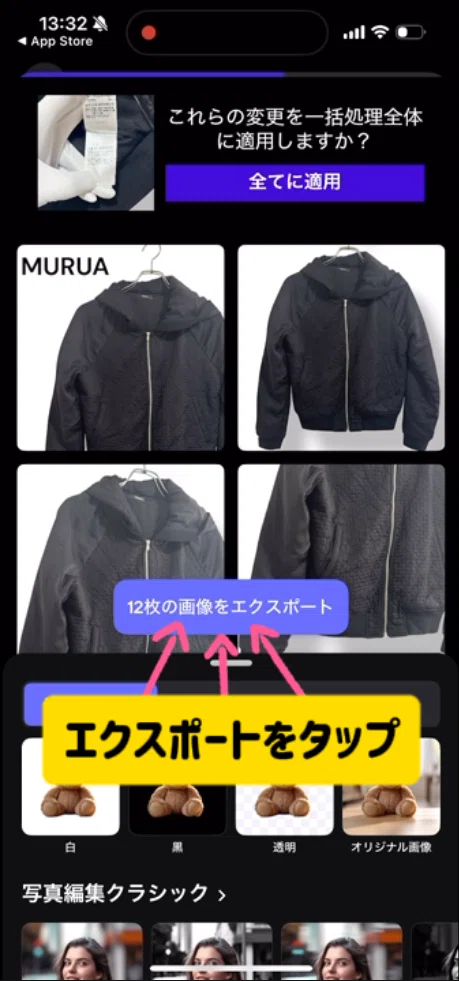
「カメラロールに保存」
をタップします。
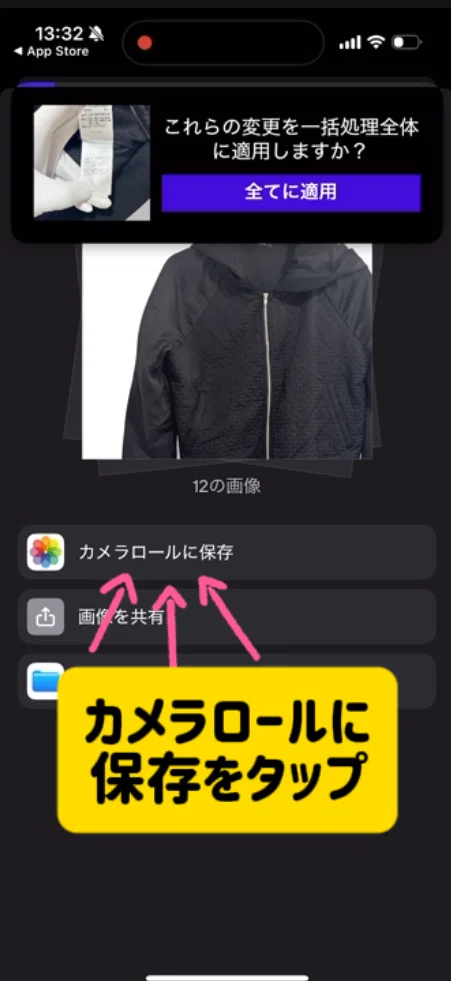
画像の保存が完了です!
あとは
加工した写真を
メルカリにアップしたら完成です。
まとめ
①編集は画像加工アプリ「Photoroom」を使う。
②Photoroomを使うメリット
1,スマホで直感的に触れるので使いやすい
2,背景透過の性能が高い
3,一括処理ができる
③1枚目のサムネイルの作り方
1,影入れ
2,サイズの調整
3,テキスト入れ
以上の3つを入れて
加工していきましょう。
④2枚目以降の写真の加工は
「影入れ」「サイズの調整」
のみ編集を行う。
少しの加工で
驚くほど売れ行きが変わるので
ぜひマネしてみてくださいね。
ということで
最後までお読みいただき
ありがとうございました。
また
次回の配信でお会いましょう。