
【これで在庫も利益も丸わかり】メルカリの収支を一撃で把握する『Seller book』の使い方

メルカリで
「利益は出ているけど手元の利益が残ってない…」
「売れているけど資金が増えている感じがしない…」
こんな経験はありませんか?
実はこれらの原因は
売れた商品の計上をおこわなかったことで
起きた原因なんです。
なぜなら
売れた商品を計上していないということは
・仕入れや利益を正確に把握していない…
・何個出品して何個売れたかもわからない…
・在庫数やどれが売れてないのかも不明…
ということ。
つまりは
しっかり計上して分析しないと
そりゃ原因の解決策もわからないですよね?
このまま放置すると
・在庫だけを抱えて手出しの現金払いが発生する
・お金が増えている気がしないのでモチベが下がる
・実はマイナスとは知らずに物販を続けてた…
てなりかねないです。
どうせなら
出品した商品はすべて把握できたり
爆益商品を知って次の仕入れに活かせたり
手元の現金が増え続ける!
こういった未来が来たら売れしくないですか?
本日はそういった理想の未来を手にするためにも
売れた商品の計上の仕方について学んでいきましょう。
1,売れた商品の計上の重要性
商品が売れたら
必ず売上の計上をするようにしましょう。
なぜなら、
売れた商品を計上することによって
2つの使い道ができるからです。
①確定申告に使える
確定申告をする際の売上の明細にもなります。
売れた商品を計上していくことで
確定申告の時に慌てなくても済みます。
もし
確定申告までは行わない場合でも
次の使い道があります。
②売れた商品の分析
どのような商品が売れて、
利益はどのくらいで、
利益率はどのくらいで
と記録していくことで
あとから次の仕入れをするための判断材料となります。
例えば
「madameH CLOSET」
というブランドのジャケットが
利益7,904円だったとします。
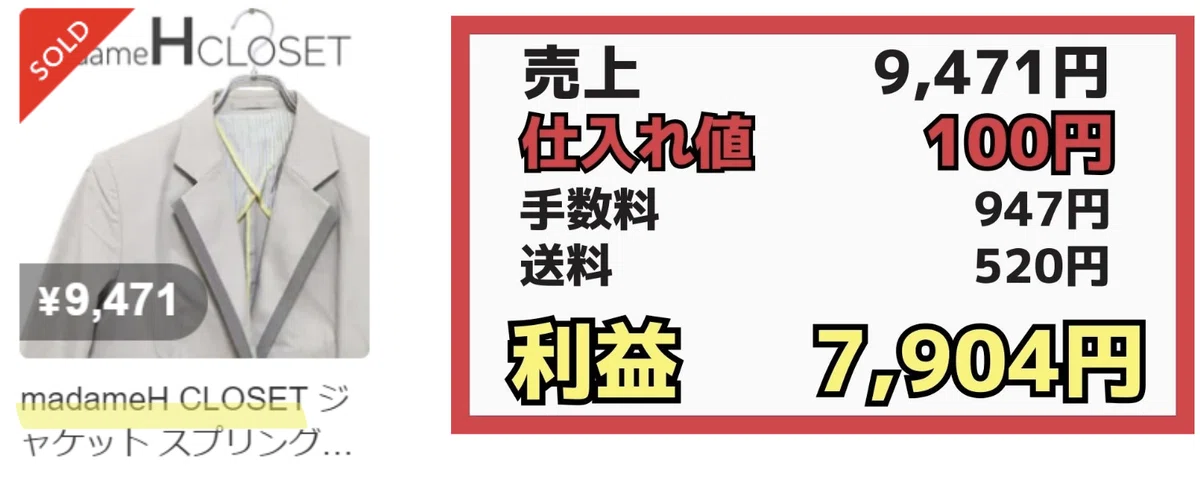
これはぼくのスクール生だけが使える
「100円仕入れ」の中に入っていた商品ですが、
利益率は驚異の80%超えです。
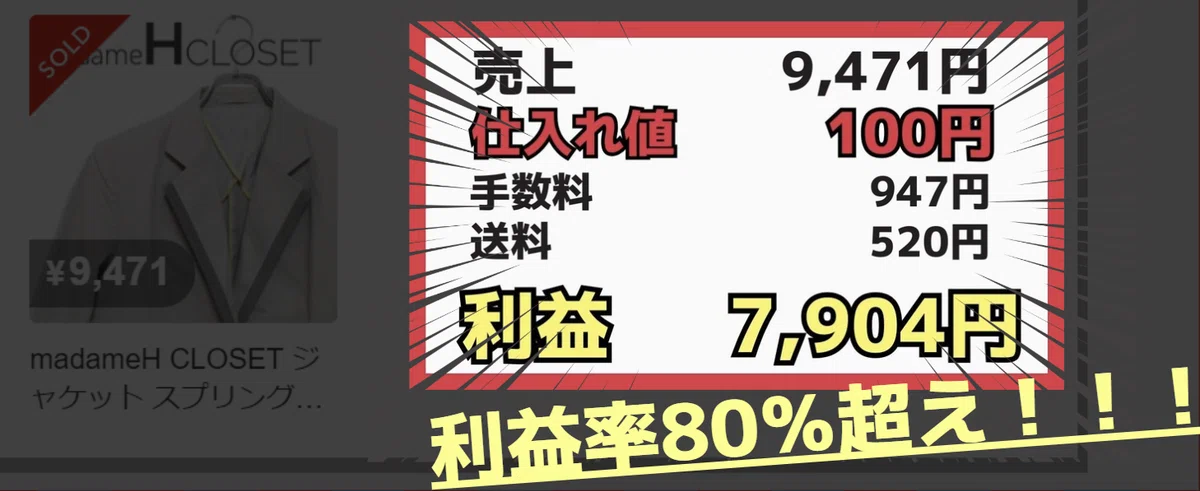
このような商品が
次の100円仕入れに入っていたら仕入れようとなるし、
別のプラットフォームであるヤフオク、ZOZOTOWNなどで
安くで見かけたら仕入れ対象となります。
このように売れた商品の記録をとることで
仕入れをするときの判断材料となりますで
売れた商品は必ず計上していきましょう。
以上、
売上を計上する理由がわかったところで
どのようにして計上していくのかを解説していきます。
2,売上を計上するおススメアイテム
お使いの端末によって
計上の仕方が変わります。
パソコンの場合の場合は
スプレッドシートがおススメです。
①パソコン…スプレッドシート
これは
ぼくのスクール生に配布している
専用のスプレッドシートをになります。
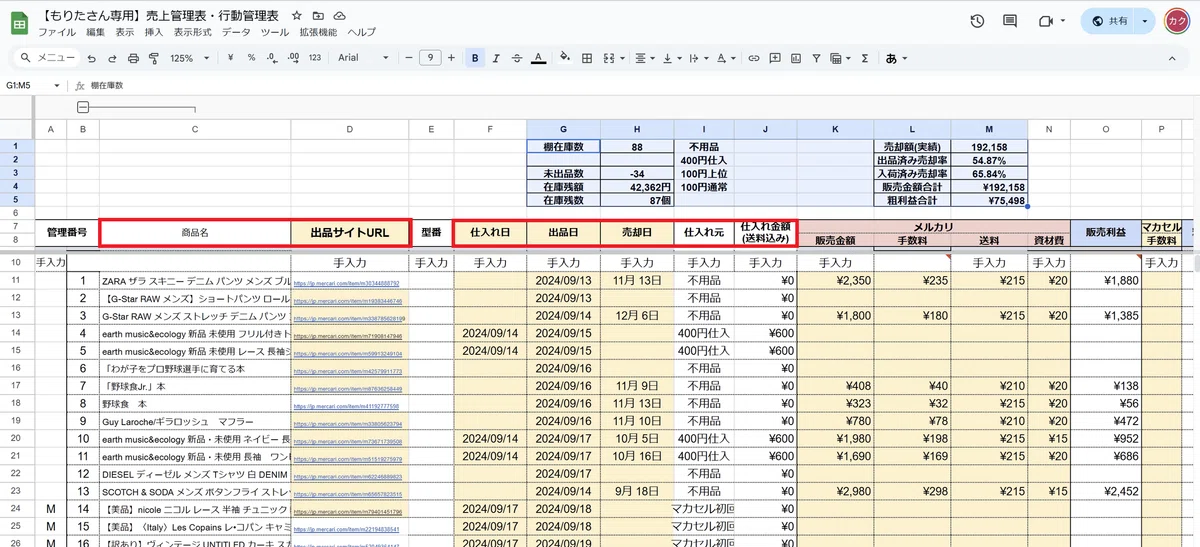
このように表を作って
商品名、URL、仕入れ日、出品日、売却日、
仕入れ元や仕入金額などを記載して、
トータル金額をみやすいように
上の方に表示しましょう。
続いて
スマホしかお持ちでない方向けの
計上の仕方について解説していきます。
この記事を見ている方で
「スマホのみで管理したい」
「そもそもそういった表計算ソフト苦手です…」
て方もいらっしゃるでしょう。
そういった方におすすめしたいのが
「Seller book」
といわれる売上管理アプリです。
②スマホ…「Seller Book」

seller bookを
すすめる理由は3つあります。
①無料で使える
②直感的で使いやすい
③毎月の収支が一目でわかる
以上の理由により
スマホだけで管理したい人にはおすすめのアプリです。
表計算などが苦手な方でも
カンタンに管理できますので
使い方を覚えていきましょう。
では実際に
画面をお見せしながら
「Seller book」の使い方をみていきます。
3,「Seller book」の使い方
①「Seller book」のアプリを立ち上げます
アプリは
App Storeで検索して
あらかじめダウンロードしておいてください。
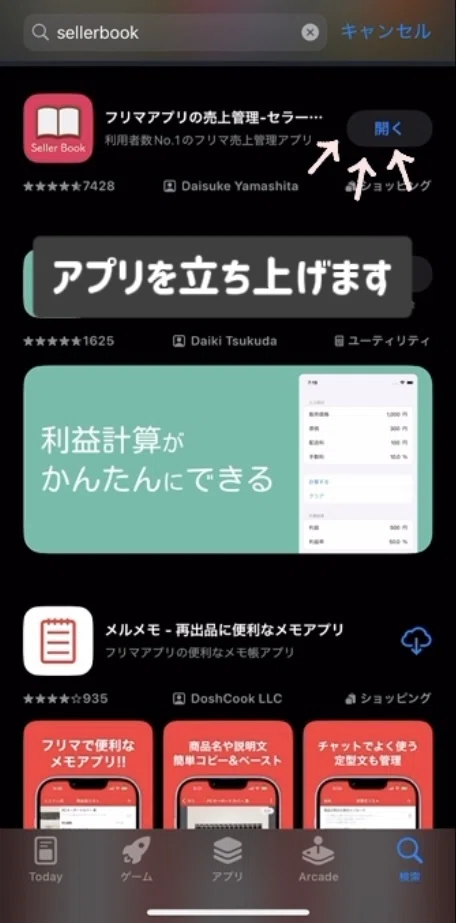
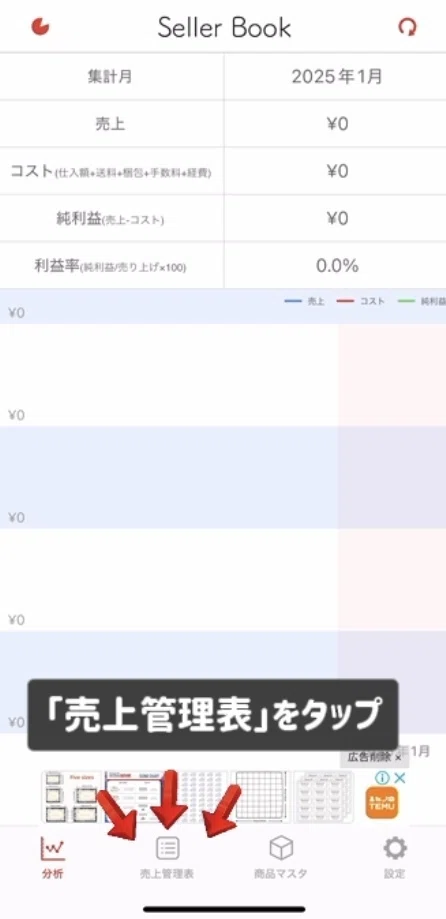
②「売上管理表」をタップ
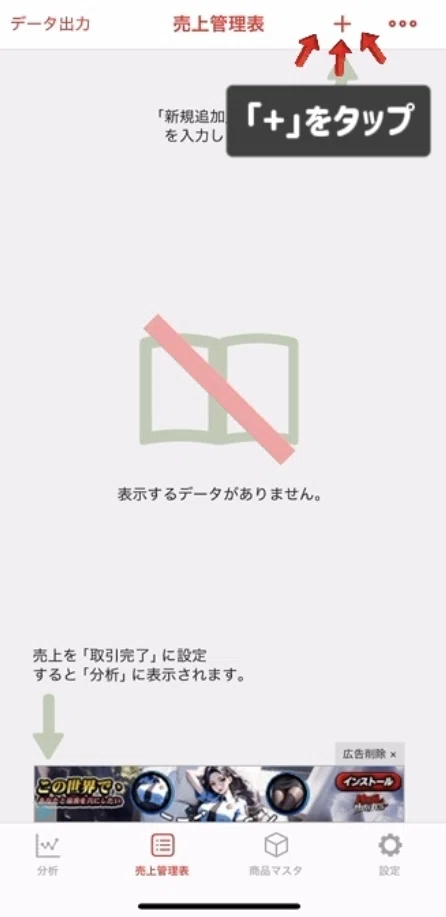
③画面右上「+」をタップ
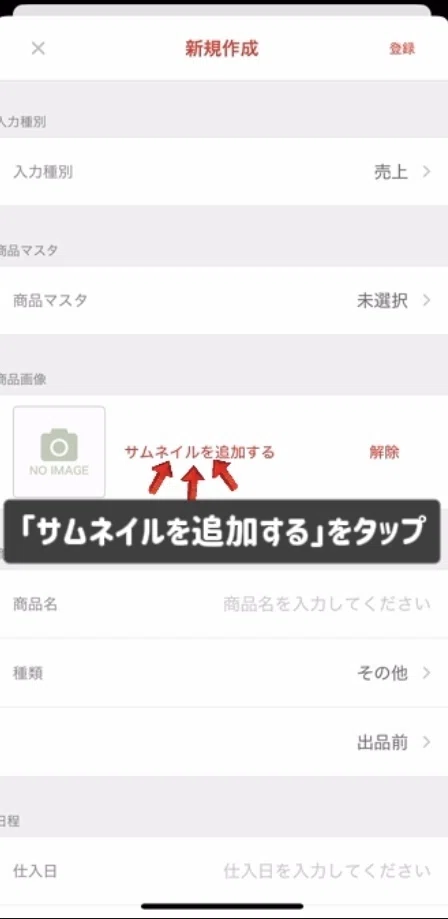
④「サムネイルを追加する」をタップして写真を選択
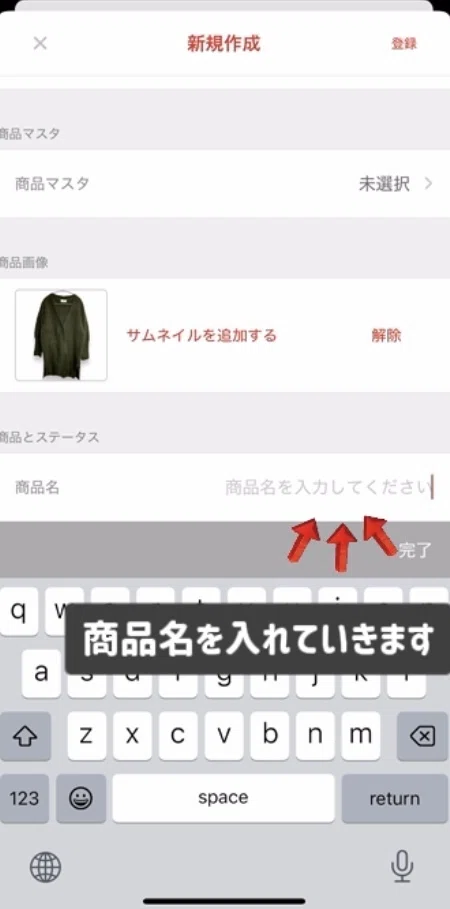
⑤「商品名」を入れていきます
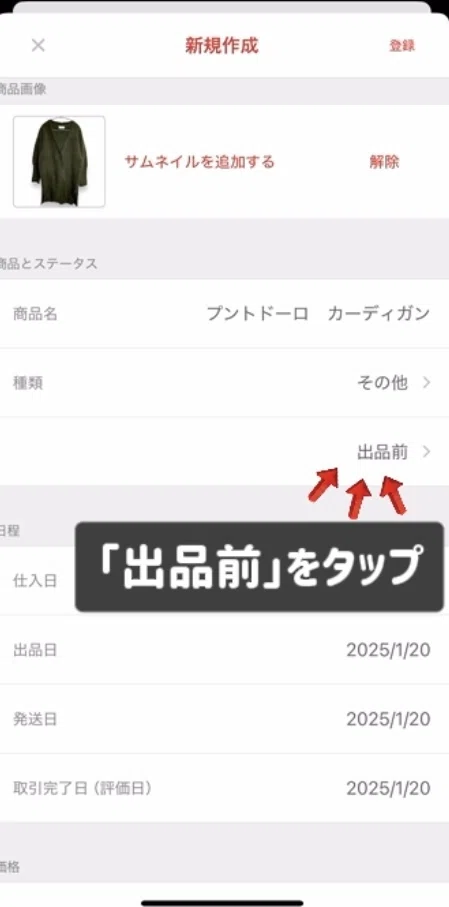
⑥「出品前」をタップしてカテゴリーを入れます
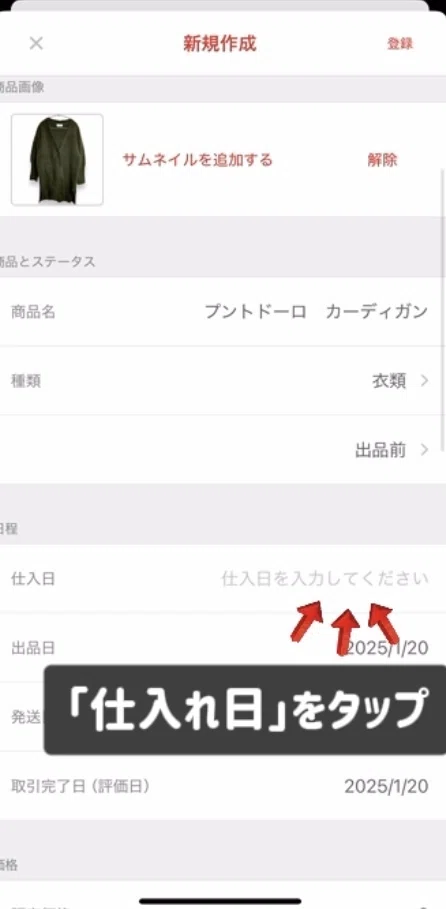
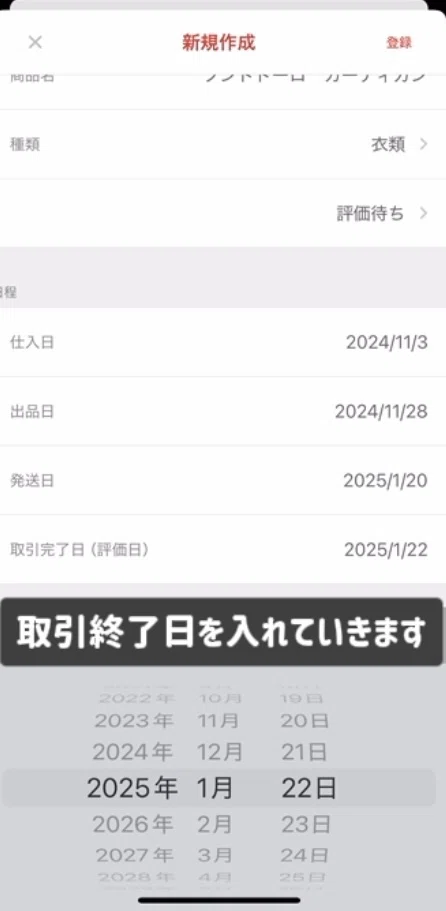
⑦「仕入れ日」をタップして日付を入れます
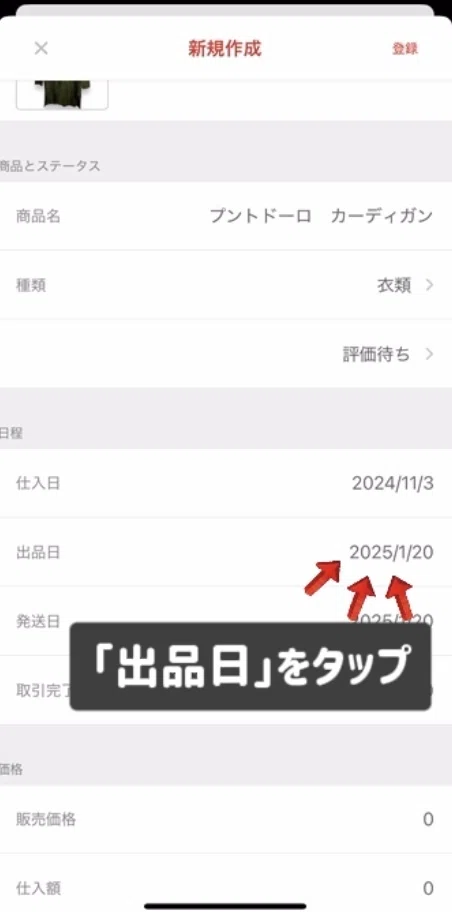
⑧「出品日」をタップして日付を入れます
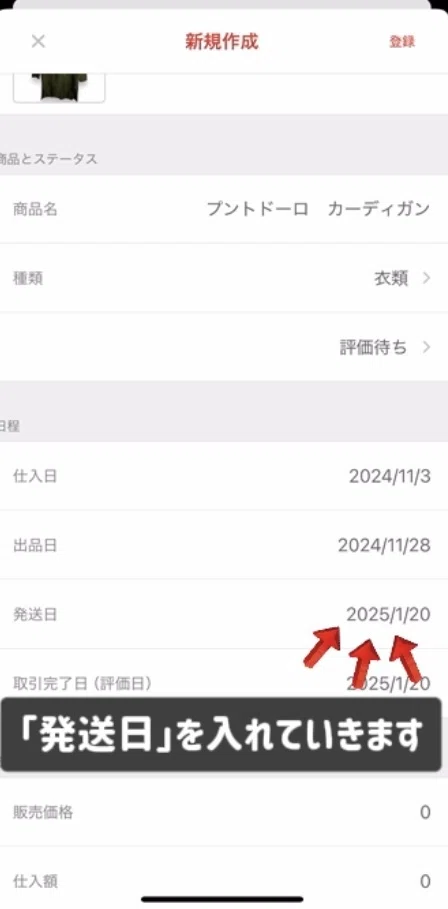
⑨「発送日」をタップして日付を入れます
⑩「取引終了日」をタップして日付を入れます
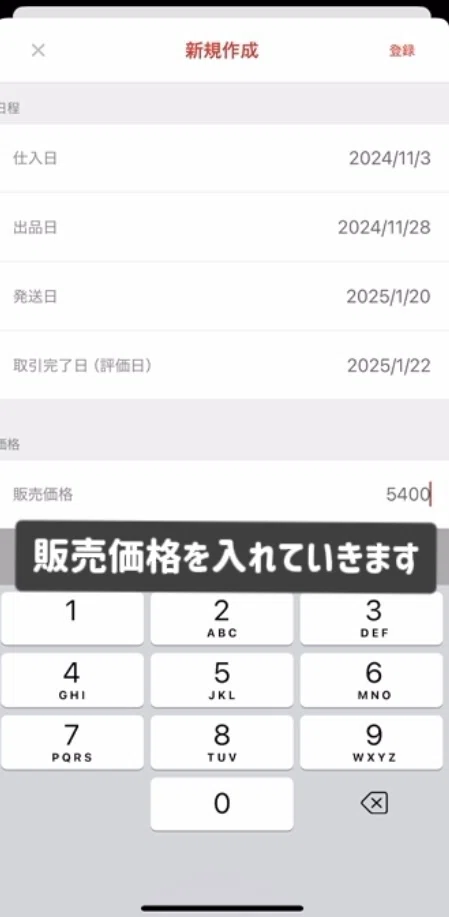
⑪「販売価格」を入れます
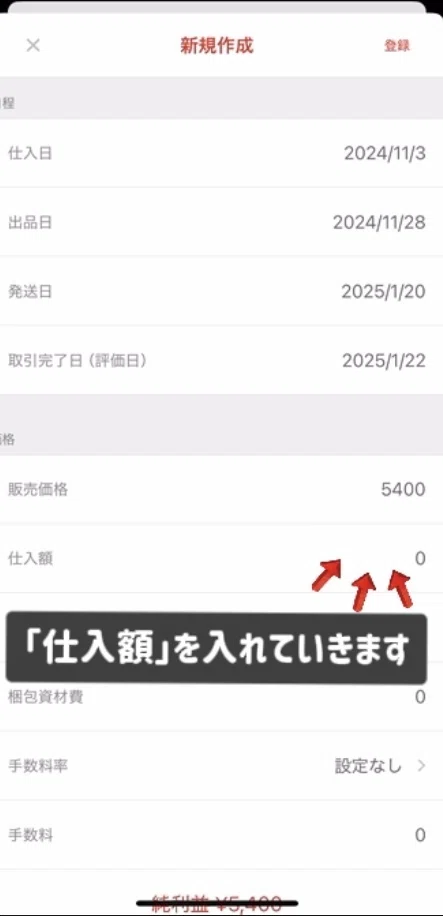
⑫「仕入れ額」をタップして金額を入れます
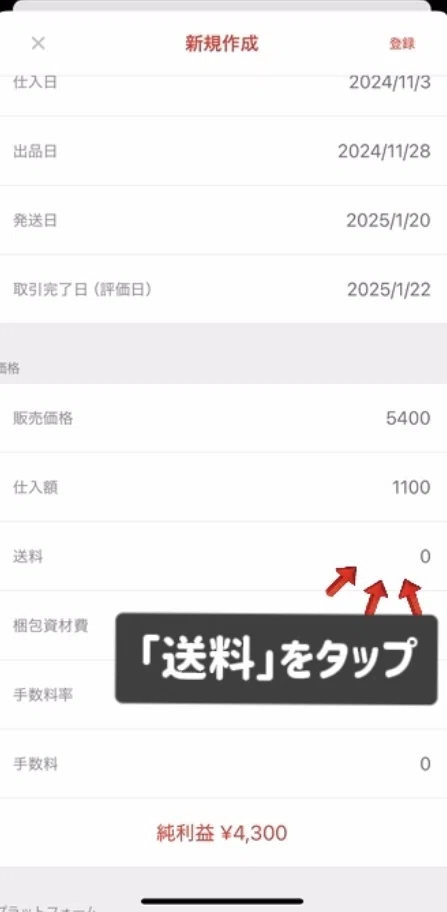
⑬「送料」をタップして金額を入れます
⑭「梱包資材費」をタップして金額を入れます
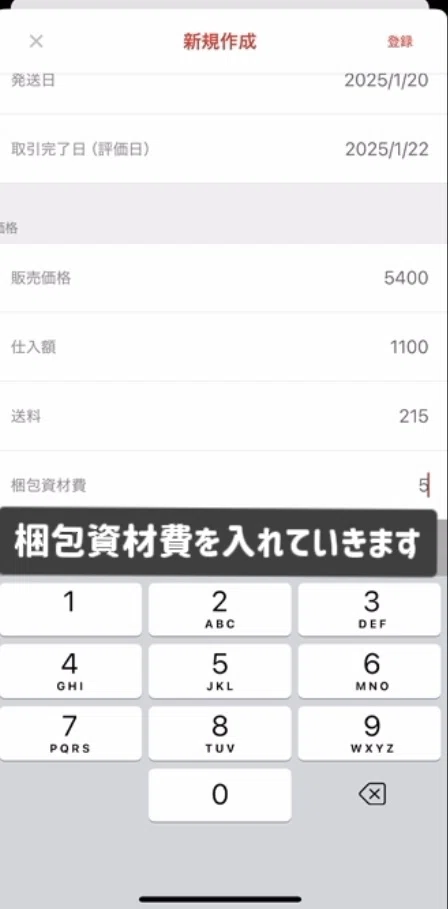
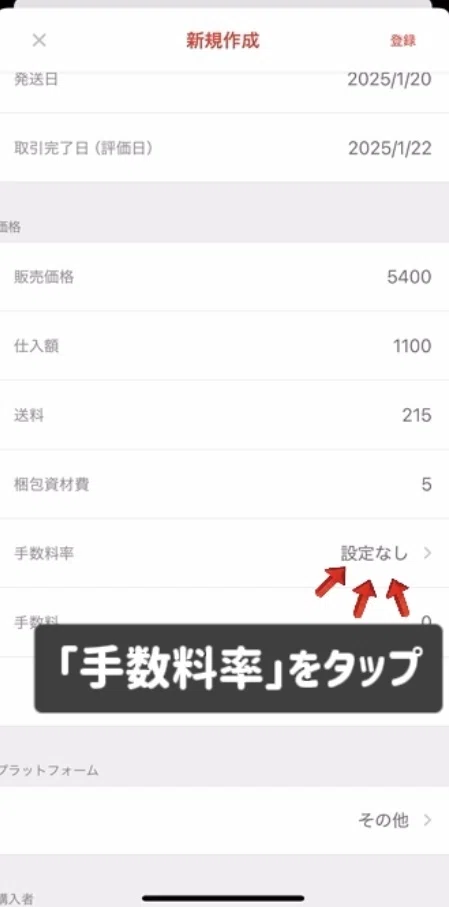
⑮「手数料率」をタップして10%と入れます
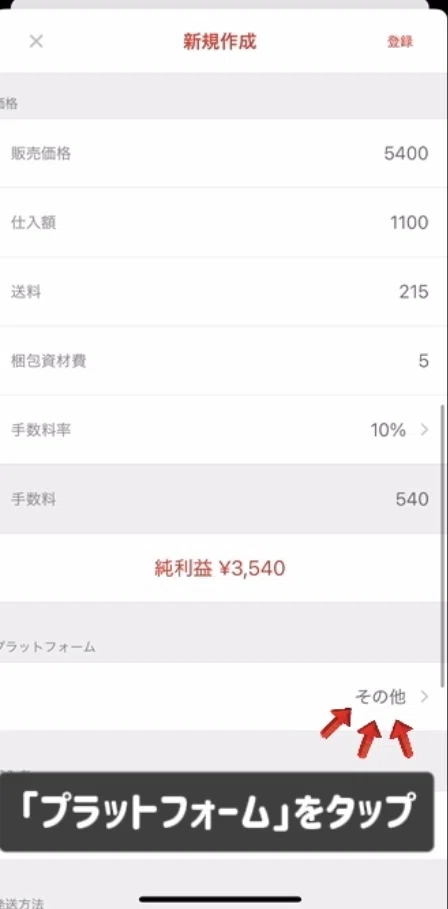
⑯「プラットフォーム」をタップして「メルカリ」を入れます
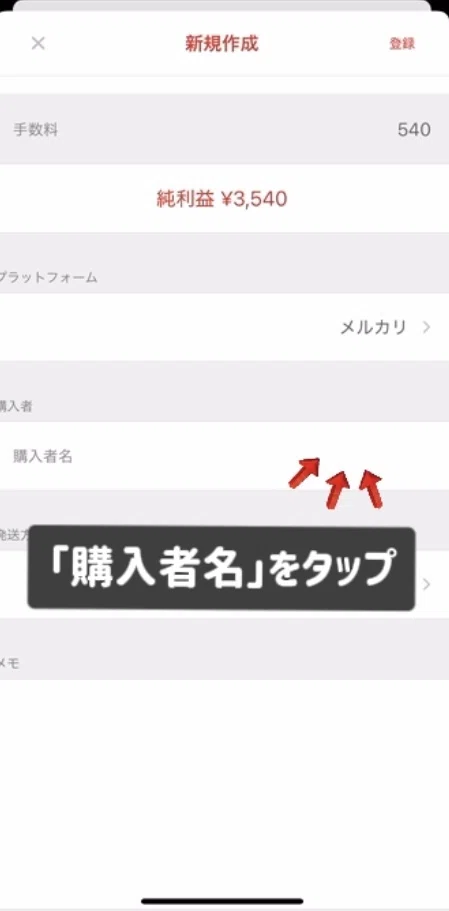
⑰「購入者名」をタップして名前を入れます
⑱「発送方法」をタップして発送方法を入れます
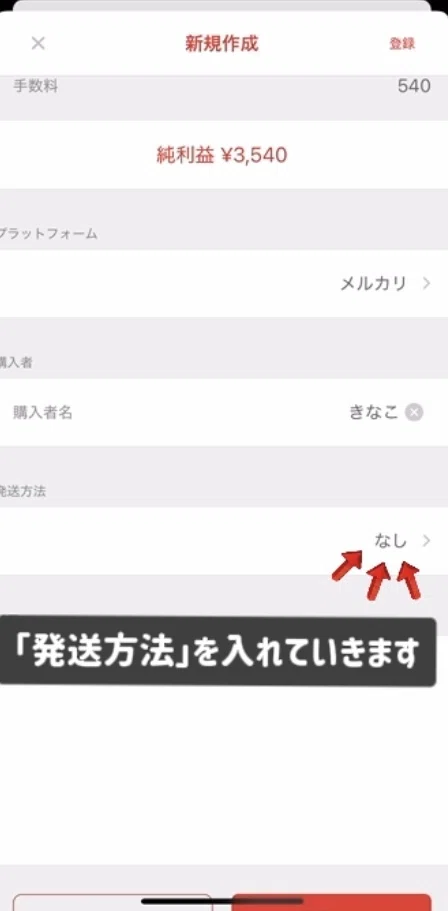
⑲「登録する」をタップ\
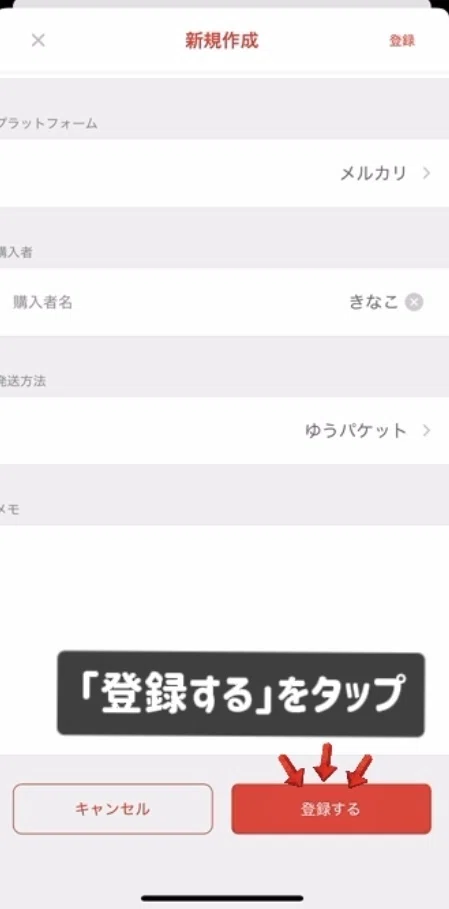
これで
商品の登録が完了です。
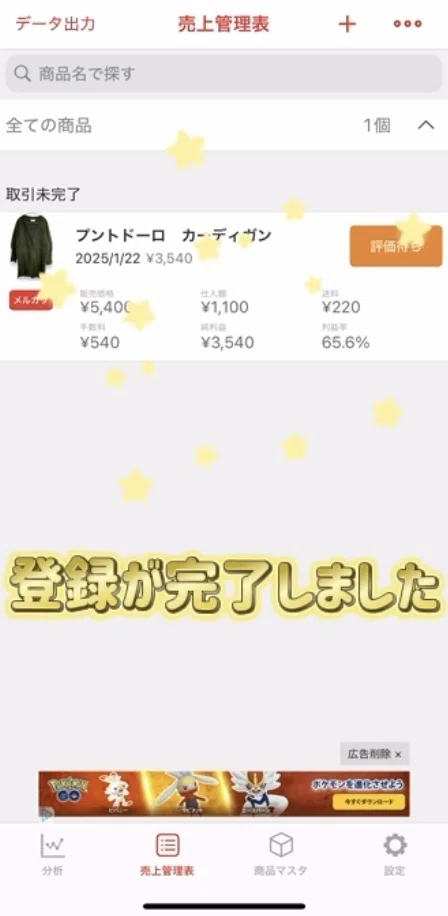
このように1つの出品に対して
一つずつ行っていきましょう。
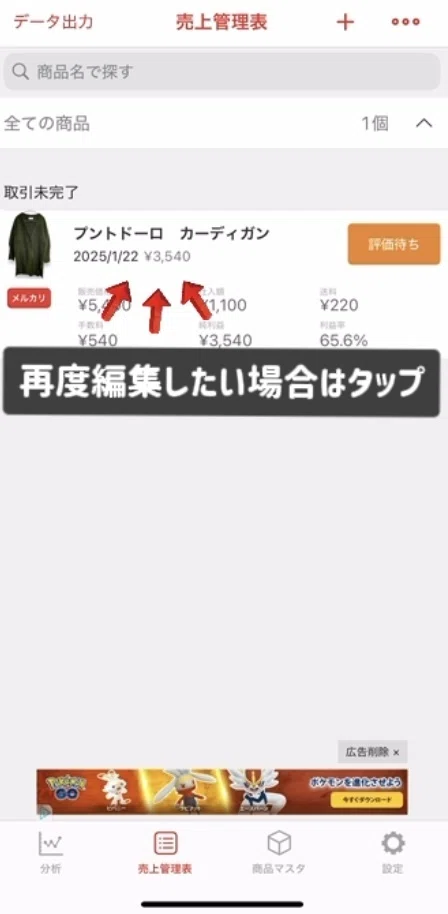
編集したい場合は
再度タップすることで編集が可能です。
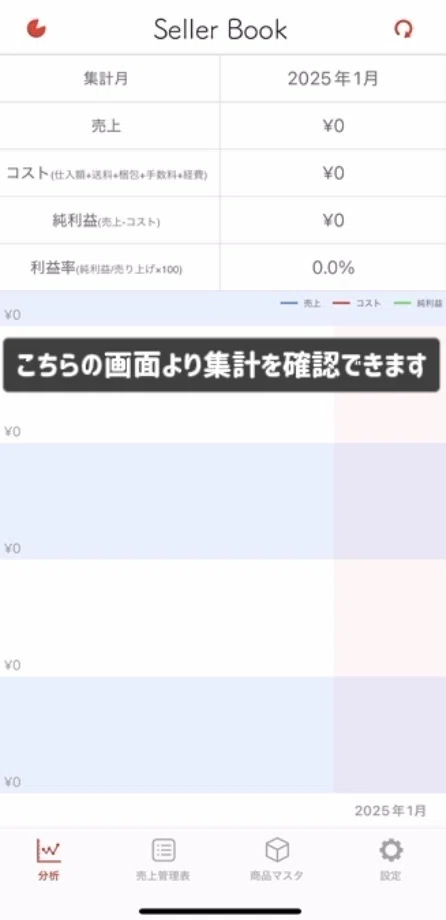
すべて登録が終わると、
下の分析タブより確認することができますので
月の収支をご覧になることもできます。
お互い評価を終えて、
seller bookに計上したら取引完了です。
カンタンでしょ?
文章と画像ではわからなかった方は
ぜひ動画をご覧ください↓
今すぐ
売れた商品を管理して
全体の利益を把握しましょう。
4,まとめ
商品が売れたら必ず計上していきましょう。
計上する理由は2つあります。
①確定申告の際に使用できる
②売れた商品の分析に活用できる
確定申告をする際の売上の明細にもなりますし、
仕入れをするときの判断材料となります。
計上する方法は次の2つ。
パソコンの方…スプレッドシート
スマホの方…「Seller book」
Excelなどの表計算ソフトが苦手な方は
無料で使える「Seller book」のアプリがおススメです。
確定申告の資料や
今後の仕入れ先の判断基準としても活用できるので
商品が売れたときは計上するクセを身に着けていくようにしましょう。
ということで
最後までお読みいただき
ありがとうございました。
また
次回の配信でお会いましょう。