【まだ設定してないの?】メルカリプロが教えるスマホ神設定4選

「よし、メルカリの出品について準備ができた」
「今から出品じゃい!」
て意気込んでいるそこのあなた!
ちょっとだけお待ちください。
実はメルカリの出品の際に効率化するための
スマホの設定があるんです。
ぼくはそのことを知らずに
メルカリで7年出品してきたので
おそらく10時間以上損してきたと思います。
仕事や家事で忙しいアナタには
そんなムダな時間を過ごすヒマはないですよね?
できれば少ない時間で
効率的に出品をすることで
売上アップにつながります。
本日の記事で
メルカリの出品前に
必ず行ったほうが良い
スマホの初期設定4選をご紹介します
今回の内容は
ぼくがメルカリ初めに
「これは知りたかった~」
思ったものばかりです。
一度設定しておくと
ずっと時短で使うことができるので
本日の記事を読みながら
設定を進めてくださいね。
メルカリの撮影前に行いたい
「スマホの4つの初期設定」
①グリッド線
②スクエア設定
③クリエイティブコントロール
④露出の設定
1つずつ解説していきます。
①グリッド線
グリッド線の設定をしておくことで
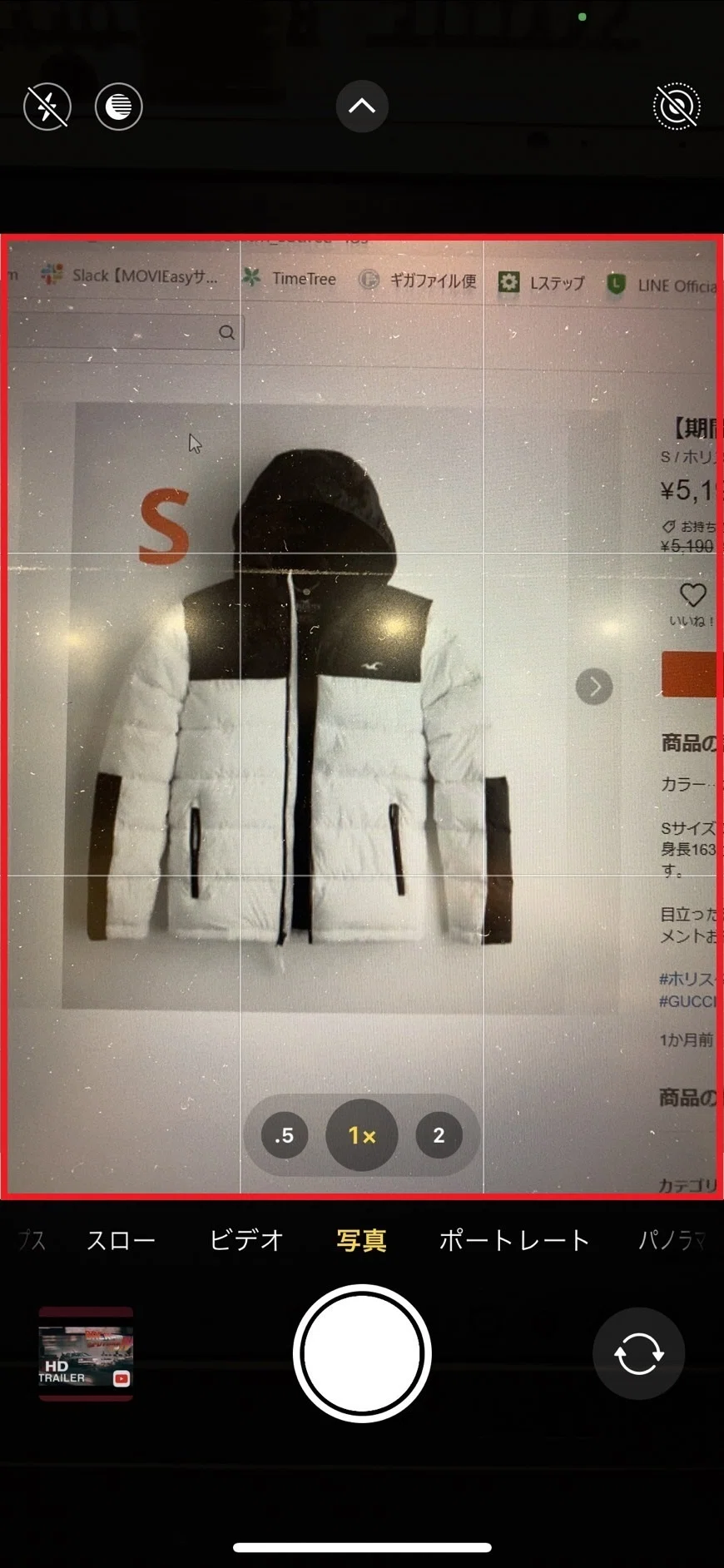
このように撮影時に画面が9分割されます。
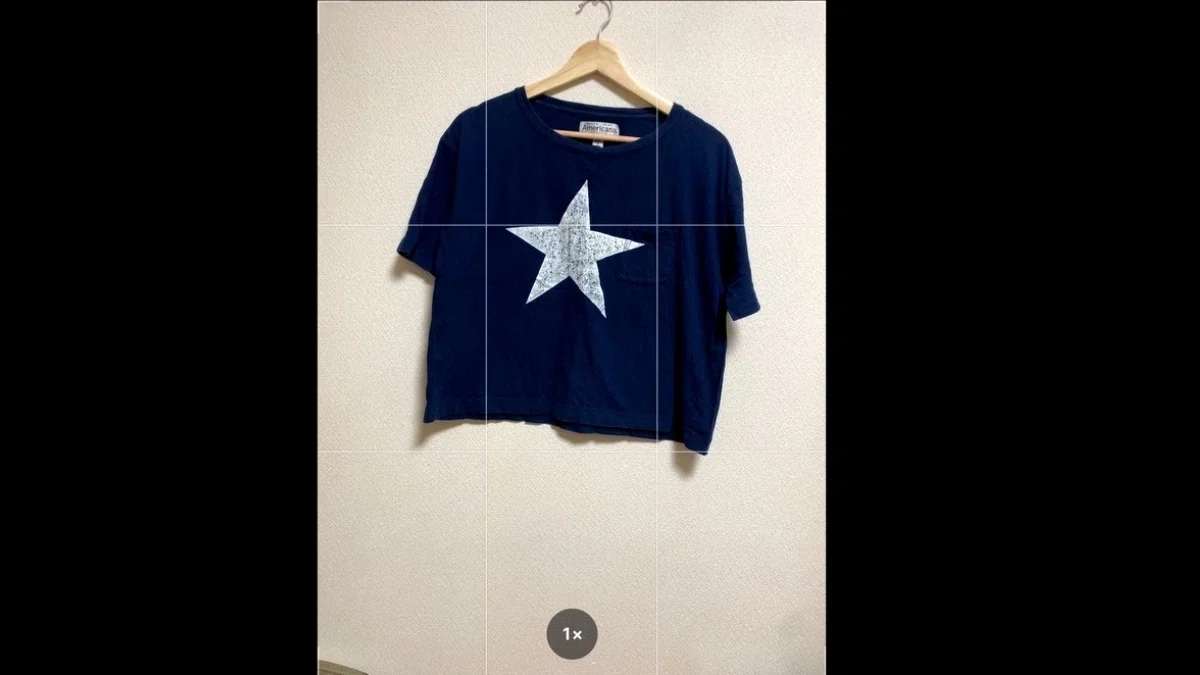
この線によって
被写体の置く位置を調整します。
わかりやすくお伝えするために
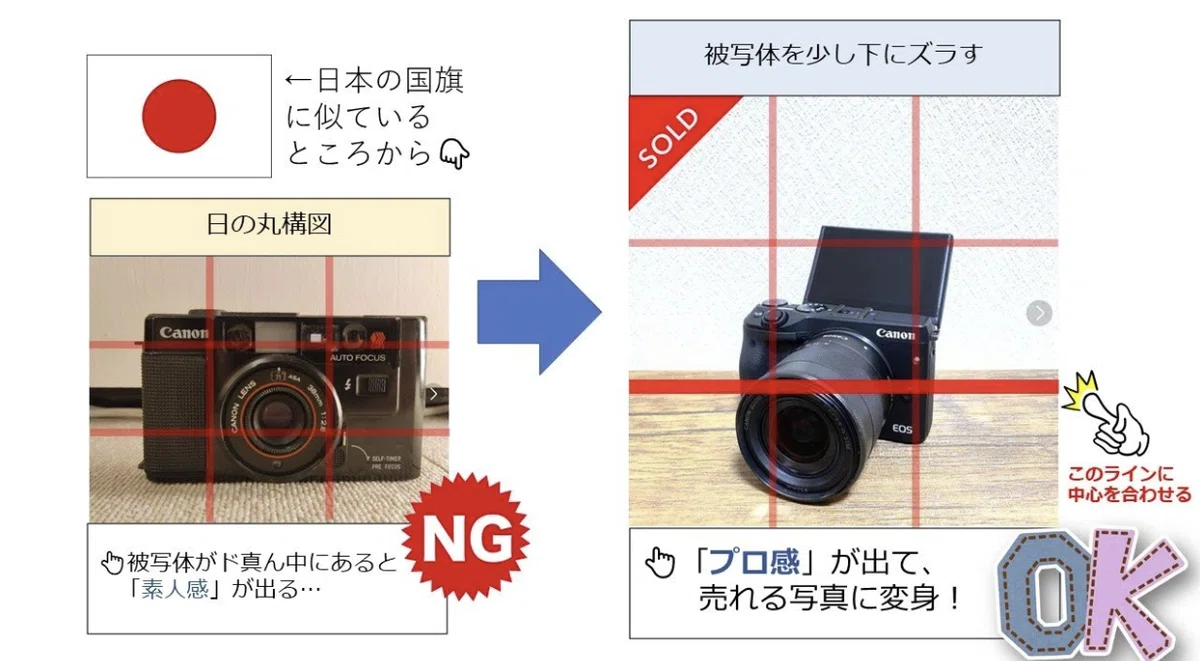
「NG」「OK」で解説したのがこちらです↓
ちなみに
被写体を真ん中に配置することを
「日の丸構図」と言います。
初心者はなにも知らずに
商品を写真のど真ん中に配置しがちです。
これだと
退屈な写真にみえることから素人感が出てしまいます。
(左側の写真)
せっかく撮影するなら
カッコよくて目立つ写真を撮りたいと思いますよね?
その時におススメなのが
グリッド線の下のラインに
商品を配置することでプロ感を演出することができます。
(右側の写真)
見比べてみると
写真の印象がだいぶ変わってきますよね?
グリッド線を表示して
中心から少しずらす。
このワードを
覚えておいてください。
iPhoneの方限定になりますが
グリッド線の表示の仕方をご紹介します。
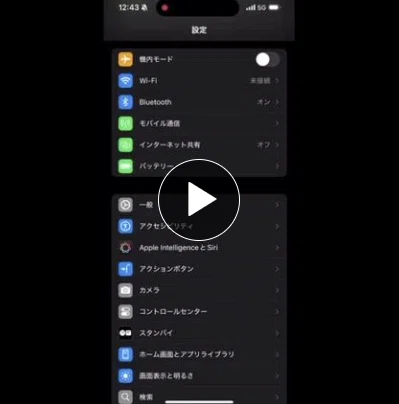
『設定』→『カメラ』
→『グリッド』をオン
これでグリッド線の設定はOKです。
なお
この目安線は撮影したときに
写真には反映されませんのでご安心下さい。
②スクエア設定
スマホを使って
写真をよくとる方はご存じとは思いますが
デフォルトでは4:3の縦長です。
ここで気をつけないといけないのが
メルカリで縦長サイズの写真を入れると
上下の余分な部分がカットされて
左右に白色の縦線が入るようになります。
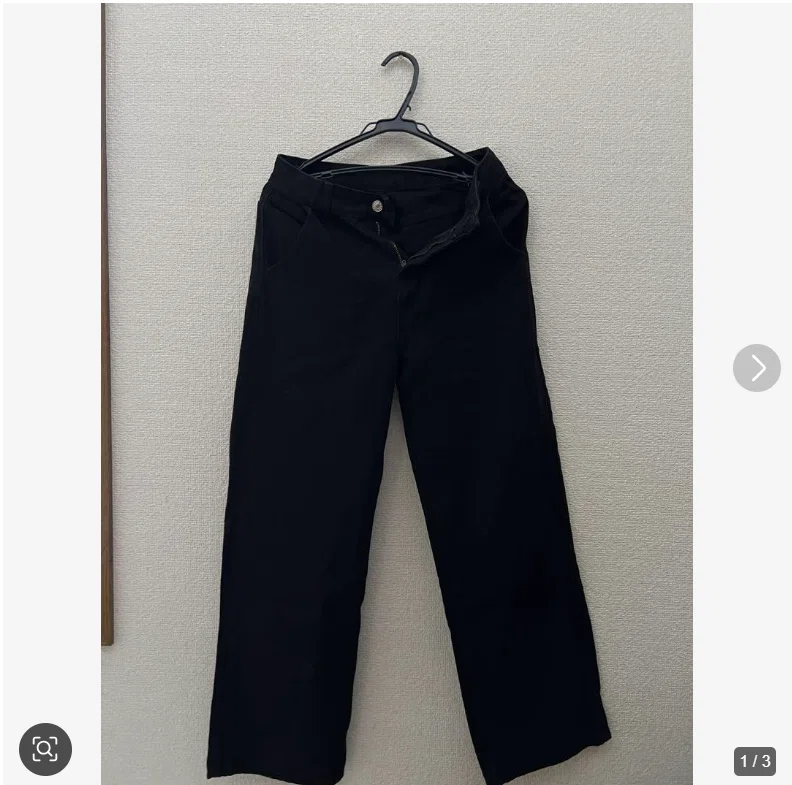
これだと
カッコいい写真とはいえないですよね?
なので
メルカリでは必ず縦横(1:1)正方形サイズの
スクエア設定にするようにしましょう。
iPhoneの方にはなりますが
スクエア設定のやり方をご紹介します。
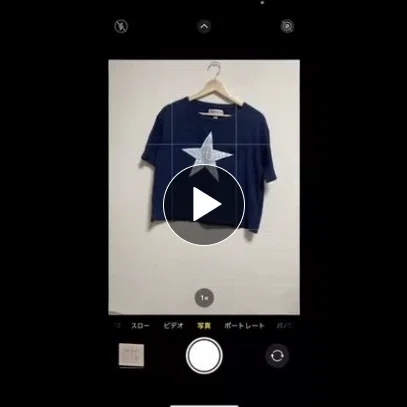
画面上の三角タブをタップし
4:3が選ばれているところを
1:1に選択していきます。
これで
正方形サイズで撮影できるようになりました。
こちらは少々めんどうですが
毎回撮影前に設定する必要があります。
人間なので設定をし忘れて
撮影してしまうこともあるでしょう。
そうならないためにも
次に紹介する初期設定も必ずしておいてください。
③クリエイティブコントロール
この設定をしておくことによって
前回設定した状態を引き継ぐことができます。
先ほどご紹介したスクエア設定も
クリエイティブコントロールの設定をすることで
設定のし忘れを防ぐことができます。
iPhoneの方にはなりますが
クリエイティブコントロールの設定の仕方をご紹介します。
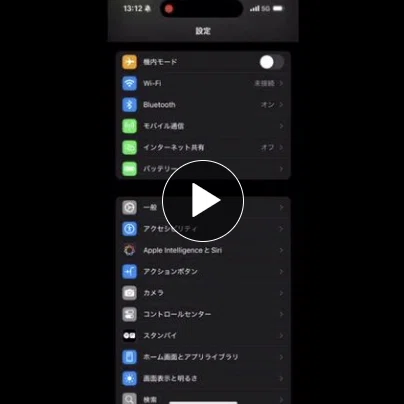
『設定』→『カメラ』→『設定を保持』
→『クリエイティブコントロール』をオン
たったこれだけです。
この設定を一度行っておくことで
「あ~撮影前にスクエア設定をし忘れた!」
ということがなくなります。
おすすめの設定なので
ぜひご活用ください。
④露出の設定
露出というのは
「写真を撮るときに取り込まれる光の量」のことです。
露出の数値を上げることで
商品の魅力をより引き出すことができます
iPhoneの方限定ですが
露出の設定の仕方について解説していきます。
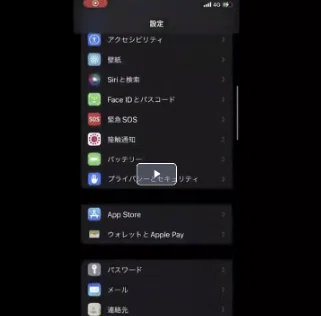
『設定』→『カメラ』→『設定を保持』
→『露出調整』をオン
この設定をしたらカメラを商品に向けます。
画面左上にアイコンがでますので
こちらをタップして明るさを調整していきます。
(動画を参照)
あらかじめ撮影前に露出を調整することで
撮影した写真を1枚ずつ調整する必要がなくなります。
時短にもつながるので
必ず設定するようにしましょう。
露出の設定は
お部屋の明るさによってまちまちです。
暗い写真より明るい写真のほうが売れるので
気持ち明るめにするのがポイントです。
以上の
初期設定を完了したのであれば
いよいよ出品していくことになります。
次回の記事から
出品の仕方などを詳しく解説していきますね。
まとめ
メルカリの撮影前に行いたい
「スマホの4つの初期設定」
①グリッド線
②スクエア設定
③クリエイティブコントロール
④露出の設定
この設定をサクっとやって
効率よく出品できる環境を整えましょう。
ということで
最後までお読みいただき
ありがとうございました。
また
次回の配信でお会いましょう。