
✨Threedive AI に新AI機能登場! - 「生成AIによる空間自動作成(BETA)」の機能紹介と上手に作るコツ

こんにちは!Threedive AI の開発です。
Threedive AI の新バージョン v1.14.0 で「生成AIによる空間自動作成(BETA)」が追加されました。
🔖 リリースノートはこちら https://docs.threedive.ai/release-notes/v1-14-0
早速機能の使い方、作成のコツについて紹介していきたいと思います!
どんな機能?
テキストや画像を指定して Threedive AI のスペースを少ないステップで作成するという機能です。
少しだけ仕組みのことに触れると、これまでも何度か記事で紹介してきた 3D Gaussian Splatting(3DGS)生成サービス Marble(World Labs API) を Threedive AI に組み込み、新規スペースのベースシーンとして利用しています。
そしてもちろん、簡単にAIアバターを置いて、接客案内WEBサイトに使うことができるのですよ!素晴らしい。
使い方
スペースの新規作成時に「生成AIによる空間自動生成」を選択し、作成したいスペースを文言か画像で指定する!基本的にはこれだけです。生成モードについては後述します。
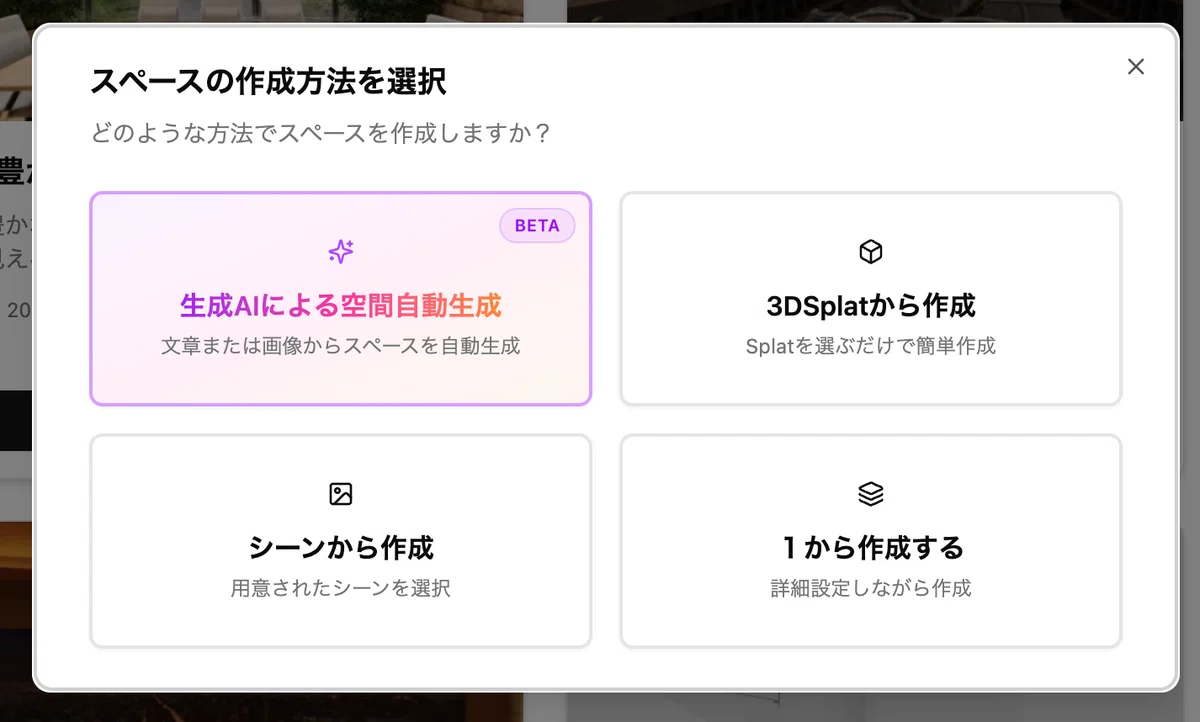
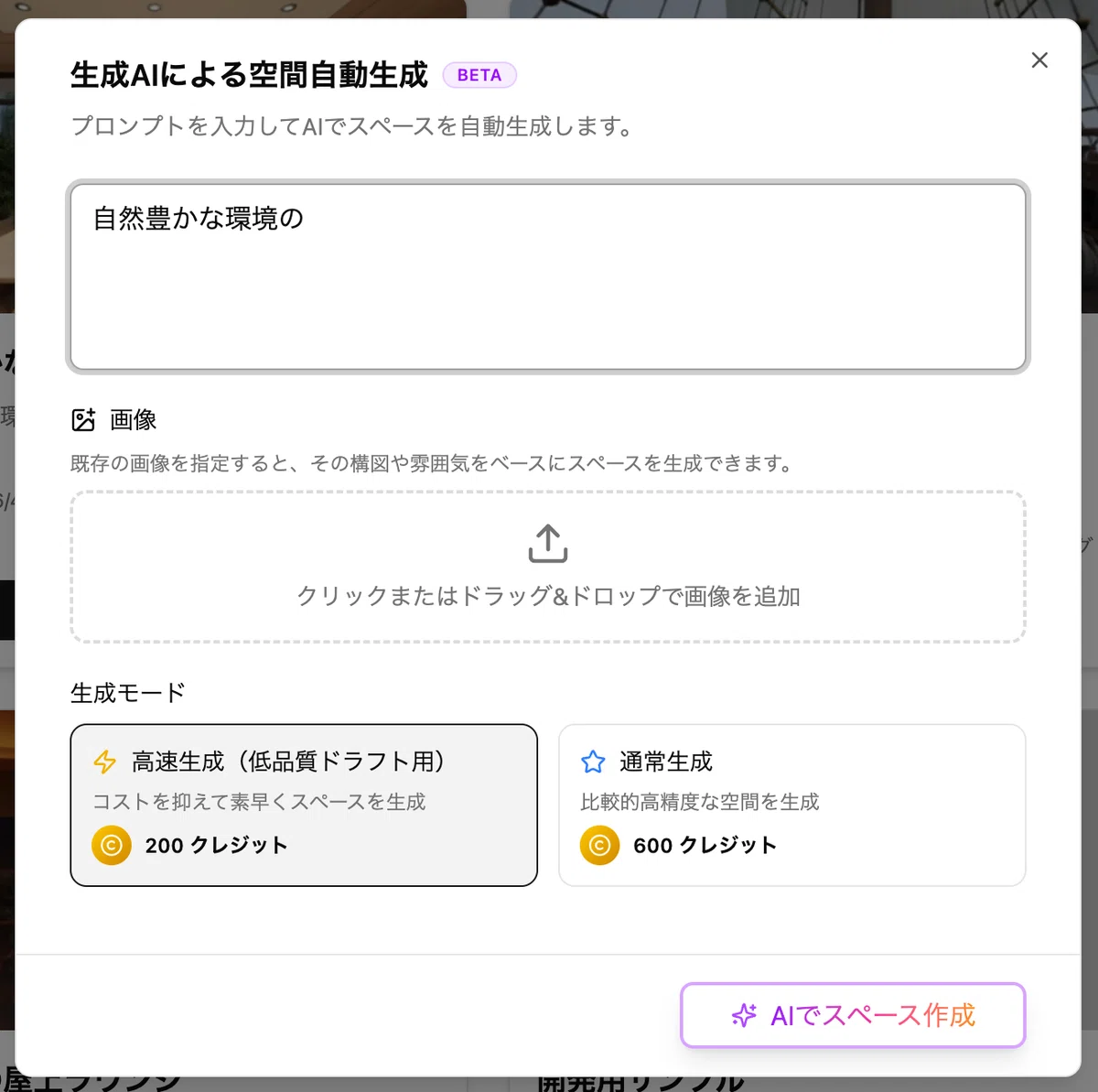
📝 利用にあたってはアカウント作成/サインインが必要です。また以下の通り credit を消費します。(2026年4月20日現在)
高速生成(低品質ドラフト用) … 200 credit
通常生成 … 600 credit
参考: 生成モードの比較
通常生成と高速生成(低品質ドラフト用)でどのような品質の違いがあるのか、実際に同じ文言で作成したサンプルをご用意しました。
スペース自動生成サンプル - 高速生成
スペース自動生成サンプル - 通常生成
作成時間の目安
作成実行後、しばらく待つとスペースが利用・編集可能になります。
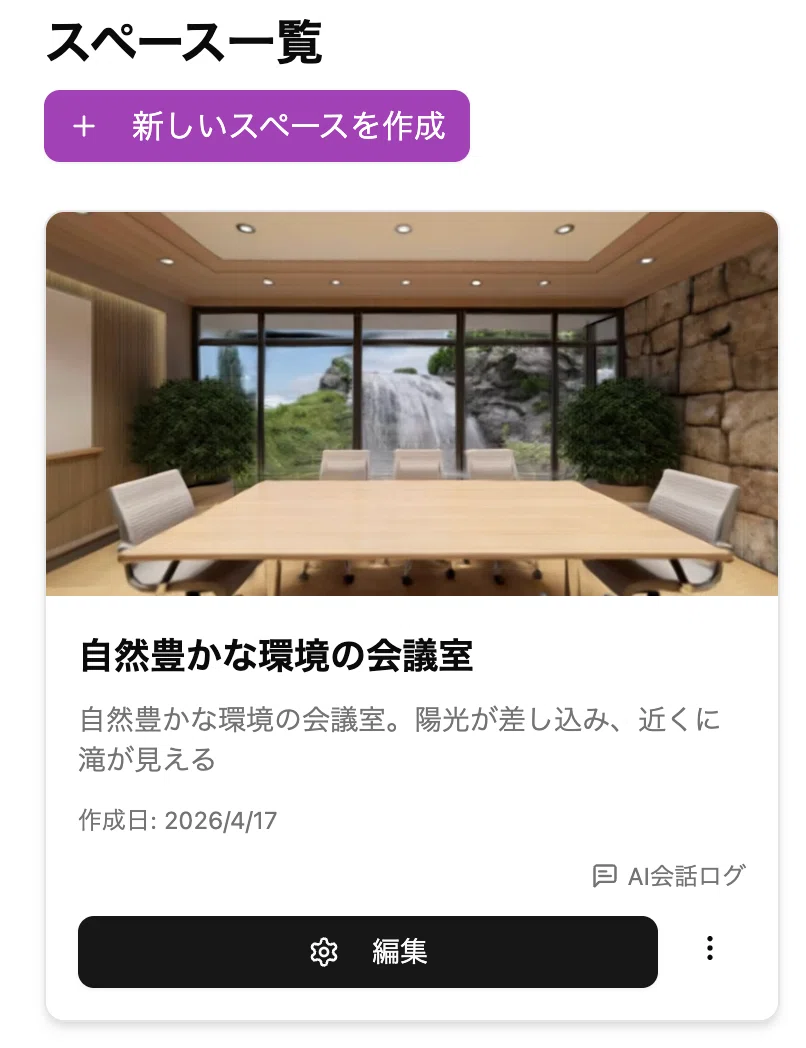
作成時間は、生成モードや回線状況などによって異なりますが、目安は次のとおりです。
高速生成(低品質ドラフト用) ... 4-5分程度
通常生成 ... 7-10分程度
Tips
出力後、高さとスケールを調整する
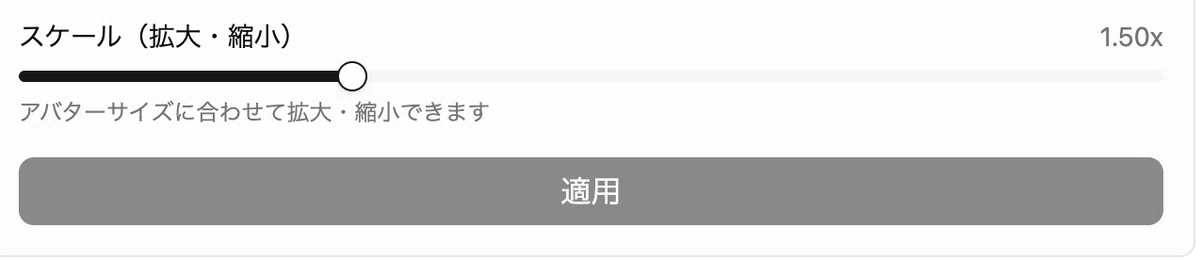
基本的には、作成後すぐに使えるスペースが作成できるのですが、3DGS シーンの生成結果によっては、表示されるキャラクターに対して、高さが高かったり低かったり、スケール(寸法) が小さかったり大きかったりする場合があります。
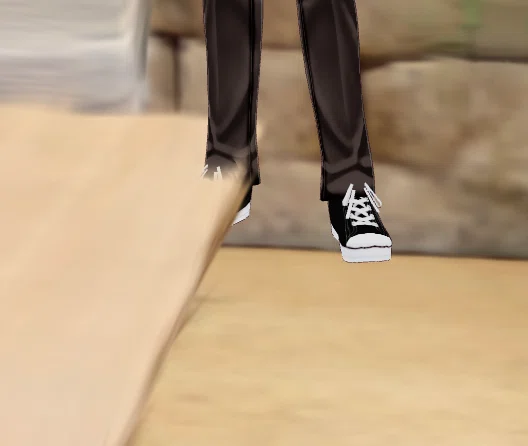
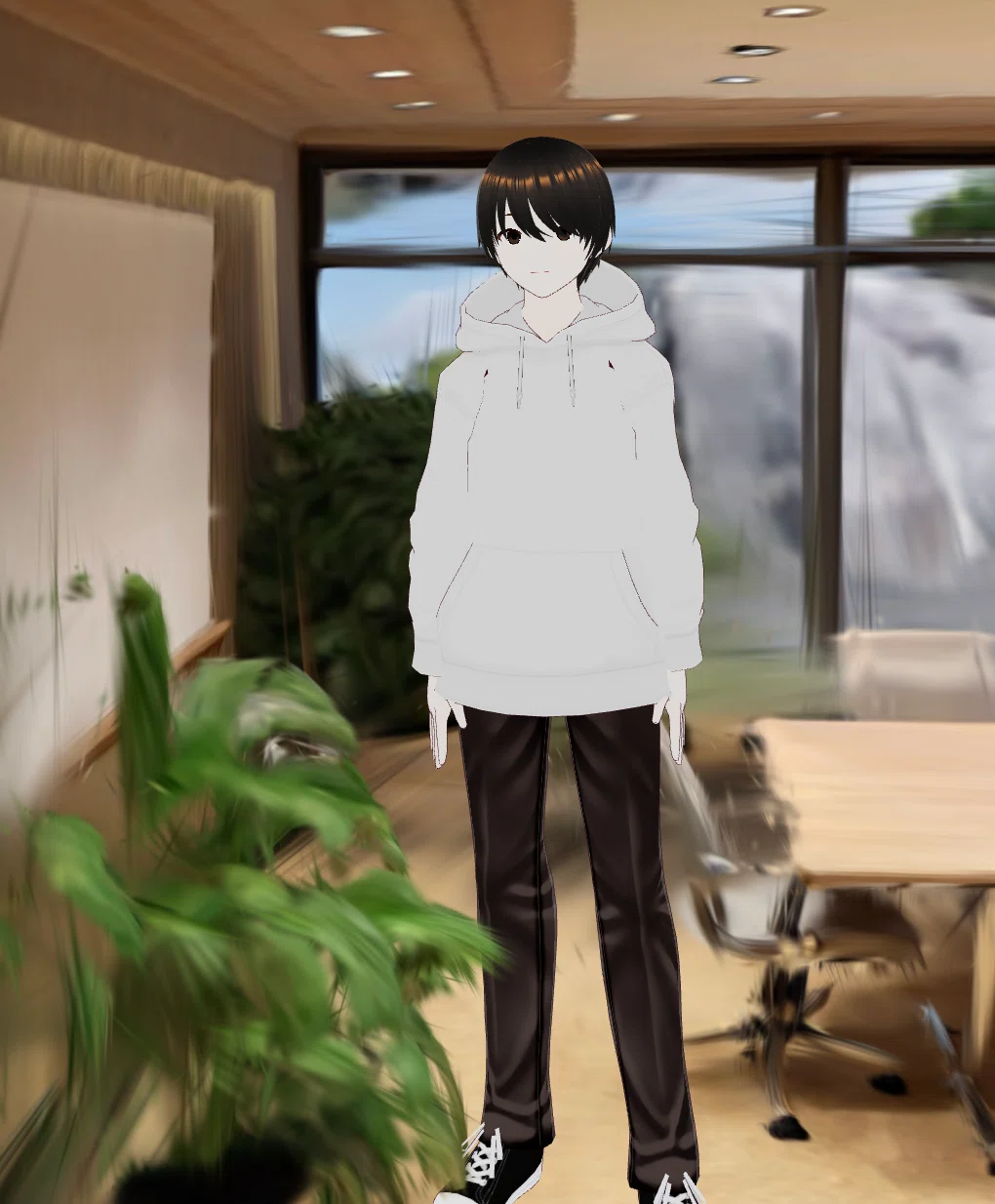
そんな場合には Threedive AI Studio のスペース編集画面を開き、以下の設定を変更しましょう。
生成したスペースの編集画面に移動します
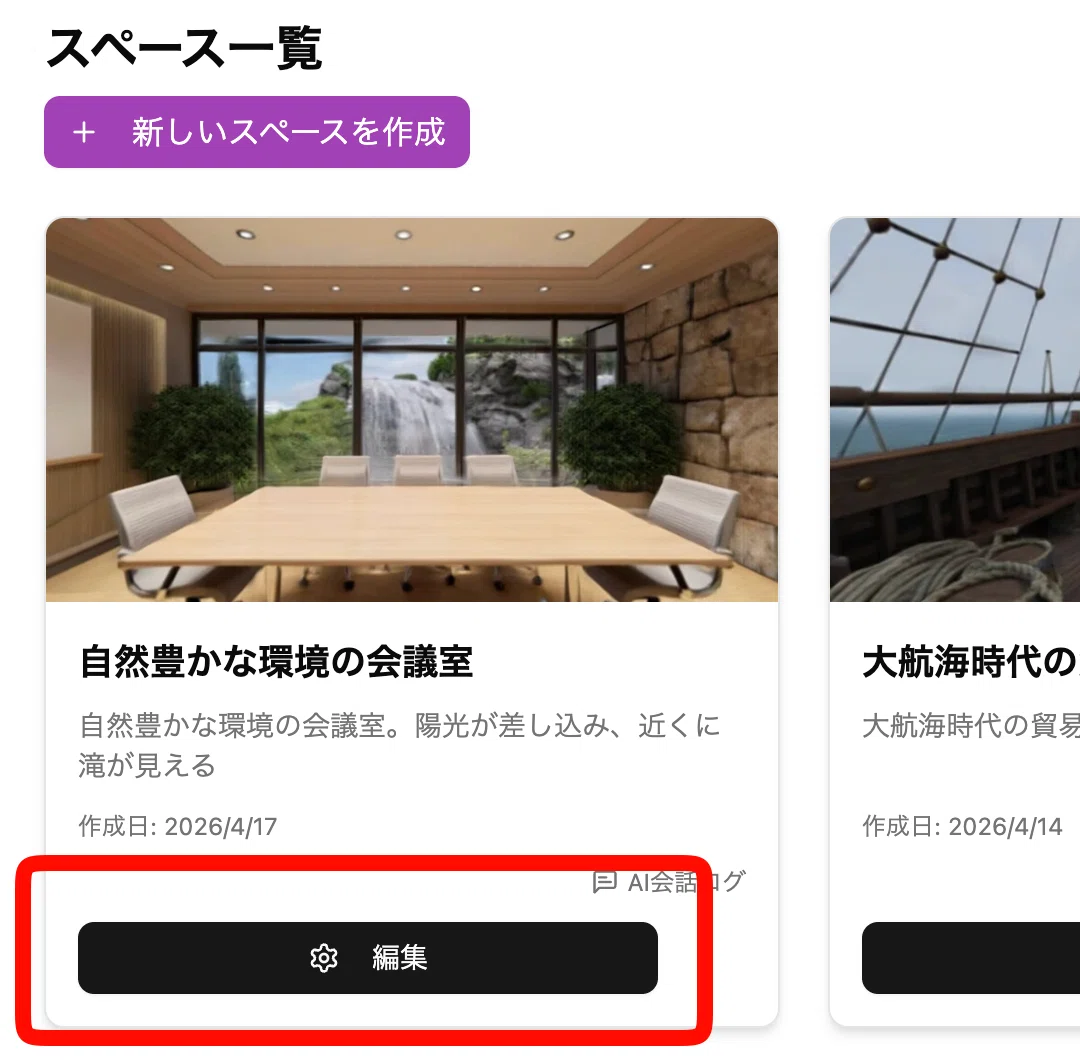
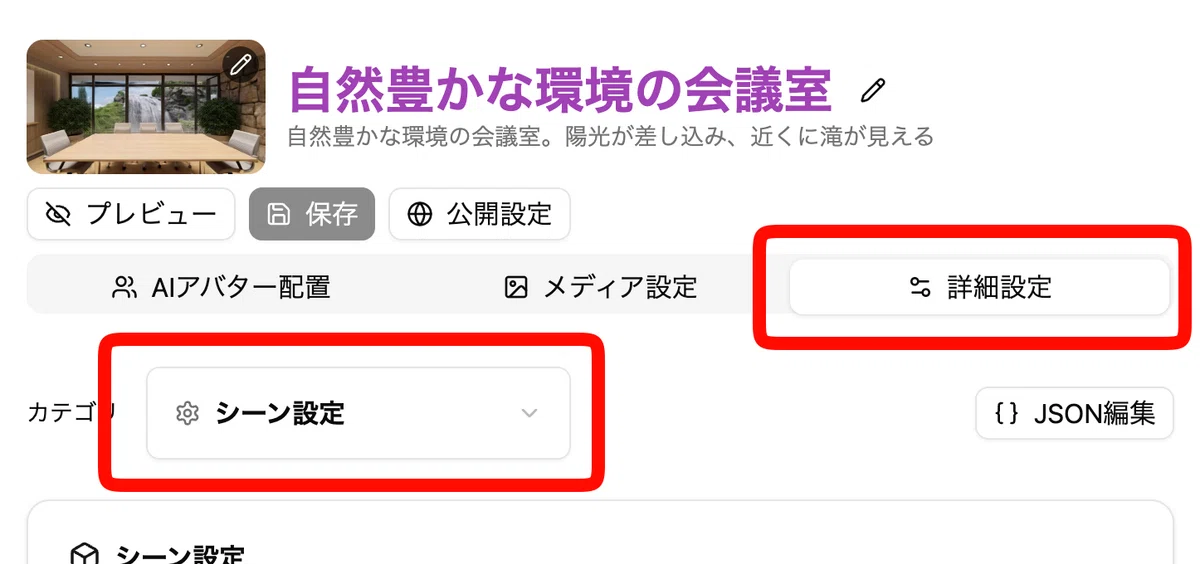
2.位置が高すぎる/低すぎる場合
カスタムモデル > 3Dビューで位置を編集 > 位置の Y の値を変更します。数値が大きいほど上に小さいほど下に移動します。
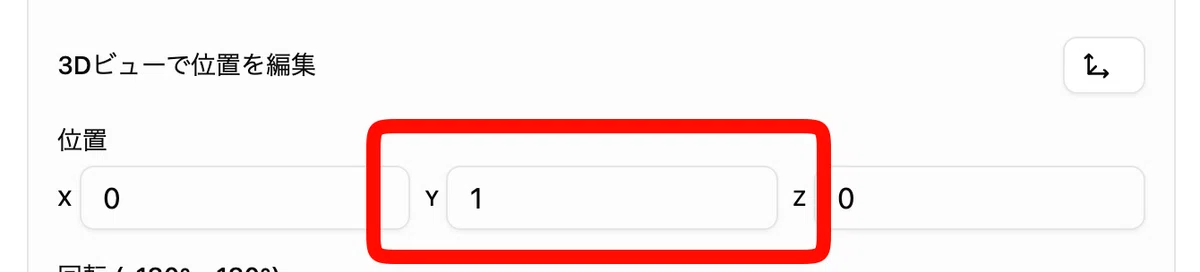
3.スケールが大きすぎる/小さすぎる場合
カスタムモデル > 3Dビューで位置を編集 > スケール(拡大・縮小)のスライダーを変更します。
思ったようなシーンが出ないときには…
その1: 高速生成(低品質ドラフト用)を活用する
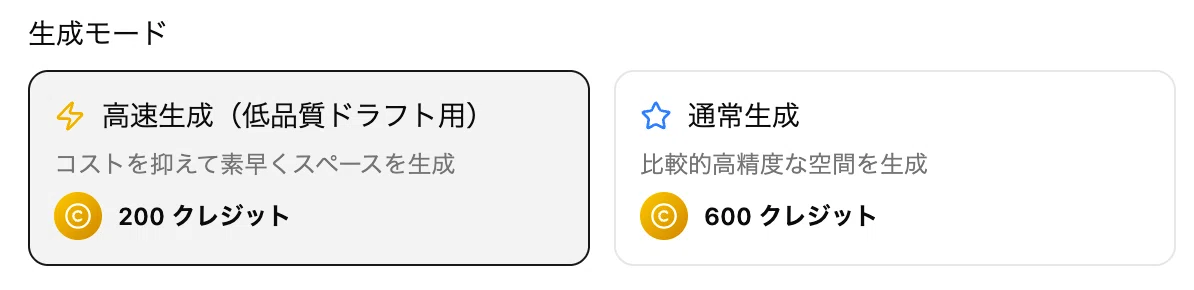
高速生成(低品質ドラフト用)モードは、作成されたシーンの品質は粗くなるものの、生成された3DGSデータの構図や雰囲気は、多くの場合通常生成モードと大きく変わりません。
通常生成モードよりも安価で生成も高速なので、一旦このモードで「アタリ」をつけてから、通常生成モードで本番データを出力する、という進め方も有効です。
その2:先に画像を作成する
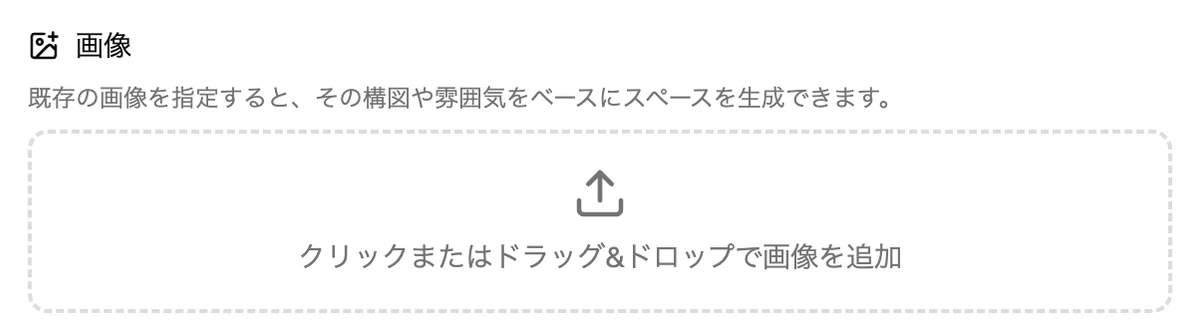
本機能は画像1枚のアップロードにも対応しています。例えば Gemini などの画像生成AIを用いて、実現したいスペースの画像イメージを確定させてからスペースを作成するという進め方であれば、credit の消費を抑えながら、意図したスペースを作成することができます。
おわりに
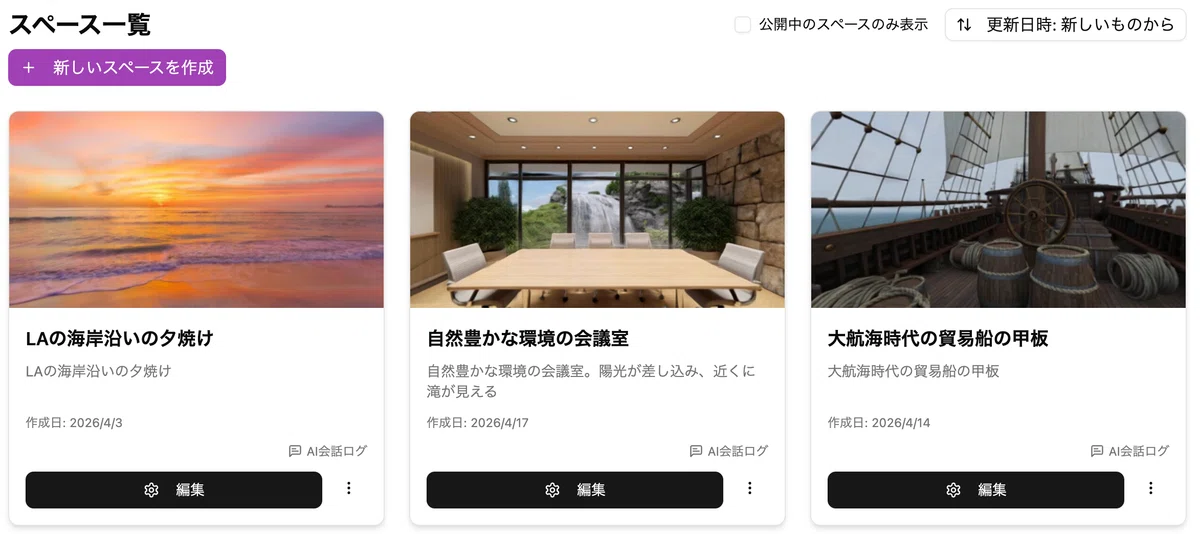
文言や画像を指定するだけで、ブラウザ内に実際に動き回れる3D空間が現れるという体験はとても新鮮で、開発チームでも思ってもいなかったような面白いスペースが次々と生まれています。
ぜひお試しください!
