
Pythonを使ってみよう!

みなさんこんにちは、metchです🌻🍓🧡
”教えてmetch先生!”のプログラミング編、
第一弾 Python(パイソン)です✨
Pythonを開いてみよう!
前の記事でPython のインストールを行いました。
(pythonのインストールがまだの方はこちら)
今回は実際にpythonを開いて、触ってみましょう✨
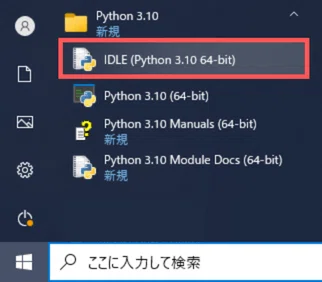
スタートボタンを押し、Pの欄まで行くと、
インストールしたPythonのフォルダーがあります。
その中のIDLEを開きましょう。
IDLEとは?
プログラミングを行うために必要なソフトウエアは
プログラム実行環境、テキストエディタ、統合開発環境、バージョン管理ツール
の4つがあります。
これを全部準備しなくちゃいけないの!?と思った方もいるでしょう。
安心してください!
これ以上準備することは何もありません!
今回はPythonの統合開発環境で、
学習環境であるIDLEというものを使用します。
慣れてきたら自分が使いやすい開発環境を探してみてください✨
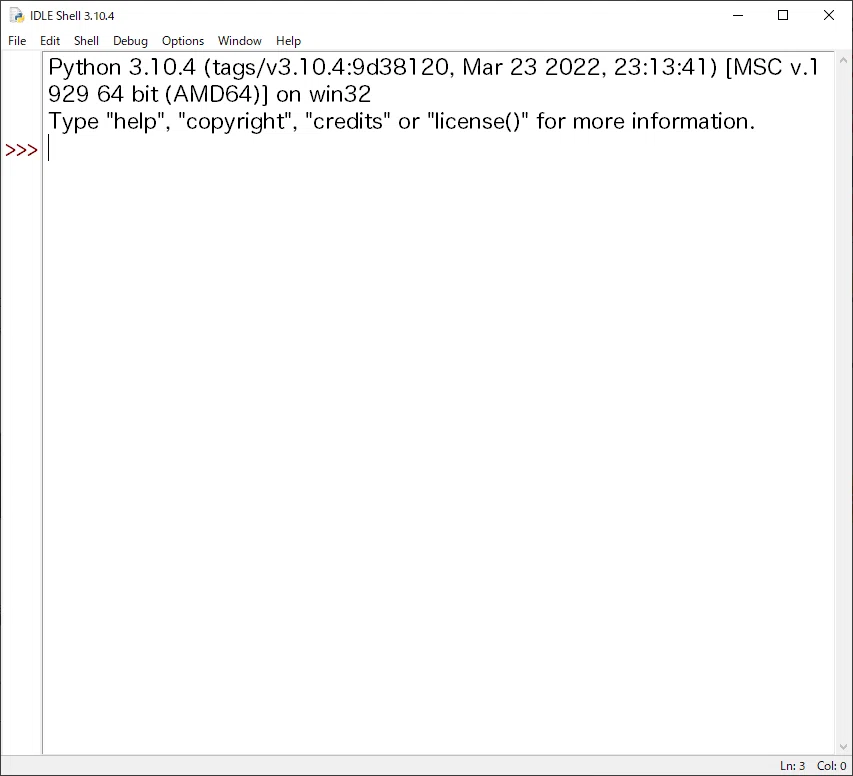
IDLEを開くとまず、シェルウィンドウが開かれます。
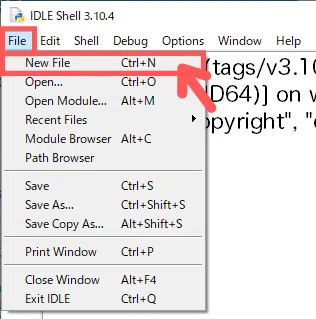
シェルウィンドウが開けたら、画面左上にある「File」をクリックし、
一番上の「New File」をクリックしましょう。
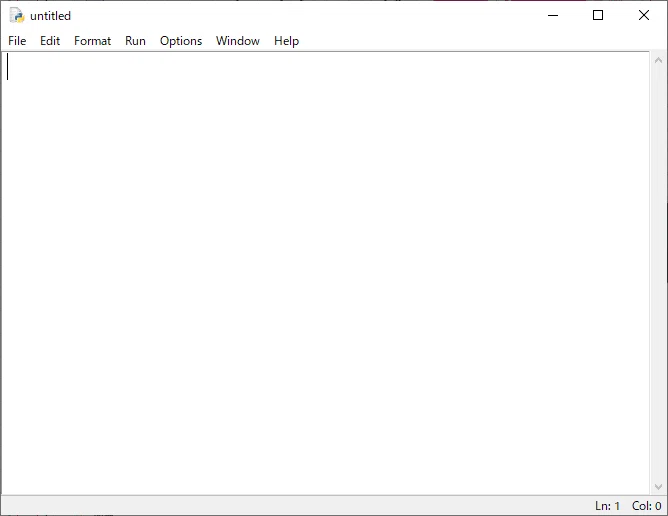
新しくエディタウィンドウが開かれます。
このウィンドウにプログラムを記述していくので注意してください。
コードを書いてみよう!
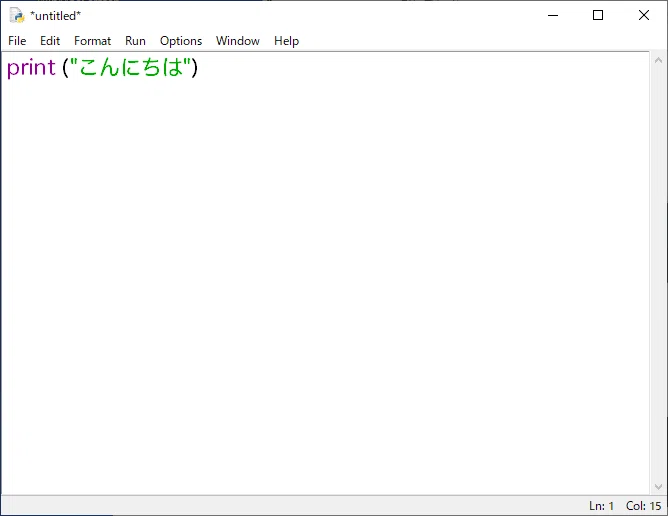
「エディタウィンドウ」にコードを書いてみましょう!
print ("こんにちは")コードがきちんと入力されていると、下の画面のように色が変わります。
ファイルの保存+実行
画面の左上にある「File」をクリックし、
「Save As…」をクリックします。
(「Ctrl」キーを押しながら「Shift」キーと「s」キーを押すでも可)
ファイルに名前を付けて保存しましょう。
今回は「名前」というファイル名にします。
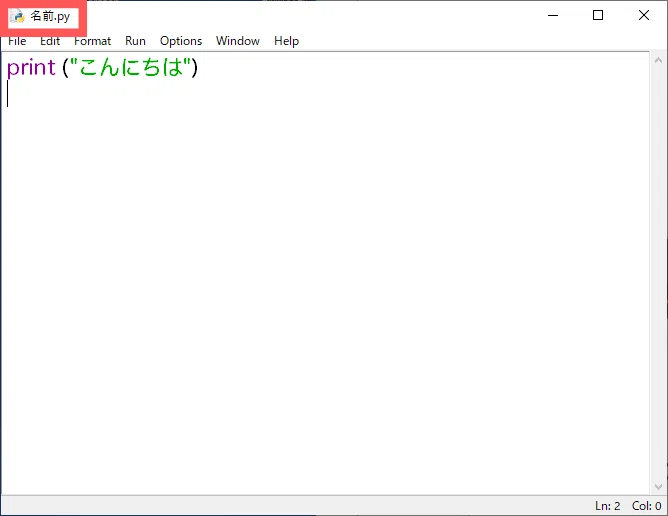
保存すると上の画像のようにファイル名が変わります。
保存できていないときは、ファイル名の前に*が付くので覚えておくと便利ですよ✨
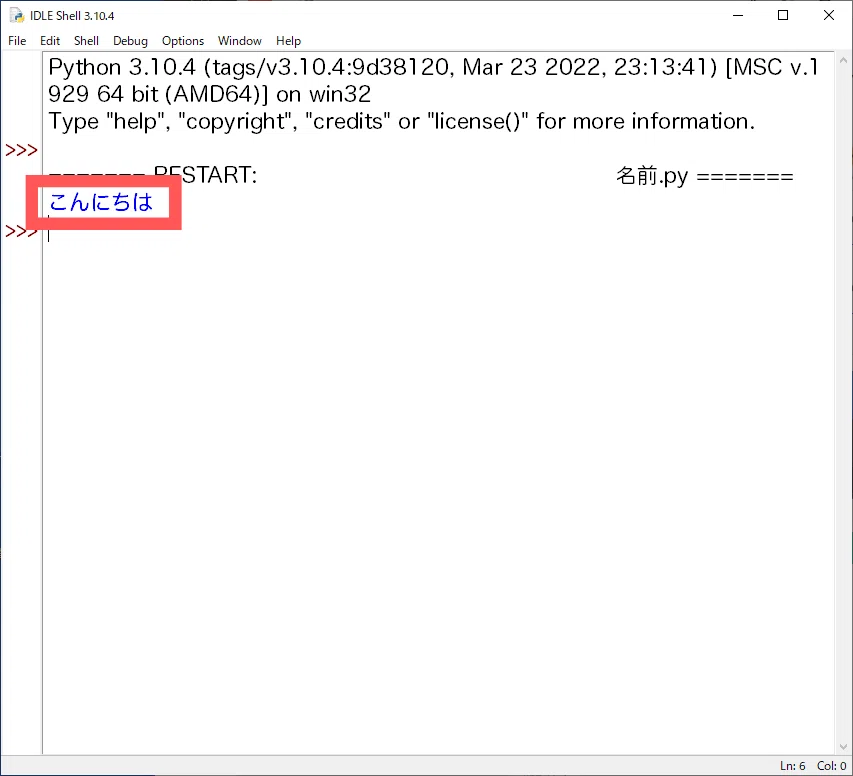
F5キーを押してプログラムを実行しましょう。
「シェルウィンドウ」が開き、
「こんにちは」と表示されました。
🌻🍓🧡めちクイズ🧡🍓🌻
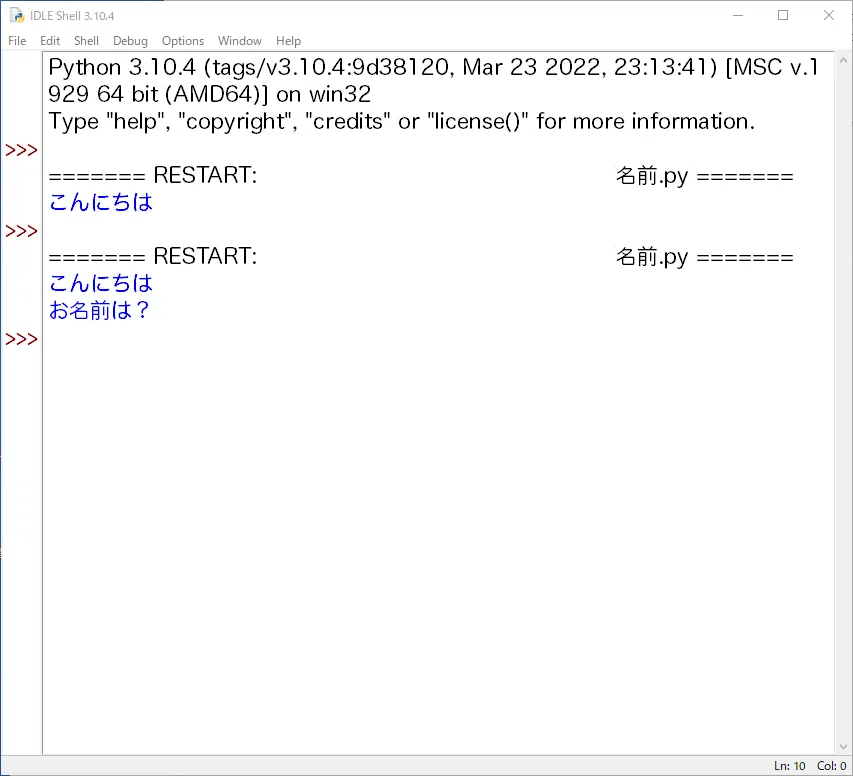
「シェルウィンドウ」に
「こんにちは」
「お名前は?」
と表示させるためにはどうしたらいいでしょうか??
新しくコードを追加した場合、
上書き保存をする必要があります。
画面左上の「File」から「Save」をクリックしましょう。
毎回「File」を開くのはとても大変なので、
ショートカットキーを使用するのをオススメします。
ショートカットキー
名前を付けて保存→「Ctrl」+「Shift」+「s」
上書き保存 →「Ctrl」+「s」
プログラムの実行→「F5」
めちクイズの答え
「シェルウィンドウ」に「こんにちは」「お名前は?」と表示させることはできましたか?
答えは「エディタウィンドウ」に下の二行を書くだけでした✨
print ("こんにちは")
print("お名前は?")
print()とは?
「シェルウィンドウ」に出力するための関数です。
出力したいものを()で囲いましょう!
今回はここまで!
次回はエラーが出たときの対処について記事を書いていきたいと思います✨
ここまで読んでくださって、ありがとうございました🌻🍓🧡
