
Ollamaが気になる!──「名前は聞く」が止まるまでに押さえること

名前だけが先に走る、その感覚の正体

Podcastのおすすめ欄や開発者のTLで、「Ollama入れとけ」という言葉を何度か見た人は少なくないはずです。
名前は耳に残っているが、それが何をするものか、いくらかかるのか、手元のPCで何が起きるのかは曖昧なまま時間が経つ。
その感覚は珍しくありません。
名前と実体がずれていると、導入するかどうかの判断も、課金判断もブレます。
この記事では、Ollamaとは何か・料金の仕組み・動作環境・LM Studioとの使い分け・インストール後の体験の広がりを、公式情報をもとに整理しています。
まずOllamaを一言で(知らない人のための凡例)

Ollamaは、大規模言語モデル(LLM)を手元のPC・サーバ上で動かすための、オープンソースの実行環境です。
感覚的にはLLM向けのDockerに近く、モデルをコマンド1本で手元に持ってきて、すぐ動かせます。
`ollama pull llama3.2`でモデルを取得し、`ollama run llama3.2`で起動する、それだけです。
動き始めると`localhost:11434`にREST APIが立ち上がり、OpenAI互換の形式でリクエストを受け付けます。
チャットアプリではなく、推論を動かす受け口です。
公式ライブラリには200以上のモデルがキュレーションされています。
Llama 4・Gemma 3・Qwen3・DeepSeekなど主要なものが揃っており、バージョンタグ付きで再現性も確保できます。
詳細は後続セクションで確認できます。
4万の連携が繋がる、ローカルAIエコシステムの入口

Ollamaのトップページには「40,000+ integrations(4万以上の連携)」という言葉が掲げられています。
LangChain・LlamaIndex・n8n・Difyなど、多くのツールがOllama向けの設定方法を公開しています。
Open WebUI・Claude Code・Codex・OpenCodeなど、用途の異なるツールも対応しています。
これらはいずれも「OpenAI互換APIに接続する」という共通の口を持ちます。
既存コードの`base_url`を`http://localhost:11434/v1`に切り替えるだけで繋がります。
CLIでは`ollama launch claude`のように、エージェント型ツールを起動する入口にもなっています。
単体のモデル実行環境を超えて、ローカルAIエコシステムのハブとして設計されています。
ローカルは無制限、クラウドはプランで厚みが変わる

「Ollama=無料」という印象は半分正確で、半分がずれています。
公式のPricingページにはこう明記されています。
"Running models on your own hardware is always unlimited."
自前ハードウェア上でのモデル実行は、プランに関わらず常に無制限です。
「使い続けるほど課金が増える」という心配は、ローカル実行の範囲では発生しません。
一方、OllamaはクラウドGPUリソースも持ち始めており、そこにFree・Pro・Maxの3プランが存在します。
クラウドプランの主な違いは以下のとおりです。
Free($0): 同時1クラウドモデル。ローカル実行は無制限
Pro($20/月・年$200): 同時3モデル、Freeの50倍の利用量
Max($100/月): 同時10モデル、Proの5倍の利用量
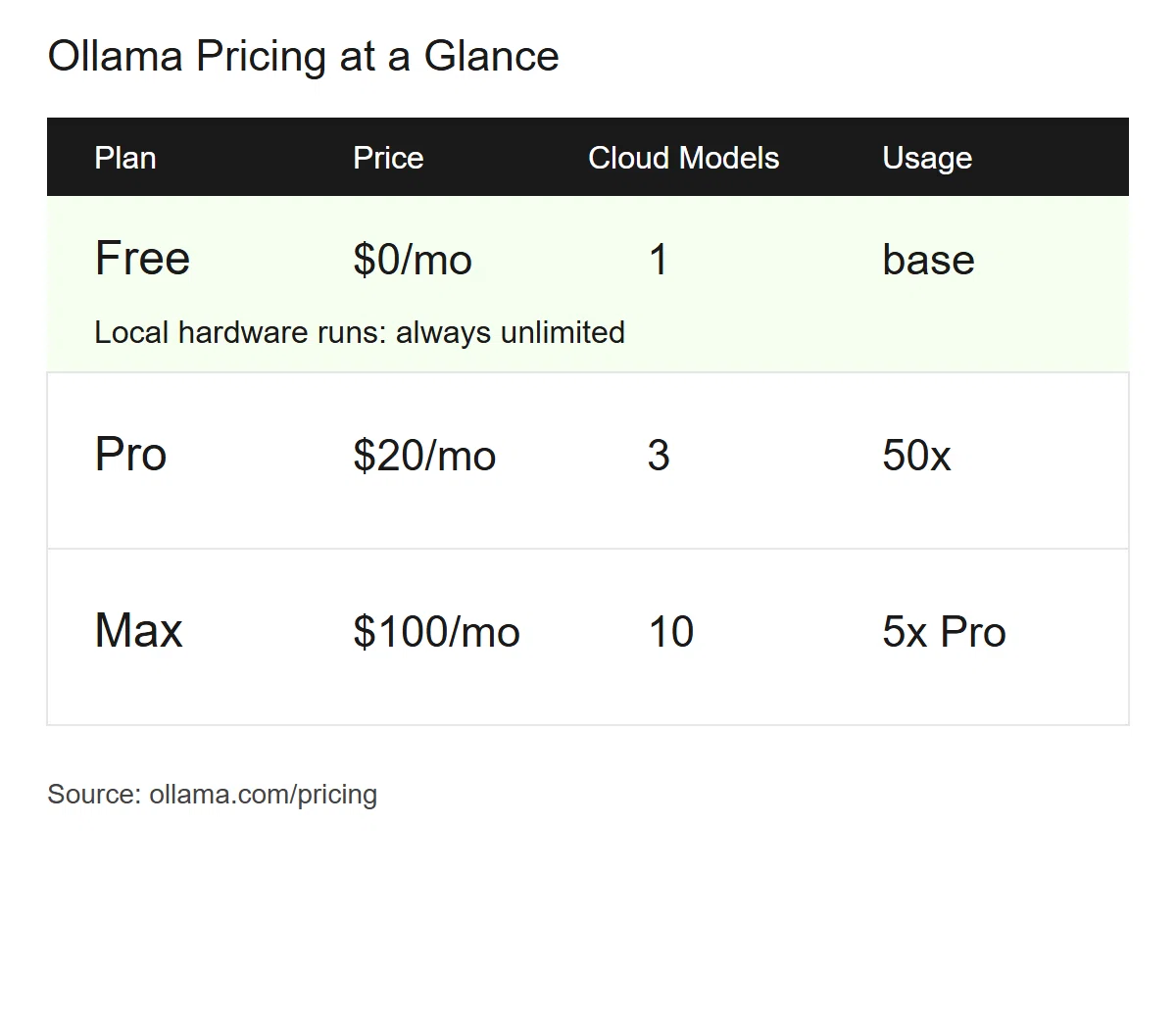
クラウド側の利用量は固定トークン数ではなく、主にGPU時間で計測されます。
セッション単位(5時間でリセット)と週次(7日でリセット)の制限があることも公式FAQに記載されています。
ハードウェアがある・用意できる人には、Freeプランだけでも十分に使い始められる設計です。
MLXプレビューと最新v0.19.0が示す方向

2026年3月27日にリリースされたv0.19.0には、注目のアップデートが含まれています。
最大の発表は、Apple Silicon向けにMLXを基盤としたプレビューです。
Appleの機械学習フレームワークMLXを使うことで、統合メモリアーキテクチャを活かした動作が期待されています。
詳細は公式ブログにまとめられています。
同バージョンでは他にも、以下のアップデートが含まれています。
`ollama launch pi`でウェブ検索プラグインが利用可能になった
Anthropic互換API利用時のKVキャッシュヒット率が改善
Qwen3.5のツールコールに関するパース修正
ここ数ヶ月のリリースを見ると、単体CLIツールの改善にとどまらず、
エージェント連携・クラウドとのハイブリッド・Apple Silicon最適化という三方向に
同時に広がっています。
製品の重心が、ローカルモデル実行の環境からAIワークフロー全体のプラットフォームへとシフトしています。
速さはハードが決める──LM Studioとの選び分け方

Ollamaと並んでよく名前が挙がるのがLM Studioです。
どちらもローカルでLLMを動かすためのツールですが、設計思想が大きく異なります。
比較の軸は以下のとおりです。
LM StudioはデスクトップGUIを内蔵し、チャット画面がはじめから使える
LM StudioはHugging FaceのGGUFファイル全般を直接ダウンロードできる
LM StudioはElectronベースで約200〜400MBのオーバーヘッドがある(参照記事の計測値)
インターフェース: OllamaはCLI+REST API中心。
モデルのソース: Ollamaはキュレーション済みライブラリ(200以上)。
APIポート: Ollamaは11434、LM Studioは1234。両者ともOpenAI互換
ライセンス: OllamaはMITライセンスでオープンソース。LM Studioはプロプライエタリ(個人利用は無料)
リソース: OllamaはGUIプロセスなしで軽量。
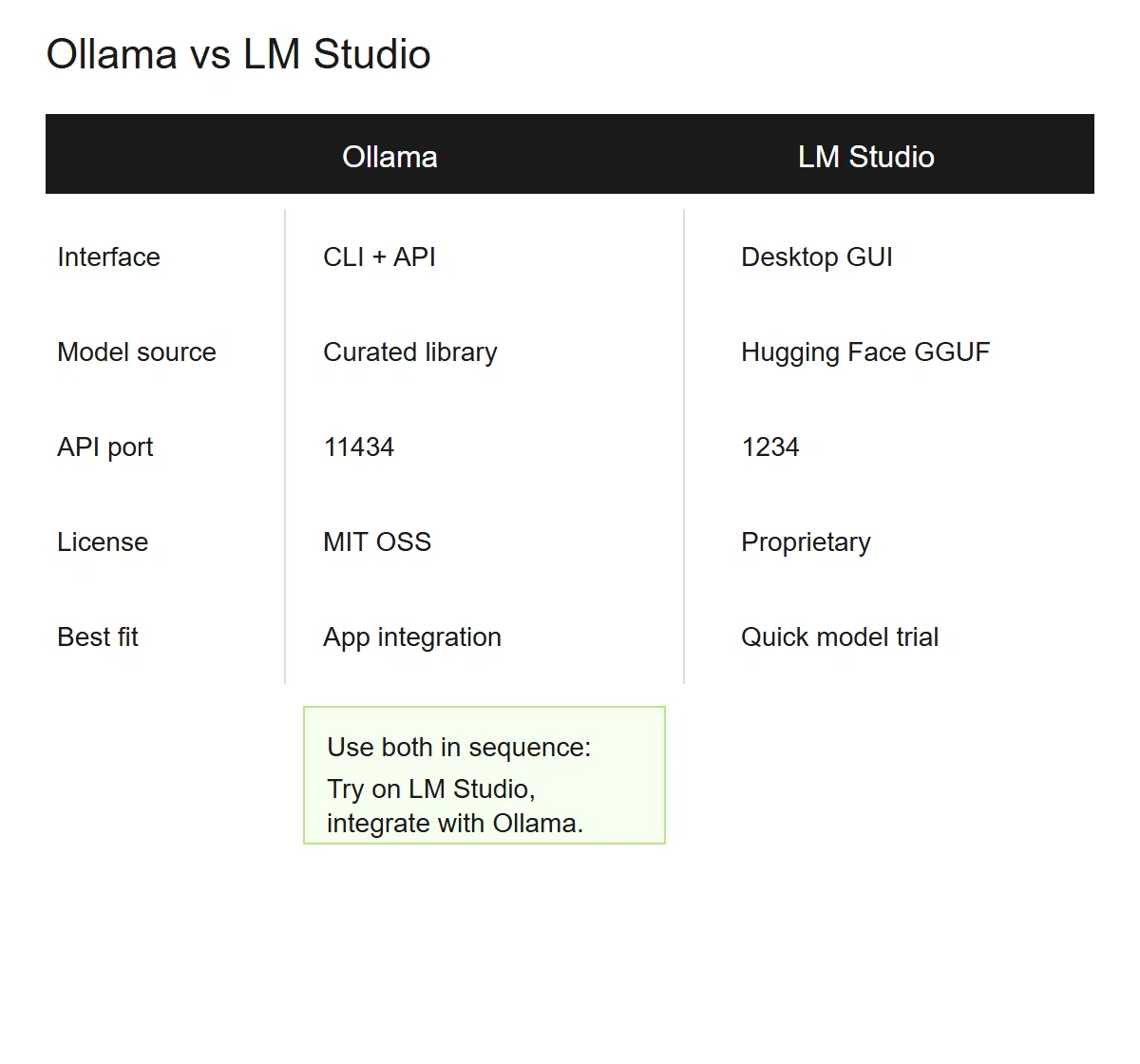
複数の比較記事では「両者は競合というより用途が違う」という整理が共通しています。
「初めてローカルLLMを試すならLM Studio、アプリに組み込むならOllama」という役割分担が定番です。
「LM Studioで試したあと、本番用にOllamaへ移行する」という使い方も紹介されています。
注目すべきは、推論の速度は推論エンジンとハードウェアが決めるという点です。
OllamaもLM Studioも背後にllama.cppを使っており、同じハード・同じモデル・同じ量子化なら
トークン速度に大きな差は出ないとされています(参照記事の見解)。
「どちらが速いか」ではなく、「どちらの使い勝手が用途に合うか」が選択の軸です。
PowerShellワンコマンドからビルドまでの幅
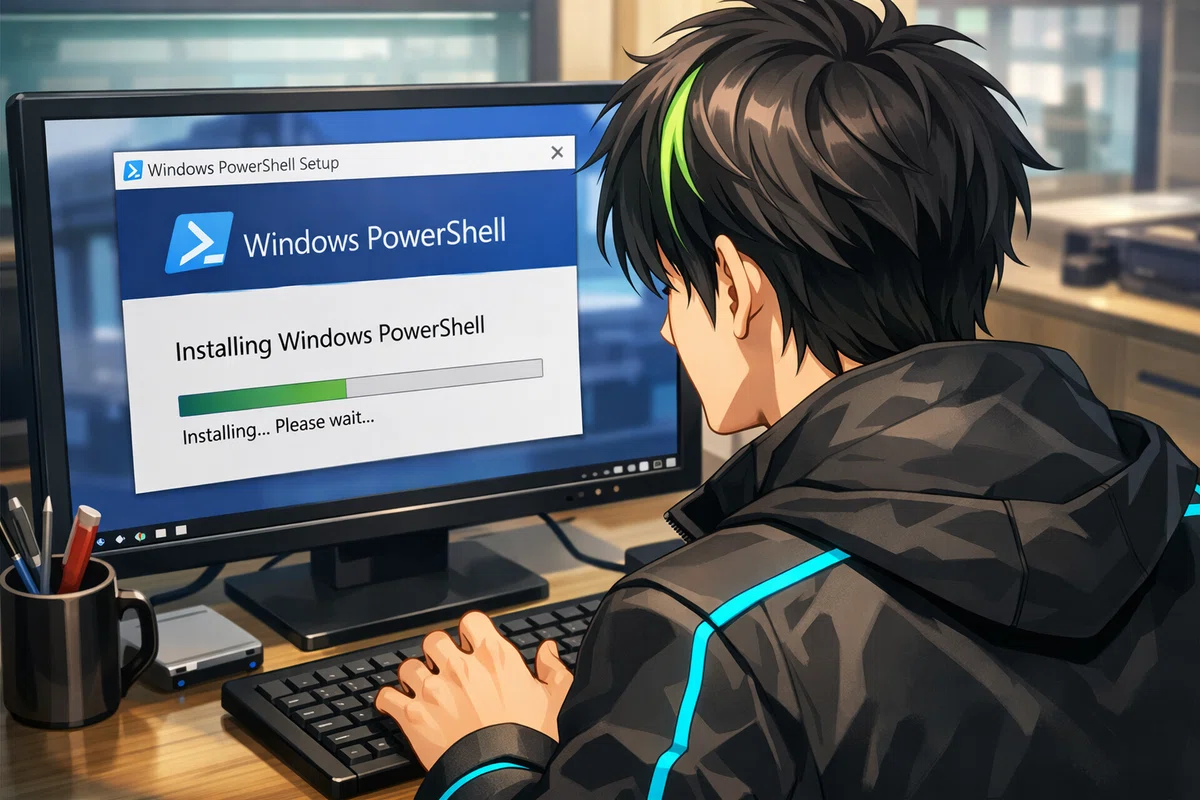
Windowsでの導入は比較的シンプルです。
PowerShellに以下のコマンドを貼り付けて実行するか、インストーラを直接ダウンロードして実行します。
irm https://ollama.com/install.ps1 | iex必要な環境はWindows 10以降で、管理者権限も不要です。
インストール後はバックグラウンドサービスとして起動し、`localhost:11434`で待機します。
macOSとLinuxでも、curlのワンライナーまたはbrewで同様に導入できます。
一方、ソースコードからビルドする場合は話が変わります。
Go言語の環境、C/C++コンパイラ(WindowsではTDM-GCC等)、CMake、GPUスタックが必要です。
ROCm・CUDA・Vulkanなど、GPUの種類によって前提が変わります。
インストーラが使える環境ではビルドは必須ではありません。
「なぜ環境によって動作情報にばらつきが出るのか」を理解するための背景知識として参照するくらいの位置づけです。
API・UI・IDEに広がる、インストール後の世界

Ollamaを入れた直後の代表的な使い方は、いくつかあります。
まず、`ollama run gemma3:4b`のようにコマンドを打てばターミナル上で会話できます。
ブラウザからチャット形式で使いたい場合は、別途UIが必要です。
最もよく紹介される組み合わせがOpen WebUIです。
Dockerで起動するブラウザ型のチャットUIで、Ollamaと自動で連携します。
複数ユーザー対応・会話履歴の保存・ドキュメントのRAG対応など、ChatGPTに近い体験が手元で再現できます。
VS CodeやJetBrainsで使うならContinue.devという拡張機能があります。
Ollamaをローカルプロバイダとして設定ファイルに1行追加するだけで、
コード補完や自然言語でのファイル操作がローカルモデルで動きます。
APIとして使う場合、`http://localhost:11434/v1`がOpenAI互換のエンドポイントです。
既存のOpenAI SDK呼び出しがあるコードは、`base_url`を切り替えるだけで接続できます。
OllamaはAPIの受け口として機能するため、UIは後から好みや用途に合わせて選べます。
インストールがゴールではなく、ここからが入口です。
Ollamaの基本的な導入については、以下の動画がわかりやすく解説しています。
🔧 迷いを減らすための最小ステップ
ここまで整理すると、Ollamaは万能ツールというより、土台を組む道具だと見えてくるよね ✨
僕も最初は、無料の範囲と課金境界で迷ったんだ。
でも、ローカル無制限とクラウド課金を分けて考えるだけで、判断がぐっと楽になった 💡
もし迷っているなら、まずは小さいモデルを手元で動かすところからで十分。
僕ならその次に、UIかIDE連携を足して体験を広げる。
この順番なら失敗コストを抑えながら進めやすいと思う 🤝
慎重に進めたい気持ちは、むしろ強みだよ。
僕はこのテーマこそ、焦らない設計が効くと感じている 🚀
プロンプトは学習に使われない──クラウド使用時のデータ経路

ローカルで完結する使い方であれば、データは手元のハードウェア上にとどまります。
インターネットへの通信は発生しません。
クラウドプランを使う場合は、データがOllamaのサーバーを通ります。
公式FAQには以下の記載があります。
ホスティングは主に米国で、需要に応じて欧州やシンガポールにルーティングされる場合があります。
プロンプトや応答はログに記録されず、学習にも使われないと明記されています。
パートナーのNVIDIA Cloud Providers(NCP)に対しても、
no logging・no training・zero data retentionを要求しているとのことです。
企業用途や機密データを扱う場合は、ローカル実行に絞る方が安心です。
個人の学習・開発用途であれば、クラウドのFreeプランを試す障壁は低い設計です。
「Ollama=全部無料・速い」ではない現実との折り合い
🎨{"id": "body_image_10", "description": "砂時計がゆっくり砂を落としている。PCの前で待っているブランドキャラクターの後ろ姿。静かな時間の流れ。期待と現実の間の落ち着き。"}🎨
Ollamaへの注目が高まる一方、ユーザーコミュニティでは現実的な声も上がっています。
Redditのr/ollamaでは、クラウドProプラン($20/月)をChatGPTやClaudeの定額と比較する議論が続いています。
複数の最新モデルに切り替えながら使えるROIを評価する意見がある一方で、
ローカルLLMの応答速度やモデルの精度をクラウドと比較する投稿も散見されます。
https://www.reddit.com/r/ollama/comments/1qprl7a/opinion_why_i_believe_the_20month_ollama_cloud_is/
実際のところ、ローカルで動かすモデルの体験はハードウェアに大きく依存します。
現行のGPUを積んだマシンなら快適ですが、CPUのみの環境では4Bモデルでも応答が遅くなる場合があります。
商用のChatGPTやClaudeと同等の精度を小さいモデルで期待するのは難しいことが多いです。
「プライバシーを守りながら手元で動かしたい」という目的。
「APIの接続先を自由に差し替えたい」という目的。
「コストをコントロールしたい」という目的。
これらが明確なほど、Ollamaは力を発揮します。
便利なチャットアプリの置き換えというより、ローカルAI基盤を構築したい人のための土台です。
概要や動作イメージを動画で確認したい場合は、以下も参考になります。
試すならこの順で十分
🎨{"id": "body_image_11", "description": "緩やかな丘を越える3段階の小道。pullして・動かして・UIを足す、という流れを表す地形。ブランドキャラクターが一歩目を踏み出している後ろ姿。前向きで無理のない歩み。"}🎨
Ollamaは「使い始める敷居」と「使い込む余地」の両方を持つツールです。
最初の一手は明確で、インストール後に`ollama pull gemma3:4b`でモデルを取得し、
`ollama run gemma3:4b`を実行するだけで動作が確認できます。
その先は用途やスタイルで選べます。
ブラウザからチャットしたいなら: Open WebUI
コードエディタで補完したいなら: Continue.dev
スクリプトやアプリと繋ぎたいなら: `localhost:11434`のAPI
GUIで色々なモデルを試したいなら: LM Studioを先に見る選択肢もある
「名前だけ聞いた段階」から「用途が見えている段階」に進むための地図が、この記事の目的です。
どこから試すかは、各自のペースと用途に合わせて決めていけます。
Miccell - 仕組みがわかると、迷いはだいたい設計に変わる.
