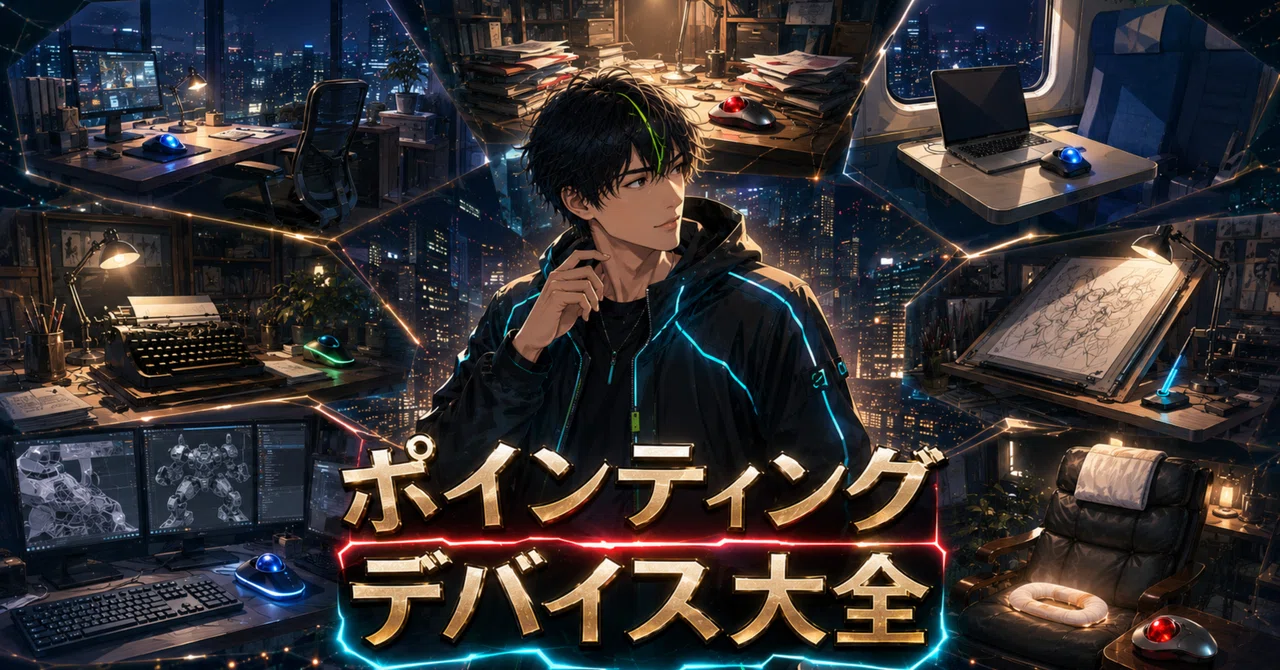
ポインティングデバイス大全。マウス・トラックボール・赤ポチ・キーボールまで、あなたに合うのはどれ?

きっかけは「キーボール」という言葉だった。
キーボードのど真ん中にトラックボールが埋まっていて、手をホームポジションから一切動かさずにカーソルまで操作できるらしい。写真を見た瞬間、「なにこれ、ずるい」って思ったんだよね。
で、欲しくなって調べ始めたんだけど、途中で気づいてしまった。ぼく、そもそもポインティングデバイスというジャンル自体をぜんぜん知らないぞ、と。マウスとトラックパッドしか使ったことがない。トラックボールも赤ポチも、名前は知ってるけど触ったことすらない。
同じ人、けっこう多いんじゃないかな。
だから今回は、キーボールに飛びつく前にいったん全体像から整理してみることにした。そしたらこれが予想以上に面白くて、ポインティングデバイスは形が違うだけの同じ道具じゃなくて、カーソルを動かす理屈そのものが種類ごとに別物だったんだ。
まずは登場人物だけ、ひと言ずつ紹介しておくね。
マウス ── 本体を机の上で滑らせる。縦に立てた「バーティカルマウス」という派生もある
トラックボール ── 本体は固定で、球だけを回す。親指タイプと人差し指タイプがある
トラックパッド ── 平面を指でなぞる。ジェスチャー操作の主役
ポインティングスティック ── ThinkPadの赤ポチ。キーボードの中央にいる
ローラーバー ── キーボード手前に寝ている横長のバーを転がす
ペンタブレット ── ペンで板の上を指す
3Dマウス ── ノブを傾けたりひねったりして、3D空間を6方向に動かす
そしてキーボールは、この分類の外側にいる第8の存在。そこは記事の後半で詳しく書くね。
⚙️ 選ぶ前に。違いを決めている3つの軸
シーン別の話に入る前に、判断の土台になる部分を押さえておきたい。この7種類、じつは3つの軸の組み合わせだけで整理できるんだ。

🎯 軸①:位置で動かすか、力で動かすか
マウス・トラックボール・トラックパッドは、動かした距離の分だけカーソルが動く。5センチ動かせば、それに対応した分だけ進む。位置制御ってやつだね。
一方、赤ポチは違う。あれ、実は倒れてない。スティックの根元に「ひずみゲージ」というセンサーが4つ仕込まれていて、指がかけた力によるごくわずかな歪みを電気信号に変えてる。強く押すほどカーソルが速く動く、つまり位置じゃなくて速度を決めてるわけ。
この違いを知ると、赤ポチが「慣れないと難しい」と言われる理由が腑に落ちるんじゃないかな。マウスの感覚をそのまま持ち込むと、絶対にうまくいかない。車のハンドルとアクセルくらい別物なんだから。
🗺️ 軸②:相対座標か、絶対座標か
マウスを持ち上げて置き直しても、カーソルはその場に留まる。これが相対座標だね。
ペンタブとタッチスクリーンは絶対座標で、板の左上に触れば画面の左上にジャンプする。だから絵を描く用途では圧倒的に有利なんだよね。手の動きと線が一対一で対応するから。
トラックパッドは平面をなぞるのに、あえて相対座標を採用してる。狭いパッドで広い画面をカバーするには、そのほうが都合がいいわけ。
✋ 軸③:握るか、乗せるか、触れるか
マウスは握る。トラックボールは手を乗せて指だけ動かす。トラックパッドは触れるだけで、赤ポチにいたっては指一本。
握っている時間が長いほど前腕は緊張し続けるし、乗せているだけなら休める。ここが体への負担を分ける境目になってくる。
🔬 研究が出した意外な答え。効いていたのは「形」より「場所」
「トラックボールは手首を動かさないから体にやさしい」ってよく聞くよね。ぼくもそう信じてた。
ところが、Applied Ergonomicsという専門誌に載った研究がなかなか手厳しい。成人12人にマウス・トラックボール・単体トラックパッド・ローラーマウスの4つを使ってもらって、姿勢を動作解析システムで、筋活動を筋電図で測ったというもの。
結果が面白くて、前腕の筋活動がいちばん大きかったのはトラックボールだった。手首を動かさない代わりに指をずっと細かく働かせているぶん、前腕は休んでいなかったんだよね。
じゃあ何が良かったかというと、キーボードの手前に置くタイプ、つまりローラーマウスとトラックパッド。この2つは肩の姿勢がより中立に近く、手首の横方向のねじれも小さくて、前腕の筋活動も低かった。共通点は体の正面に置かれていたこと。
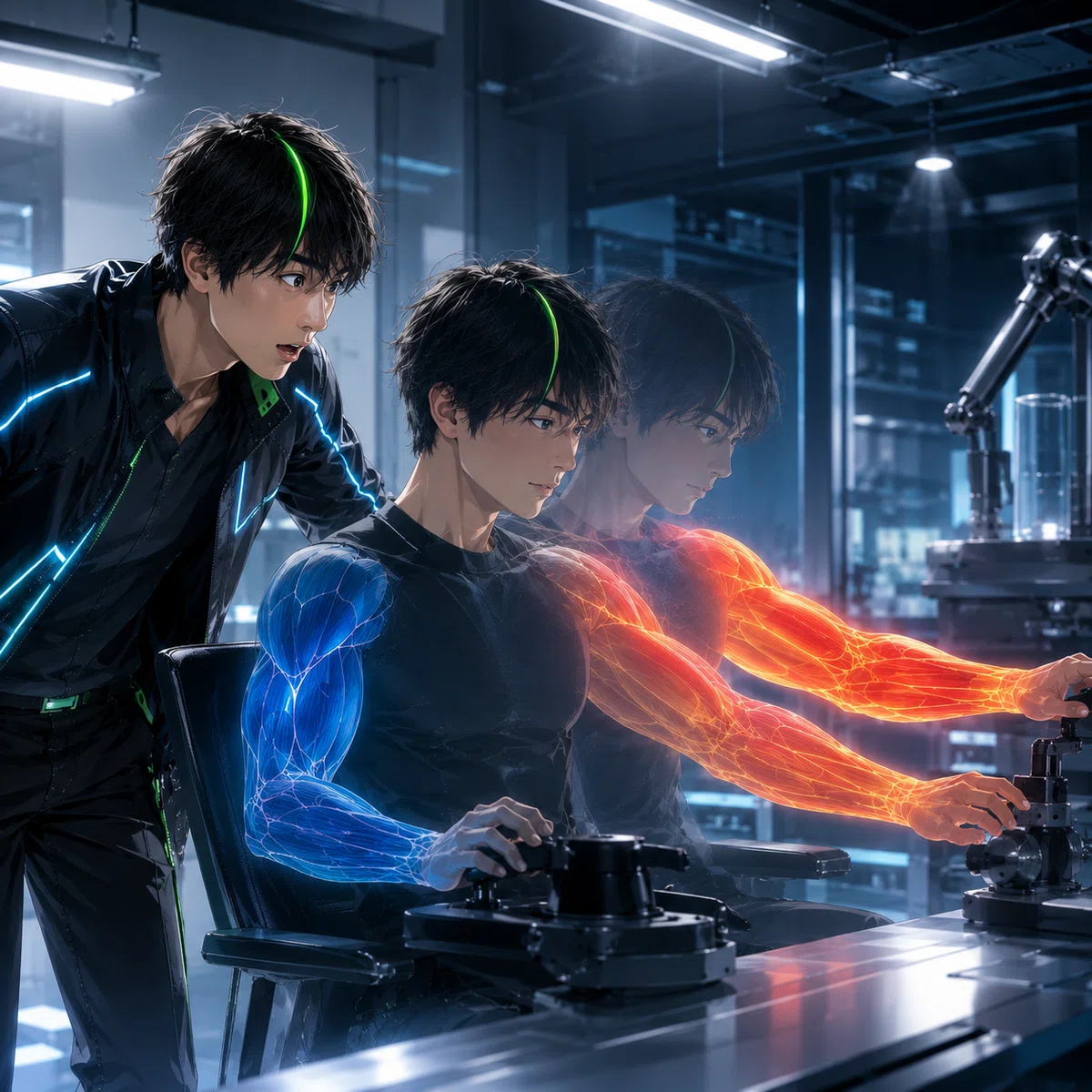
要するに、デバイスの形そのものより「腕を横に伸ばさずに済むか」のほうが効いていたわけ。ちょっと拍子抜けするくらいシンプルな話だよね。ただし被験者12人の実験室研究だから、これだけで結論と決めつけるのも早い。判断材料のひとつとして持っておくくらいがちょうどいいと思う。
この「場所が効く」という視点は、このあとずっと効いてくるから頭の片隅に置いておいてほしいな。
🧭 シーン別。あなたに向いているのはこれ
ここからが本題。自分がどれに近いか、探しながら読んでみてね。
💼 一日中、資料と表計算とブラウザを行き来している
いちばん人口が多いシーンだよね。この場合、素直にマウスが強い。速度と精度のバランスで、いまだにこれを超える汎用デバイスは出ていないと思う。
ただし置き場所は見直す価値がある。キーボードの右横に遠く離して置いていると、肩を開いた姿勢が一日中続くことになる。キーボードを少し左にずらして、マウスを体の正面寄りに引き寄せるだけでもかなり違うよ。
手首のねじれが気になってきたら、バーティカルマウスを試してみてほしい。握手する角度で持つタイプで、マウスからの移行コストがいちばん低い選択肢でもある。
🏠 机が狭い。ノートPCと紙の資料を同時に広げたい
在宅ワークだと、これがけっこう深刻な悩みになる。マウスを振るスペースが足りなくて、端っこで窮屈に操作している人、多いんじゃないかな。
ここで効くのがトラックボール。本体が動かないから、一度置き場所を決めたらそこで完結する。資料を広げても干渉しないのが最大の武器だね。
親指で回すタイプはマウスからの移行が楽で、人差し指・中指で回すタイプは大玉で細かい操作に強い傾向がある。迷ったら親指タイプから入るのが無難だと思う。慣れるまでは数日から2週間くらい見ておいてね。
💻 ノートPC1台で完結させたい。持ち歩きも多い
外付けを増やしたくないなら、トラックパッドを使い倒すのが正解。特にmacOSは、三本指スワイプや四本指ピンチみたいなジェスチャーが体系として作り込まれていて、慣れるとマウスより速い場面すらある。
そして前の章の話がここで効いてくる。トラックパッドはもともとキーボードの手前、つまり体の正面にあるよね。研究で肩の姿勢が良かったのは、まさにこの配置だった。据え置き環境でも外付けトラックパッドをキーボード手前に置くと、同じ恩恵が受けられるよ。
✍️ 文章をひたすら書く。手をキーボードから離したくない
原稿でもコードでも、書く作業が中心の人。マウスに手を伸ばすたびにホームポジションが崩れる、あの一瞬の断絶が地味に効いてくるよね。
その答えがポインティングスティック、いわゆる赤ポチ。キーボードの中央にあるから、手をまったく動かさずにカーソルを操作できる。設置面積も最小で済む。
ただし軸①で見たとおり、これは位置じゃなくて力で動かすデバイス。マウスの操作感を持ち込むと最初は必ず戸惑う。逆に言えば、最初の数日を越えられるかどうかが全てとも言える。そしてこのシーンには、もうひとつ別解がある。それが記事の後半で扱うキーボールだよ。
🎨 絵を描く。写真を細かく修正する
ここは選択肢がほぼない。ペンタブレット一択だと思っていい。
理由は軸②。ペンタブは絶対座標だから、板の左上に触れば画面の左上。手の動きと画面上の線が一対一で対応するので、筆圧や傾きも含めて「描く」という行為がそのまま伝わる。相対座標のマウスで線を引くのがしんどいのは、感覚の翻訳が一段挟まっているからなんだよね。
なお写真のレタッチやマスク切り抜きでも同じ理屈で強い。イラストを描かない人でも、画像を触る頻度が高いなら検討する価値はあるよ。
🏗️ CADや3DCGを触る
3D空間って、平面のカーソルだけだと操作が破綻するよね。視点を回して、寄って、平行移動して……を全部ショートカットでやると手数が爆発する。
そこで3Dマウス。ノブを押す・傾ける・ひねるで、前後左右上下と回転を同時に扱える。左手で視点を動かしながら、右手のマウスでモデルを操作するのが基本スタイルになる。
つまりこれは「マウスの代わり」じゃなくて「マウスの相棒」。単体で導入しても意味がないので、そこだけ勘違いしないようにね。
🤕 手や肩に不調が出はじめた
まず大前提として、痛みやしびれが続いているなら、道具を替える前に一度お医者さんに診てもらってほしい。ここは自己判断でどうにかする領域じゃないと思う。
そのうえで環境面の話をすると、研究が示していたのは「体の正面に置けるかどうか」だった。ローラーバーはキーボードの手前に横長のバーが寝ていて、両手のどちらでも使える。腕を横に伸ばす動作がゼロになるので、いわゆるマウス腕の対策として欧米のオフィスでは定番になっているみたい。日本では入手性がやや悪いけど、外付けトラックパッドを手前に置くだけでも近い効果は狙えるよ。
🕰️ 豆知識。トラックボールはマウスより古い
ここで少し寄り道。トラックボールって「マウスをひっくり返したもの」だと思ってたんだけど、歴史的には逆なんだよね。
1946年、イギリスの技術者ラルフ・ベンジャミンが、海軍のレーダー表示システム用に「ローラーボール」を発明してる。1947年に特許を取ったものの、軍事機密として封印されてしまったんだよね。
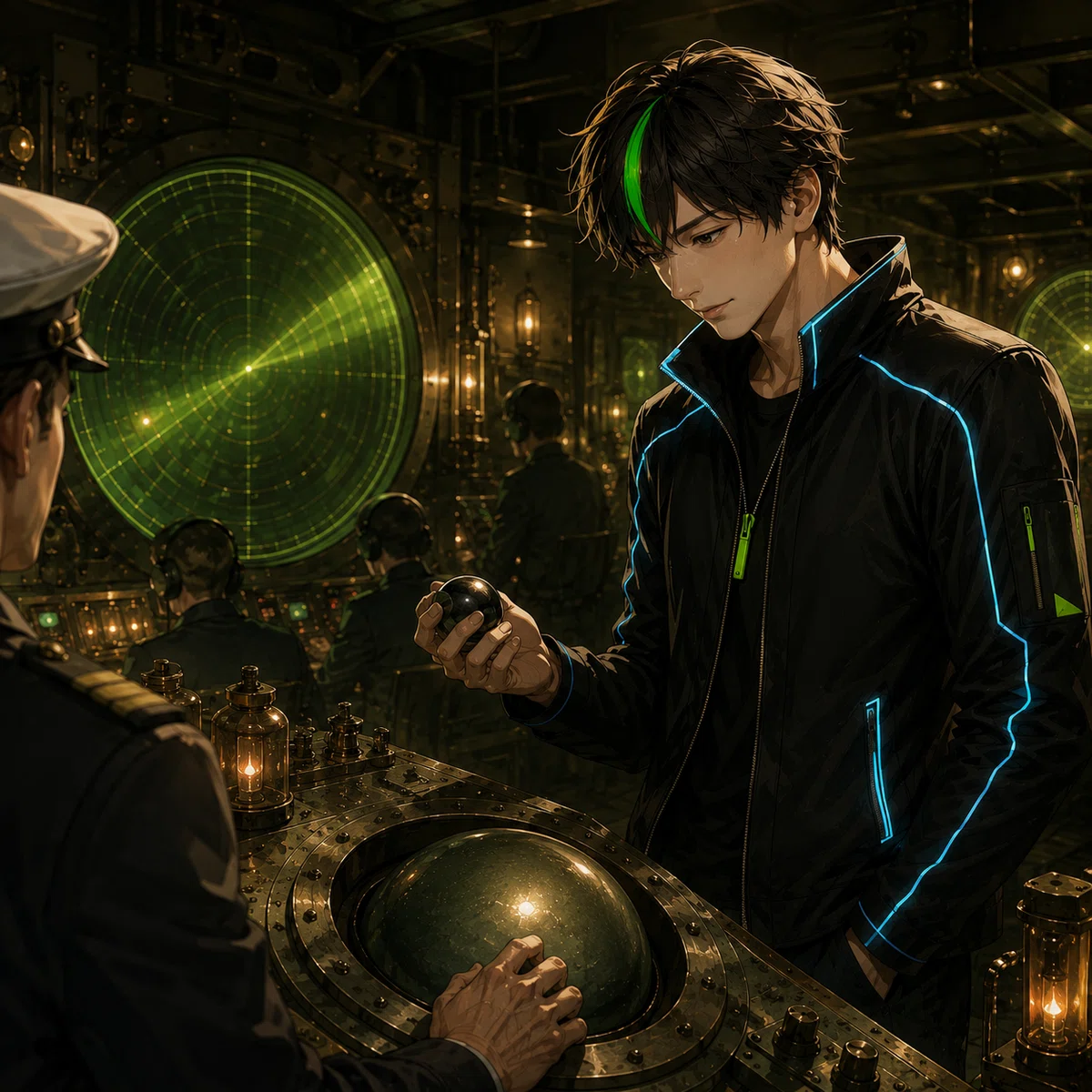
その後1952年、カナダ海軍のDATARという情報システムのために、なんとボウリングの球を使ったトラックボールが作られてる。しかもこれ、1953年にオンタリオ湖での洋上試験でちゃんと動いたっていうんだから、なかなかの話だよね。
エンゲルバートがマウスを試作するのは1960年代だから、トラックボールのほうが十年以上先を行ってたことになるよね。「マウスがひっくり返ってトラックボールになった」んじゃなくて、順番としてはむしろ逆だったというわけ。
そして時代は巡って、2025年のCESでLenovoが発表した「ThinkPad X9」には、あの赤ポチが載っていなかった。他のThinkPadには引き続き搭載されるとのことだけど、象徴的な出来事ではあったよね。
大手メーカーが個性的なポインティングデバイスから手を引いていく。この流れ、次の章の話とまっすぐつながってくる。
⌨️ 第8の選択肢。キーボードとポインティングデバイスを合体させる
さて、ようやくキーボールの話。
そもそもこれ、ぼくが最初に勘違いしていたんだけど、「キーボール」は一般名詞じゃなくてトラックボールを内蔵した左右分割キーボードのシリーズ名なんだよね。白銀ラボという日本のショップが開発している自作キーボードキットで、Keyball39・44・61といったモデルがある。数字はキーの数だね。
仕組みとしては、親指の下に34mmのトラックボールが埋め込まれている。手のひらでボールを包み込む形になるので、タイピング中も邪魔にならない。キーは指の長さに合わせて縦にずらす「カラムスタッガード」配列で、基板を入れ替えれば左手側にボールを持ってくることもできるんだ。
3つの軸で言えば、これは「乗せる」の極致だと思う。手のひらがキーボードとボールに預けっぱなしになるから、腕を横に伸ばす動作がそもそも発生しない。研究が示していた「体の正面に置けるかどうか」という条件を、構造としてクリアしてしまっているんだよね。
🔩 ハードルは半田付け
ただし、いいことばかりじゃない。キットは基本的に半田付けが必要な組み立てキットで、Keyball39なら2万4,800円(税込・執筆時点)。しかもProMicroやキースイッチ、トラックボール本体は別途用意する必要がある。
さらにキー数が少ないから、キーマップを自分で設計してレイヤーを切り替えながら使うことになる。つまり買って終わりじゃなくて、そこから「自分の指に合わせて育てる」工程が始まるわけ。
白銀ラボには組み立て代行サービスもあるから、半田ごてを持っていなくても道はある。とはいえ、いきなり飛び込むにはそれなりの覚悟が要る道具だと思う。
📦 完成品を買うという道もある
「半田付けは無理」という人向けに、トラックボール付きの市販キーボードも一応ある。ペリックスというドイツのメーカーが代表格で、小型ボールを載せた薄型モデルを複数出しているよ。サンワサプライにもエルゴノミクス形状のモデルがある。
ただ、この市場を丁寧に追いかけているキーボード専門店のブログを読むと、なかなか厳しい状況が見えてくる。
大型ボールを載せた個性的なモデルは販売終了が続いていて、残っているのは業務用・省スペース用途に寄せた小型ボールの製品が中心。エレコムはこのジャンルから撤退していて、後継機種も出ていない。市販キーボード全体で見ると、トラックボールよりトラックパッド搭載モデルのほうが増えているらしい。ボールという回転部分がないぶん、薄く作れてトラブルも少ないからだね。
🌱 メーカーが降りた場所を、個人が引き継いでいる
ここが今回いちばん面白いと感じた部分。
大手メーカーはトラックボール付きキーボードから静かに退場していて、ThinkPadですら赤ポチを外したモデルを出した。合理的な判断なんだと思う。売れる数を考えれば、そうなるよね。
でも同じ時期に、自作キーボードのコミュニティではトラックボール内蔵キーボードが人気を集めていて、しかも無線化・ロープロファイル化・小型化と、メーカーとはまったく違う方向に進化を続けている。採算が合わないから企業が降りた領域を、個人が趣味と情熱で引き継いで先に進めているという構図なんだ。
これ、すごくないかな。ぼくはこの話を知ったとき、キーボールが欲しい理由が「便利そう」から「この文化に参加したい」に変わった。
💡 Miccellの視点 ── 「1台に決める」という思い込み
シーン別に整理してきて、最後に引っかかったのが「どれか1つを選ぶ」という前提そのものだった。
だって、そもそも人間の一日は単一シーンじゃないよね。午前中は資料作り、午後は打ち合わせのメモ、夜はちょっと画像をいじる。だったら道具も、シーンごとに切り替えていいはずなんだ。
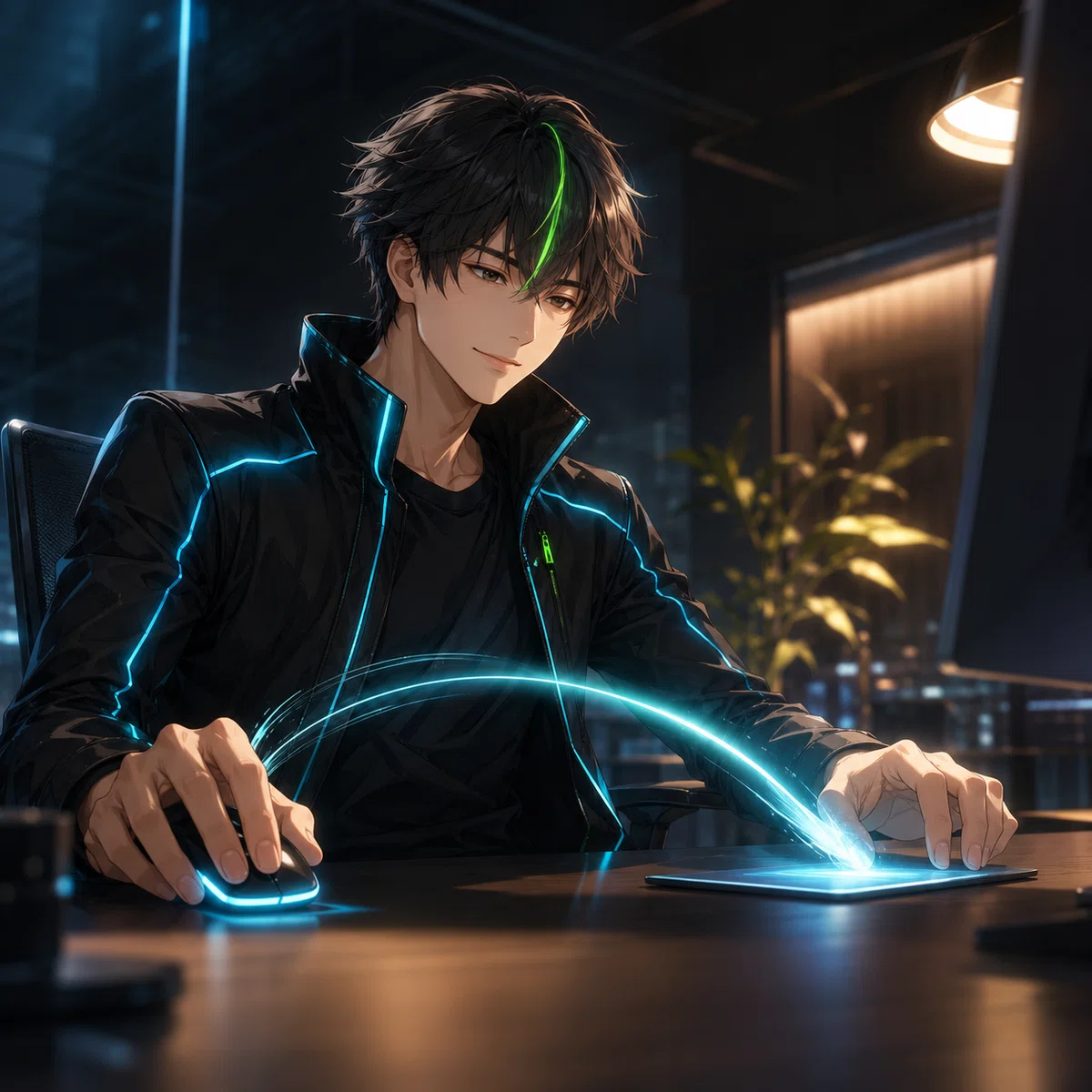
しかも研究が示していたのは「体の正面に置けるかどうか」が効くという話だった。だとしたら、同じ姿勢を長時間続けないことのほうが、デバイスの形を吟味するより大事なんじゃないかな。
実際、右手にマウス、左手にトラックパッドという構成にしている人もいる。疲れたら持ち替える。それだけで、片側に集中してた負荷を散らせるじゃない。デバイスを「選ぶ」んじゃなくて「切り替える」という発想だよね。
そう考えると、キーボールって面白い立ち位置にいると思う。あれは「切り替えなくて済むようにする」という真逆のアプローチだから。手をどこにも動かさない設計を突き詰めた結果として、負荷そのものが構造的に小さくなっている。逃げ道を増やすか、逃げなくていい状態を作るか。どっちも仕組みで解く発想だよね。
ぼくはこういう話が好きなんだ。気合いで乗り切るんじゃなくて、設計で解決する。デスク環境って、そういう工夫が直接効いてくる数少ない領域だと思う。
✨ まとめ
ポインティングデバイス選びは、スペック比較じゃなくてシーンの棚卸しから始めると早い。机は広いか、キーボードから手を離したくないか、絵を描くか。そこさえ言葉にできれば、候補は自然と2つか3つに絞られる。
共通のコツは2つ。腕を横に伸ばさずに済む配置にすることと、慣れるまでの数日を確保しておくこと。ここを外さなければ、たぶん大きく失敗しない。
そしてマウスとトラックパッドしか使ったことがない人にこそ、残りの6種類を一度試してみてほしいなと思う。合わなければ戻ればいいだけだし、手に馴染むものが見つかったときのリターンはけっこう大きいから。
ぼくはというと、キーボールへの興味が調べる前より確実に強くなった。半田ごてを買うところから始めることになりそうだけど、それも含めて楽しそうなんだよね 🎯
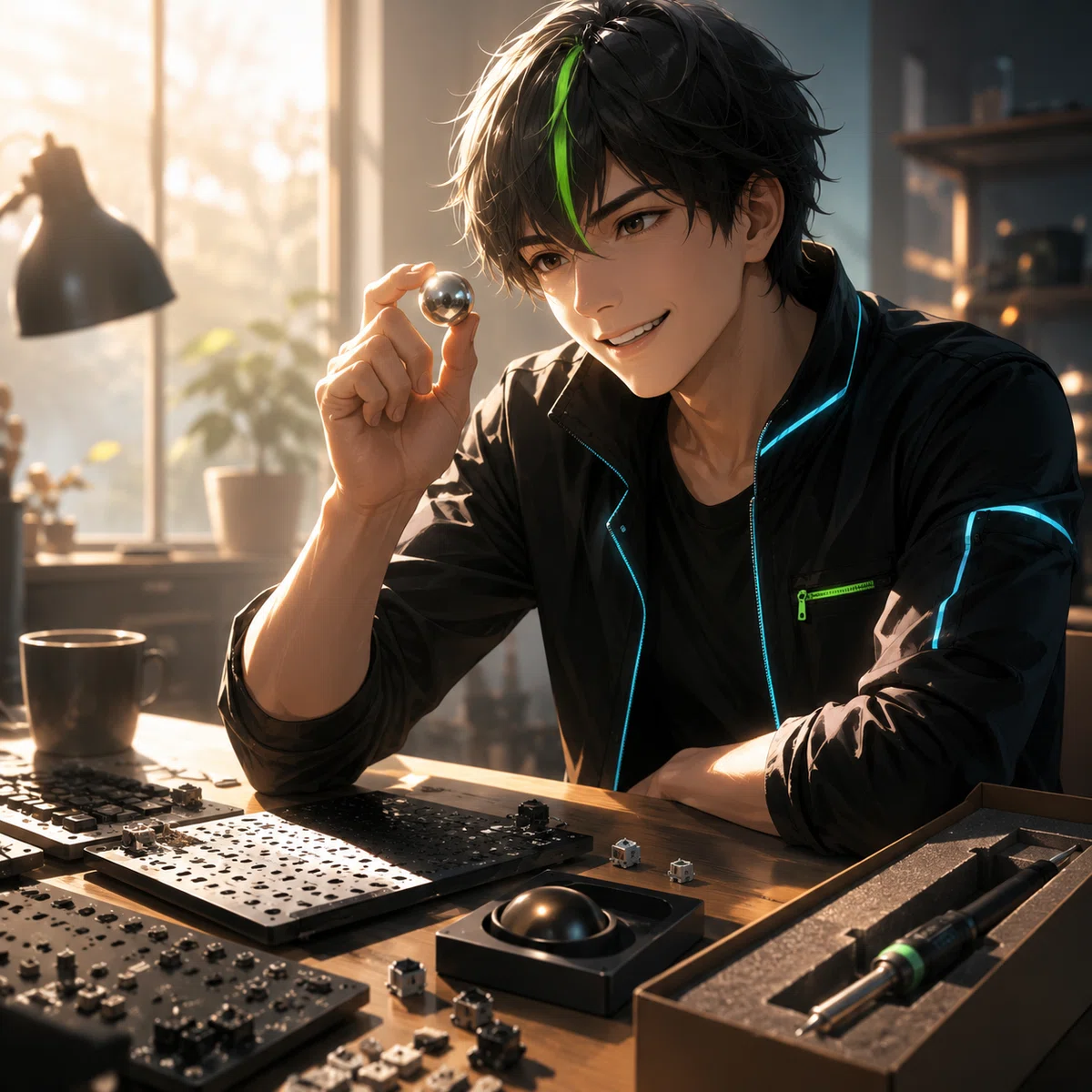
あなたはどのシーンに近かった? そして、気になっているデバイスはある? ぜひコメントで教えてほしいな。
製作ノート
キーボールが欲しいという私的な動機から始まった記事なんだけど、調べていくうちに構図が見えてきて一気に面白くなった。大手メーカーがトラックボール付きキーボードから退場し、ThinkPadですら赤ポチを外し、その空いた場所を自作キーボードのコミュニティが引き継いで無線化・小型化を進めている。この対比が見えた瞬間に、単なるデバイス紹介じゃなくて「文化の話」として書けそうだと思えたんだよね。あと執筆中いちばん驚いたのは、トラックボールの前腕筋活動が実験でいちばん高かったこと。定説がひっくり返る瞬間って、やっぱり楽しいよね。
Miccell - 仕組みがわかれば、世界はもっと面白くなる。
