
どうしてもやってみたかった

昨年11月、第一回Nola原作大賞にて賞を頂いてから、どーーーーしてもやってみたかったことがあります。
受賞作の出版準備は今もまだ進行中なんですが、今回はの出版は電子書籍。紙の本ではないんです。
ただ、昭和生まれとしてはやっぱり書籍=紙の本。
1回くらい、自分が書いた小説が紙の本として製本されてるところを見てみたい、と思うようになりまして。
でもなー紙の本作るにしても1冊だけ作るなんてなったら、さぞお高いんだろうなー。
有ったとしても、きっとさぞかし難しいんだろうなー……でも1回でいいからやってみたいけど、どこかそういうサービスやってるとこないかなー
……と考えて軽く調べて見たところ、以前我が家の猫のカレンダーを印刷した「しまうま出版」さまのこちらのサービス。
最大300ページまで対応しているとのことで、かなりのボリュームの作品もイケちゃいそうです。
サイズもA6(文庫本サイズ)とA5(2段組ができるくらいのサイズ)の2種類に対応していて、さらにページ数でお値段が変わるシステムですが、意外なくらいリーズナブル。
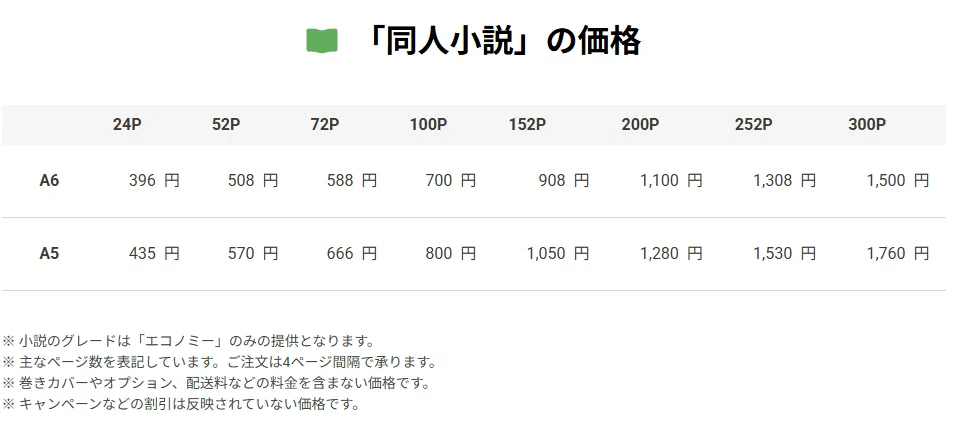
これは試す他無いでしょう、と思いまして、早速1作品を紙の本にすべくデータを作りました。
自分用の備忘録も兼ねて、実際にやってみた作業を以下にまとめてみました。
1.原稿の校正、改稿、縦書き対応
まず、Web公開する前提で執筆したテキストを、縦書きの紙書籍用に改稿します。
改稿した内容としては
半角数字を使っているところは漢数字に
半角アルファベットを使っているところは全角に
読み仮名の設定
あとは誤字脱字のチェック。
何周やっても「お前どっから出てきた!? なんでそこで『ください』じゃなくて『くだしあ』が出てくる!?」と、新しい誤字や誤変換が出てくるのがホント不思議です……
2.原稿データのエクスポート
原稿のデータ入稿も、Nolaの「原稿エクスポート」機能を使用してます。
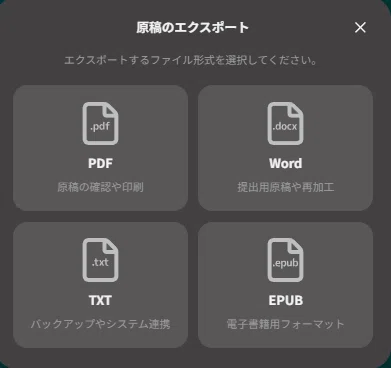
今回はPDFファイルでの入稿ですので、「PDF」でのエクスポートを選択して、細かい設定を選びます。
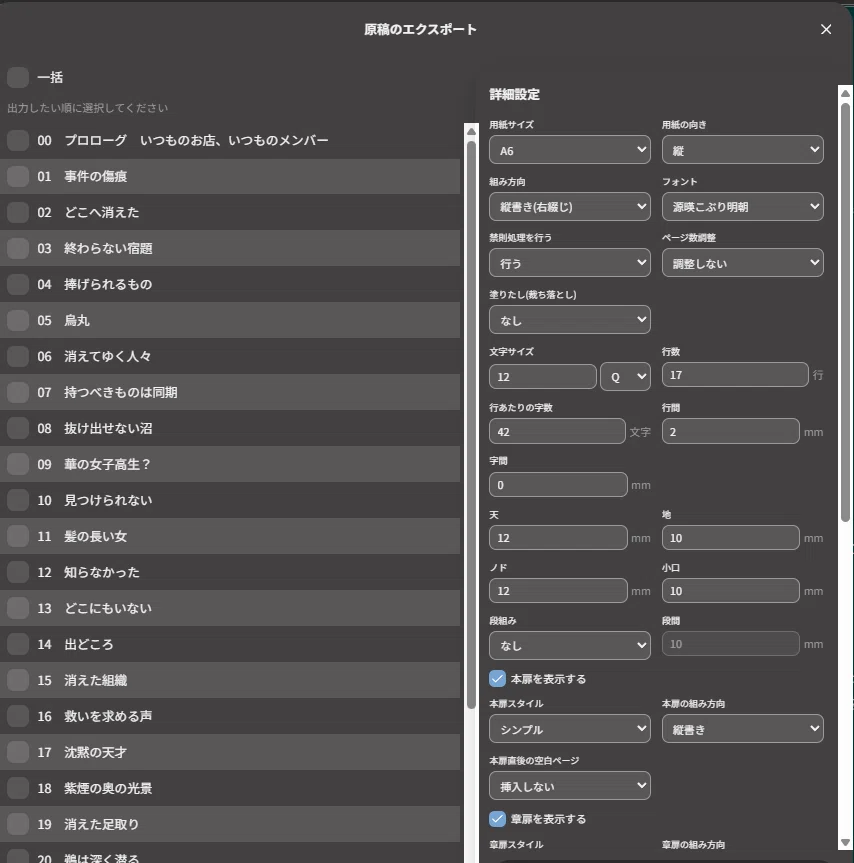
原稿サイズはA4、A5、A6のいずれかから選べ、塗り足し(外側のバッファ領域?)も3mmか5mmかで選択可能。
フォントサイズや1ページあたりの行数、1行の字数に、行間のサイズも指定することが出来るようになってます。
僕のように出版に関して何の知識もなく「良く分からんけど、とりあえずなんかこう、いい感じにしてほしい」という場合には、もうデフォルトのままで出してみて、印刷サービスの要求する項目だけ変更する、という形でも良さそうです。
しまうま出版さまのサービス利用にあたって、僕が手動で変えたのは
・用紙サイズ
…今回出した原稿が、A6サイズだと350ページを超えてしまいましたw しまうま出版さまの印刷上限が300ページなので、A5サイズにしてます。
・塗りたし
…デフォルト「なし」になっていますが、こちらも必要な様でしたので3mmに設定しています。
・フォント
…選択肢として明朝とゴシックがあります。PDF出力した後にファイルを開いてみて、今回は直感で「Noto Serif JP」を選びました。
(他に「源嘆こぶり明朝」、「源真ゴシック」、「しっぽり明朝」、「Zen Maru Gothic」が選択出来ました」
・文字サイズ、行数、行あたりの字数
…ここは、「文字サイズ」を大きくしてみました。そうすると、行数と行あたりの字数も「この範囲の値に変えてね」とアドバイスが出てきますので、そのアドバイスにしたがって変更しました。
作成したPDFをアップロードしますが、警告や注意なんかも結構具体的に出してもらえますので、修正内容に応じてPDFの出力設定を変更→再出力をしてアップロードし直します。
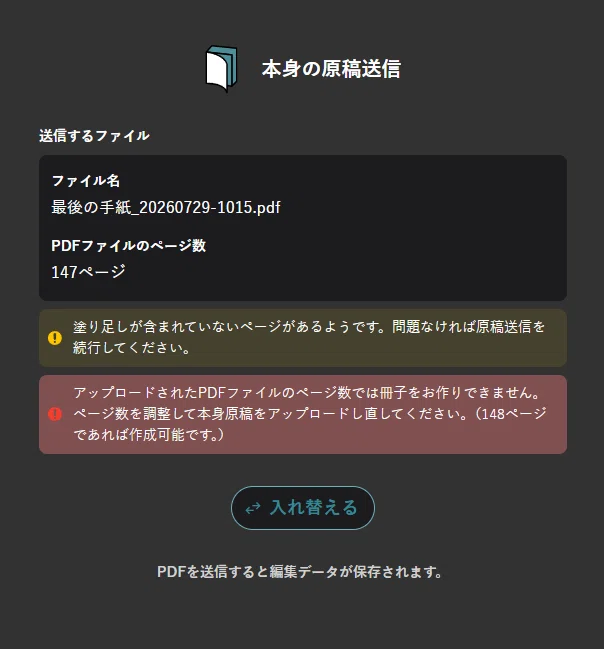
NolaのPDF出力設定で、ページ数調整を「4の倍数」にして、塗り足しを3mmに設定したうえで再出力したものをアップロードすると
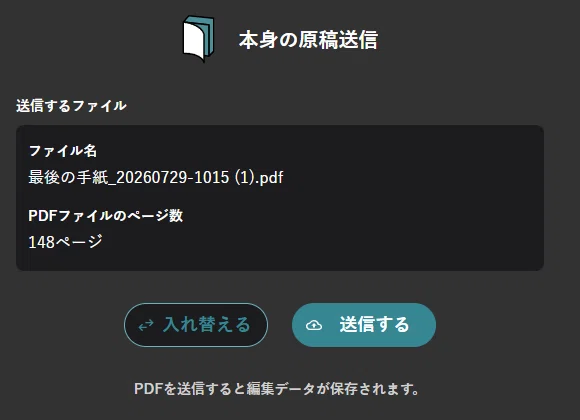
これで、原稿データはOKなようです。
「送信する」をクリックすると、PDFデータのインポートが始まります。
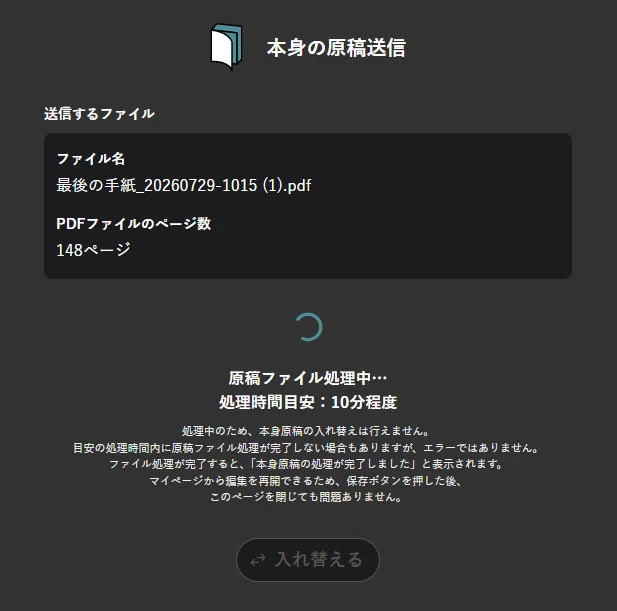
しばらく待つと、自動的に画面が切り替わります。
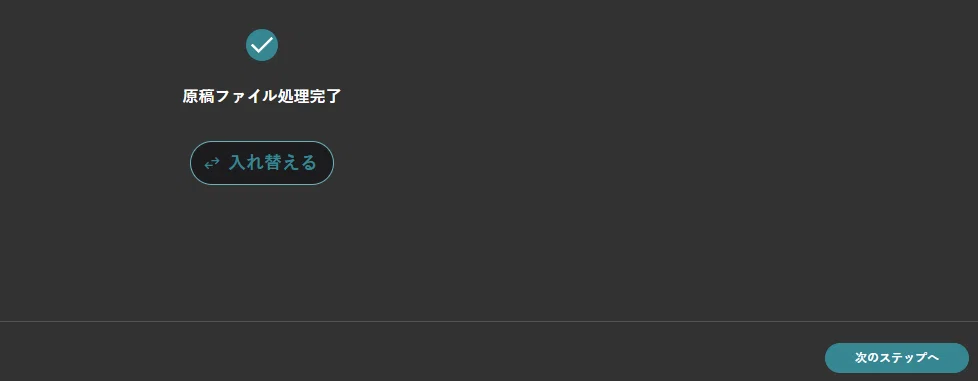
3.表紙データの作成
表紙は、しまうま出版さまにて用意されているテンプレートから選択(簡単作成)を選ぶか、画像入稿を選ぶことが出来るようです。
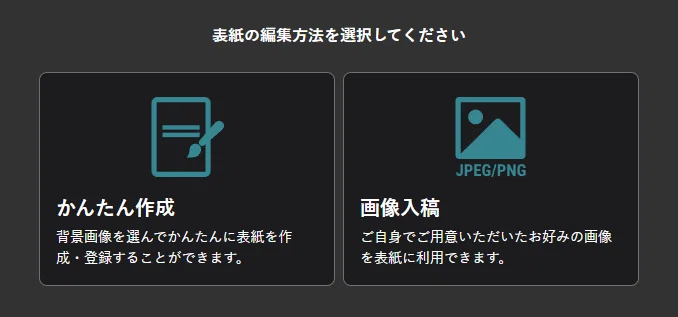
簡単作成での表紙作成
かんたん作成を選ぶと、「あぁ、本屋さんとか図書館で見たことある気がする!」と思えるテンプレートがたくさん。
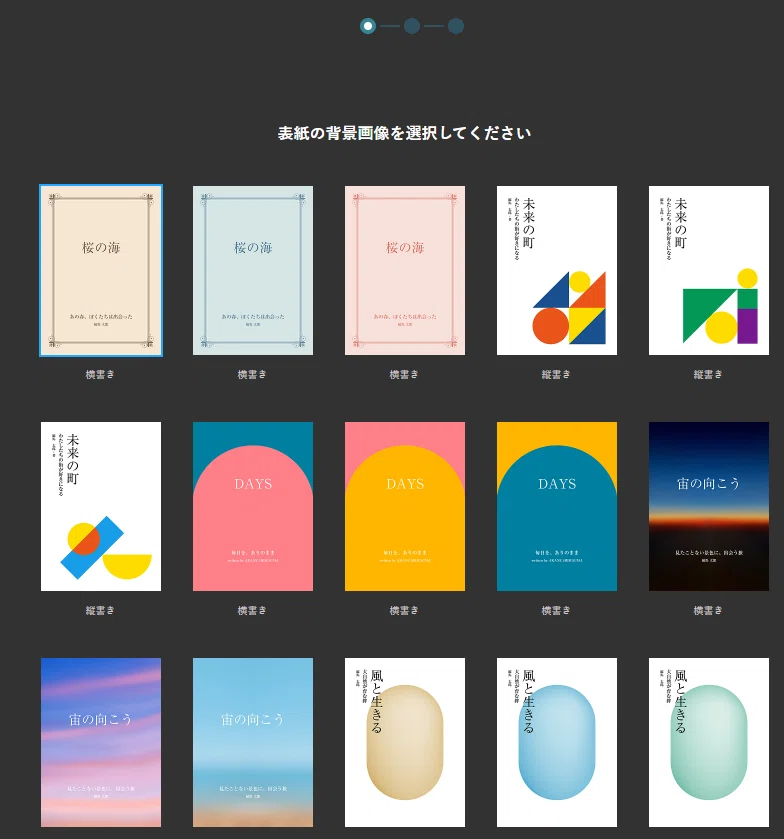
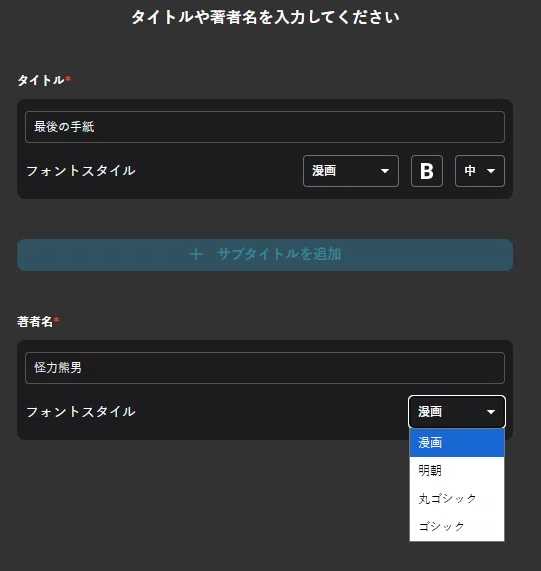
表紙を選んだら、次に小説のタイトルや著者名を設定します
タイトルはフォント、太字のON/OFF、フォントのサイズを選択可能なようです。
画像データでの表紙作成
画像データを使った表紙の作成ですが、基本的にテンプレートを使うのが良さそうです。
あと、表紙の画像を表側だけに出すのか、それとも表裏全面に出すのかといったレイアウトも選択可能です。
今回、僕が選択したのは表裏全面に出す方のレイアウトでした。
また、「巻きカバー」の有無によってテンプレートが違うようです。
今回、僕のケースでは「とりあえず色々出来そうなことやっちゃおう」と、巻きカバーありにしてみました。
ただ、画像のサイズであったりレイアウトなんかも全然分からない状態。
そんな状態でも作業がしやすいように、表紙のテンプレートファイルも用意されてます。
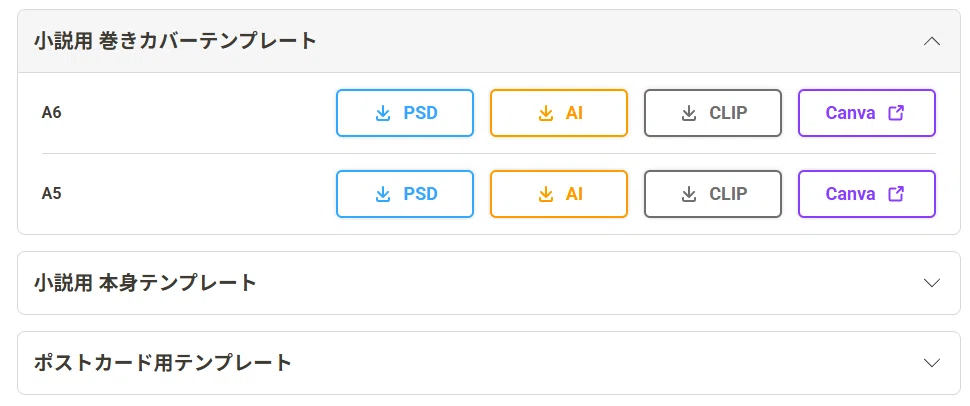
表紙の画像データはWeb公開用にChatGPTで生成したものがありますので、その画像を流用します。
ついでに背表紙や裏側の画像も生成しました。
あと、巻きカバーというのもよくわからなかったんですが、表紙を折り返して、「開いた表紙の内側に来る部分」であるようです。
ついでに巻きカバーについて、ChatGPT先生に「解説資料作って」と丸投げしてみたところ、出てきた資料がこちらです。
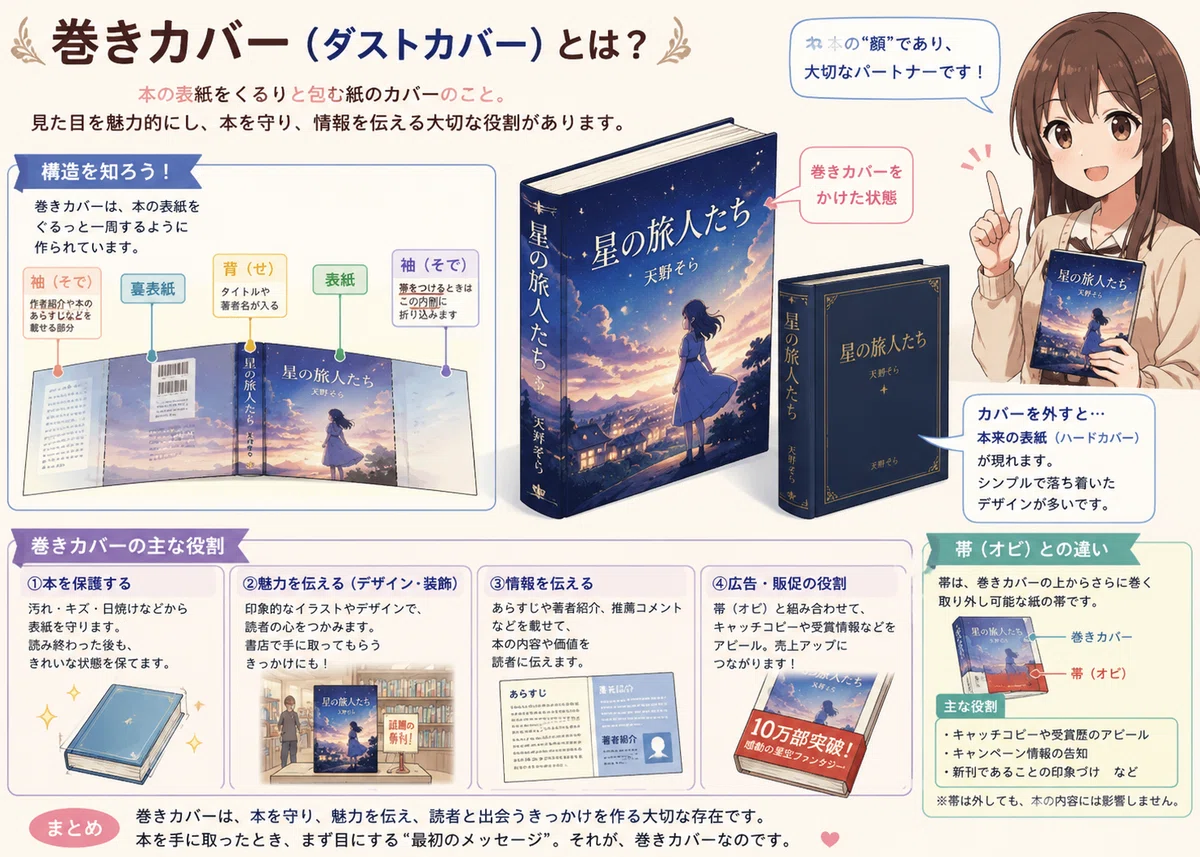
プラス50円で巻きカバーが出来るので、今回は巻きカバー付きでゴリっと作ってみることにしました。
Canvaのテンプレートはこんな感じでして、
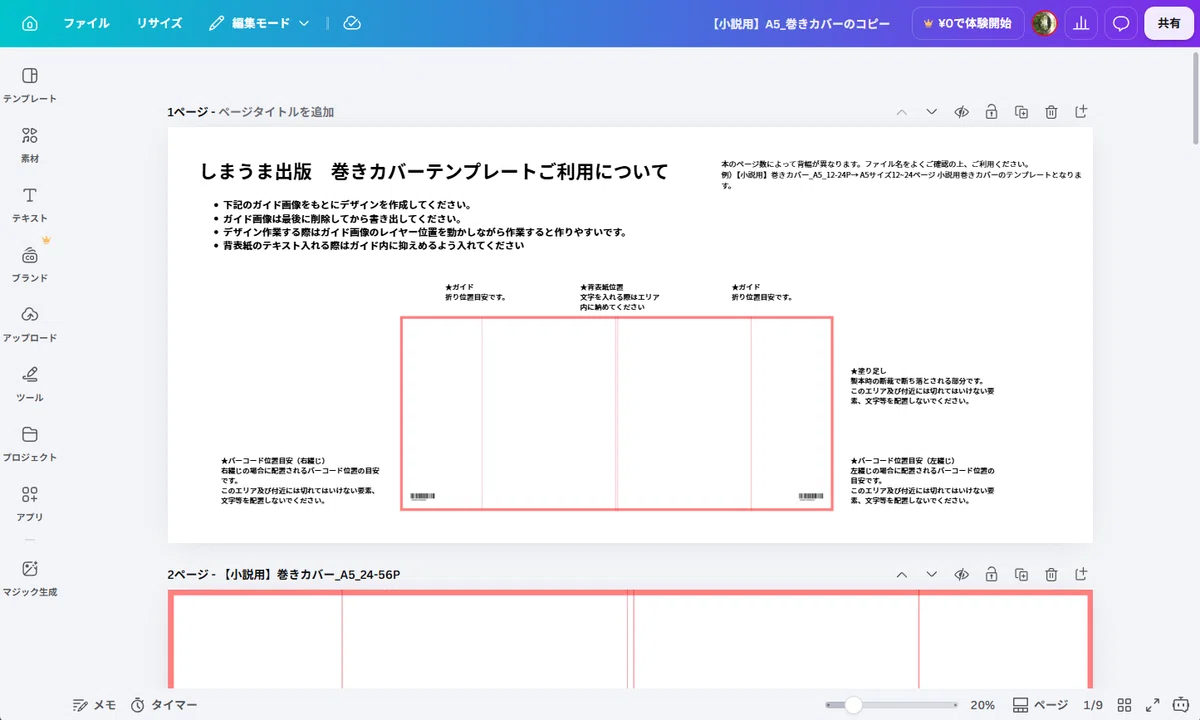
ページ数で背表紙の幅が異なるので、自分の原稿(今回は260ページ)に合わせたテンプレを使います。
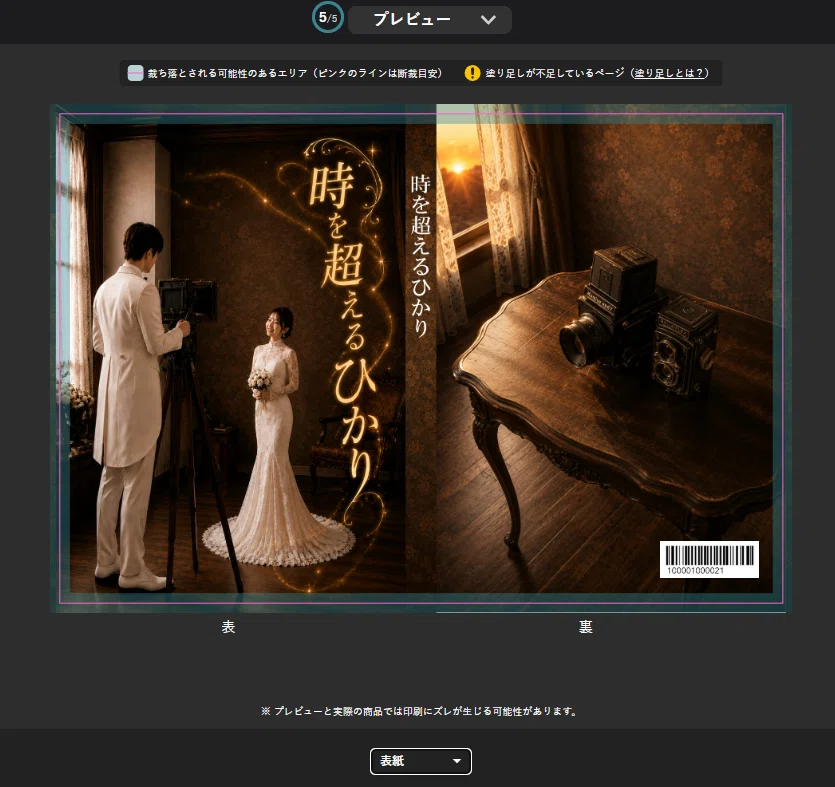
テンプレを使って最終的にPNGファイルでダウンロードしたのがこちら
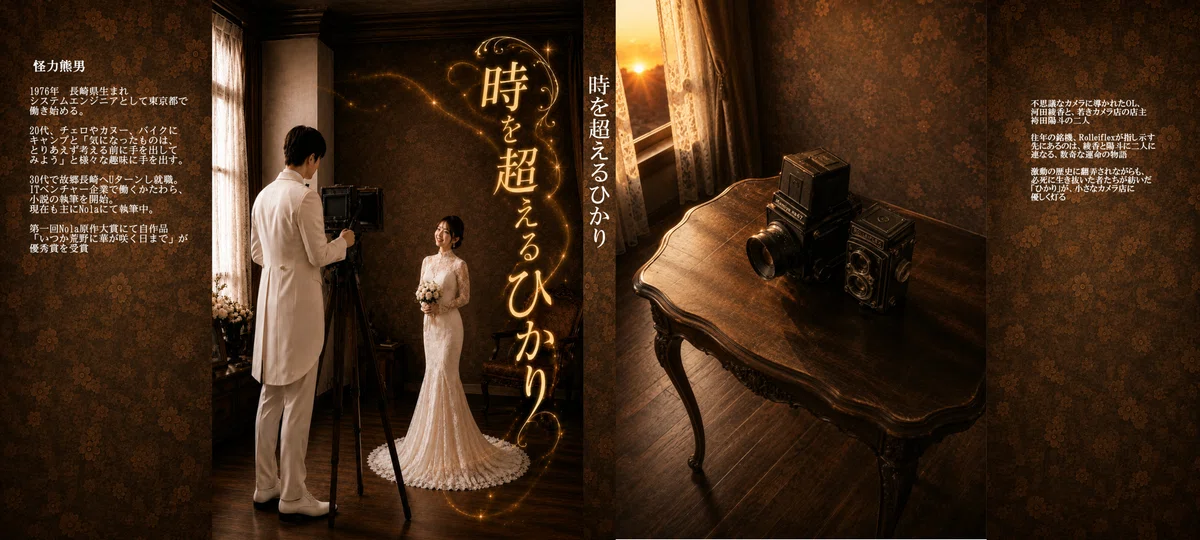
この画像を画像アップロードの画面で使用します。
表紙画像アップロードの画面がでてきたら、左下の「画像アップ」をクリックして、Canvaから出力したPNGファイルを選択します。
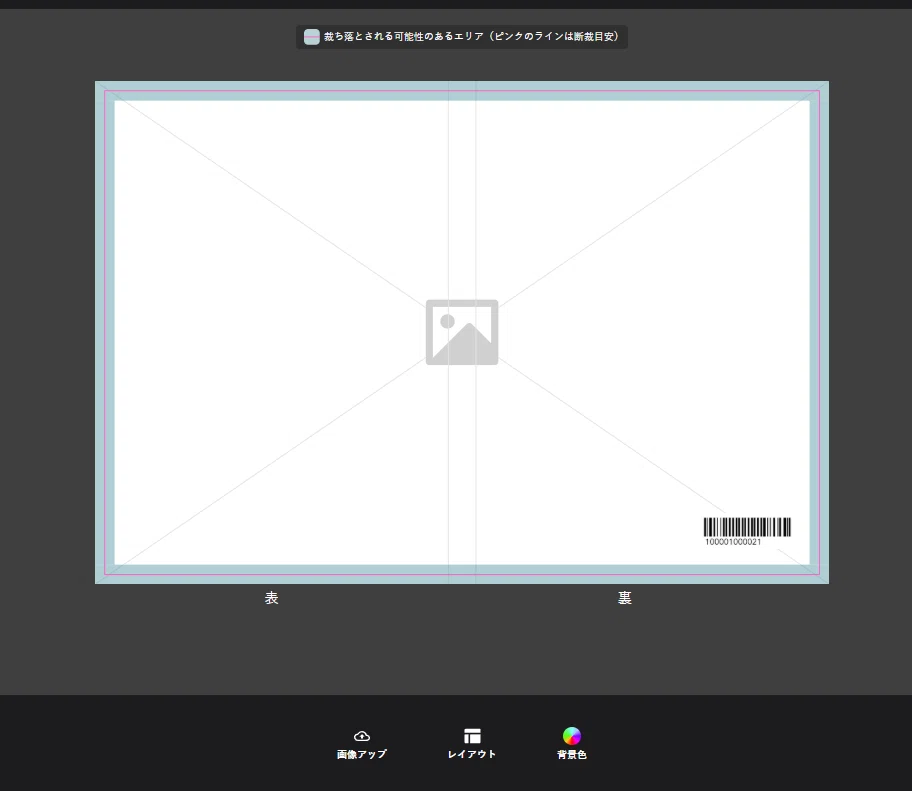
画像のPNGデータをアップロードすると…
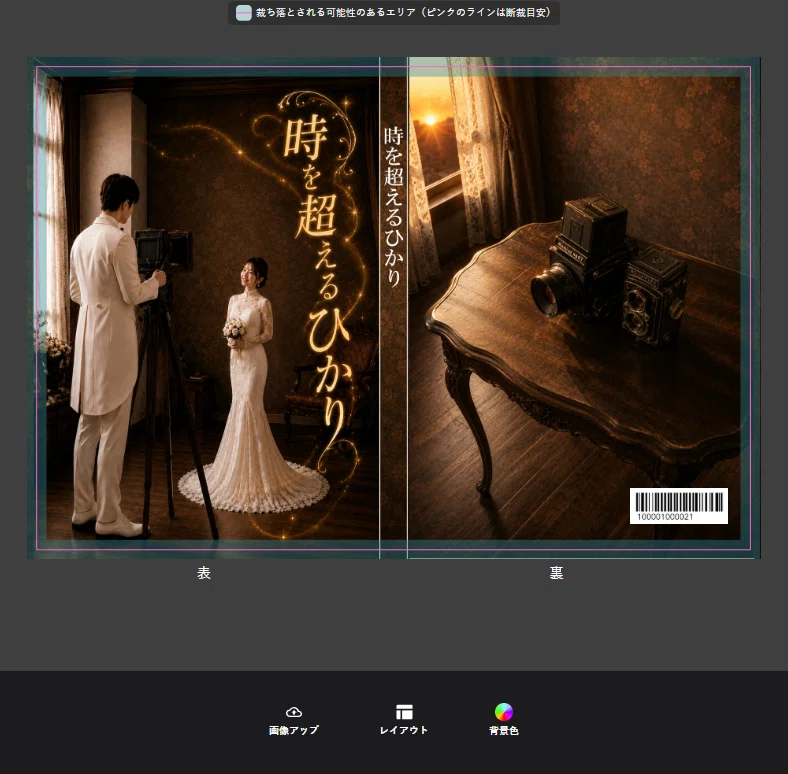
アップロードしたのは巻きカバー用の横長な画像でしたが、恐らく画像の中央と表示領域の中央を自動であわせてくれて、左右の余分な領域をカットしてくれてるんだと思います。
実際の表紙のイメージを確認してから、次のステップに進みます。
巻きカバーありの場合は、巻きカバーの画像アップロードです。
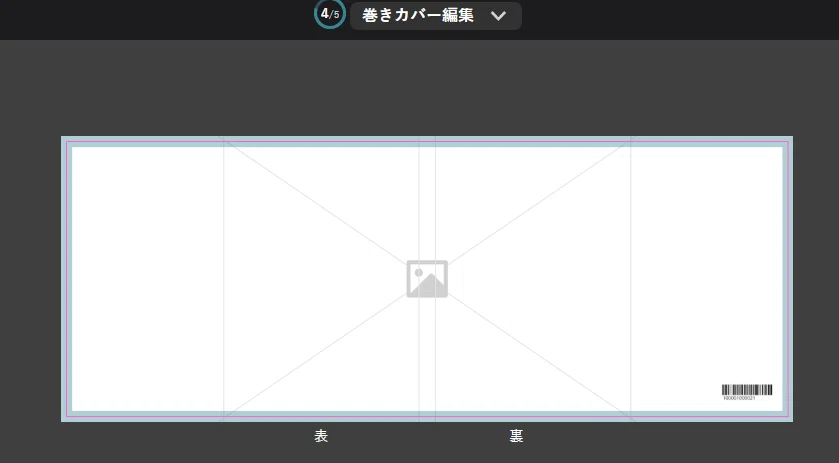
ここに、表紙で使用したのと同じPNGファイルを入れる事もできます。
巻きカバーのレイアウトも、どこに画像を入れるかといったレイアウトを選択できます。
今回僕が選択したのは一番下、折り返した部分にも画像が入るタイプです。
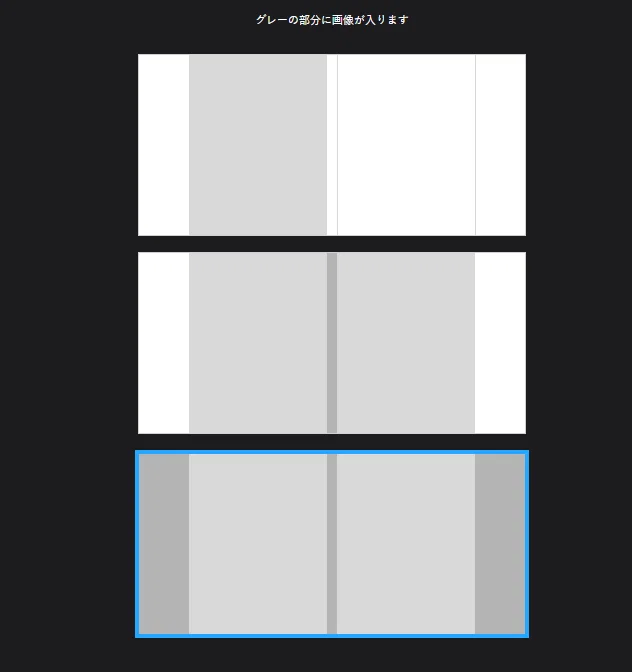
レイアウトを確認して画像をアップロードすると、プレビューを確認できます。
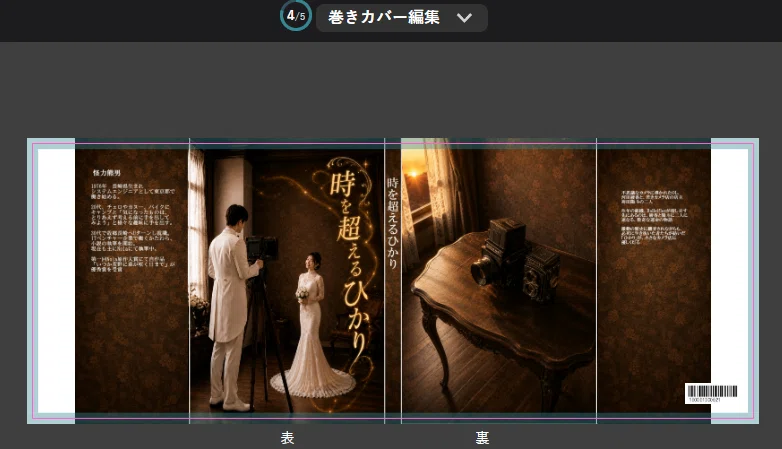
プレビュー確認
巻きカバーまでデータが出来たら、最後にプレビューです。
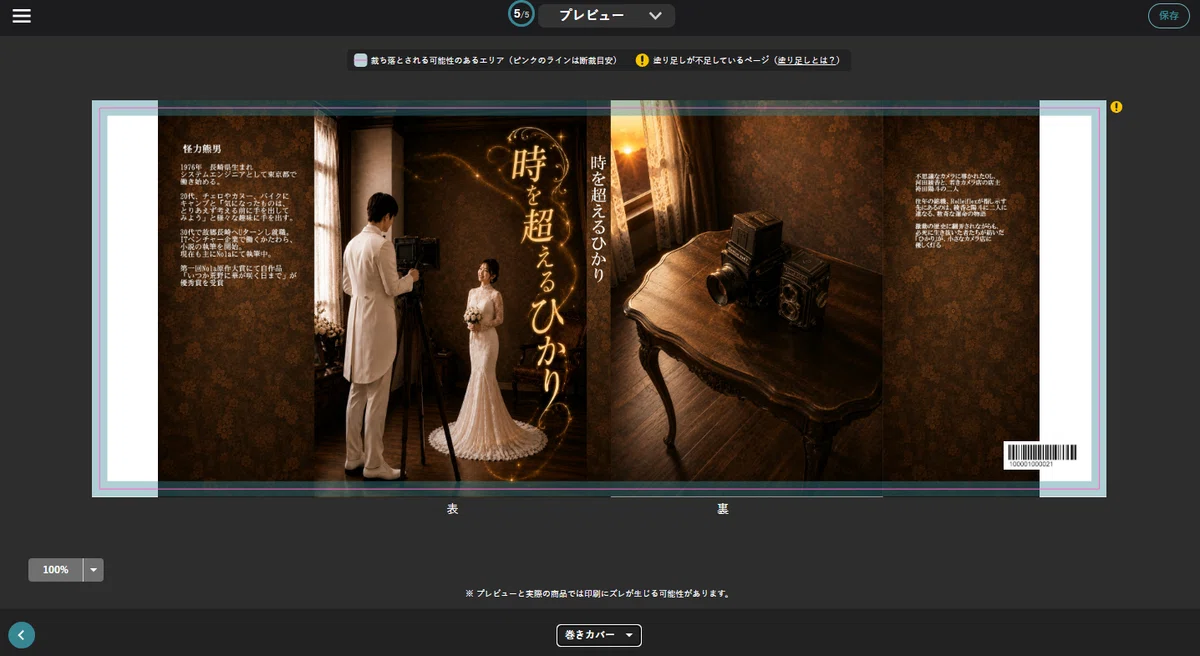
まず巻きカバーのプレビューから、次に表紙を。
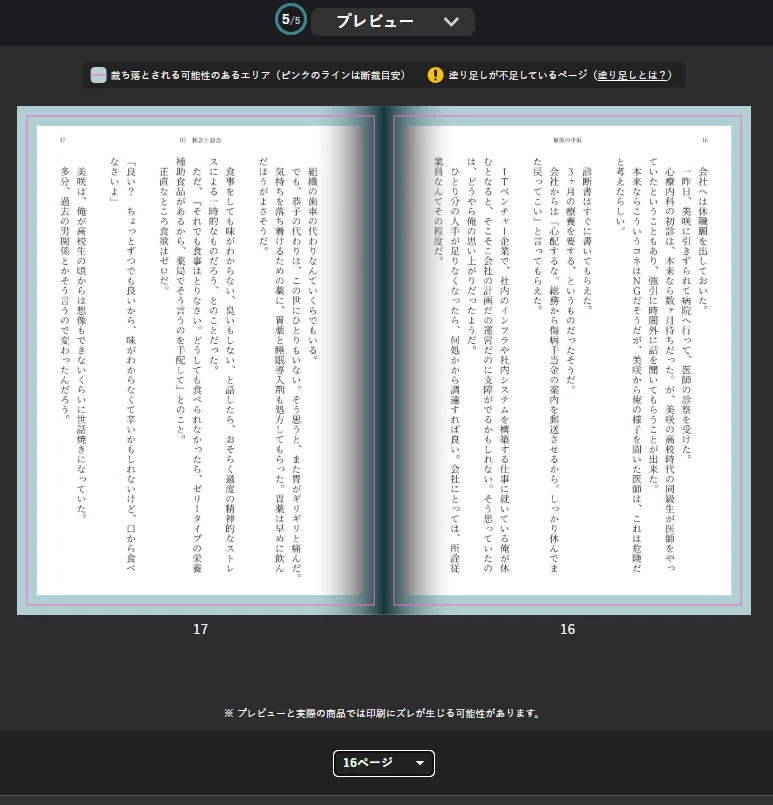
で、本文部分のプレビュー
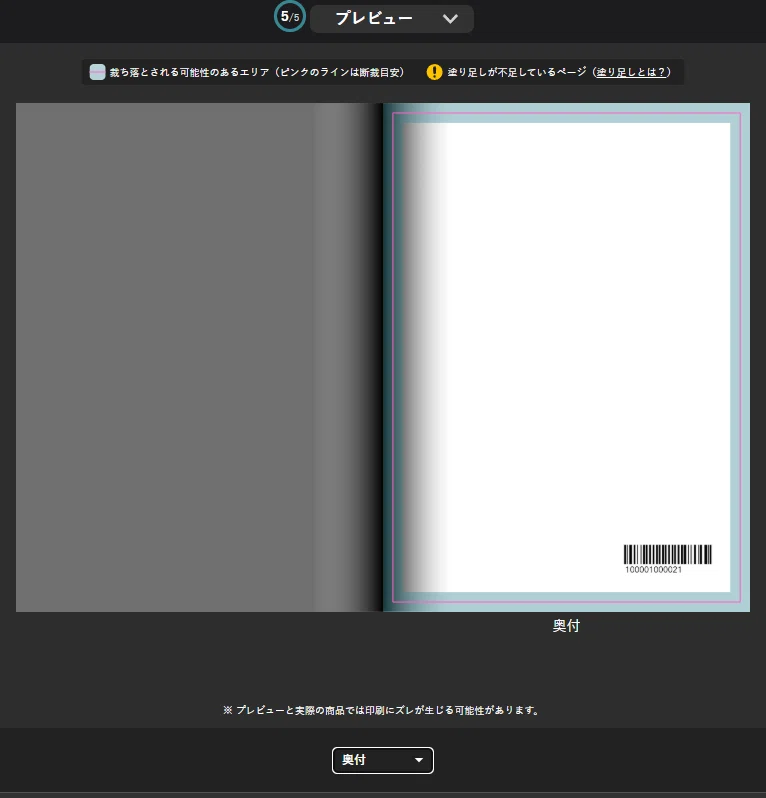
そして奥付を入れている場合は奥付エリア。
もうこの時点で「ヤバい、本だ……」となってましたw
あとは、このデータを入稿して注文するだけです。
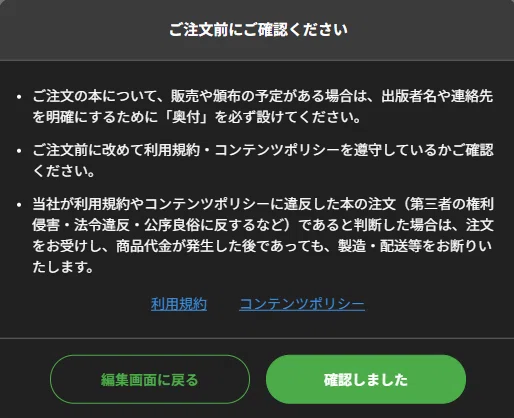
注意事項をきちんと確認した上で注文に進みます。
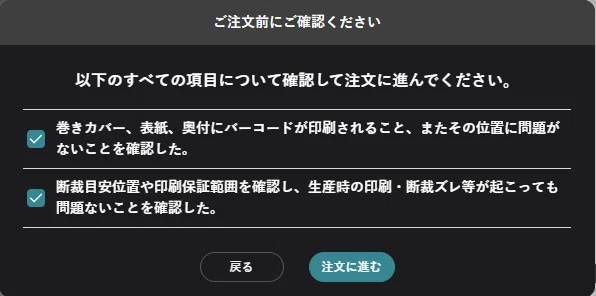
最終確認が、奥付に関するところ、それにコンテンツポリシーに関する最終確認。法令に違反するものでないことや、公序良俗に反するものでないことが求められます。
お値段の確認
今回紙の本にしようと思い立ったのは、フィルムカメラを題材として使ったもので、19万字くらいの長編です。
(※未公開作品ですが、こちらは後日Nolaとカクヨムで公開する予定です)
で、このPNGファイルと、原稿のPDFデータをアップロードして申し込み。
申し込みをしたのは昨日、7月28日ですが、
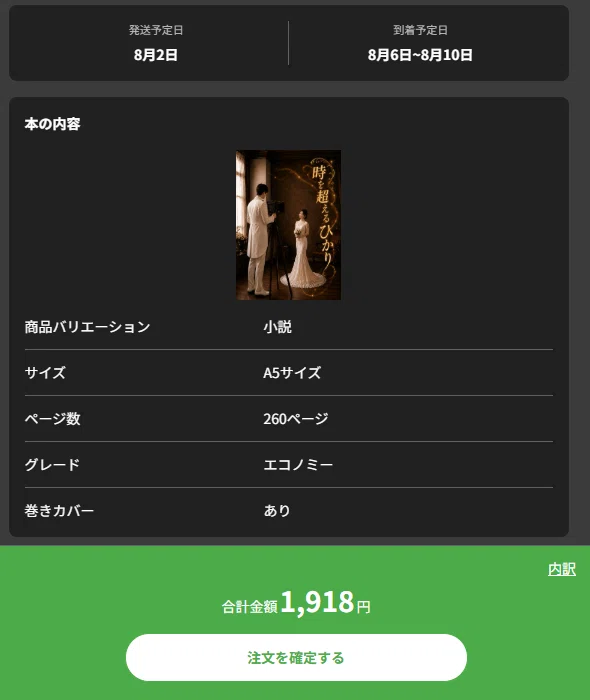
今回色々と試してみたところ、1冊で合計1,918円になりました。
……いや、安すぎません??
自費出版とかやったことは無いですし、今回は自分用に1冊だけ注文というある意味「100%自己満足な贅沢な遊び」のつもりでした。
ただ、自分で書いた小説を紙の本にして、カラー印刷して製本して自宅に届けて貰うのに、260ページの小説がこのお値段。
近所のトンカツ屋でロースかつ定食(上)にヒレかつ1枚トッピングしたのより安いです。
これから先、「ロースかつ定食食べたつもりで本を刷る」なんていう楽しみに目覚めてしまいそうです。
実際やってみて
作業のボリュームとしては、全体を100とすれば80から90くらいが校正+改稿作業でした。
もう延々と続く誤字脱字誤変換、そして半角数字との戦い。
あと戸惑ったところは、表紙画像を作るところでした。
なかなか画像のサイズが会わなかったんですが、Canvaのテンプレートに合わせる形で作っていき、PNGファイルとしてエクスポート→表紙設定のところでアップロード、という手順で何とかうまく出来ました。
まだ出来上がったものは手元に届いてませんが、今から到着が楽しみで仕方ありません。
これは、過去作を本にして密かに本棚に紛れ込ませておく、といった新たな楽しみが出来てしまいそうです。
