
テロップ作業75%カット|Final Cut Pro × Python 動画制作自動化バイブル

第1部:なぜ効率化が勝率を上げるのか
1-1. テロップ作業、何時間かけていますか?
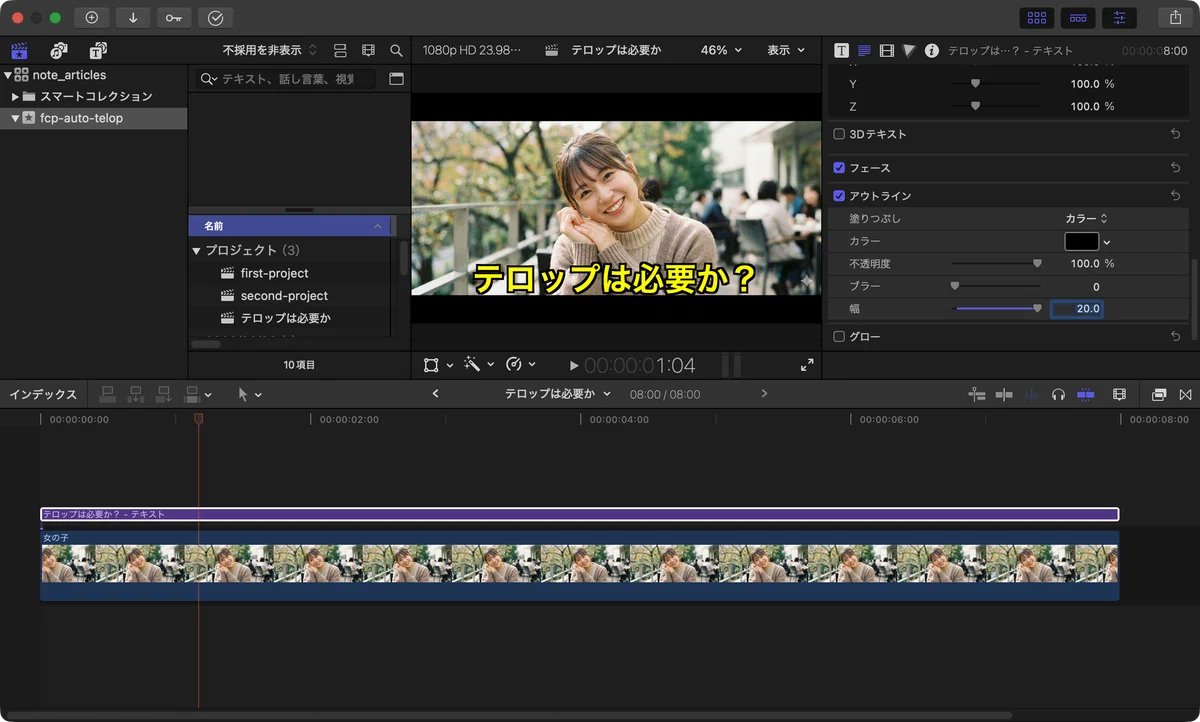
10分の動画のテロップに、私は2時間かけていました。
再生を止めて、テキストを打って、タイミングを微調整して、また再生して確認する。これを何十回も繰り返す。一字一句間違えれば、後で恥ずかしい思いをする。集中が途切れると誤字が増える。気力が削がれていく感覚が、確かにあります。
10分の動画なら、まだ耐えられます。しかし1時間を超える動画になると、これは地獄です。 テロップを打ち終わった頃には、もう何もしたくない。そんな経験をしたことがある方も多いのではないでしょうか。
私がPythonで自動化スクリプト(特定の機能を実行する小さなコード)を作ったのは、この「地獄」から抜け出したかったからです。
今は違います。同じ動画が30分以内で完了します。 セリフのデータをセットしてスクリプトを実行したら、あとは放っておくだけ。気がつくと、テロップが正確にタイムライン上に並んでいます。私の仕事は、それを確認することだけ。
数字だけ見れば「75%削減」です。ただ、私にとって本当に大きかった変化は、時間の節約ではありませんでした。
気力が、残るようになったのです。
2時間の消耗は、テロップ作業だけで終わりません。テロップを打ち終わった頃には、細部に気を配る余力がない。サムネイルの仕上げが雑になる。概要欄の文章がおざなりになる。「もう投稿してしまおう」という気持ちになる。
自動化後は違います。テロップが終わった時点で、まだ動ける。サムネイルのデザインを何パターンか試せる。概要欄の言葉を丁寧に選べる。次の動画のアイデアを考える余裕さえある。
そして、もう一つ気づいたことがあります。
楽しく、ノリノリで作った動画と、疲労困憊で作った動画。視聴者にとって、どちらが有益でしょうか。
クリエイターの状態は、必ずコンテンツに出ます。喋り方、編集のテンポ、サムネイルの熱量——制作者が楽しんで作ったものは、観ている側にも伝わります。逆に、消耗しながら仕上げた動画は、どこかに疲れが滲む。テロップという「繰り返し作業」への消耗を省いた分、企画やトークや編集という「創造的な作業」に、より多くのエネルギーを注ぐ。それが、視聴者に届く動画を作る近道です。
どうやって実現したのか。 それをこの記事でお伝えします。
次のセクションでは、テロップ自動化が「単なる時短」ではなく「勝率を上げる戦略」である理由をお伝えします。
1-2. YouTubeは「打席数」のゲーム
YouTubeを伸ばすためのアドバイスは、世の中にあふれています。
視聴者のニーズを徹底的に調査する。ストーリーを作り、キャラクターを立てる。伸びているチャンネルを研究して真似る。どれも正しいアドバイスです。否定するつもりはまったくありません。
ただ、再現性が低いという問題があります。
あるチャンネルで効いた戦略が、自分のチャンネルでも効くとは限らない。研究した型を真似ても、なぜかうまくいかない。「伸びているチャンネルの分析」をどれだけ重ねても、伸びない日々が続く。そういう経験をしてきた方も多いのではないでしょうか。
私のアドバイスも、上記のことを前提にしたうえで、一つだけ付け加えるものです。
とにかく、バッターボックスに立ち続けることです。

YouTubeを始めて1年ほど。本業のフルタイム勤務と家庭を両立しながら、300本を超える動画を上げ続けてきました。良いアイデアがある。でも、何度もバッターボックスに立たなければ、ヒットもホームランも打てません。打席に立つたびに、少しずつ「当たる感覚」がわかってくる。これは、頭で分析しても得られない体感です。
問題は、1本の動画を作るのに時間がかかりすぎることです。
企画・撮影・編集・テロップ・サムネイル・投稿。すべて含めると、1本に数時間かかります。週1投稿が精一杯、という方も多いでしょう。週1投稿と週3投稿では、1年後の打席数が3倍変わります。3倍の試行、3倍の学び、3倍の「当たり」を引く機会。この差は、時間が経つほど大きく開いていきます。
では、その制作時間をどこで削るか。
企画のクオリティは落とせません。撮影も、編集も、サムネイルも、手を抜けば動画のクオリティに直結します。しかし——テロップは違います。創造性ではなく、繰り返し作業です。ここを自動化できれば、時短と効率化により週1投稿が週2投稿になり、打席数が2倍になる。
制作時間を短縮することは、単なる効率化ではありません。勝率を上げるための戦略です。
1-3. それでも、テロップは外せない
そもそもなぜテロップが必要なのか。テロップ入れは面倒な作業ですが、それでも入れなければならない理由をここで確認しておきます。
モバイルユーザーの92%が音を消した状態で動画を視聴しているというデータがあります(※1)。電車の中、職場の休憩室、深夜の寝室——テロップがなければ、そのほぼ全員には何も伝わりません。また、字幕がある動画は字幕がない動画と比べて視聴維持率が平均40%高いというデータもあります(※2)。テロップは、クオリティだけでなくチャンネルの成長そのものを左右する工程になっています。
特に日本のYouTube視聴者は、バラエティ番組由来のテロップ文化に慣れ親しんでいるため、「テロップなし=低品質」と受け取られやすい傾向があります。海外以上に、テロップの有無が離脱率に直結する市場です。
私が300本以上の動画を投稿してきた経験から言っても、テロップを丁寧に入れた動画ほど、最後まで観てもらえる手応えがありました。だから省くことができない。でも手打ちは消耗する。だから自動化する。 この3段論法が、この記事のすべてです。
では、どうやって実現するのか。 次の第2部で、ワークフローの全体像をお伝えします。
動画制作にプログラミングの知識は不要です。でも、少しだけ使えると、制作のどこかに「自動化できる繰り返し作業」が見つかります。そこに手を入れると、制作全体の質が変わる。テロップ自動化は、その最初の一歩として最適です。専門家でなくていい。「動かせる」だけで十分です。
脚注:
※1 Verizon Media / Publicis Media「動画視聴行動に関する調査」(2019年)
※2 PLYMedia「字幕付き動画の視聴効果調査」
第2部:自動化ワークフローの全体像
2-1. 2つのルート:合成音声 vs ナレーション(自分の声)
テロップ自動化には、2つのルートがあります。どちらのルートを使うかは、動画のスタイルによって変わります。
合成音声ルート(ゆっくり解説・ずんだもん系・解説動画向け)
セリフをあらかじめテキストで用意し、音声合成ソフトに読み上げさせるスタイルです。
このルートでは、セリフのテキストデータ(.txt)がそのままテロップのデータになります。つまり、音声とテロップを同じデータから同時に生成できるのが最大の強みです。顔出しや収録が不要なため、編集効率も高い。
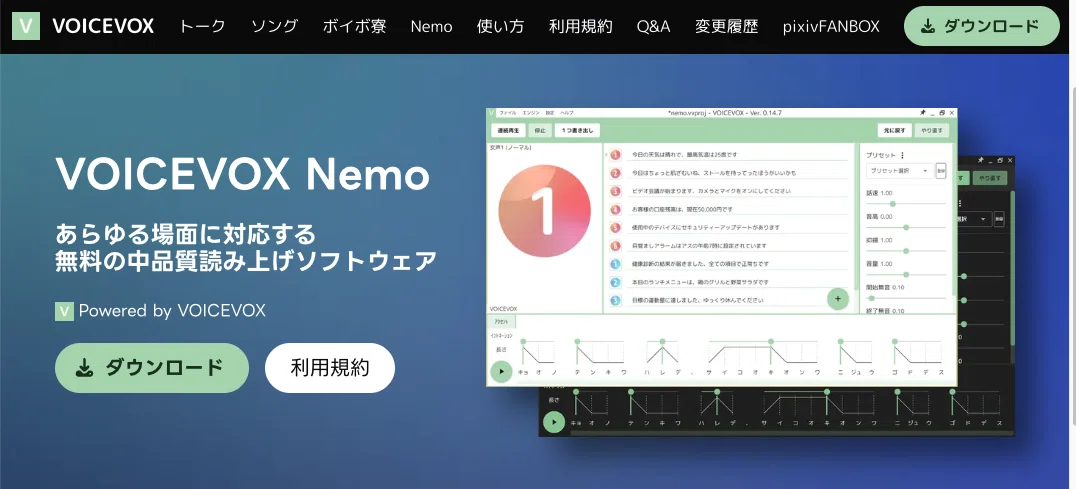
この記事では、無料で使えて操作が簡単な VOICEVOXを例に解説します。特に、VOICEVOX Nemoは「VOICEVOX」のキャラクターなしバージョンであり、幅広いシーンに使える合成音声を作成できます。
ナレーションルート(トーク系・Vlog・顔出し動画向け)
自分の声を録音して、AIに文字起こしさせるスタイルです。
このルートでは、Zoomで録画した動画を、Zoom標準の「文字起こし」機能でテキスト化します。出力された VTTファイル(タイムスタンプ付きの字幕ファイル)をテロップ自動挿入スクリプトに取り込んで、テロップを自動挿入します。ナレーションならではの自然な話し言葉も、高い精度で文字起こしできます。

どちらのルートも、ゴールは同じです。
Final Cut Proのタイムライン上に、テキストクリップとしてテロップが自動で並ぶ。フォントも色もアニメーションも、FCPのネイティブ機能のまま自由に編集できる。手打ちとまったく同じ形式で、ただし人間の手を一切介さずに。
自分の動画スタイルに合ったルートを選べばよいのですが、両方使っているという方も多いです。解説系の動画は合成音声、日常Vlogはナレーション、というふうに使い分けるのが一般的です。
次のセクションから、それぞれのフローを図で示します。
2-2. 合成音声ルートのフロー図
全体の流れはこうなります。
① シナリオを作る
        ↓
② 音声合成ソフトで音声を生成する
        ↓
③ 音声ファイルをFCPにインポートし、タイムラインに配置する
        ↓
④ テロップ自動挿入スクリプトを実行する
        ↓
⑤ FCPのタイムライン上にテロップが並ぶ → 確認して完了このルートの最大の強みは、シナリオを1つ作るだけで、音声とテロップの両方が揃うことです。セリフを書く → スクリプトを実行する → 確認する。この3ステップで、動画の音声とテロップが同時に完成します。
2-3. ナレーションルートのフロー図
全体の流れはこうなります。
① Zoom で録画しながら文字起こしする
        ↓
② VTTファイルを保存する
        ↓
③ VTTファイルを確認・修正する
        ↓
④ テロップ自動挿入スクリプトを実行する
        ↓
⑤ FCPのタイムライン上にテロップが並ぶ → 確認して完了このルートの最大の強みは、録音と文字起こしが同時に完了することです。Zoom の「文字起こし」機能により、VTTファイルが自動生成されます。台本なしで収録するトーク系・Vlog系の動画に特に向いています。
ナレーションルートは、シナリオを読み上げる場合でも有効です。台本があれば、文字起こしの確認はシナリオと見比べるだけなので、見直しの手間もほとんどかかりません。シナリオを録画前に作り込んでおくやり方は、初心者YouTuber に適しています。
2-4. なぜVrew やAIキャプションではなく、この方法なのか
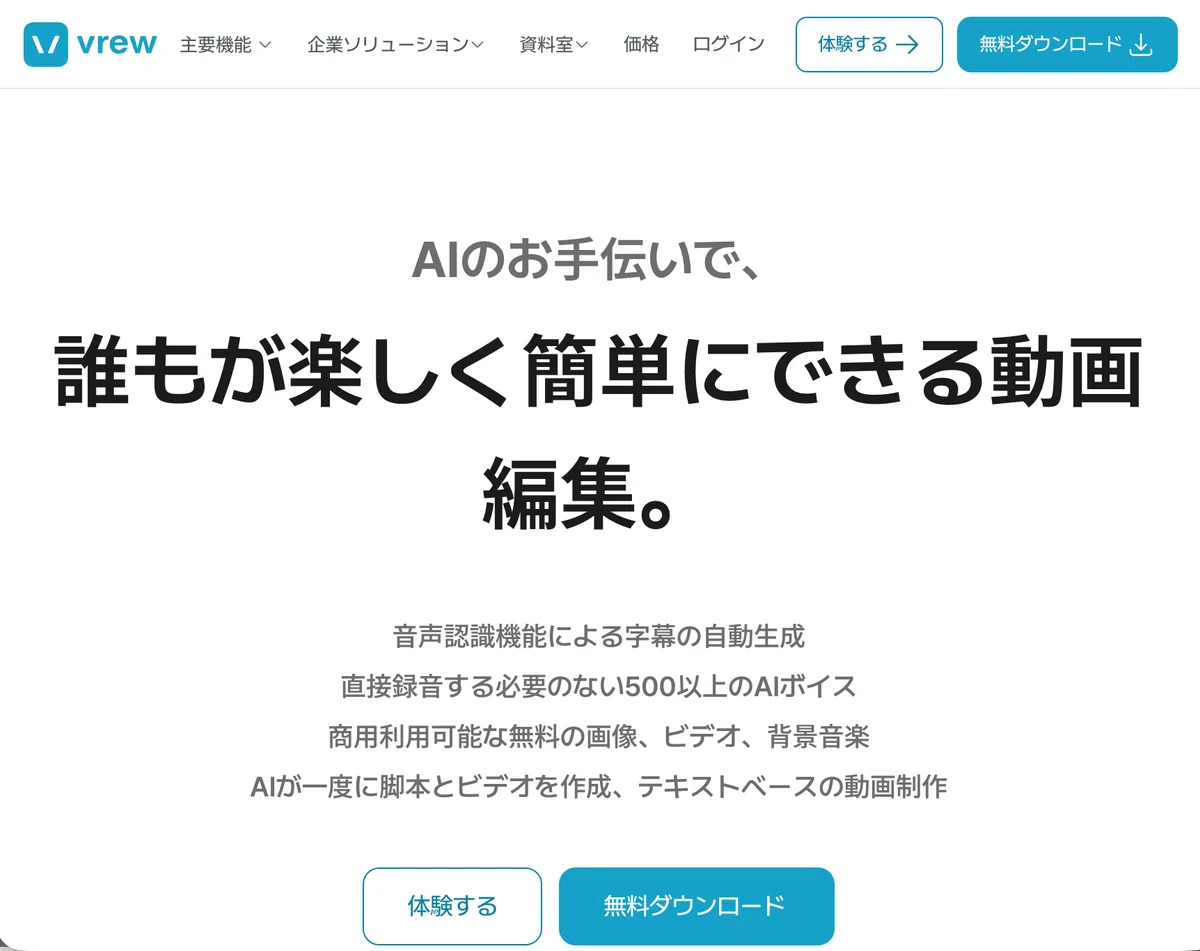
「Vrew(ブリュー)で自動字幕を生成すればいいのでは?」「FCP(Final Cut Pro)のAIキャプション機能を使えばいいのでは?」——そう思った方もいるかもしれません。どちらも優れたツールで、目的によっては最適な選択肢です。
ただ、この記事のゴールはFCPのタイムライン上で自由に編集できる状態でテロップを完成させることです。その視点から見ると、2つのツールにはそれぞれ制約があります。
Vrew の場合
Vrewは文字起こしからテロップ生成まで、すべてをワンストップで行える便利なアプリです。ただし、FCPと組み合わせて使うには、次の手順を踏む必要があります。
FCPで編集中の素材をいったん動画としてエクスポートする
Vrewに読み込んで文字起こしを実行する
FCPXMLファイルとしてエクスポートする
FCPXMLをFCPに読み込む——すると新しいプロジェクトが自動で生成される
生成されたプロジェクトからテロップのタイトルクリップだけを選択し、元の編集中プロジェクトへコピー&ペーストで移す
FCP → Vrew → FCP と複数のアプリを行き来する必要があり、エクスポートと読み込みを含む手順だけで5ステップかかります。
さらに、Vrewで設定した装飾(フォント・色・サイズなど)はFCPに引き継がれません。テキストサイズの単位がFCPと異なるなど互換性の問題があるため、FCPに移したあとすべてのスタイルをFCP側で再設定することになります。結果として、Vrewでの装飾作業は丸ごと二度手間です。
Vrewはスタンドアロンで使う分には優れたツールです。ただ、FCPとの連携については、現時点では制約が多いと言わざるを得ません。
FCPのAIキャプション機能の場合
FCPには標準でAI文字起こし機能が搭載されています。しかし、原稿執筆時点(2026年3月)では、日本語に対応していません。また、生成されるのはキャプション(字幕トラック)であり、FCPのテキストクリップとは別の扱いになります。フォントや色のカスタマイズ、独自のアニメーションを加えることも、現時点では限定的です。
Pythonスクリプト(この記事の方法)の強み
スクリプトが生成するテロップは、FCPのテキストクリップとして挿入されます。これはFCPで手打ちしたテロップとまったく同じ形式です。
フォント・色・サイズ・行間をFCPのインスペクタで自由に変更できる
キーフレームを使ったアニメーションも通常通り設定できる
作業手順を目視で確認できるため、想定外の動きをしたらすぐに止めて、スクリプトを実行し直すことができる
FCP のバージョンアップで生じる互換性の問題が発生せず、ずっと使い続けることができる
要するに、自動化した結果が手打ちと区別できないのがこの方法の最大の特徴です。自動化したからといって、FCPでできることが何か制限されるわけではありません。
このPythonスクリプトを「FCPクリエイターキット」と呼びます。
2-5. 必要な環境
このFCPクリエイターキットを動かすために必要なものを、事前に確認しておきましょう。
必須環境
Mac(macOS Tahoe 26.x 以降を推奨)
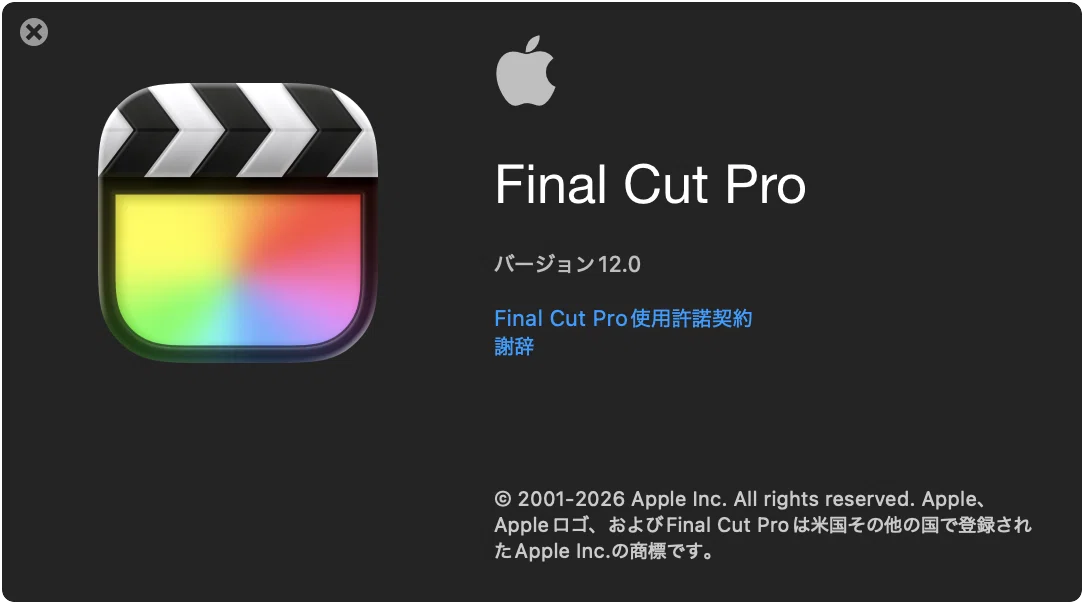
Final Cut Pro(バージョン 12.0 以降)
Python 3.10 以上
VS Code(プログラミングに適した、無料のテキストエディタ)
VOICEVOX(人気の無料テキスト読み上げアプリ)
Zoom Workspace(オンライン会議アプリだが、録画・文字起こしに使用)
この記事は、Windowsには対応していません。FCP自体がMac専用アプリのため、このFCPクリエイターキットもMac限定となっています。
FCP(Final Cut Pro)について
Final Cut Proは、Appleが開発した高機能な動画編集ソフトで、直感的な操作性と豊富な機能が特徴です。YouTuber のヒカキンなど有名配信者も使っている定番ソフトで、買い切り(50,000円)のほか、サブスクリプション(月額・一般1,780円 / 学生480円)でも使えます。
Pythonについて
Pythonは最もメジャーなプログラミング言語の一つです。簡単な自動化スクリプトを作成するのに適しています。プログラミング初心者に最適の言語です。

「Pythonなんて触ったことない」という方も、心配は不要です。インストールから実行まで、第3部で画面付きでひとつひとつ解説します。難しいコードを書く必要はありません。スクリプトはすでに用意されているので、設定して実行するだけです。
VS Codeについて
VS Codeは、Microsoft社が開発している統合開発環境(実行環境の作成、コード作成、コードデバッグなどが行える)で、無料で公開されています。Python拡張機能(エクステンション)をインストールすると、すぐにプログラミングを開始できます。プログラミング書籍でも、VS Codeは多く採用されていますから、この機会に操作方法を覚えるとよいでしょう。
FCPクリエイターキットのダウンロード
スクリプト一式はGitHubで公開しています。無料でダウンロードできます。
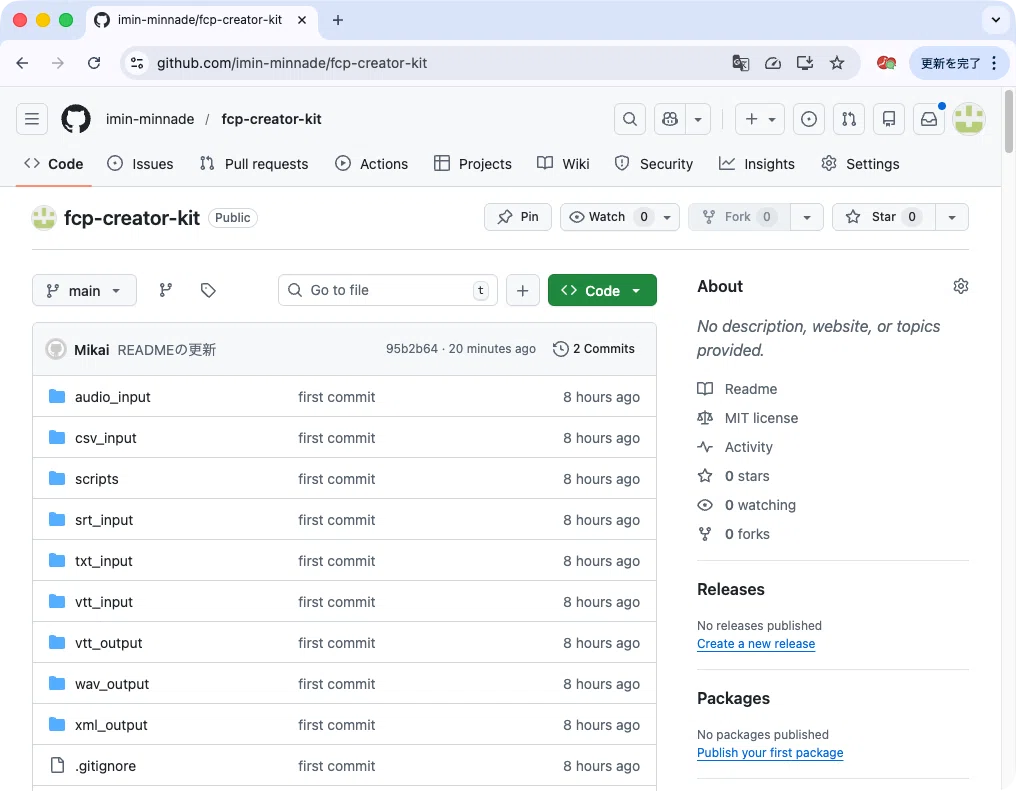
GitHubは、プログラムやデザインなどのプロダクトをレポジトリという単位で、保存・共有できるWebサービスです。変更履歴を管理する仕組み「Git」を使い、誰がいつ何を変更したかを記録できます。個人でも無料で使え、チーム開発やコード管理に便利な定番ツールです。
ここまでで、自動化ワークフローの全体像はお伝えしました。
ここから先の第3部では、実際に手を動かして自動化を完成させるための、すべての手順を解説します。
有料部分で得られるもの:
環境構築の手順(Python未経験でも、画面付きで迷わず進める)
合成音声ルートの完全ガイド(VOICEVOXの導入から実行まで)
ナレーションルートの完全ガイド(Zoomの設定とVTTファイルの扱い方)
トラブルシューティング(よくあるエラーとその対処法)
【おまけ】FCP ショートカット集(テロップ微調整作業をさらに速くするキー操作)
こんな方に向けて書いています:
テロップ作業が終わる頃には、もう次の動画を作る気力が残っていない
投稿頻度を上げたいのに、テロップだけで時間が溶けていく
Vrewは使っているが、FCP上で直接スタイルを変えられなくて不満がある
Pythonは気になっているけど、自分には無理だと思っている
GitHubのREADME(取説)を見たが、どこから手をつければいいかわからなかった
プログラミングは未経験、または触ったことがほとんどない
「コードは書けなくていい、動かせればいい」と思っている
逆に、GitHubのREADME(取説)を読んで自力でセットアップできる方は、コードを無料で公開していますので、そちらをご利用ください。この記事は「手順を丁寧に追いたい人」のために書いています。
この記事、元が取れますか?
自動化で節約できる時間は、そのまま利益になります。自分の時給で考えてみてください。1本の動画を作るたびに節約できる時間 × 自分の時給 が、毎回手元に返ってくる計算です。時給1,000円とすると、2時間以上時短すれば元は取れる計算になります。
しかも、この記事で紹介するセットアップは一度やれば終わりです。月額費用はゼロ。クラウドAPIも使いません。2本目以降は「シナリオを書いてスクリプトを実行する」だけです。月額980円のサブスクを2ヶ月使えば同じ金額になりますが、この記事は買い切りで、使うたびに元が増えていきます。
【値上げ予告】 現在の価格 1,980円 は公開記念価格です。今ご購入いただくと、今後追加するコンテンツも差額なしでお読みいただけます。5月1日より2,980円に改定予定ですので、お早めにどうぞ。
ここから先は有料です
ここから先は
¥ 1,980
この記事が気に入ったらチップで応援してみませんか?
