
センス皆無でもインプ10倍!Gemini Proで作る「秒速」図解術【プロンプト公開】

はじめに。
2025.12.10→販売開始
2026.1.5→追記【サムネイルプロンプト】
【NEW】1/5 追記特典: 有料部分に「画風・雰囲気指定の極意」を追加しました。
「エモい」「レトロ」「3D」など、サムネの空気を操る魔法の言葉リストを公開。
基本の「最強図解10選」に加え、これで表現の幅が無限に広がります。

文字だけの投稿、正直キツくないですか?
あなたが今抱えているSNS運用の悩み、
そしてこの記事で紹介する
「解決策の全て」を、
まずはこの1枚の図解で確認してみて下さい。
私が実際に体験した、
インプレッションが劇的に改善したカラクリがここにあります。
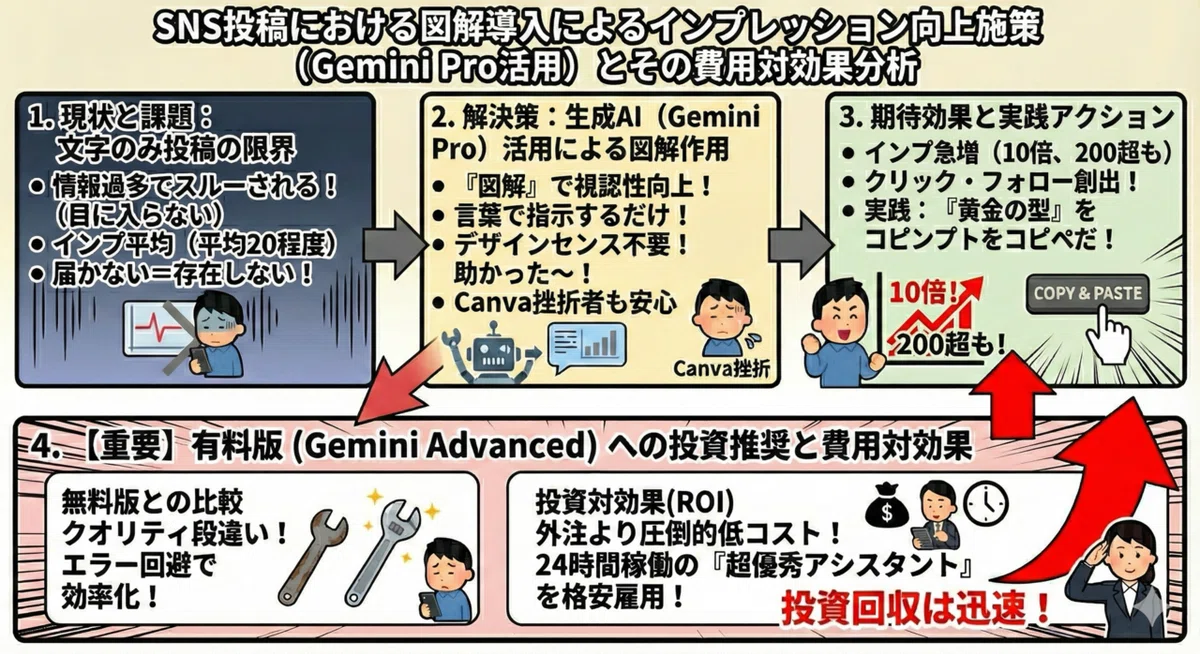
X(Twitter)やThreadsをやっていて、こんな悩みありませんか?
「いいこと書いてるはずなのに、全然見られない」
「インプがいつも2桁止まり……」
正直に言いますね。
今の時代、「文字だけ」で戦うのはかなり厳しいです。
タイムラインは情報の戦場です。
みんなスクロールが速すぎて、文字がびっしり詰まった投稿なんて、目に入った瞬間にスルーしちゃうんですよね。
「じゃあ、どうすればいいの?」
答えはシンプル。
「図解」を入れること。
これだけです。
実は私自身、少し前までは文字だけの投稿にこだわっていて、インプは平均20くらいでした。
これじゃあ、誰にも届いていないのと同じですよね。
でも、投稿に「ある方法で作った図解」を添えてみたら、景色が変わりました。
インプが一気に200を超えて、10倍以上に跳ね上がったんです。
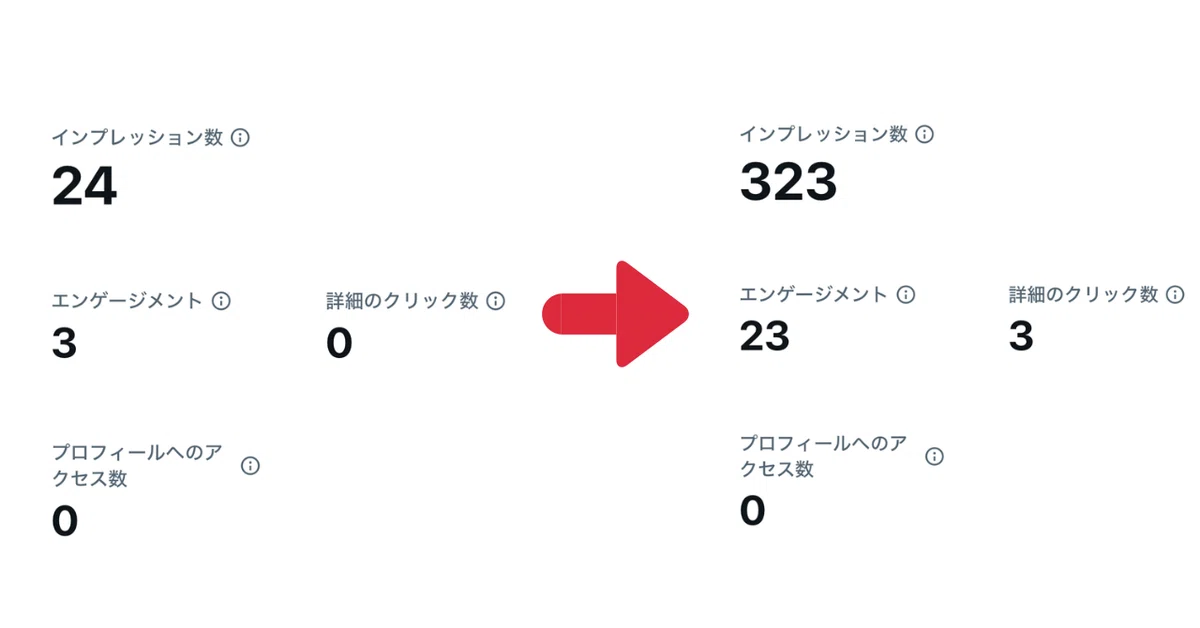
「たかが300?」と思うかもしれませんが、この「10倍」の差はデカいです。
人の目に留まりさえすれば、そこからクリックもフォローも生まれるわけですから。
「でも、デザインセンスないし……」
「画像作る時間なんてないよ」
正直に言うと、私はデザインの知識なんて全くない、ごく普通の50代です。
SNSも最近本格的に始めたばかりの初心者マーク。
そんな私でも、AIに「お願い!」と指示を出すだけで、これだけの図解を一瞬で作れるようになりました。
「難しそう…」と諦める必要はありません。50代で機械音痴な私でもできたのですから、これを見ている皆さんなら、もっと簡単に、もっと素敵な画像が作れるはずです。
今日は、そんな私が実際に使って成功した「魔法のプロンプト」を、こっそりシェアしますね。
Canvaで挫折
白状すると、私も最初は「Canva」でおしゃれな図解を作ろうとしました。
「今はテンプレがあるから簡単」
そう聞いて意気揚々と始めたものの……
現実はそんなに甘くなかった。
テンプレ自体はおしゃれなんですが、
文字を変えるとレイアウトが崩れるし、
色を変えると途端にダサくなる。
「配置? 配色? 余白? ……わからん!」
センスがない人間がいじくり回すと、
テンプレの良さを殺した
「謎の画像」が出来上がるだけ。
1枚作るのに1時間かけて、出来上がったのは微妙なクオリティ……。
完全に時間の無駄でした。
「やっぱり、デザイナーじゃない自分には無理か……」
そう諦めかけていた時に出会ったのが、Gemini Proだったんです。
革命:Gemini Proなら「言葉」で絵が描ける
Canvaで挫折した私を救ってくれた
Gemini Pro。
これの何がすごいかって、
「デザイン操作」が一切いらないところなんです。
マウスで線を引いたり、オブジェクトを配置したりする必要はありません。
やることはたった一つ。
「こういう図解を作って」と、
言葉(プロンプト)で命令するだけ。
これなら、デザインセンスがなくても関係ありませんよね。
だって、私たちはただ指示を出す
「ディレクター」になればいいんですから。
ここはケチるな!本気なら「課金」一択です
ここで一つ、すごく大事な話をします。
これから紹介する方法を試すなら、
Gemini Advanced(有料版)への課金を強くおすすめします。
「えっ、無料版じゃダメなの?」
と思うかもしれません。
もちろん、無料版でも試せなくはないです。
でも、はっきり言います。
本気でインプを伸ばしたいなら、
ここだけはケチらないでください。
無料版と有料版では、
画像のクオリティや、日本語の文字入れの精度が段違いです。
無料版で何度もエラーを出して時間を溶かすくらいなら、最初から最高の道具を使ったほうが絶対に早いです。
「優秀なアシスタント」を雇ったと思えば安すぎる
月額料金がかかると聞いて、「うっ…」と引いてしまう気持ちもわかります。
でも、ちょっと計算してみてください。
もし、図解作成をプロのデザイナーに外注したらどうなるでしょう?
相場にもよりますが、図解1枚につき数千円はかかりますよね。
一方で、Gemini Proはどうでしょうか。
月額料金を払えば、何枚作っても定額。
使い放題です。
文句ひとつ言わず、こちらの指示通りに、24時間365日いつでも即座に図解を作ってくれる。
これって、「超優秀な専属アシスタント」を格安で雇っているのと同じじゃないですか?
外注費や、自分で作る手間(時給換算)を考えれば、この投資はすぐに回収できます。
「損したくない」からこそ、私は有料版を選びました。
実践:コピペでOK!魔法のプロンプト
ここまで読んで、「よし、やってみよう!」と思ったあなたへ。
Geminiは優秀ですが、
実は「命令の仕方(プロンプト)」にはちょっとしたコツがいります。
適当に「図解して」と言うだけだと、
謎の英語の図が出てきたり、
文字化けしたりすることも……。
私も最初はそこでつまずき、何度も失敗しました。
でも、試行錯誤を繰り返して、ようやく「これなら安定してイイ感じの図が出る!」という『黄金の型』を見つけました。
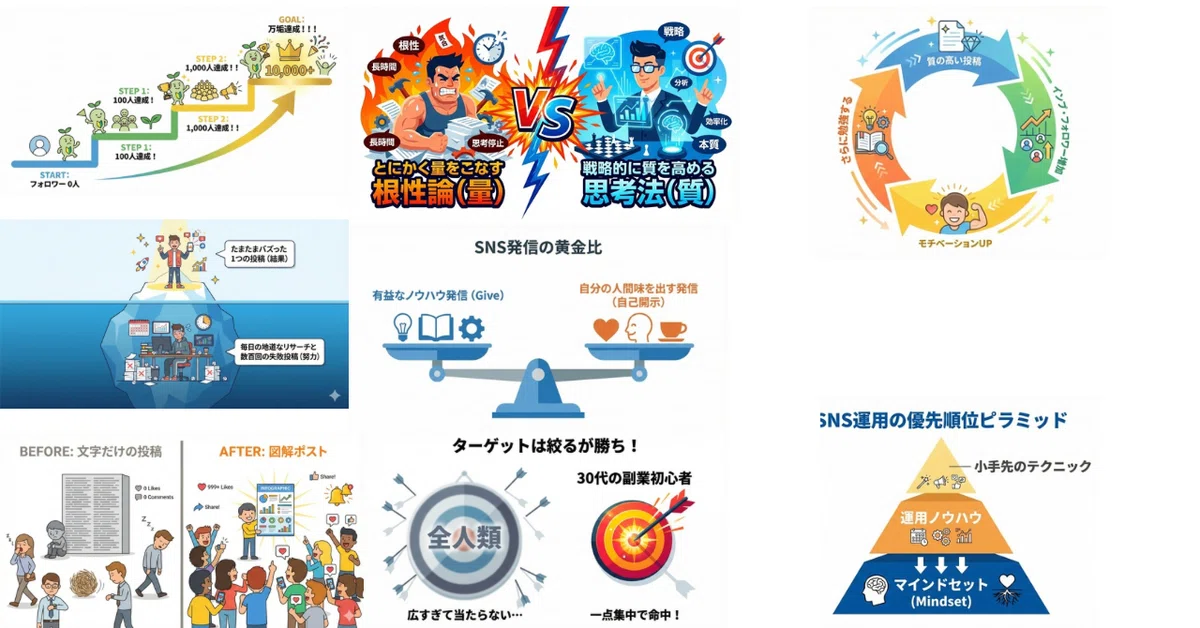

ここから先は、その具体的なプロンプトをそのまま公開します。
あなたがやることはシンプル。
このプロンプトをコピーして、Geminiに貼り付けるだけ。
あとは、図解したい内容をちょこっと書き換えるだけでOKです。
• コピペで使える「神プロンプト」
• 初心者が陥りがちなミスと回避策
• インプが伸びやすい図解パターン
これらをすべて詰め込みました。
正直、このノウハウを見つけるまでに私はかなりの時間を費やしました。
それを、缶コーヒー数本分の投資でショートカットできるなら、安いものだと思いませんか?
さあ、あなたのSNS運用を「図解」という武器で変えていきましょう。
インプが伸びる!図解パターン「最強の10選」➕X・インスタ・Threads…プラットフォームに合わせてデザインを着せ替える魔法のプロンプト3選
ここから下が、そのチケットです。
ここから先は「魔法の杖」です
ここから先は
¥ 500
この記事が気に入ったらチップで応援してみませんか?
