LM Studio Bionic が気になったので触り始めてみた

こんにちは、源 勝(みなもと まさる)です。
普段は Ollama をメインで使っているので、LM Studio はほとんど触っていません。
ただ、Tailscale と連携できる(してる?) LM Link など、気になる機能はいくつかありました。
そんな中、ゆいまるさんの note で LM Studio Bionic を知り、「これは一度触ってみよう」と思ったので試してみます。
LM Studio Bionic は現在プレビュー版
インストールはとても簡単でした。
公式サイトから dmg ファイルをダウンロードし、アプリケーションフォルダへコピーするだけです。
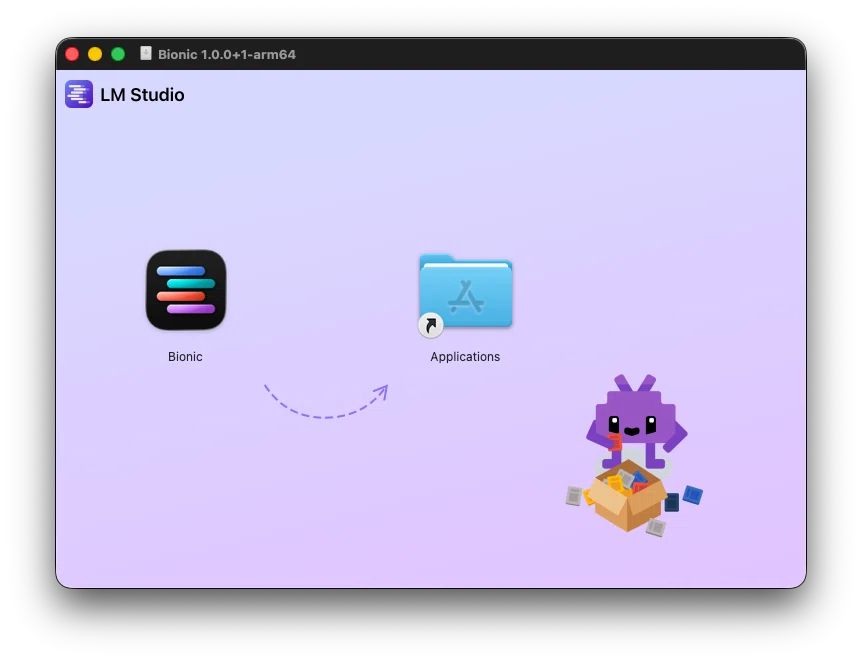
LM Studio のキャラクター、かわいいですね。
アプリ容量は意外と大きい?
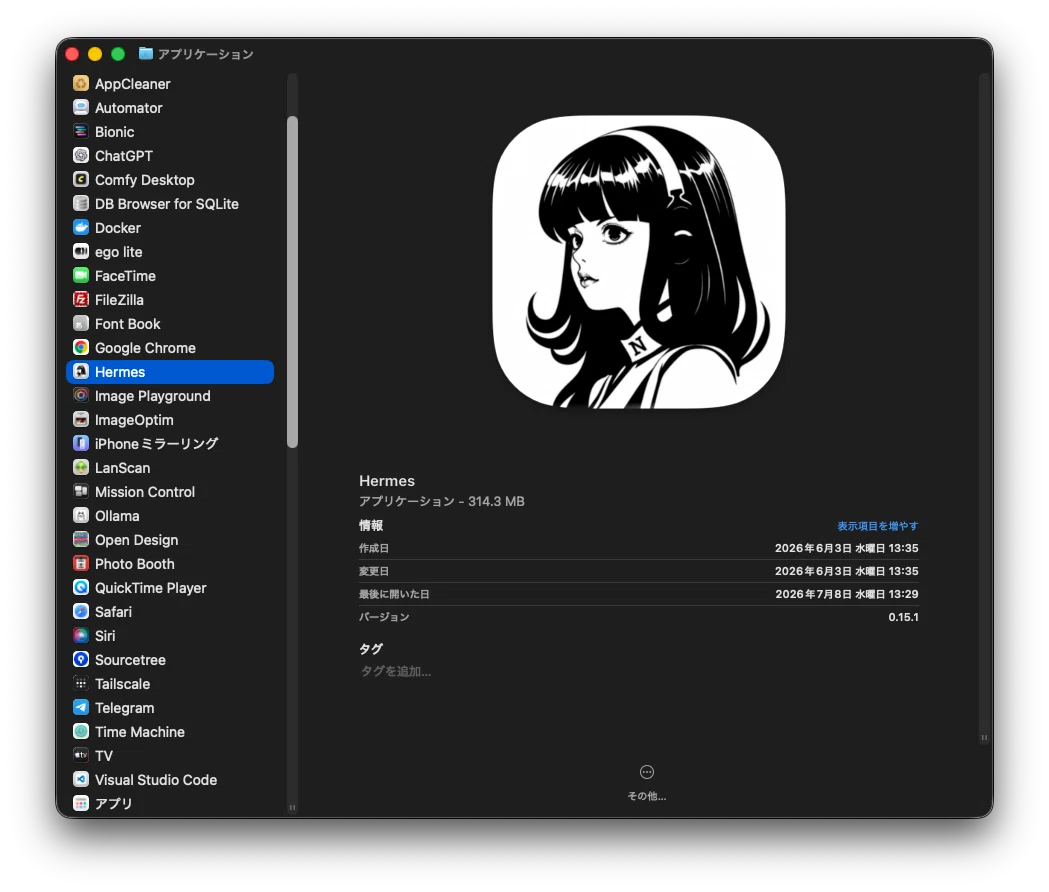
アプリ本体の容量を見てみると、
LM Studio Bionic:776.2 MB
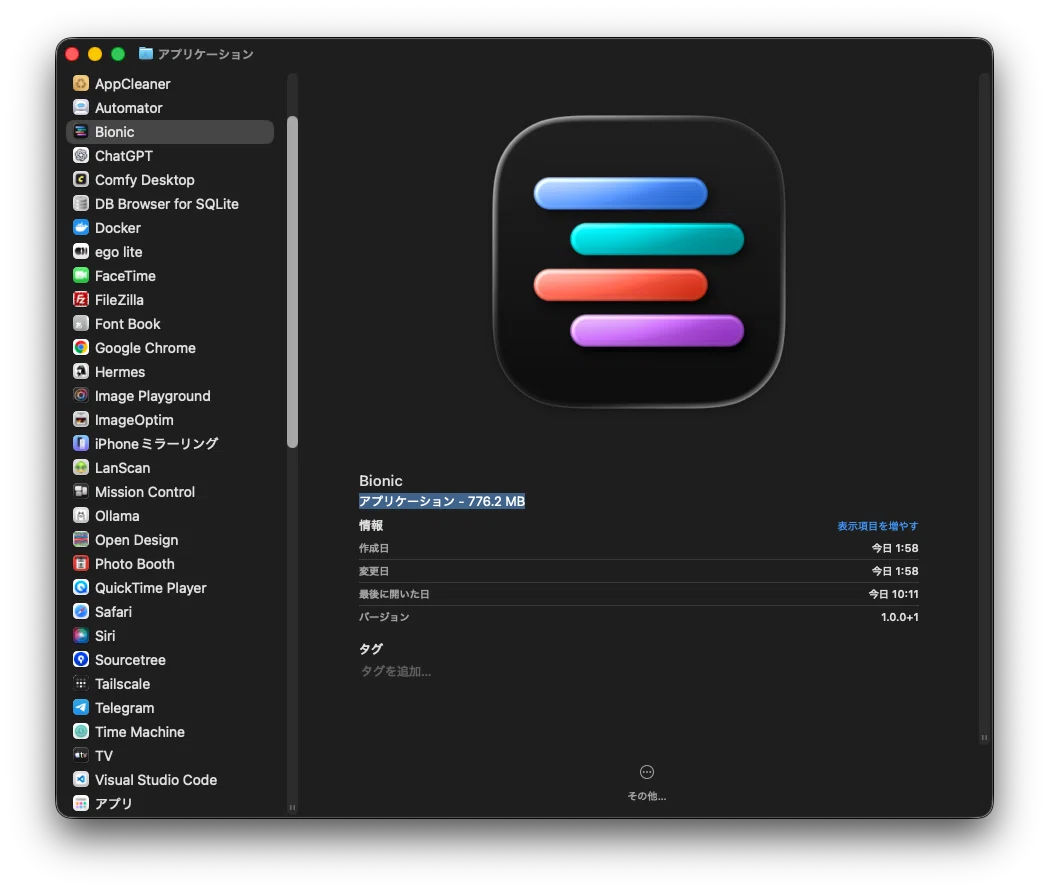
「意外と大きいな?」
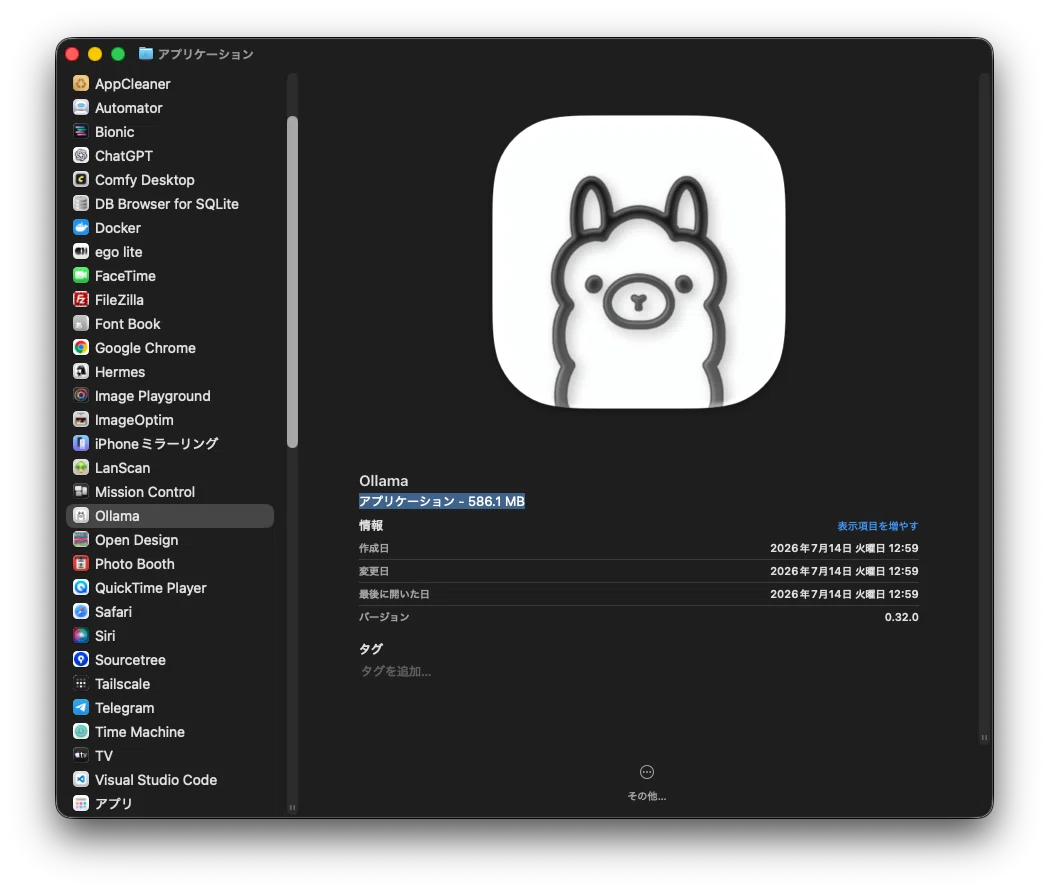
と思ったので、他の AI アプリも調べてみました。
Ollama(v0.32.0):586.1 MB
Hermes Desktop(v0.15.1):314.3 MB
ChatGPT(v26.707.72221):1.46 GB
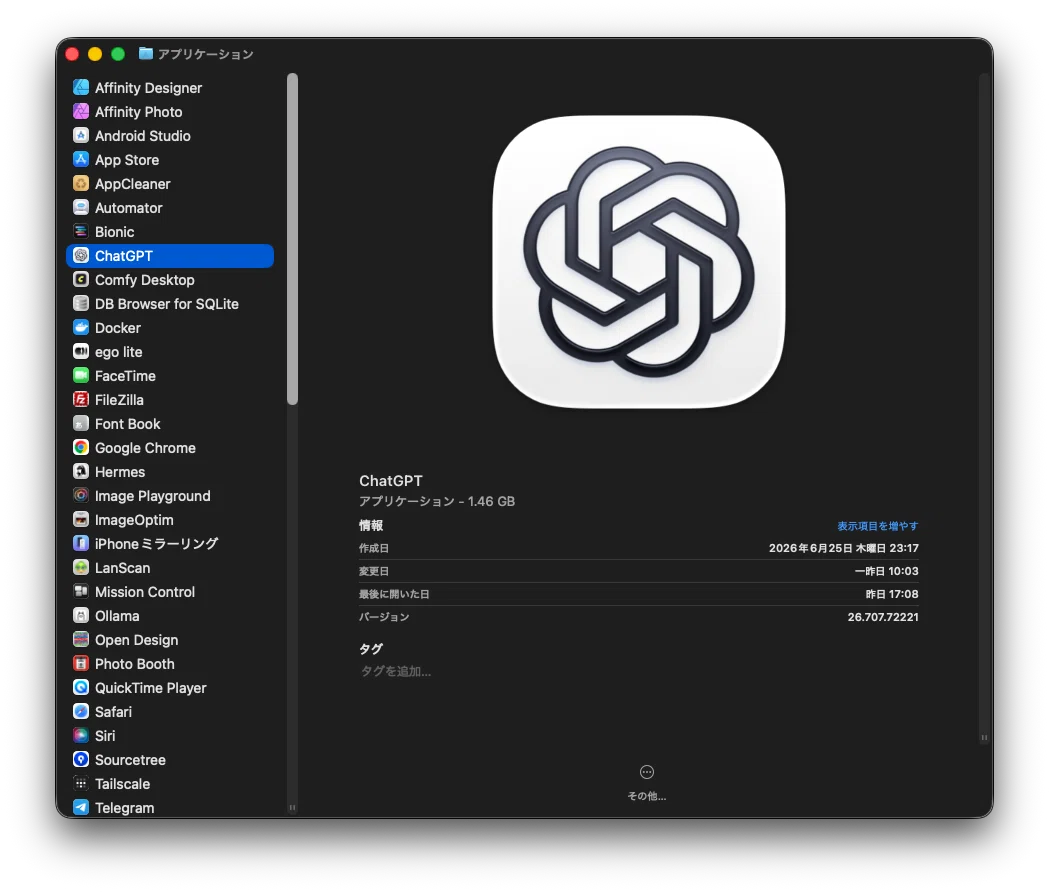
ChatGPT ワーク(Codex App)重っ!!
Codex Pets も含めて、現状一番気に入っているアプリなので、ちょっと驚きました。
AI エージェント系のアプリも増えてきたので、そろそろどれか一つに整理したいところです。
ストレージも有限ですからね。
LM Studio Bionic を起動
さっそく起動してみます。
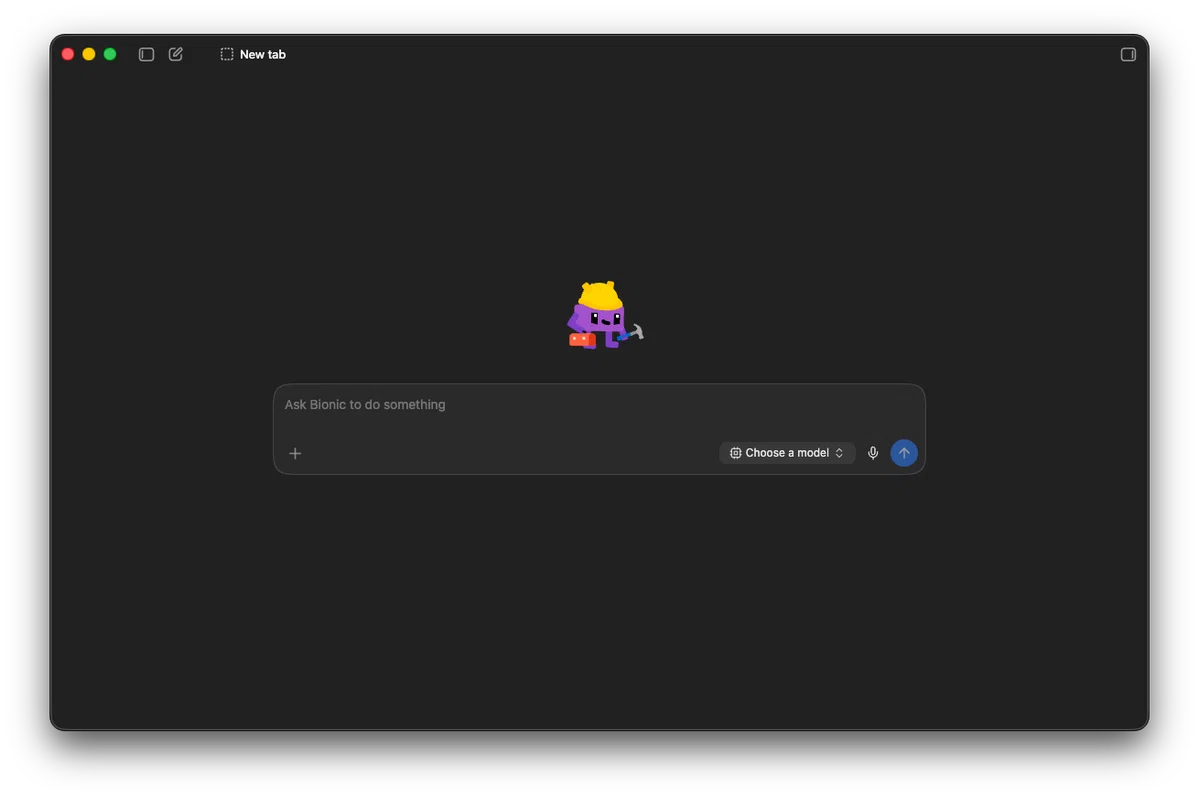
工事現場のヘルメットをかぶったキャラクターが可愛い。
最初に表示されたのは、
Get local models
Sign in for cloud models
という選択肢でした。
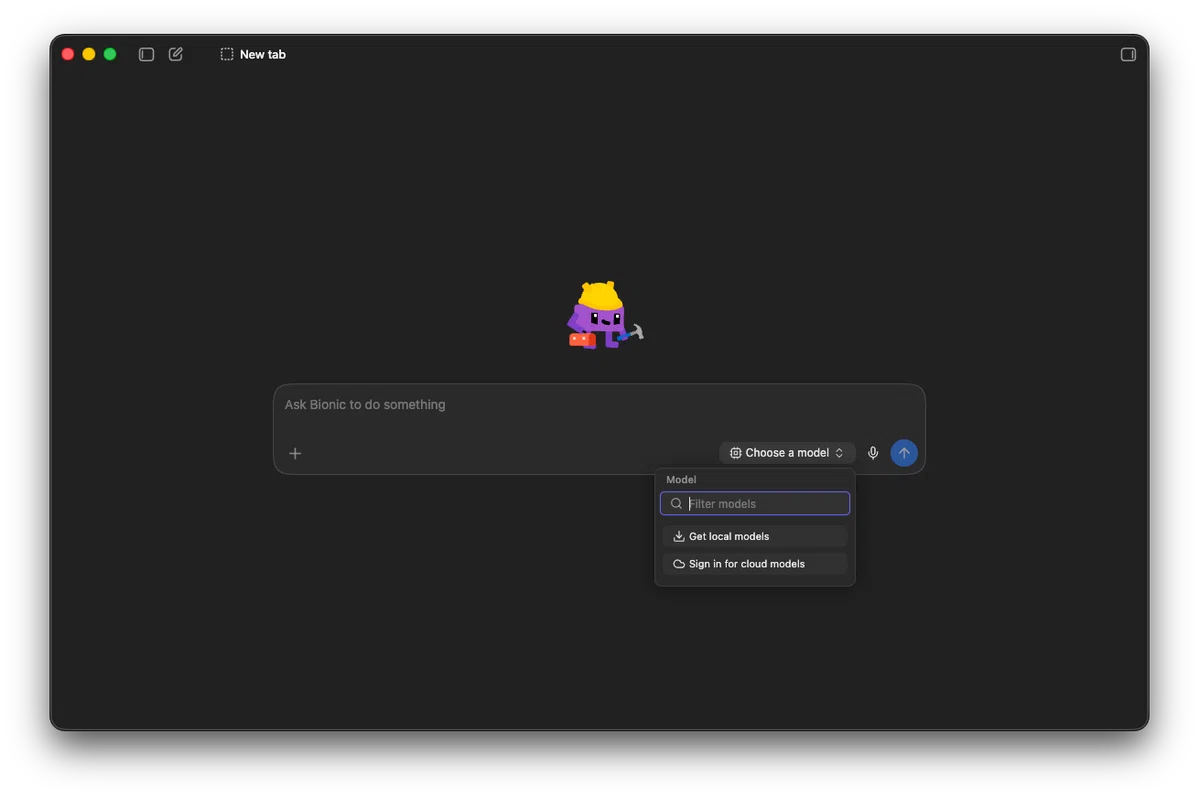
LM Studio ってクラウドモデルも使えるの?
これは初めて知りました。
今日はまずローカルモデルから試してみます。
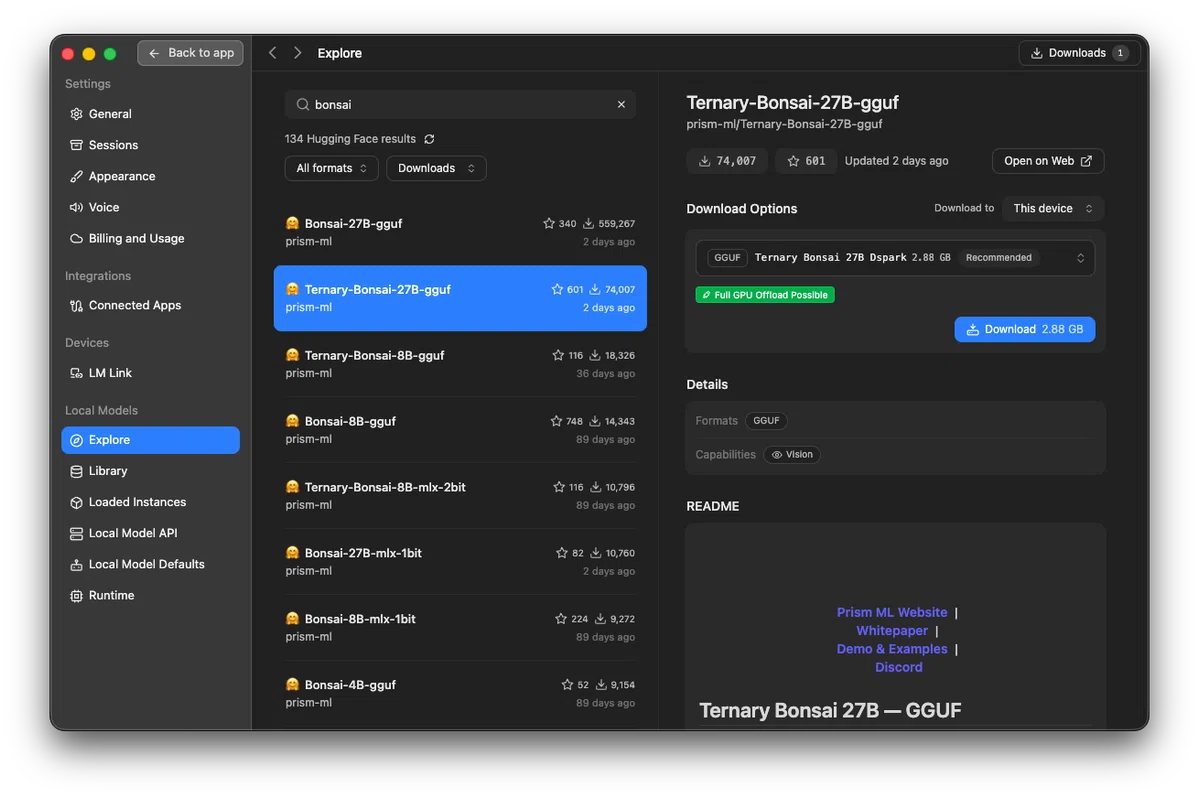
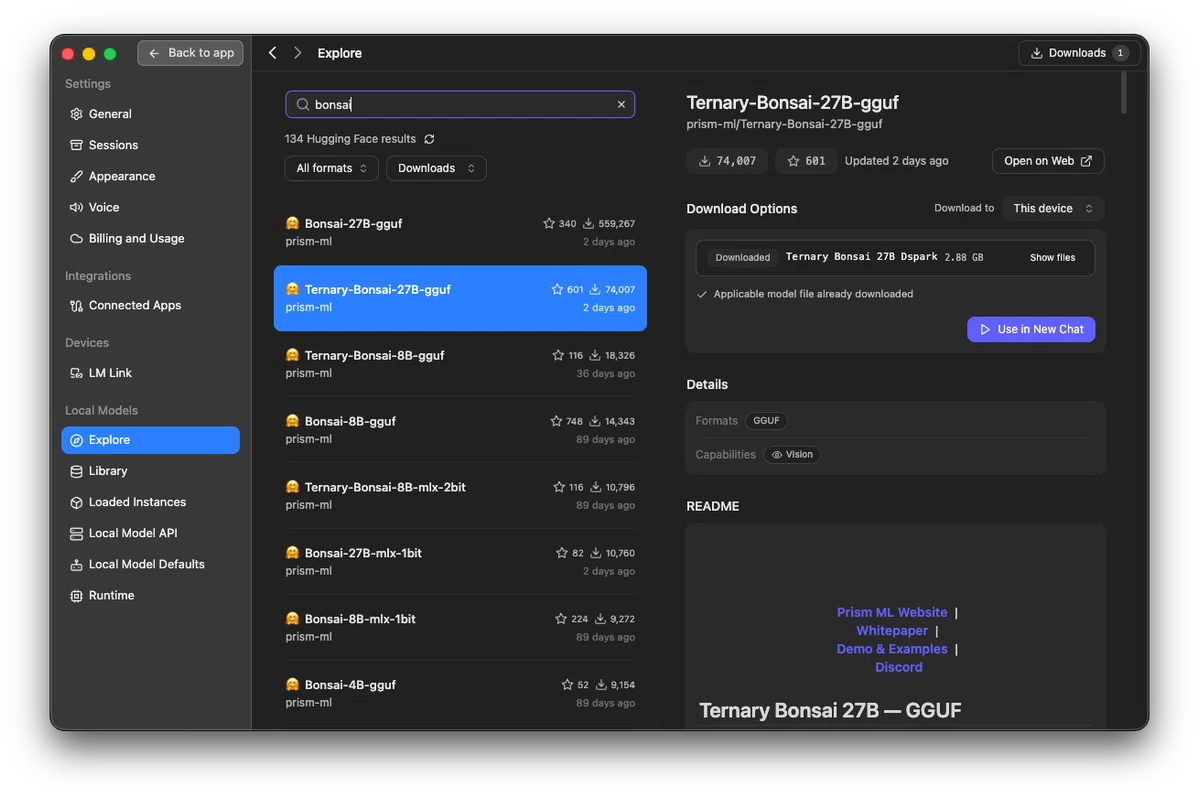
Ternary-Bonsai-27B-gguf をダウンロード
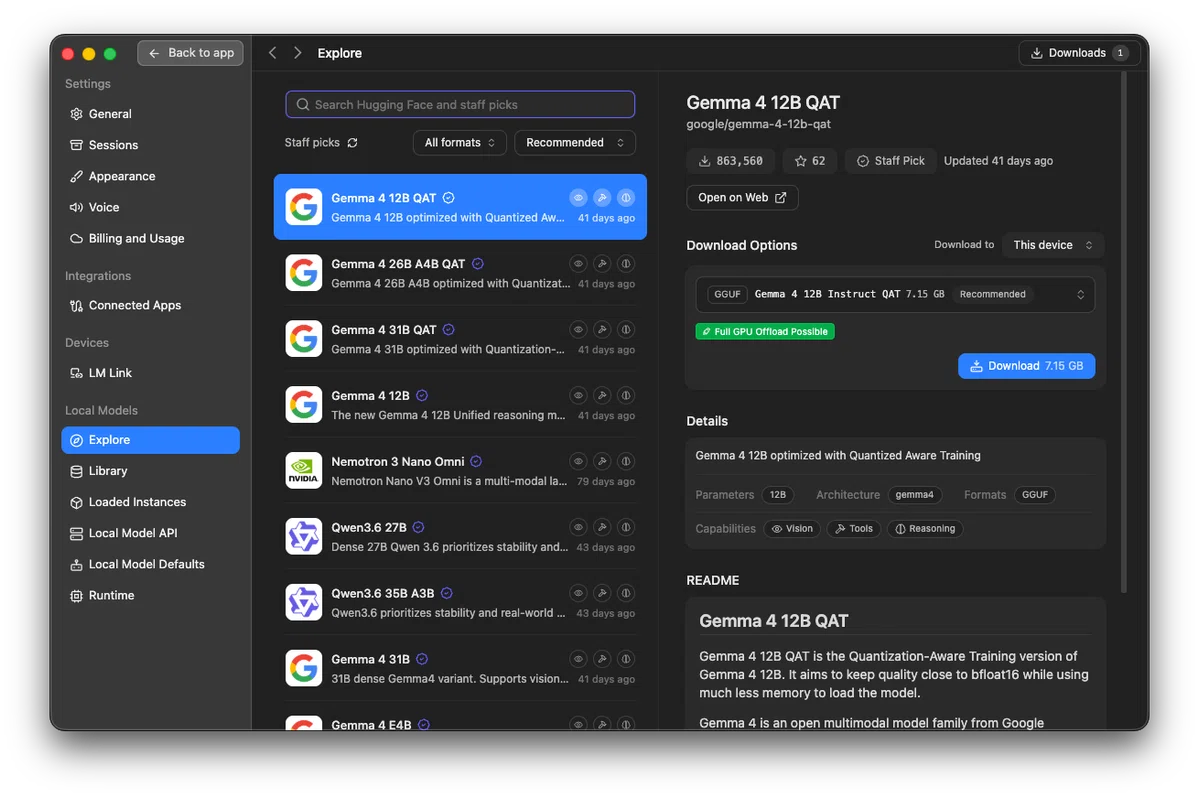
モデル一覧には、
Gemma 4 12B QAT
Gemma 4 26B A4B QAT
などが並んでいました。
ちょうど気になっていた
Ternary-Bonsai-27B-gguf
も見つかったので、こちらをダウンロード。
設定を眺めてみる
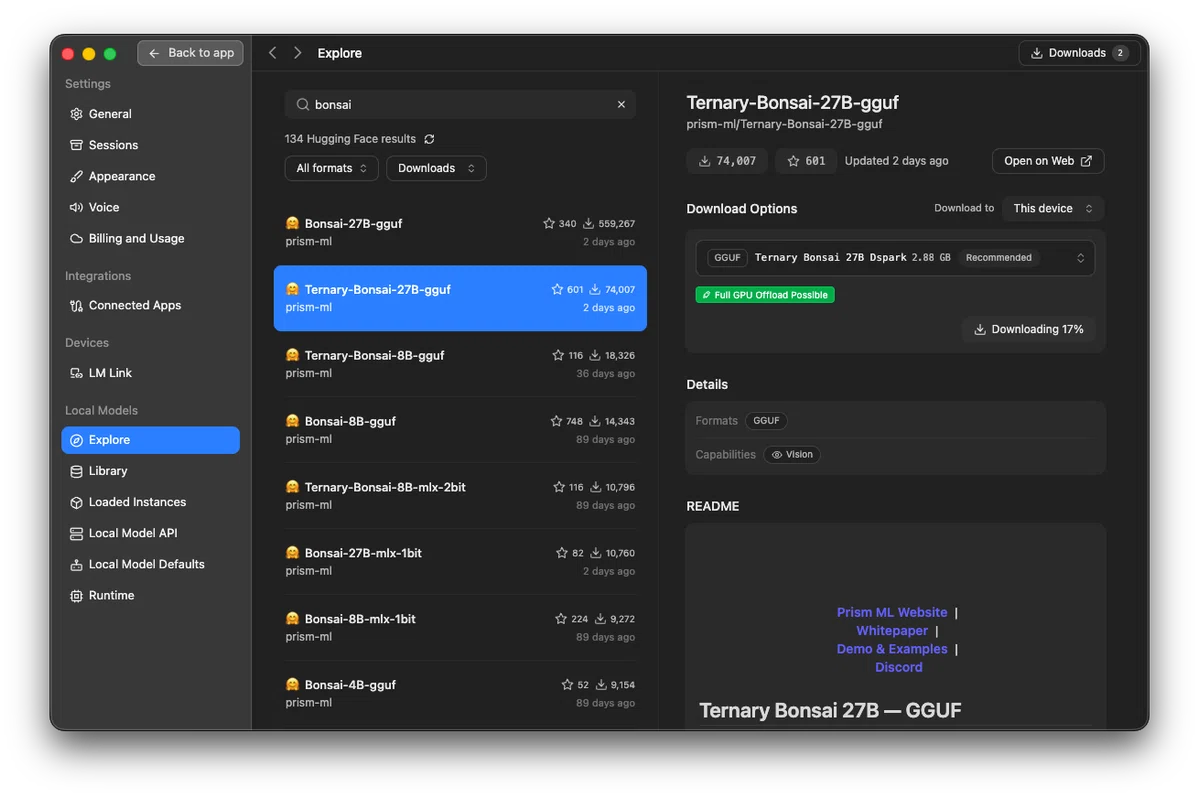
ダウンロード中に設定画面も見てみました。
モデル一覧は
Settings → Local Models → Explore
から開けるようです。
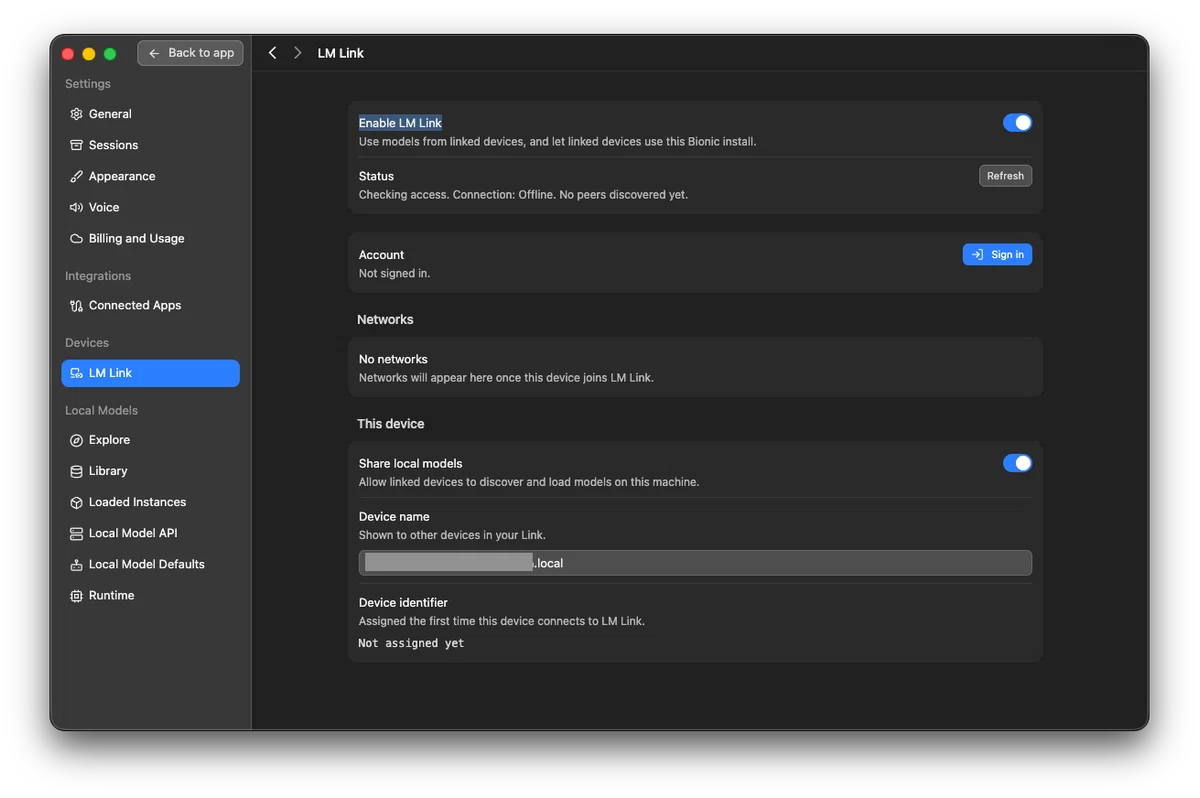
また、設定項目には LM Link もありました。
デフォルトで有効になっていたので、設定もそこまで難しくなさそうな印象です。
さっそく試してみる
ダウンロードが終わったので、
Use in New Chat
からチャット開始。
最初なので適当に、
テーブルレイアウトの HTML を作って。ページの内容はセクシーグラビア❤️袋とじという内容でお願いします。
とお願いしてみました。
すると、
いきなりクリティカルエラー。
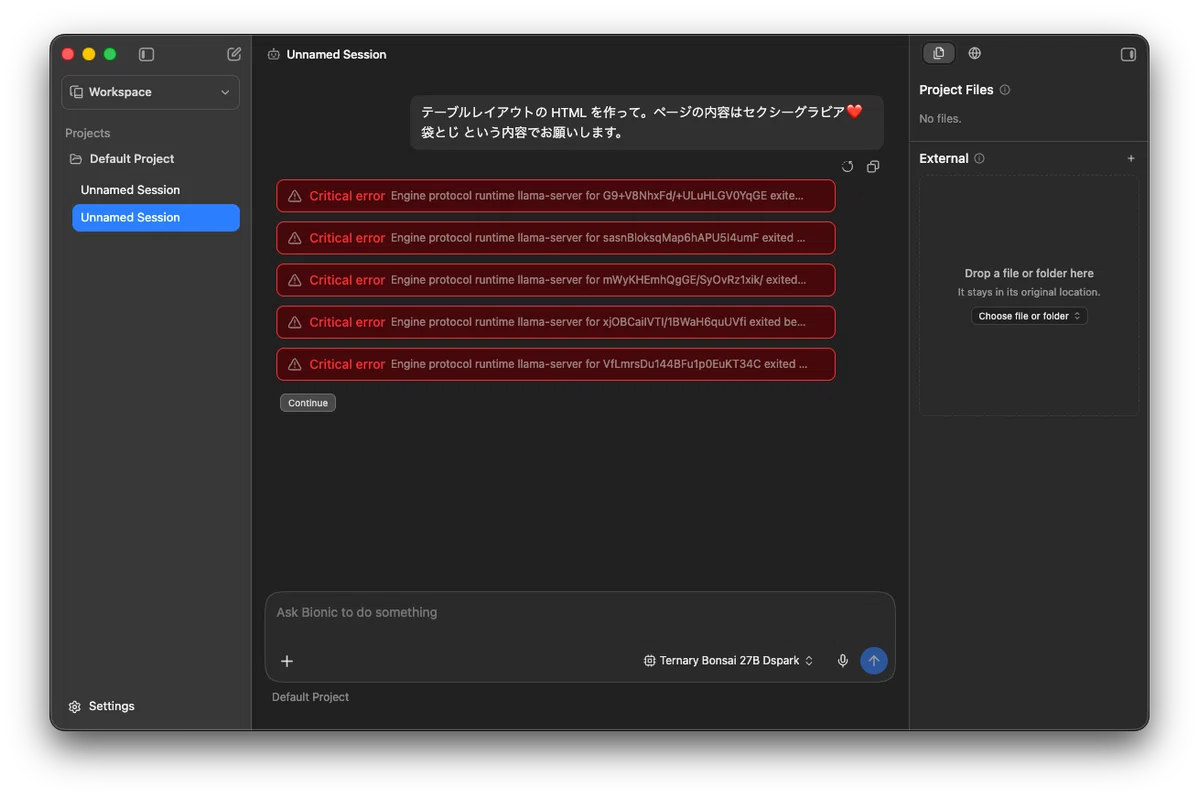
Engine protocol runtime llama-server exited before becoming healthy.
exitCode=1, signal=null
どうやら起動に失敗してしまいました。
llama.cpp をきちんとセットアップしてないからかもしれません。
Harmony のダウンロードエラー?
ダウンロードログを見ていると、
Downloaded file does not existというエラーも表示されていました。
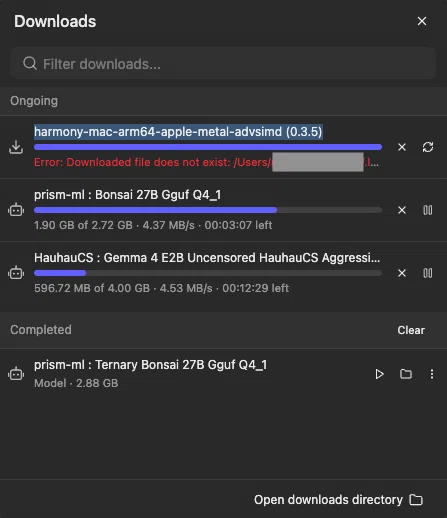
これは先ほどのエラーと関係があるのか?
以前 Ollama でも
dspark が未対応
というエラーに遭遇したことがあったので、今回もランタイム側の対応状況なのかな?
という気もしなくもなくない?
まだ詳しくは分かっていません。
別のモデルでは動いた
気を取り直して、
Gemma-4-E2B-Uncensored-HauhauCS-Aggressive(なんとなく非検閲モデル・・・)
をダウンロード。
こちらは問題なく起動しました。
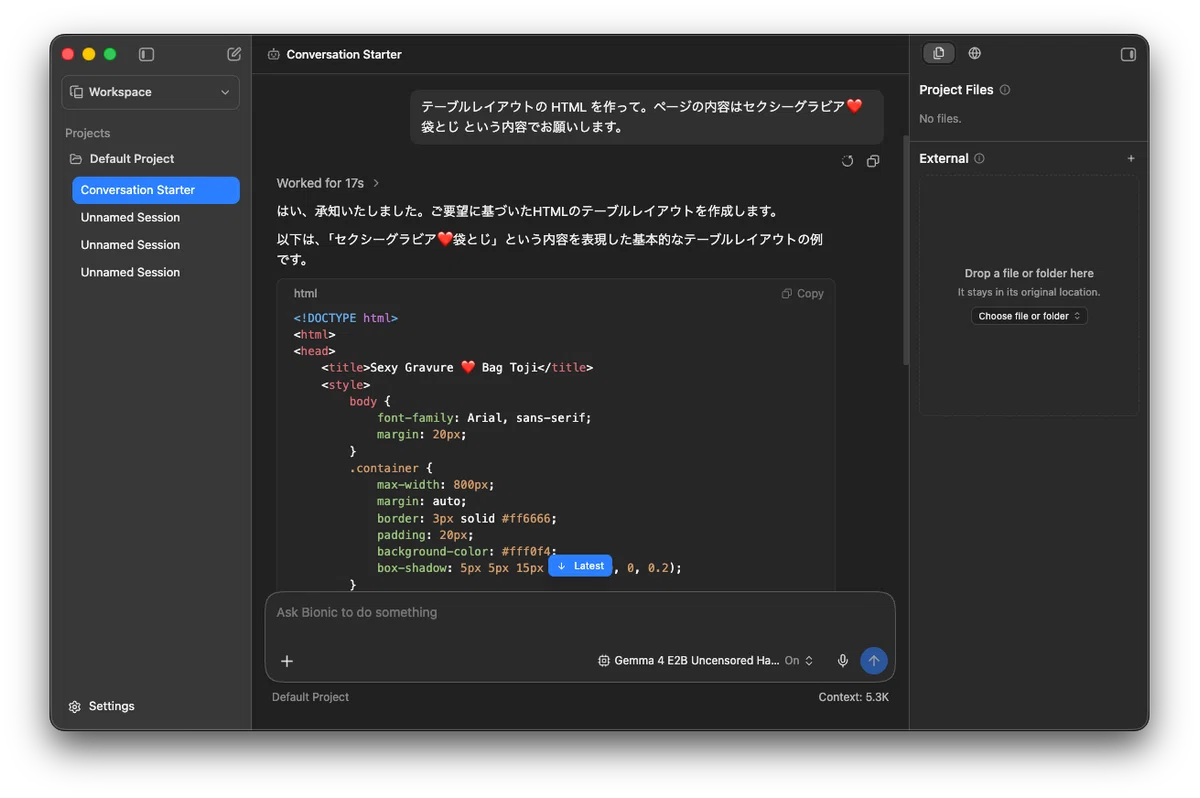
HTML の作成もちゃんとできています。
その後、
「ファイルへ書き出して」
ともお願いしてみましたが、「書き出しました」と返ってくるものの、保存先が見当たりませんでした。
今回は軽量モデルだったので、その影響もあるのかもしれません。
使ってみた印象
今回一番知りたかったのは、LM Studio Bionic の使い勝手です。
実際に触ってみると、最近増えてきた Cowork 型の AI エージェントアプリという印象でした。
普段から LM Studio を使っている人にとっては、最近の AI エージェントの流れをしっかり取り入れた、かなり大きな進化なのではないかと思います。
「クラウドモデル」は何なんだろう?
もう一つ気になったのが、起動時に表示された
Sign in for cloud models
という項目です。
最初は LM Studio にクラウドモデルがあるのかな?と思って調べてみたのですが、現時点ではサービス内容がよく分かりませんでした。
その後、7月16日に公開された公式ブログを読んでみると、
クラウドモデルへ切り替えられるような説明にも読めます。
まだ正式な情報を理解しきれていないのですが、
もし
軽いモデルはローカル
重いモデルはクラウド
というように使い分けられるのであれば、Ollama のクラウド機能に近い使い方もできるのかもしれません。
このあたりは、今後もう少し情報が出てきたら調べてみたいですね。
料金体系も気になるところです。
おわりに
今回は LM Studio Bionic を少し触ってみました。
結果として、
LM Studio も AI エージェント時代に合わせて大きく進化していること
LM Link やクラウド連携など、今後気になる機能が増えてきたこと
この2点を知れただけでも収穫でした。
普段は Ollama をメインに使っていますが、
他のツールも触ってみると、新しい発見がありますね。
まだプレビュー版ということもあり、これからどんな進化をしていくのか楽しみです。
情報が増えてきたら、また触ってみようと思います(気まぐれ)。
