ラーニング・AI画像#5 Stable Diffusion で ControlNet を使う

ControlNet のインストール
このページに書いてあるように、インストールできます。
このとき、合わせて、モデルも全部入れておくことをおすすめします(ぼくはデータサイズも考え、MEDIUM を全てダウンロードし、所定のフォルダに格納しました)。有効にするには、Stable Diffusion WebUI の再起動が必要です。
ぼくが使うと便利だと感じた機能について説明します。
OpenPose
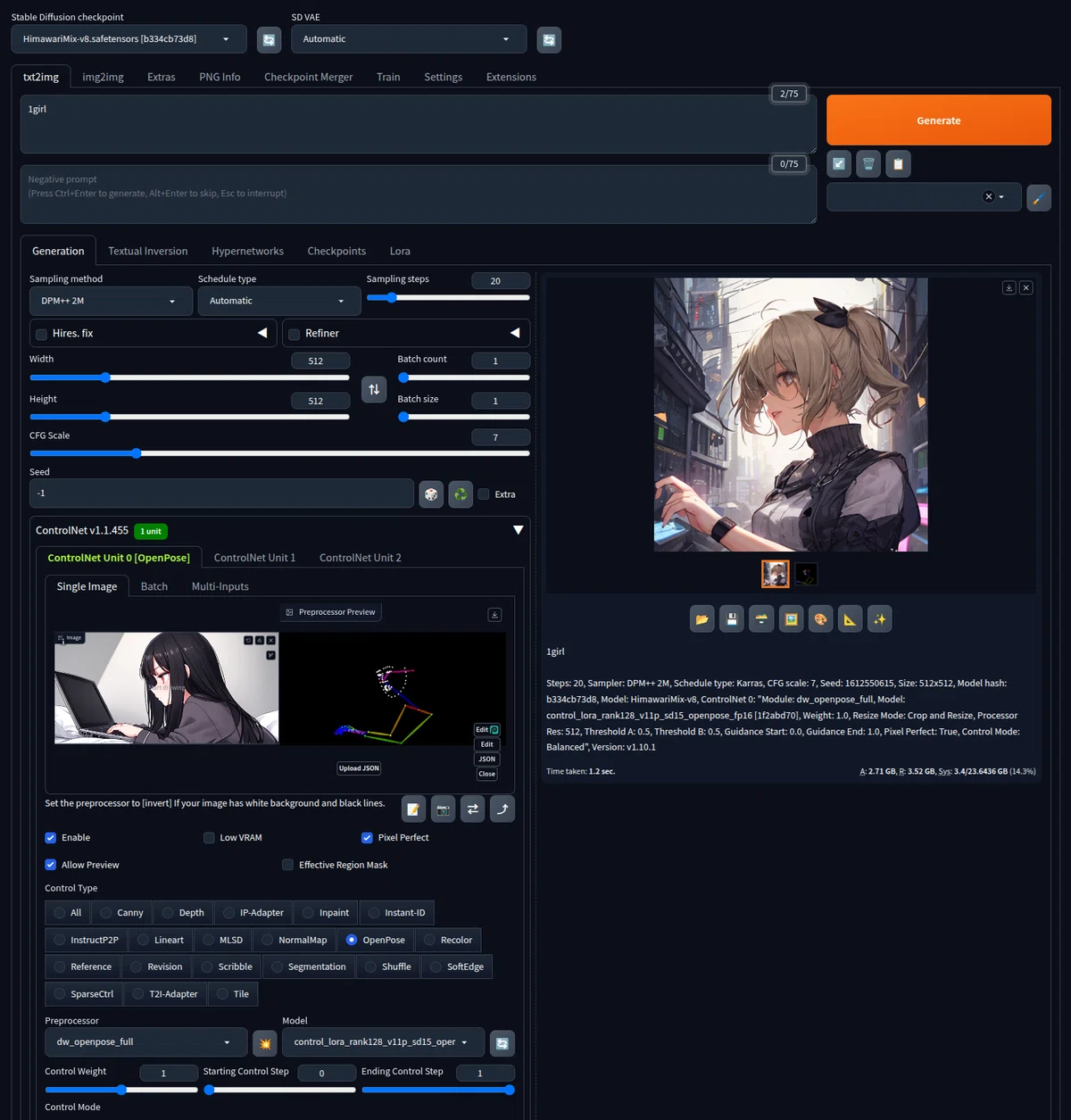
作成する画像がアップロードしたサンプル画像のポーズと同じになります。
txt2img で ControlNet のタブを開き、Enable, Pixel Perfect にチェック、OpenPose, dw_openpose_full を選んだ上で、画像をアップロードし、💥をクリックします。するとアップロードした画像の横にスケルトンができます。
その上で、[Generate]ボタンを押すと、サンプルと同じ姿勢の画像が生成されます。
ReferenceOnly
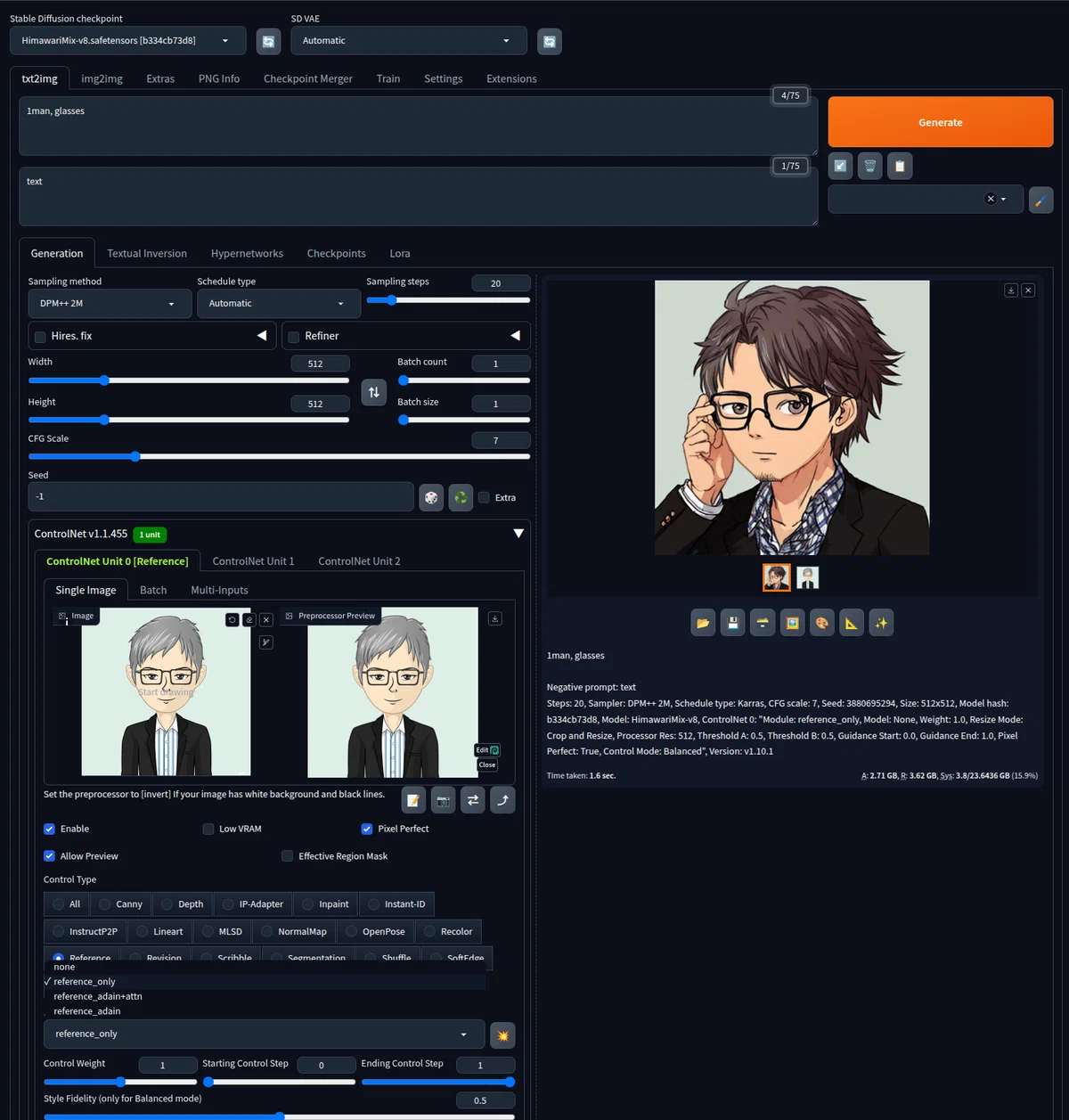
画風やスタイルを似させる機能ですが、簡単に AIに似顔絵を描かせる方法でもあります。
使い方は上と同じような感じで、画像を読みこませ、Enable, Pixel Perfect にチェック、Reference, reference_only を選んだ上で、画像をアップロードし、💥をクリックします。するとアップロードした画像の横に準備画像ができます。
その上で、[Generate]ボタンを押すと、referenceOnly を適用した画像が生成されます。
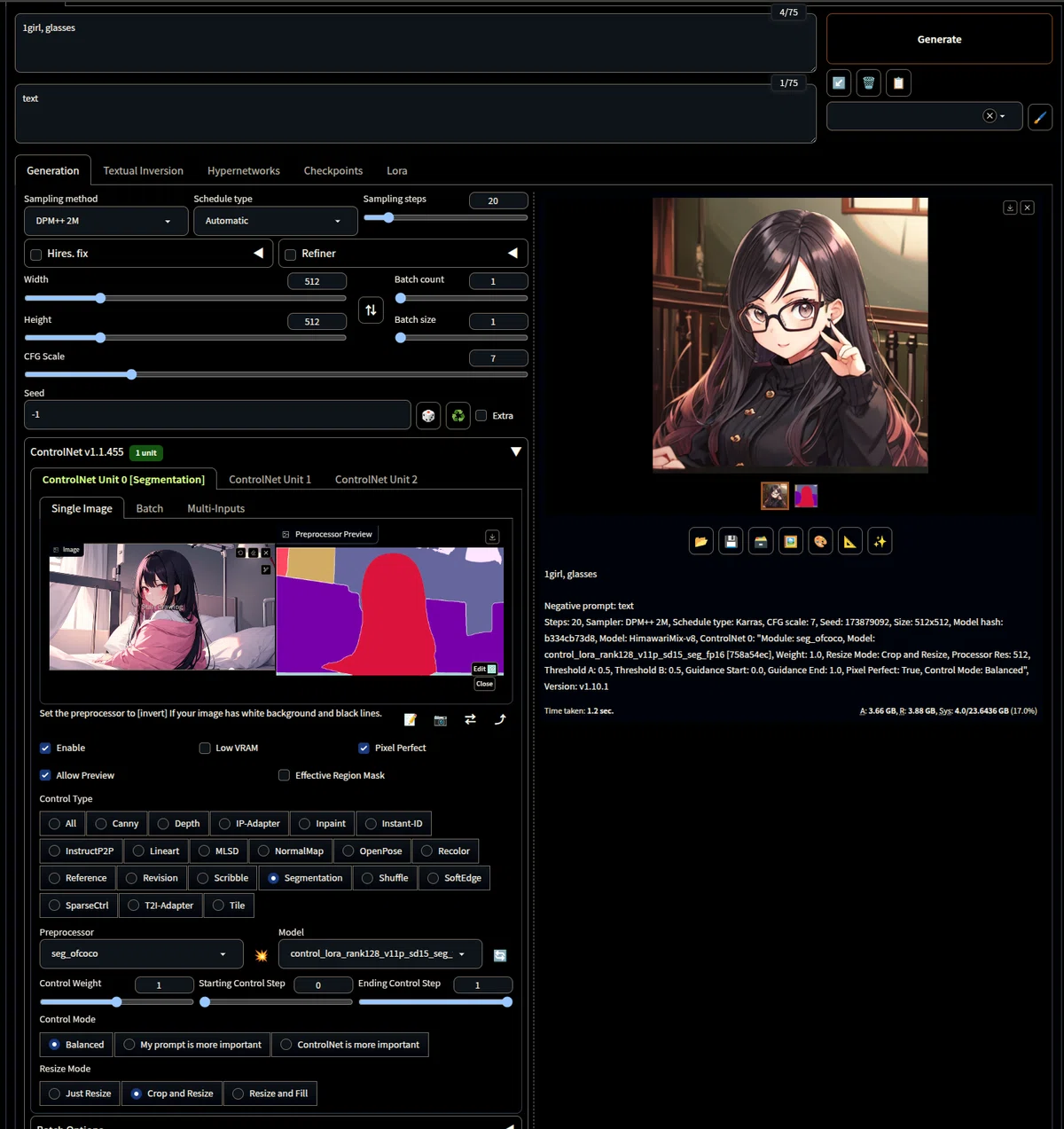
Segmentation
これは人物や物の配置を似させる機能です。preprocessor の 5種のどれを選ぶかが問題になります。
seg_ofade20k ... 都市風景や自然環境を含む複雑なシーンで使う。
seg_ufade20k ... 都市や自然の風景で上と異なる結果を得たい場合に使う。
seg_ofcoco ... 人、車、動物を含む多様なシーンで使う。
seg_anime_face ... アニメキャラクターのイラストを作成するときに使う。
mobile_sam ... このモデルは、どんな物体でもセグメントとして抽出できるよう設計されています。
使い方は上の 2つとほぼ同じなので省略します。