
Googleスプレッドシートを閲覧モードで表示したい!を実現する Googleドライブのロック機能

先週まで重めのGoogleスプレッドシートの数式作成ネタが続いたので、今回は少し軽めの便利機能紹介です。
以外と使われてない(知らない?)、Googleドライブの「ロック機能」について書きたいと思います。
先週までは Googleスプレッドシートのシート関数で 順列と組み合わせの全パターンを出力する式を作ろう!という noteを書いていました。
Goolgeスプレッドシートを閲覧モードで表示する方法
いきなり今回のnoteのテーマの結論から書きます。
Googleスプレッドシートには閲覧モードがない
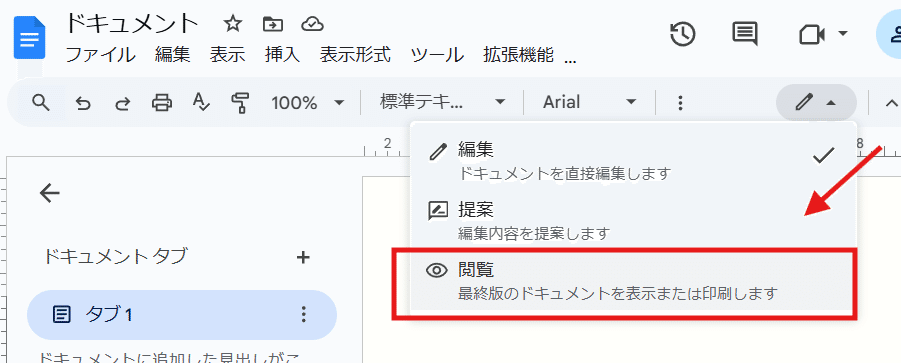
Googleドキュメントは 開いた後にやりたいことに合わせてモードを 「編集」「提案」「閲覧」で切り替えることが出来ます。
※ただしこのモードは保持されず、閲覧状態で閉じても次回開いた時に閲覧モードというわけではありません
また、Web版のExcelも メニュー右上から 閲覧と編集のモードを切り替えることができます。
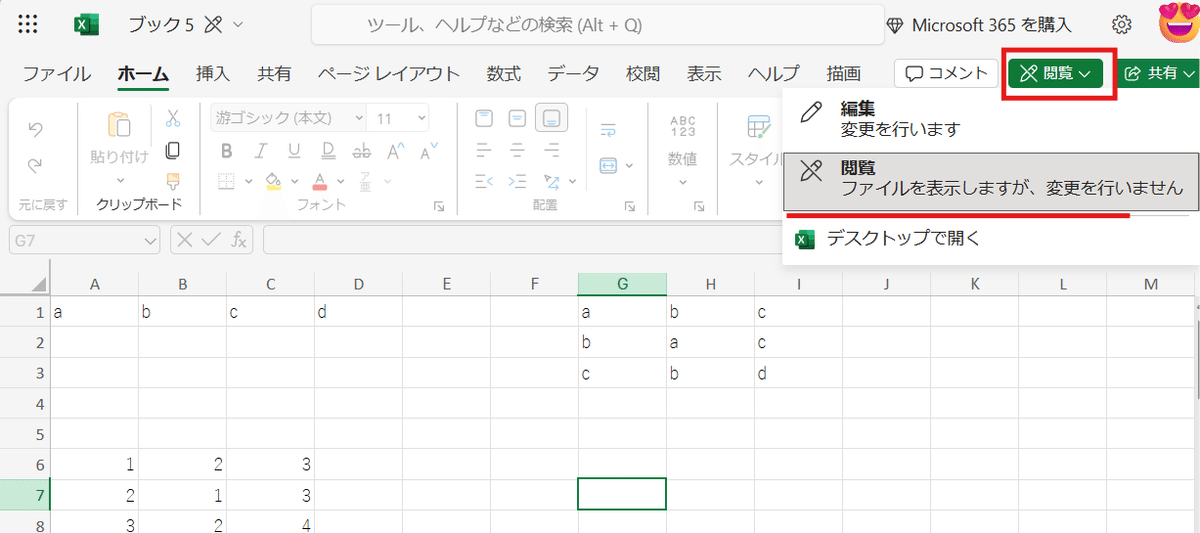
しかしGoogleスプレッドシートには、そもそも閲覧モードがありません。
残しておきたいけど編集はしたくない Googleスプレッドシートがあっても、Googleスプレッドシートの シートやセルの保護機能では、自分がオーナーの場合、自分の編集を制限することは出来ません。
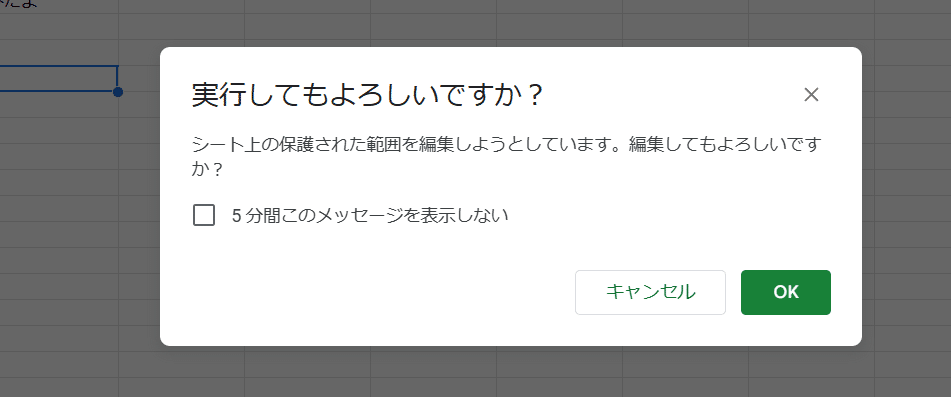
一応 シートや セルの保護で警告を出すことは出来ますが、よく読まずにEnterで突き進めば 突破出来ちゃう緩い保護で効果は薄いです。
そもそも、この保護はセルやシート単位で設定しているので、新しいシートを追加したりシートの並び替えなどは制限が出来ないものです。
以前、この問題を解決する一つの方法として Googleドライブのプレビューという機能を紹介しました。

ただ プレビューだと、どうしても表示崩れが発生してしまうことがあるのと、毎回意識してプレビューで開くのが面倒だったりします。
「ロック機能」で Googleスプレッドシートを閲覧モードに出来る
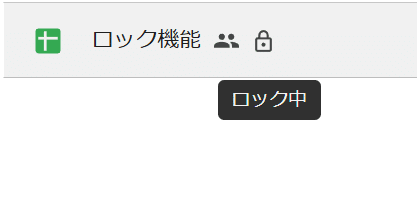
この自分がオーナーのGoogleスプレッドシートを閲覧モードで表示したい!を解決する方法が、Googleドライブのロック機能です。
事前にファイルをロックしておけば、
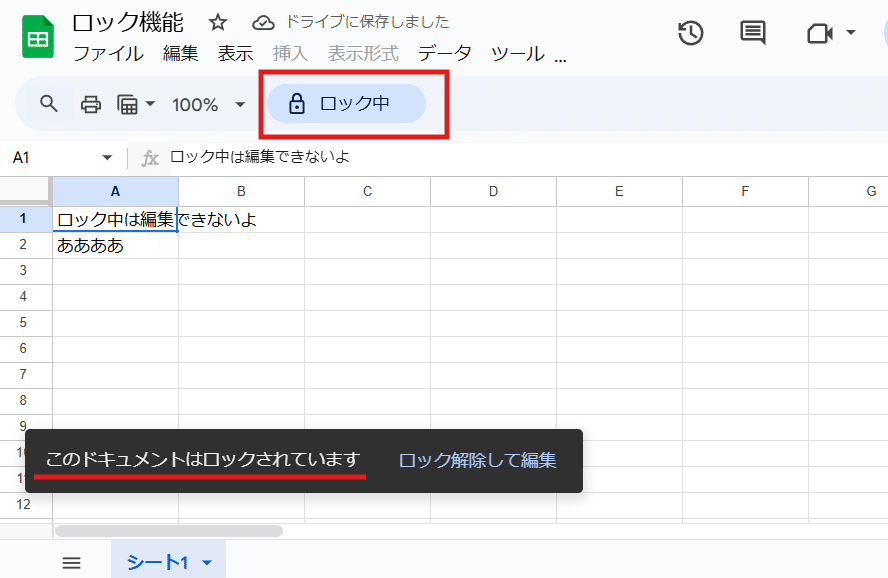
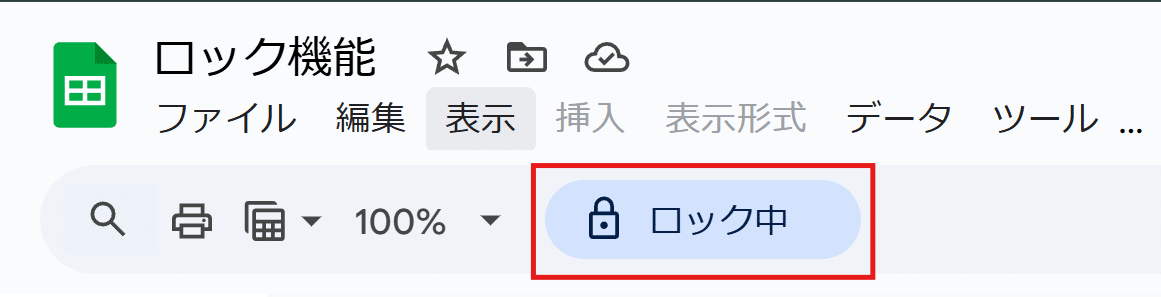
このように ロック中と表示され 自分がオーナーのスプレッドシートなのに 閲覧権限と同じ状態で開くことが出来ます。
もちろんロックした状態であれば シートの追加も出来ません。

このように 便利なロック機能ですが、実は微妙な点も多く惜しいなーと感じる機能だったりもします。
よくわからず設定してしまって トラブルの元になることも多かったりします。
今回の noteは 他のサイトではここまでやらんだろってくらい、Googleドライブの「ロック機能」で出来ること、出来ないこと、注意点などを掘り下げています。
しっかりロック機能を理解して、上手に活用しましょう。
Googleドライブの「ロック機能」とは?

そもそもGoogleドライブの「ロック機能」を知らないという人もいるでしょうから、最初にこれがどういった機能なのか? から触れていきましょう。
Googleドライブ ロック機能登場は 2023年9月
Googleドライブのロック機能は、Googleドライブに保存されているファイルをロック(編集できないように)する機能です。
自分がオーナーだったり編集権限のあるファイルでも、開いた時に常に編集できちゃうのは誤操作の不安があります。
特にスマホで開いた時は要注意で、ちゃんとに閉じずにポケットに入れたり、操作中に電話がかかってきたりで 誤操作してしまうケースは多いですよね。
ちょっと指があたってセルを動かしちゃったり、意味のないシートを追加しちゃったり、入力されている内容を消しちゃったり・・・。
Googleのアプリは基本的に自動保存なのも、誤操作しやすい要因です。
普段は閲覧のみで編集できない状態にしておいて、必要な時だけ編集モードで開きたい。
これを実現するのが Googleドライブのロック機能です。
この ロック機能が簡単に使えるようになったのは、今から約1年前の2023年9月 からです。
それ以前も GoogleDriveAPIを使った方法や GoogleWorkspace 限定のGoogleスプレッドシートやドキュメントの承認機能を使って Googleドライブのファイルをロックする方法はありました。
これが 無料のGoogleアカウントでも 右クリックメニューから簡単にファイルのロックができるようになったことで、各段にロックを使うハードルが下がったといえます。
その割には認知度がまだまだ低いなーって感じるんですよね。
Googleドライブ 「ロック機能」の使用方法(ロックをかける)
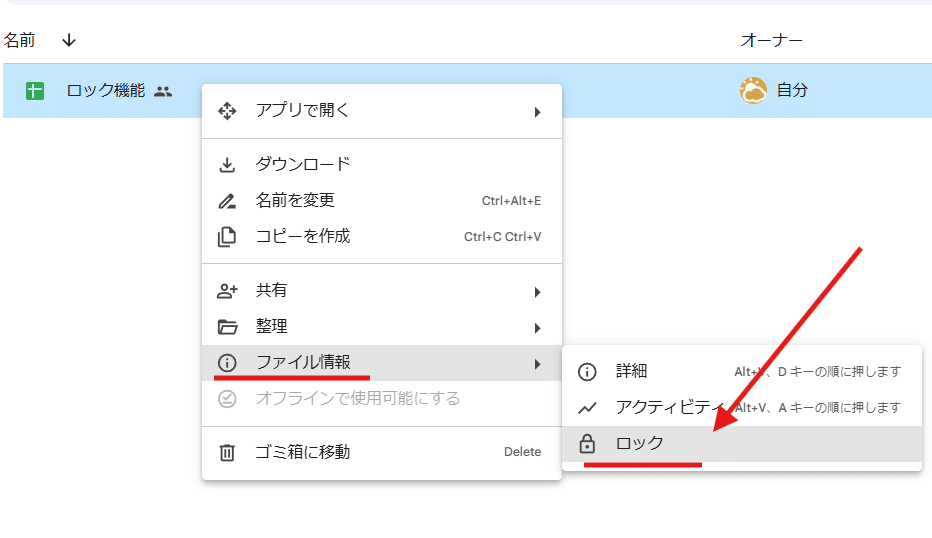
使い方は非常に簡単で、ファイルをロックする時は
ブラウザでGoogleドライブを開き、ロックしたいファイルを右クリック
右クリックメニューで ファイル情報 > ロック を選択
「ロックしますか?」の確認画面で青い「ロック」ボタンを押す

これで ロック完了です。

ロックされたファイルは Googleドライブがリストレイアウト(リスト表示)になっていれば、鍵マークのアイコンがつくので一目でわかります。
グリッドレイアウトだと一見しただけではわかりません。
しかし ファイルを開けば、 ロックしていること(ロックされていること)は すぐにわかります。

自分がオーナーのスプレッドシートでも、このように閲覧者のような メニューが制限された状態になり、上部に「ロック中」という表示がでます。
また、ファイルを開いてすぐは下部左側に
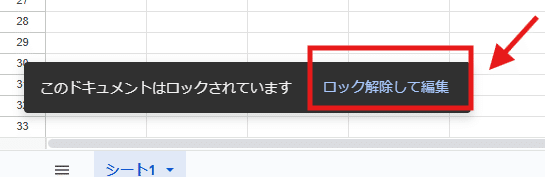
このドキュメントはロックされています ロックを解除して編集
という表示が少しの間だけ表示されます。
この「ロックを解除して編集」から 解除出来ちゃうわけですが、こっちは編集したくない(してほしくない)からロックしてるのに、余計なこと言うんじゃないよって感じですねw
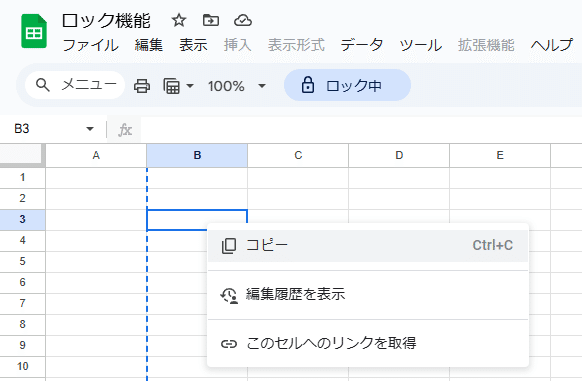
もちろんロック状態なので編集は出来ません。
スプレッドシートでセルを右クリックしても、選択肢にコピーはありますが切り取りや貼付けはありません。
オーナーであっても ファイル名も変更できなくなります。
シートの追加やシートの並べ替えも出来ません。
これがロック状態です。
Googleドライブ「ロック機能」の解除方法(ロックをやめる)
ロックされたファイルは、ロックを解除すれば再び編集することが出来ます。
ロックを解除する方法は幾つかあって、
1.Googleドライブ上でファイルを右クリックから ロック解除を選択する
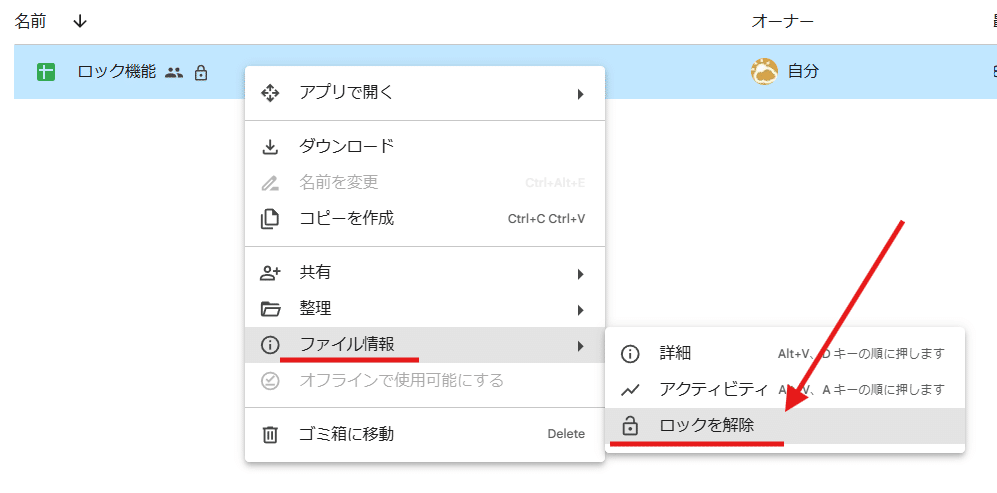
ロックする時と同じ手順で、ファイルを右クリックして
ファイル情報 > ロックを解除 を選択する方法。
2.ファイルを開いた瞬間に下の方に表示される「ロックを解除して編集」の青文字をクリックする
3.メニューアイコンの並びに表示される「ロック中」のボタンを押す

ロック中をクリックして、さらに「ファイルのロックを解除」ボタンを押す方法。
4.メニューの ファイル > ロック解除 を選択
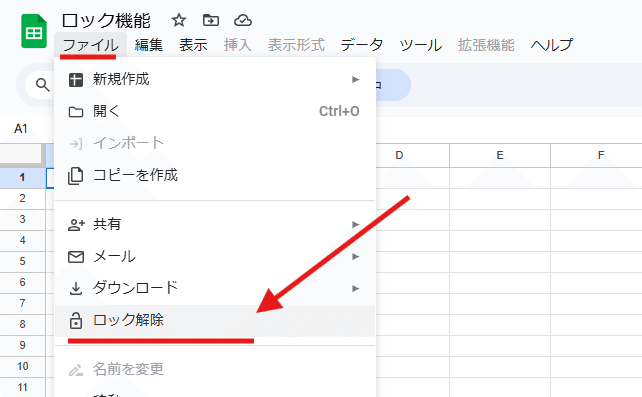
メニュー のファイルからもロックは解除できます。」
このように Googleドライブ上でも 開いているファイル(スプレッドシート、スライド、ドキュメント)からも ロック解除が出来ます。
いずれの場合も最後にダイアログで ロックを解除するか?の再確認がでます。

これなら「誤って気づかずにロック解除しちゃいました。」は無いかなと思います。
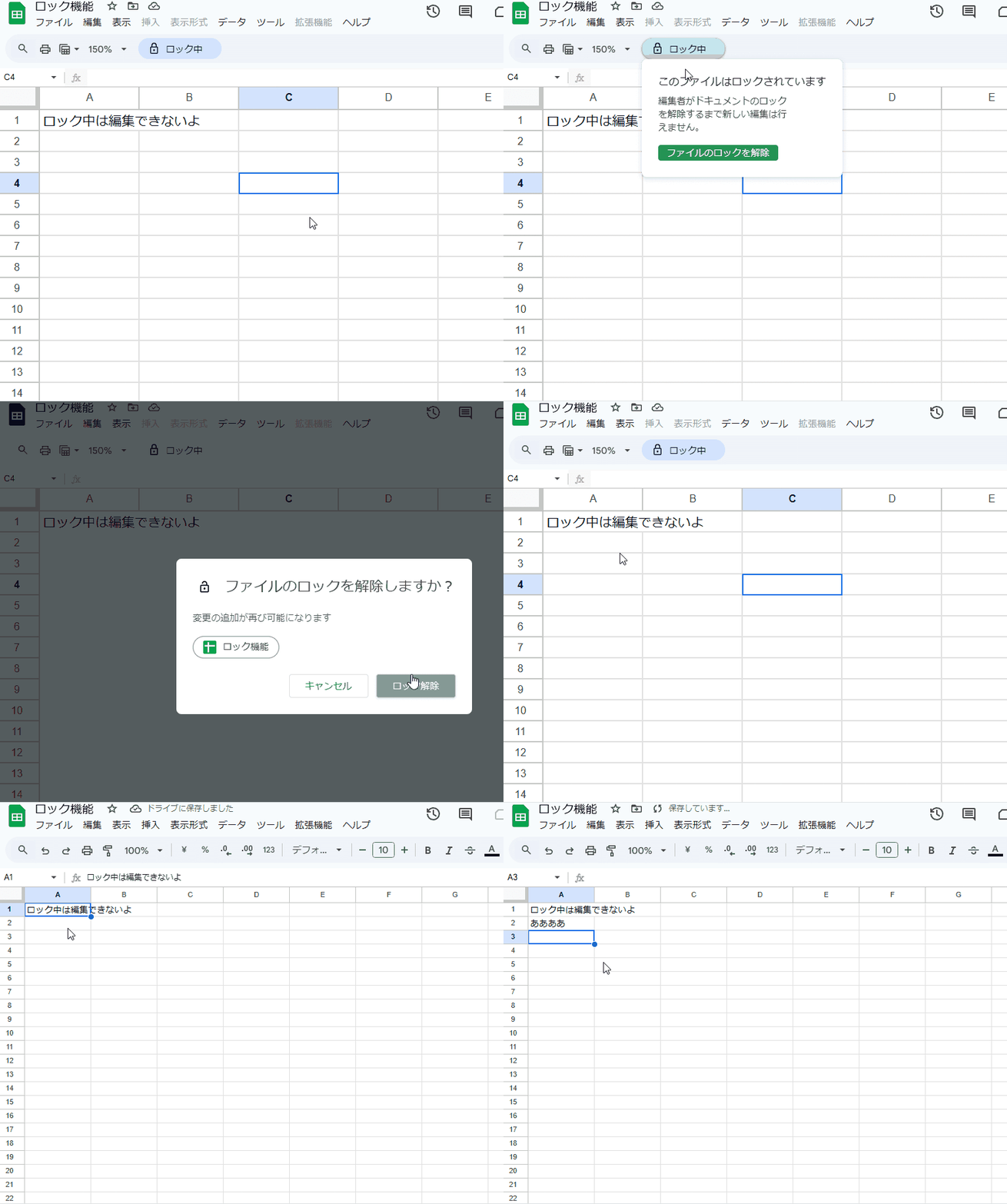
ロックを解除すれば再び編集ができるようになります。
Googleドライブのロック機能で出来ること
では、このGoogleドライブのロック機能で「なにが(制限)出来るのか?」、これを見ていきましょう。
ロックできるファイル(アプリ)
Googleドライブ内のファイル(アプリ)はなんでもロックが出来るというわけではありません。
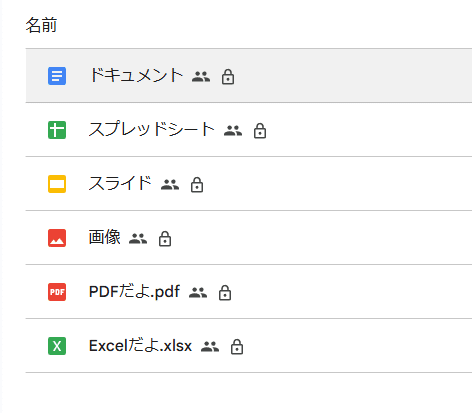
Googleのオフィスアプリである
Googleドキュメント
Googleスプレッドシート
Googleスライド
これらに加え、アップロードでGoogleドライブに入れたファイル、たとえば
画像
PDF
ExcelやWordなど
これらが ロック出来るファイルです。
ロックやロック解除は、自分がオーナーのファイルだけでなく 「他の人がオーナーの 編集権限のあるファイル」に対しても操作可能です。
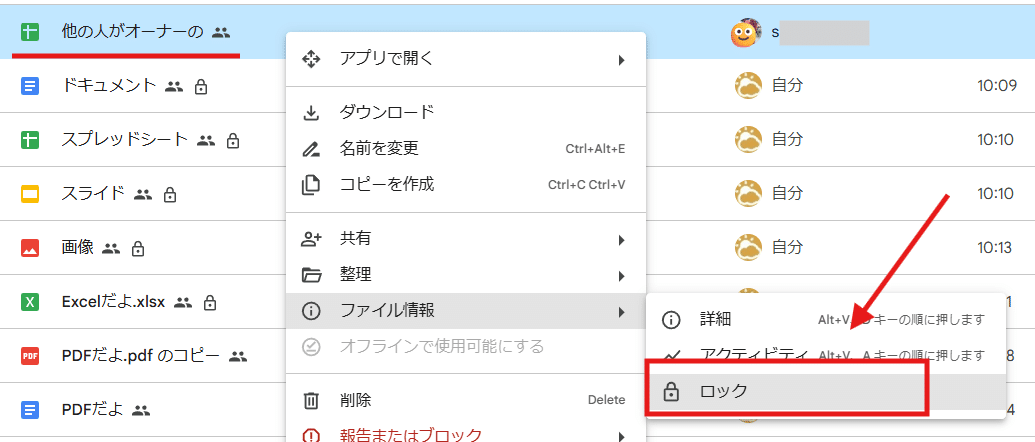
これは良い面もあれば、悪い面もあります・・・。言い換えれば編集メンバーの ロックやロック解除は制限できないってことですね。
当然ですが 閲覧権限のユーザーは、ファイルのロックやロック解除は出来ません。
アップロードファイルのロックで制限されること
ブラウザ上で編集できるスプレッドシートやドキュメントはわかるけど、画像やPDFのロックってどういう状態なの?と思うかもしれませんが

ファイル名が変更できなくなることに加え、コメント機能が使えなくなり、開いた状態の上部に表示される「他のアプリで開く」が表示されなくなります。
※Googleドライブ上の右クリックからなら他のアプリで開くことが可能です
また、ロックしているアップロードファイルは、同じ名前のファイルを再アップロードしても版を更新して上書き保存ができないという特徴があります。
上書き保存にならず、(1)が付いて別ファイルになる問題の原因は ロック機能のせいかも

Googleドライブには、既にアップロードされている画像やPDFなどのファイルと同じフォルダに 同じ名前のファイルをアップロードすると、
「既存のファイルを置き換える」(上書き保存) か 「両方のファイルを保持する」(別名保存)かを 選ぶことが出来ます。
置き換えたファイルは 版管理され、
右クリック > ファイル情報 > 版を管理
から過去の版を復元したり、ダウンロードが出来ます。
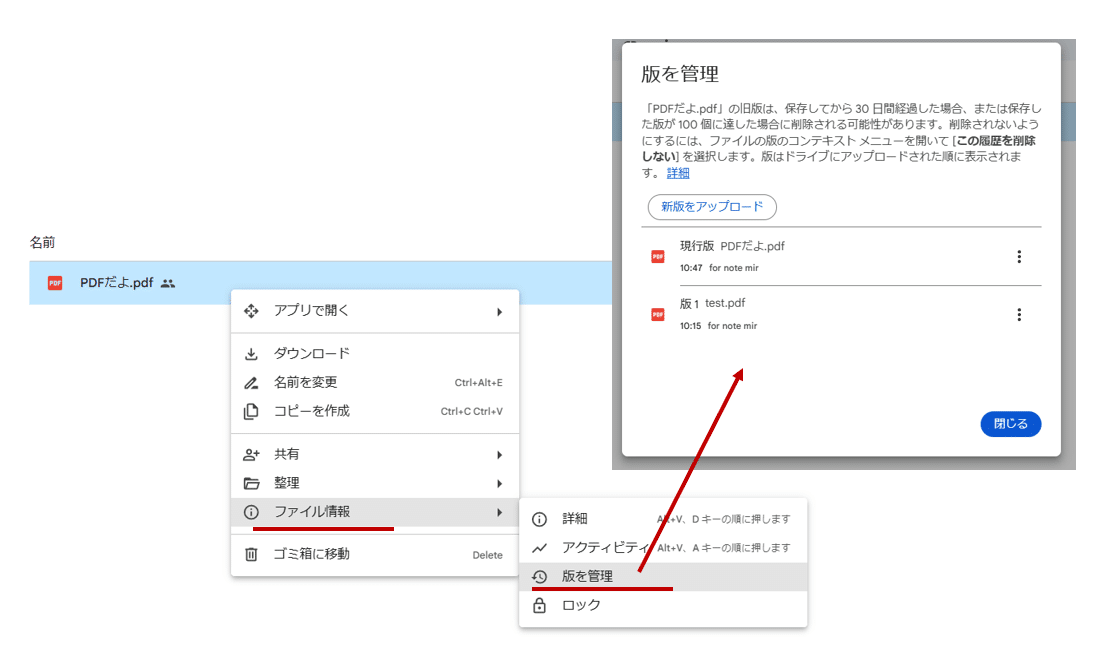
この機能を使うことで、Googleドライブ上で編集できないファイルであっても、既にリンク共有 (URLを公開)しているPDFを URLを変えずにそのまま中身だけをしれっと差し替えるといったことが出来ます。
これが結構便利です。
でも ファイルがロックされている場合は、同名のファイルをアップロードしても
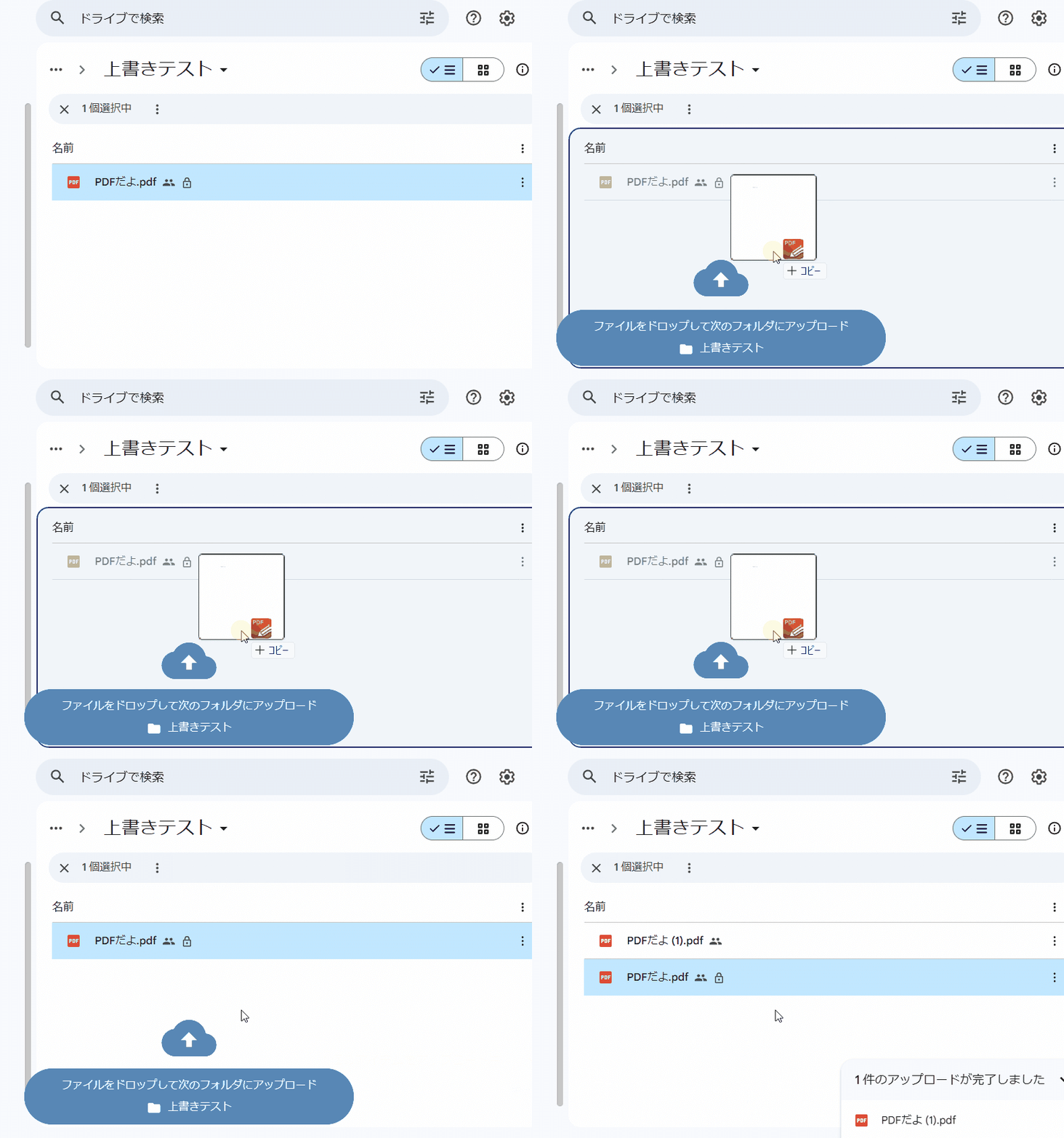
このように、通常表示される「既存のファイルを置き換える」(上書き保存) か 「両方のファイルを保持する」(別名保存)か を選択するダイアログが表示されず、自動的にファイル名に(1)が付いた別名での保存となります。
ちゃんとロックが機能してますね!
逆に 上書き保存にしたいのに、同じ名前のファイルをGoogleドライブに入れても勝手に (1)が付いて別名保存になってしまう!という場合は、意図せずファイルをロックしてしまっている可能性があるってことです。
ロックとロック解除は履歴に残る

ロックは編集メンバーも操作できますが、誰がいつロックをかけた、解除したかは、Googleドライブ上でファイルの履歴に記録されます。
このロックが履歴に残るとなにが便利か?
実は Googleスプレッドシートやドキュメント、スライドは 印刷や PDF形式でダウンロードした場合、ファイルの 「編集」として Googleドライブ上の履歴に残ります。

これはオーナーまたはアカウントを指定して共有している編集権限を持った人が印刷した場合に限定されるんですが、編集してないのに編集として履歴に残るって紛らわしいですよね。

ちなみに URL共有であれば編集権限があっても 匿名の人が印刷した場合や アカウント指定でも 閲覧権限メンバーの印刷であれば履歴には残りません。
たまに 上司がファイルのログを見て、メンバーに 「この〇時〇分の編集ってどこを編集したんだ?」と聞いて、部下が「いや、編集してないです。印刷しただけっすよ~」みたいなやりとりが発生するのはこのせいです。
もちろん 印刷が「編集」としてログに残るメリットはあるんですが、本当の編集がわかりにくくなるデメリットもありますよね。これを ロックで防止することが出来ます。
ファイルをロック中であれば オーナーであっても 閲覧者レベルの権限となる為、印刷や PDFダウンロードをしても 履歴に残ることはありません。
印刷を「編集」と見なしてしまうノイズとなるログは残さないことで、ロックを解除した時は、明確に編集する意思をもった行動と判断できるわけです。
スマホアプリ版でもロックは有効
ロック機能ですが、スマホアプリ版でも一応使えます。
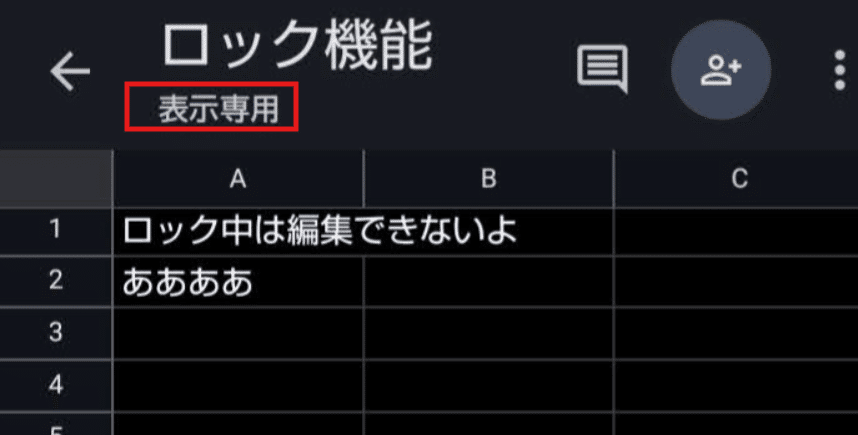
Android版では、このようにロックしたスプレッドシートは「表示専用」と明記され編集ができない状態となります。
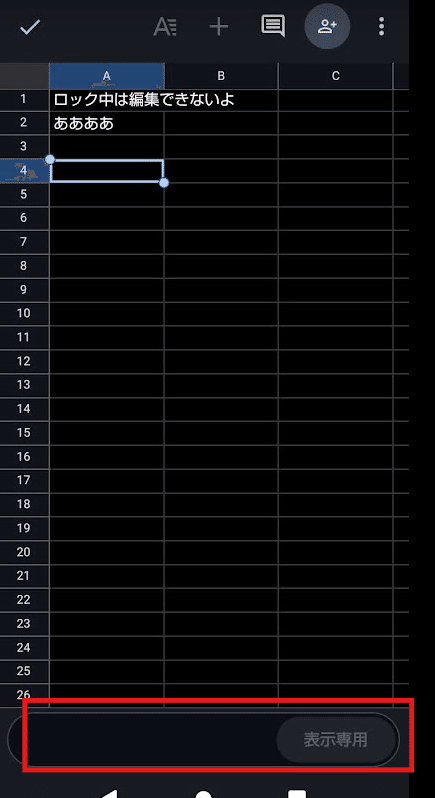
iPhone、iPad版も少し表示は違いますが、ロックされたファイルの編集は出来なくなっています。

表示専用と出るのは、ファイルを開いた時だけなんで少しわかりづらいかも。
編集しようとすると目のアイコンで閲覧専用というのが、なんとなくわかります。

Googleドライブアプリ上でも ファイルのメニューを開いた際

本来 ダウンロードの下に表示される「名前を変更」がメニューに表示されません。
アプリからの利用でも ロック機能が効果を発揮しているのがわかりますね。
Googleドライブのロック機能で出来ないこと
このGoogleドライブのロック機能で出来ること(便利な点)に続いて、何が出来ないか?(制限できないか? 不便か?)
こちらを見ていきましょう。
ロックできないファイル(アプリ)

Googleドライブ内のファイル(アプリ)でも
GoogleAppsScript スクリプトファイル
Googleサイト
Googleフォーム
Googleマイマップ
図形描画
これらのファイル(アプリ)はロックが出来ません。
この辺りのアプリも共有して利用することもあるんで、ロックできたら良いのにと思いますが仕方ないですね。
それ以上に

フォルダがロック出来ないのが残念です。
フォルダ単位でロック出来たら 結構使い勝手が良さそうなんですけどね。
複数ファイルを一括でロックできない

複数ファイルを選択して、一括でロックしたり、ロックを解除したりは出来ません。
複数ファイルを選択した状態だと「ファイル情報」がグレーアウトしてしまいます。
ロックをかける、ロックを解除するは、1ファイルずつやる必要があるってことですね。
これは面倒だなと思います・・。
開いた状態でロック解除は出来ても再ロックが出来ない
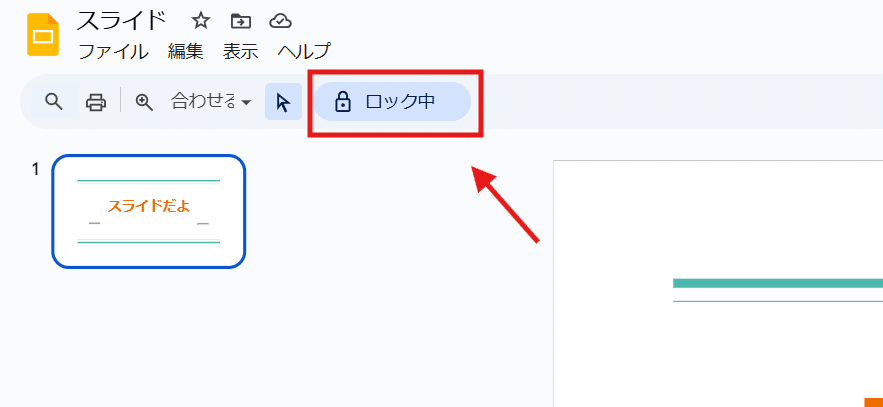
「ロックの解除方法」で書きましたが、スプレッドシートや ドキュメント、スライドであれば ファイルを開いた画面から ロックを解除できます。
しかし、ロックを解除して編集 ▶ 再びロックをかけたい
となった場合、ファイルを開いた画面からロックをかける方法がありません。
ロックをかける方法は WebブラウザのGoogleドライブ上からの操作のみとなります。
これが非常に使いづらくて、ユーザーにやってもらうのにハードルが高い部分です。
ロック解除ボタンがあるなら、同じようにロックボタン(せめてメニューからロック)操作できてもいいのに!って思います。
スマホアプリからは ロック解除もロックも出来ない

PCブラウザ版で ロックされた スプレッドシートやドキュメントを開いた場合は ロック解除が出来ますが、残念ながらスマホアプリからは ロックを解除する方法はありません。
また、アプリ版のGoogleドライブからロックする方法もなく、これらロックに関する操作をスマホやiPad等のタブレットから行いたい場合は、ブラウザのPC版表示から操作をする必要があります。
アプリ版の画面や 各ドックスのページ上だと ロックされていることがわからない
「自分がオーナーのスプレッドシート(ドキュメント)なのに、なぜか編集できない。」「編集権限で共有されているはずのに 表示専用ってなってる。」
このようなトラブルが発生した際、スマホアプリからだけ見ているのであれば、もしかするとファイルがロックされている可能性があります。
ロック機能はスマホアプリ版のスプレッドシートやドキュメントにも効果がありますが、単に「表示専用」という表示である為、それがロックされている為かどうか?がわかりません。
スマホアプリ版だと、Googleドライブにしろ、スプレッドシートなどのアプリにしろ、どこにもロックされているという表示がないのです。
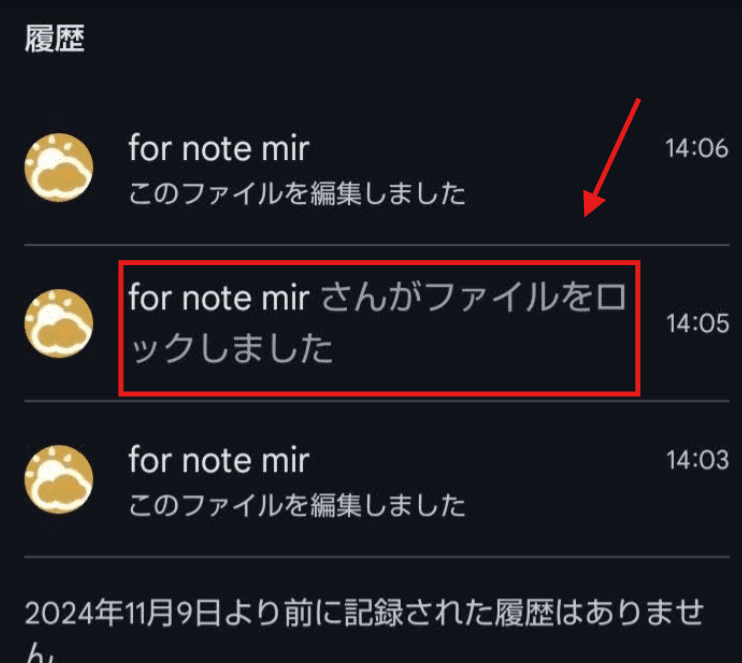
唯一アプリ版からロックを確認する方法として、詳細とアクティビティで履歴を確認する方法があります。
このように 履歴を見ればロックをかけた痕跡を発見できますが、アプリ版でも せめて鍵マークのアイコンが付くとか「ロック中」という表示でわかるようにして欲しいです。
同じく スプレッドシートや ドキュメントなど アプリのホーム画面上でも ロックされているかどうかのアイコンがありませんし
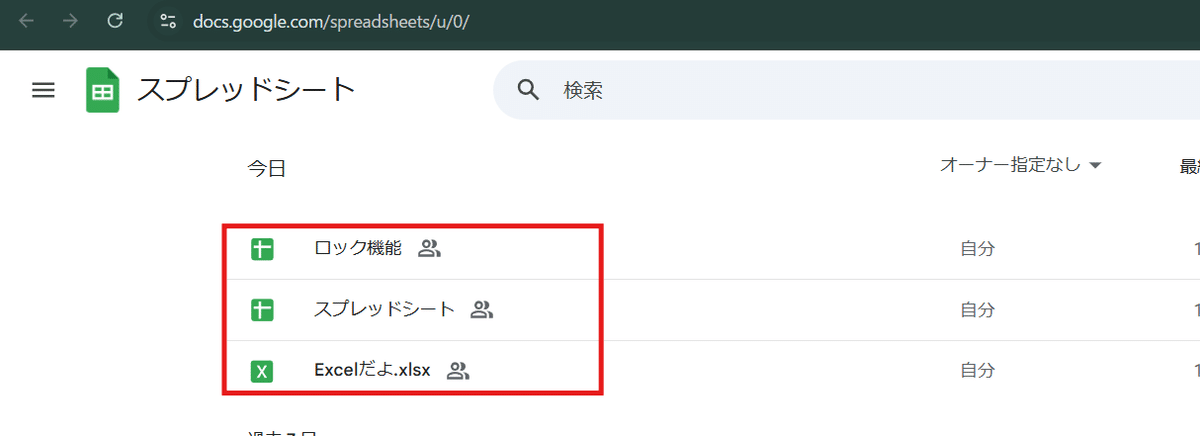
PC版Googleドライブを利用している場合は、エクスプローラーから対象のファイルを確認しても、ロックの有無がわからない仕様となっています。
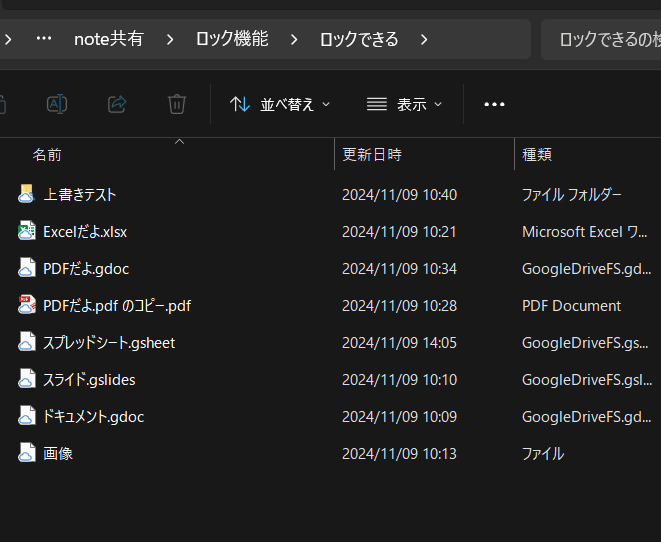
ロック機能自体は誤操作でうっかりロックしちゃうことは無いと思いますが、大事なファイルなんでロックしたけど、それをすっかり忘れてしまって、スマホで編集しようとすると「なんで自分がオーナーなのに表示専用なんだ!?」ってなりそうな気がしますw
PC版 Googleドライブだとロックされたファイルの上書き保存は勝手に別名保存になる
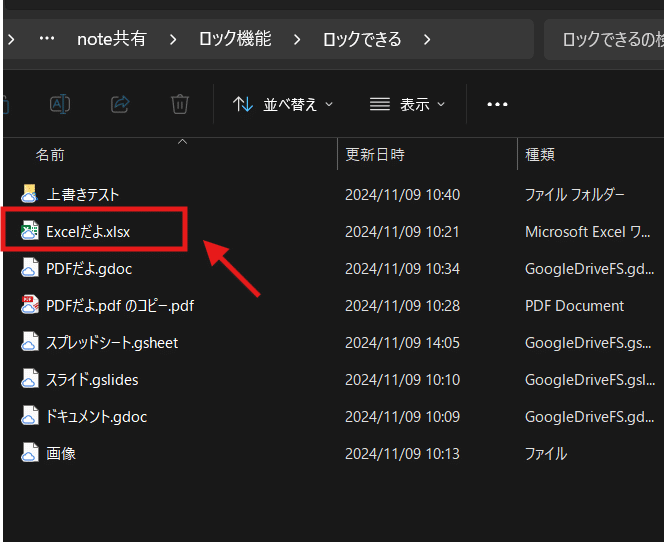
ロックされているアップロードファイル(ExcelとかPDF)をPC版Googleドライブが入ったパソコン上でインストールされたアプリで開いた場合

ロックされていることはわからず、「安全に編集できます」って表示され普通に編集が出来ちゃいます。
これだとロックされていることには気づきません。

で、編集後上書き保存もできるんですが、ここでようやくロック機能が効いて 上書きにはならず エクスプローラー上は 別名ファイルとして保存されることになります。
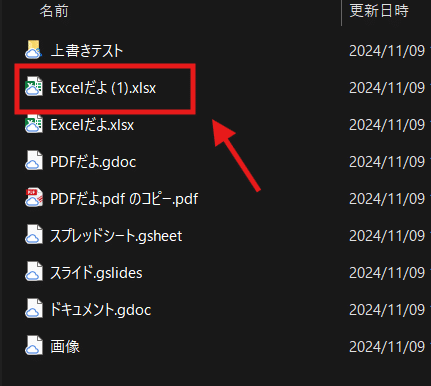
Web版のGoogleドライブで見ると 同じ名前のファイル(ロック無し)が新しく生成されていて

こっちが編集された状態となります。
これはわかりづらいです。。
ロックってなにかね? 削除や移動ができちゃう
ロック機能で一番ダメな点がこれです。
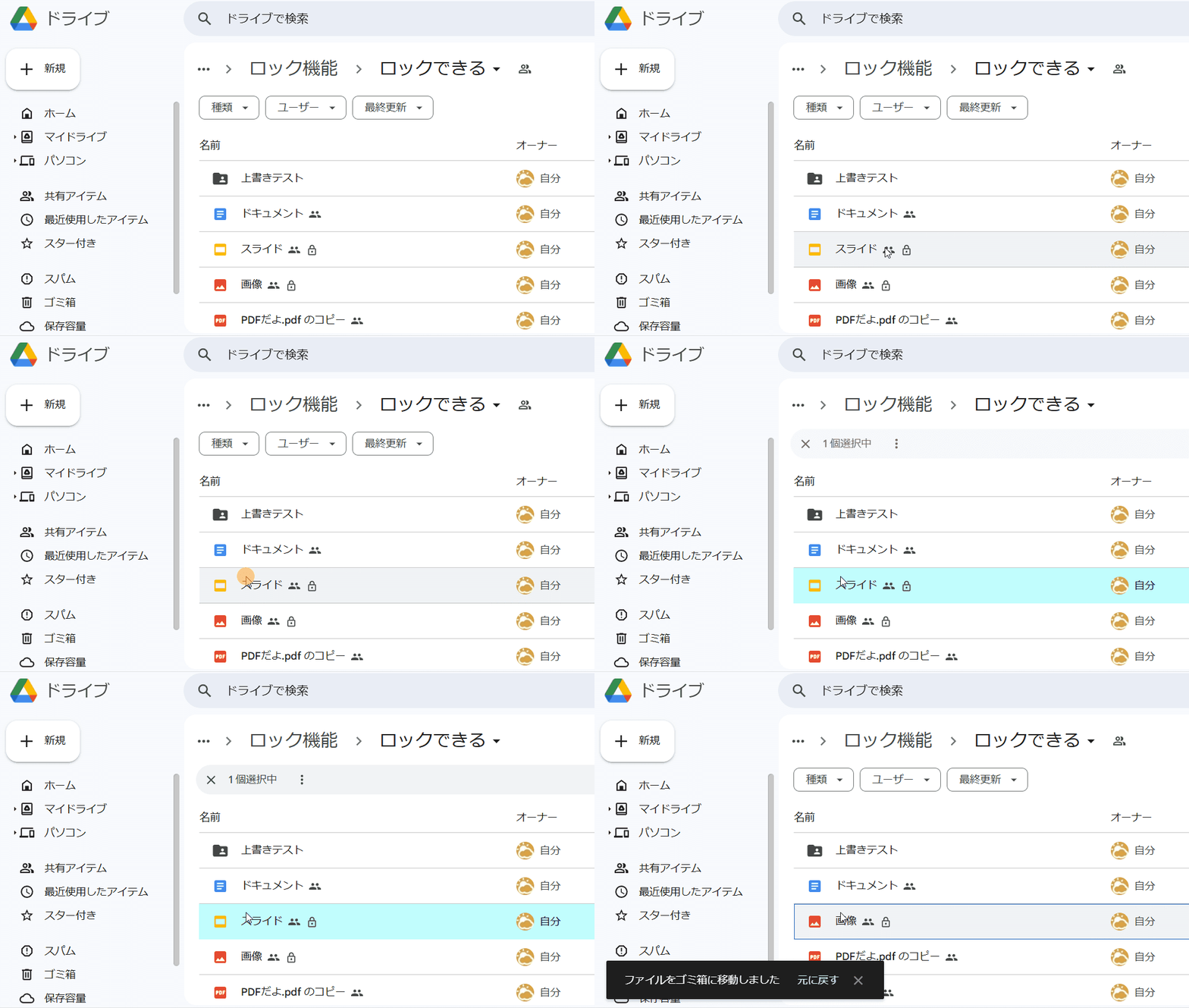
ロックしているファイルでもGoogleドライブ上で保存場所を移動したり、Deleteボタンで削除(ゴミ箱へ移動)が出来ちゃうんです。
さらにゴミ箱から完全に削除もできます。
ロックではうっかり削除のリスクは回避できないってことで、これではロックしているからといって安心できないです。
せめて「ロック中のファイルは削除できない!」 といった厳しい制限があっても良いのに。
北の国からの菅原文太だったら
「ロックってなにかね?」
って言っちゃいそうですよね。
ロック中でも削除がしたい!
が出来ちゃうのは困りものです。
削除できる以外にも、編集者が簡単にロックを解除できるのも困りものですし、さらに強力なパスワードロック(パスワードを入れないと編集できない)みたいな機能があってもよいのになーと思います。
理解して使えば便利な Googleドライブのロック機能
やや不完全で不満はありますが、それでも挙動さえ理解できた上で使用すればロック機能は便利です。
是非活用して ロック名人を 目指しましょうw
次回のネタは・・・未定です。
いいなと思ったら応援しよう!
 チップ大歓迎です。やる気がアップしますw