
【Gemini Canvas】AIでプログラミング?アプリが作れる?でも、何作ったらいいかわからない! そんな人は グラフから始めてみるといいんじゃない って話✧

久しぶりに GoogleのAI Geminiの話です。
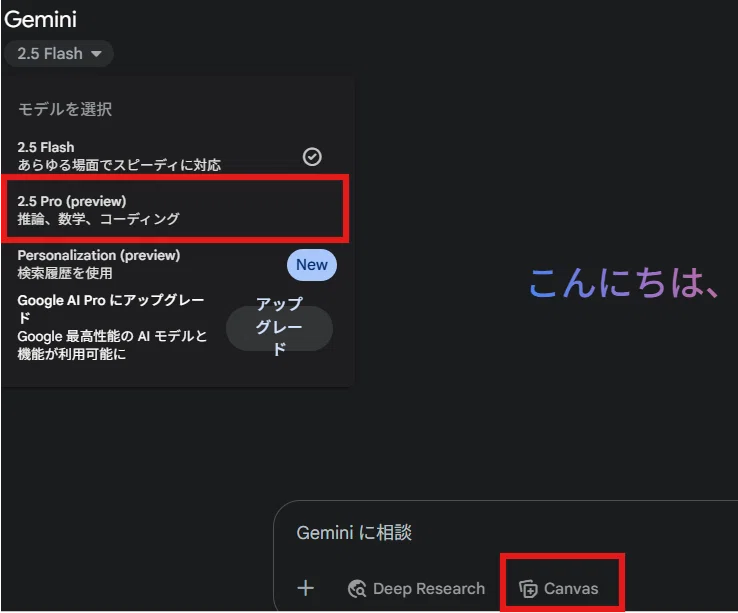
コーディング最強といわれる Gemini 2.5Pro( 無料ユーザーも preview利用可能)、そして AIと対話しながら コンテンツをリアルタイムで可視化し練り上げていくことが出来る Canvas機能。
これらを使えば、ノンプログラマー(プログラミングに触れたことがない人)でも、ちょっとしたWebアプリが簡単に作れちゃいます。
でも一般ユーザーの多くが、
「そう言われても、どんなWebアプリを作ったらいいかなんて思いつかない」
って感じじゃないでしょうか? mirの勤め先も大多数がコレです。
会社で お小遣い帳アプリ作っても・・・って感じですし、ブロック崩しゲームを作ってたら遊んでると思われそうだし・・・
と、Geminiは要約や文章作成には 軽く使っていたとしても、プログラミング利用に踏み出せない一般ユーザーが
「これは使えそう。自分でも作れそう。やってみたい。」
ってなる、おススメの活用例が 「グラフアプリの生成」です。

「こんなんできますよ。」と教えてあげると、部長、課長クラスが、
「文系管理職なのに~画期的なグラフアプリをシュシュっと作れちゃう俺♪」
って感じで、ノリノリでGeminiのCanvasを使いだす!(こともあるかも)
今回はそんなお話です。
合わせて Gemini Canavasで作ったWebアプリを公開する(共有する) 3つの方法についても紹介します。
この noteを読んで Gemini Canvasを使った インタラクティブなグラフアプリ生成を、皆さんの会社の実データで試していただき、職場のメンバーへ活用を広めちゃってください!(そして、この noteのスキをポチっちゃってください!)
前回のnoteは QUERY関数シリーズの10回目 where句の超応用例を紹介しました。
大長編QUERY関数シリーズはマガジンにまとめています。
Googleスプレッドシートのグラフで十分か?
グラフなんてわざわざ Webアプリ化しなくてもよいのでは?って思うかもしれませんが、Googleスプレッドシート内でグラフ化しても、なんか微妙で「可視化」という要件を満たさないケースが結構あります。
Googleスプレッドシートで データが多いグラフは見づらい

たとえば 2021年から今年 2025年までの 四半期(クォータ)ごとの 8つの営業部、営業部合計の 売上を 👆のようなクロス表にまとめていたとします。
「この推移を可視化したいんだが」って偉い人から依頼を受けた場合、これをそのまま Googleスプレッドシートで折れ線グラフにすると
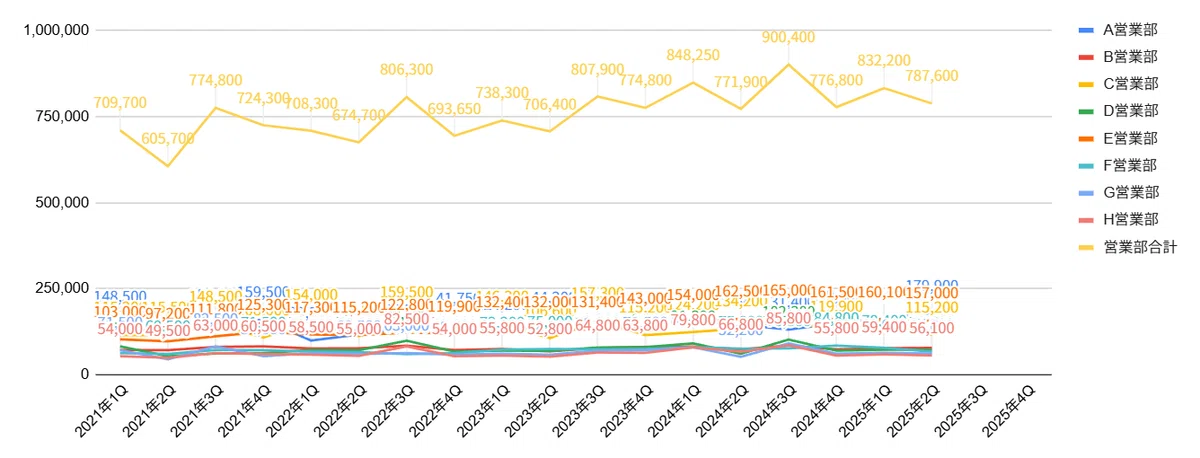
みづれぇぇーーーー! ってなります。
全体の合計も入れちゃってるんで当然ですよね。
仮に合計を除いたグラフとしても、さすがに8部門もあると
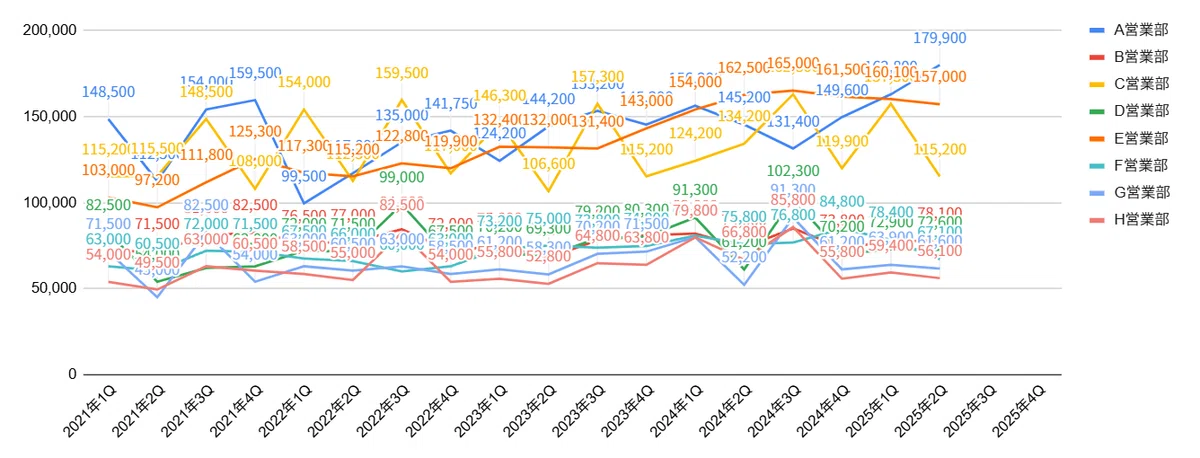
やっぱ、みづれぇぇーーーー!
です。
ちなみに Googleスプレッドシートの グラフ や図形を👆このように 画像として取得して noteに貼り付ける方法は 過去に紹介しています。
スプレッドシート、スライドの画像やグラフ、オブジェクトをコピー、保存できる
Googleスプレッドシートでも数式を使ってインタラクティブなグラフは作れる
このようにデータ量が多すぎるグラフに対して要望として出てくるのは
営業部合計を含め 選択した 営業部 だけグラフが見れるようにしたい
各年のクォーター(Q)単位で比較できるように表示を切り替えたい
指定した年だけのデータが見れるように表示を切り替えたい
この辺りじゃないでしょうか?
一応、これらを満たすインタラクティブなグラフは、Googleスプレッドシート内でGASに頼らずとも👇 関数を組み合わせた数式だけで作成できます。

UI部分は チェックボックスと プルダウンですが、操作に連動してグラフが連動しているのがわかりますね。
これでも十分っちゃ十分なんですが、
営業部ごとにグラフの色を固定できない(コロコロ色が変わる)
スプレッドシートなので 操作部分を壊される可能性がある
誰かが操作していると他の人が操作できない
このようなリスクや不便な点があります。
ただ興味がある人がいるかもしれないので、この方法も次週紹介したいと思います。
可視化なら Looker Studio を使う方法もあるけど・・・
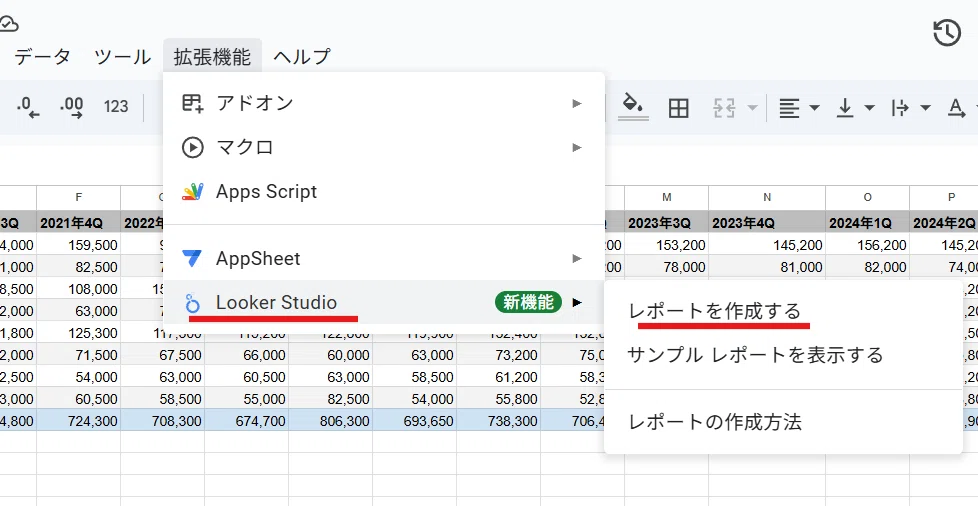
Googleスプレッドシート内のグラフでは弱いという場合は、可視化ツールとして Looker Studio を使う方法もあります。
ただ、Looker Studioは 基本的にデータベース型の表を対象として可視化するツールです。
すでにクロス表状態になっている今回のようなデータから生成しても
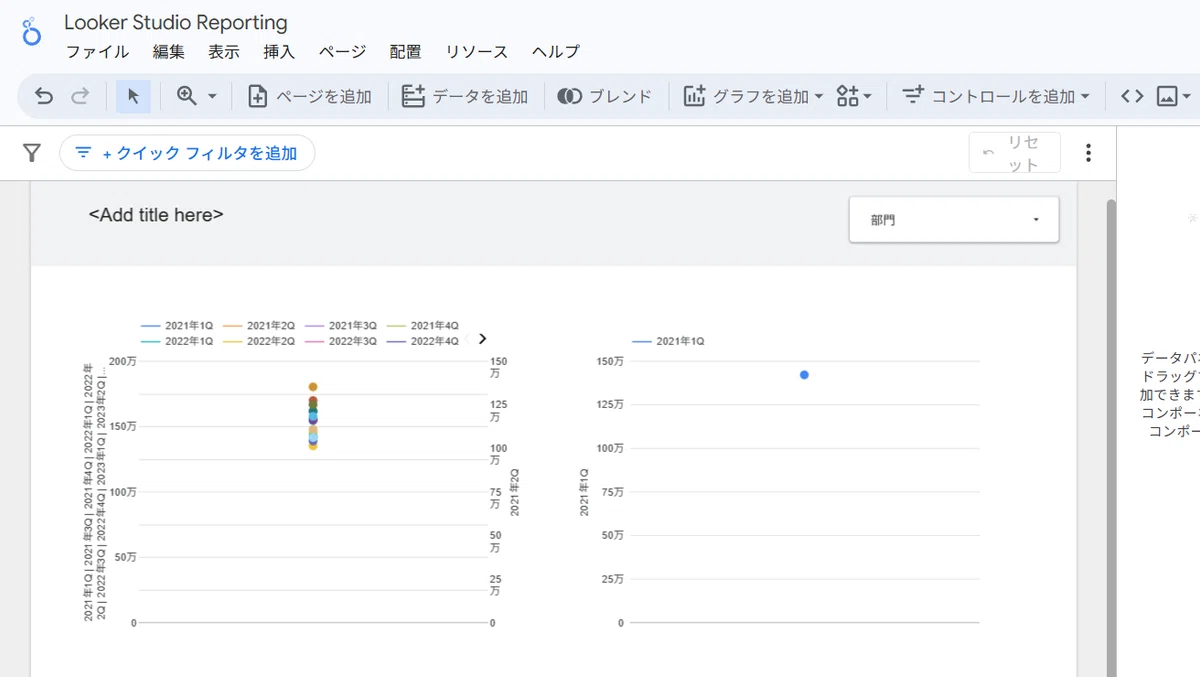
こんな表示となり、さくっと欲しいグラフにはなりません。
また、関数を含め Googleスプレッドシートとは勝手が少し違うので、不慣れな人が扱うには学習が必要です。(割と簡単ですが)
というわけで、表としてまとめられたデータがあるけど情報量が多い場合は、スプレッドシートでグラフ作ったり Looker Studiodo でもいいけど、Gemini Canvasを使って 見やすくて軽快な インタラクティブなグラフをサクッと生成しちゃうのもアリ!ってのをお見せしたいと思います。
Gemini Canvasで インタラクティブなグラフを作ってみよう!
部門	2021年1Q	2021年2Q	2021年3Q	2021年4Q	2022年1Q	2022年2Q	2022年3Q	2022年4Q	2023年1Q	2023年2Q	2023年3Q	2023年4Q	2024年1Q	2024年2Q	2024年3Q	2024年4Q	2025年1Q	2025年2Q	2025年3Q	2025年4Q
A営業部	148,500	112,500	154,000	159,500	99,500	117,000	135,000	141,750	124,200	144,200	153,200	145,200	156,200	145,200	131,400	149,600	162,800	179,900
B営業部	72,000	71,500	81,000	82,500	76,500	77,000	84,500	72,000	75,000	68,200	78,000	81,000	82,000	74,000	85,000	73,800	77,400	78,100
C営業部	115,200	115,500	148,500	108,000	154,000	112,500	159,500	117,000	146,300	106,600	157,300	115,200	124,200	134,200	162,800	119,900	157,300	115,200
D営業部	82,500	54,000	62,000	63,000	72,000	71,500	99,000	67,500	70,200	69,300	79,200	80,300	91,300	61,200	102,300	70,200	72,900	72,600
E営業部	103,000	97,200	111,800	125,300	117,300	115,200	122,800	119,900	132,400	132,000	131,400	143,000	154,000	162,500	165,000	161,500	160,100	157,000
F営業部	63,000	60,500	72,000	71,500	67,500	66,000	60,000	63,000	73,200	75,000	73,800	74,800	80,800	75,800	76,800	84,800	78,400	67,100
G営業部	71,500	45,000	82,500	54,000	63,000	60,500	63,000	58,500	61,200	58,300	70,200	71,500	79,950	52,200	91,300	61,200	63,900	61,600
H営業部	54,000	49,500	63,000	60,500	58,500	55,000	82,500	54,000	55,800	52,800	64,800	63,800	79,800	66,800	85,800	55,800	59,400	56,100
営業部合計	709,700	605,700	774,800	724,300	708,300	674,700	806,300	693,650	738,300	706,400	807,900	774,800	848,250	771,900	900,400	776,800	832,200	787,600
今回の本題 Gemini Canvasでグラフを作ってみましょう。
とりあえず試したいって人は 👆 上のサンプルデータを利用ください。
※ 生成AIは同じプロンプトを入れても 同じ回答が返るわけではありません、皆さんの環境で グラフを生成してもまったく同じにはなりません
※画面はmirの個人アカウント(無料のGoogleアカウント)のものです。
Gemini2.5 Proを利用する際の注意点
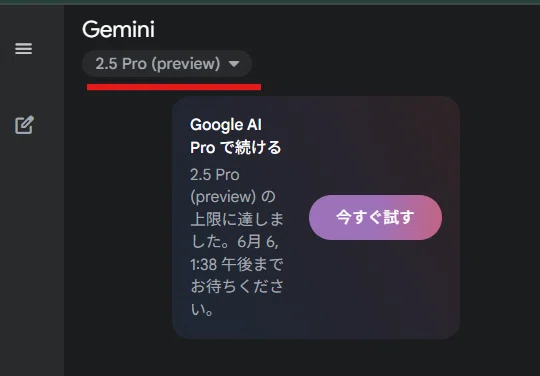
まずはGeminiを開きましょう。
コード作成にあたり、コーディングに強い Gemini2.5 Pro を使いたいところですが、無料Googleアカウントユーザーの場合は注意が必要です。
Gemini 2.5Proは あくまでも preview版(お試し版)です。
今回のインタラクティブグラフの生成程度でも、3,4回やりとりをしただけで 「上限に達しました」となり 使えなくなります。
体感的に「えっ?もう終わり?」って感じです。
24時間で再び使えるようになりますが、イザって時に使えなくて困ることを考えると無料ユーザーの場合は
最初のプロンプト 2.5Pro で生成
▼
生成されたコードをコピーして
2.5 Flash に細かい修正を依頼
▼
どうしてもうまくいかない場合だけ、
再び 2.5Proを利用
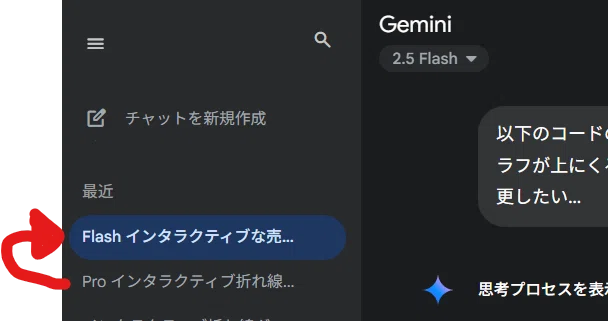
このようなセコい(賢い)運用が良いかもしれませんw
また、Canvas 機能は必ず最初に ONにしてからプロンプトを入れましょう。
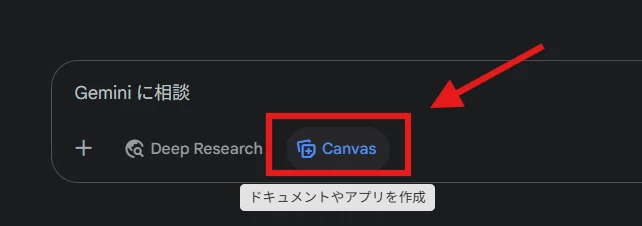
先に プロンプトを入れると Canvasボタンが押せないことがあります。
Gemini Canvas にグラフ作成を依頼するプロンプト
Webで表示できるインタラクティブな折れ線グラフを作成したい。

以下の機能を実装して欲しい
・グラフの表示・非表示を切り替えできる部門のチェックボックス
・チェクの一括オン、オフ ボタン
・1Qだけ、2Qだけ と表示を切り替えできるラジオボタン
・年単位で表示を切り替え出来るラジオボタン
・グラフの縦軸は データに合わせて最小値が0じゃないようにしたい
・グラフ部分を上、操作部分は下に表示

データは以下を利用して
(ここに スプレッドシートの表データをコピペ)
何回か試行錯誤して、割とうまくいったのが上記のようなプロンプト。
PCだと途中でEnterを押すと「送信」になってしまいます。
プロンプト内で改行する時は Shift + Enter(Windowsの場合】 です。(Google Chatと一緒ですが、スプレッドシートのセル内改行とは違うんですよね。。)
ポイントは、
「Webで表示できる」
これを入れないと Pythonでコード作成されることがあります
HTML、CSS、JavaScriptでと指定してもよいかも
「チェクの一括オン、オフ ボタン」
これはリクエストしておいた方が便利です
「グラフの縦軸は データに合わせて最小値が0じゃないようにしたい」
指定なしだと 目盛りが 0 からとなって、グラフの起伏がわかりにくいです
「グラフ部分を上、操作部分は下に表示」
プロンプトの順番のせいかもしれませんが、グラフが下で操作が上で生成されることがあったので。配置も指定しておきましょう。
データは以下を利用して
(ここに スプレッドシートの表データをコピペ)
初心者の第一歩としては、これが簡単でお勧めです。
この辺りでしょうか。
もし折れ線グラフが滑らかな曲線になってしまう場合は、
「直線の折れ線グラフ」
という指定を追加しましょう。
本当は GASでスプレッドシートを参照してグラフ化する Webアプリにしたいところですが、これをやろうとすると気軽ではなくなり、Canvas内で動作が完結できず、そのままコードを使った時にエラーが起こりやすくなります。
今回のように GeminiでCanvasを作ったプログラミングは初心者でも出来ることを体感してもらいたい場合は、まずはデータはコピペでやることをお勧めします。(四半期に1回更新程度のグラフなら手間も少ないです)
Gemini Canvas 処理の過程と完成画面
送信ボタンを押すと、こんな感じで思考プロセスを表示の右のGeminiマークがぐるぐるして、考えてるのがわかります。
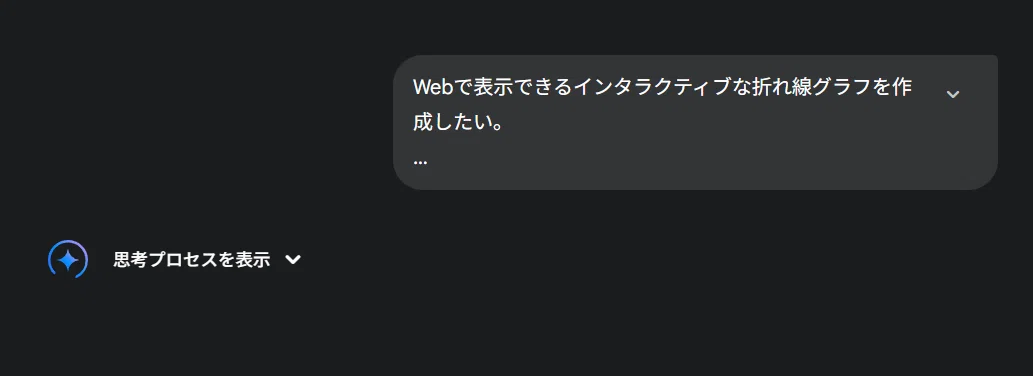
思考プロセスを表示の 右側の V を押すと 思考プロセスを確認できます。英語で考えているようです。
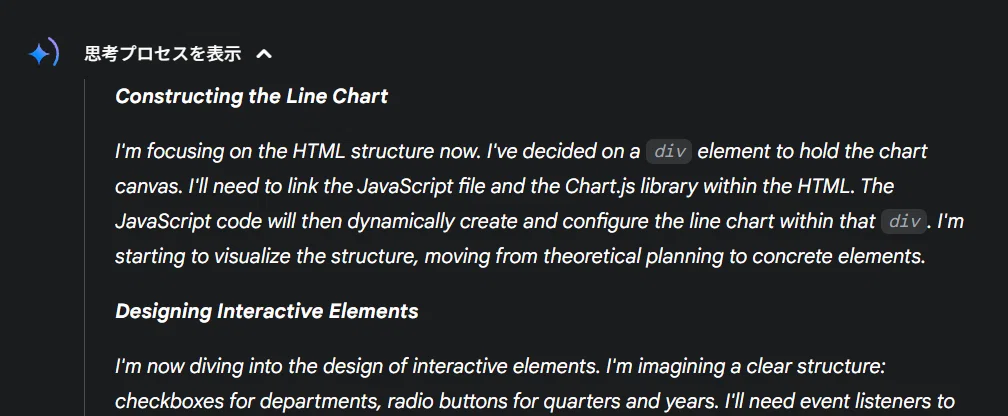
思考が終わるとコードを書き出します
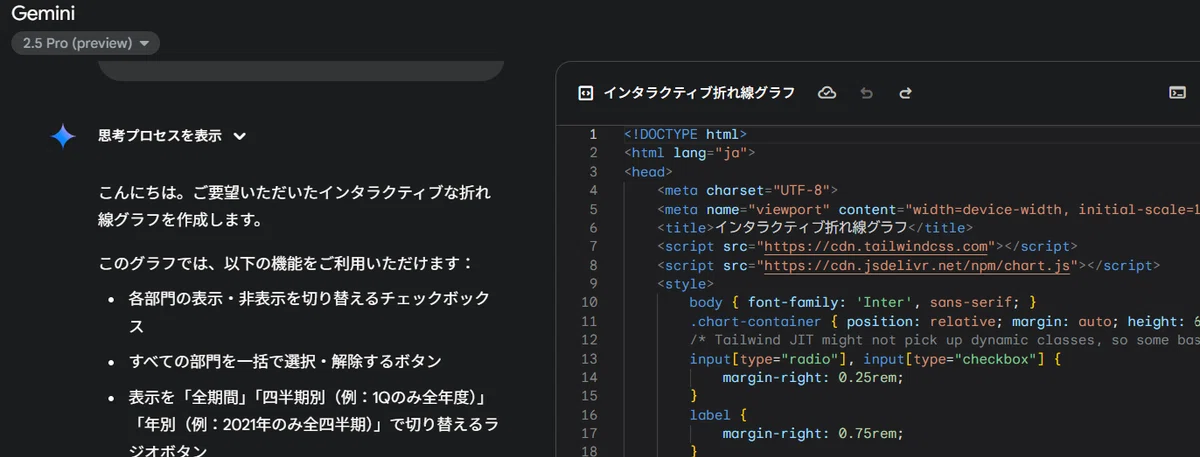
しばらく、待ってるとコードが完成してCanvasがプレビューに切り替わります。
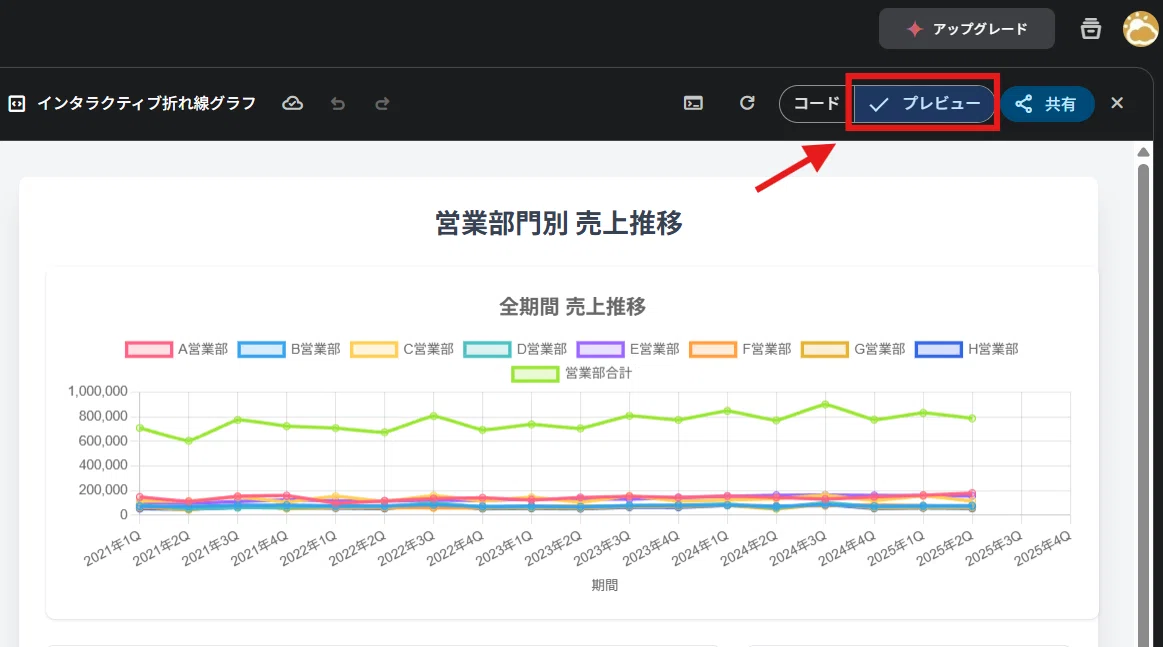
この時点で完成したWebアプリが確認できちゃいます!
HTML + CSS + JavaScript で生成されたコードが、どのように表示されるか Gemini内ですぐに確認できるのが、Canvasの魅力です。
操作してみて希望通りになっていればOK。
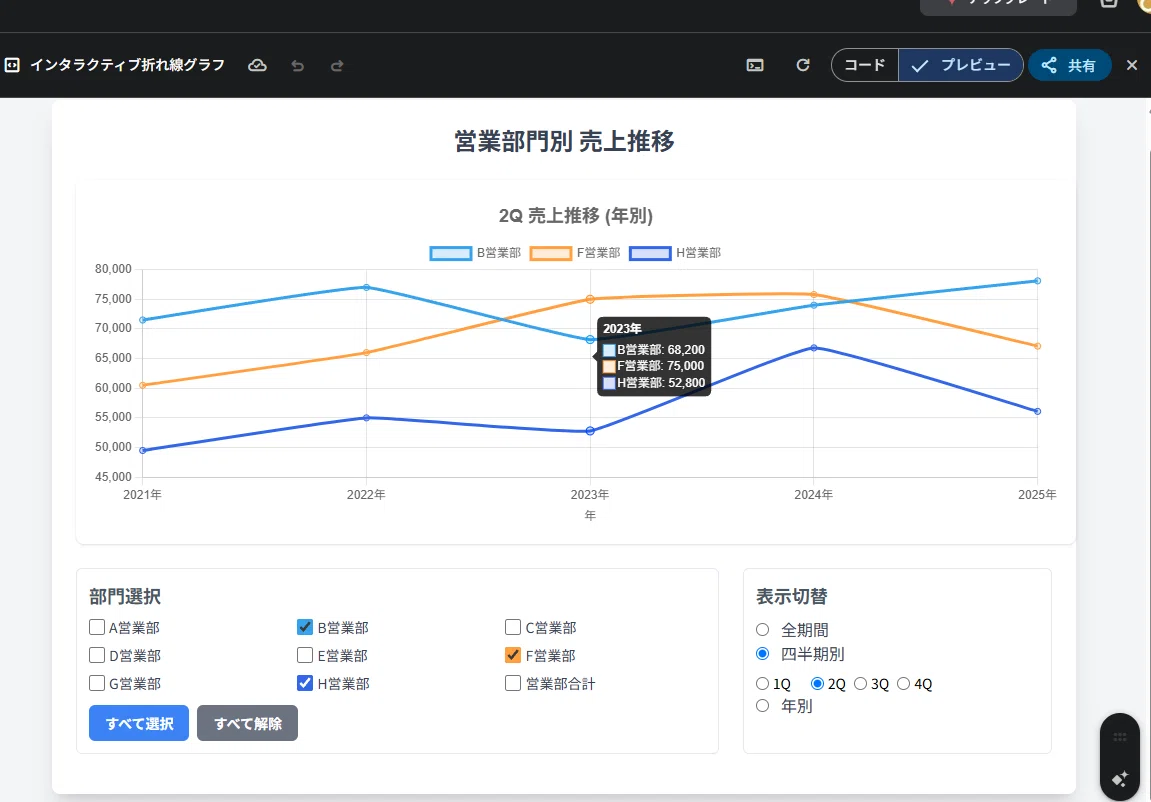
もし、思ったのと違う場合は、「○○をこういう風にして」と修正を依頼しましょう。(人間相手だと気を使いますが、AIなんでいくら修正を依頼してもOKです)
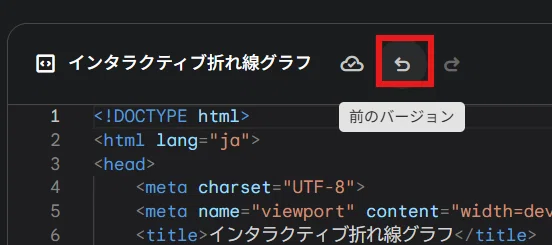
修正したらイマイチで、修正前の方が良かったという場合は「戻る」ボタンで前のコードに戻すことができます。
コードを自分で修正(手入力)も出来ますが、不慣れな人は触れない方がいいでしょう。もしうっかり触って変になった場合も「戻る」でOK。
ただし、注意点でも書きましたが 無料版ユーザーは、Gemini2.5Proを使って何度もやりとりしていると、1日あたりの無料枠を早々に使い切ってしまいます。
使い切ってしまった場合は、このまま Gemini2.5flashには切り替え出来ないので、
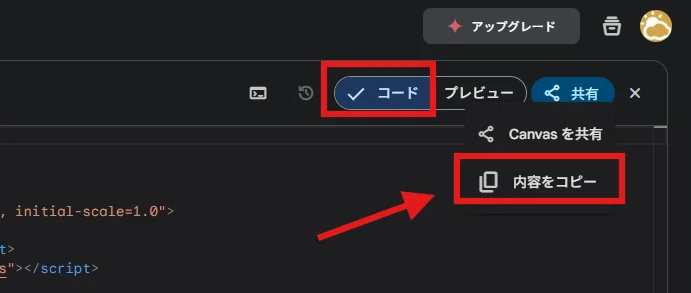
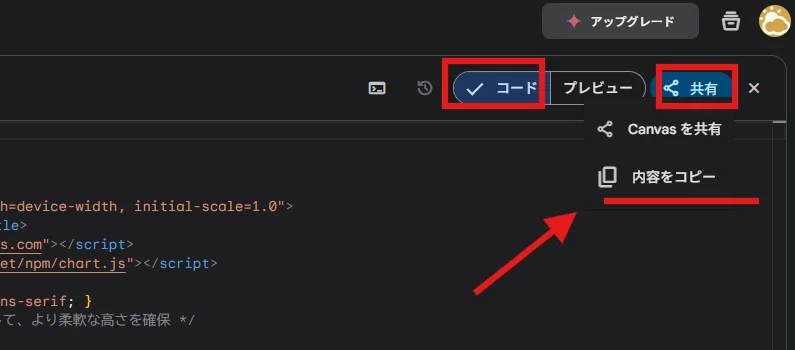
表示を「プレビュー」から「コード」に切り替えた上で、先に「共有」ボタンを押して「内容をコピー」
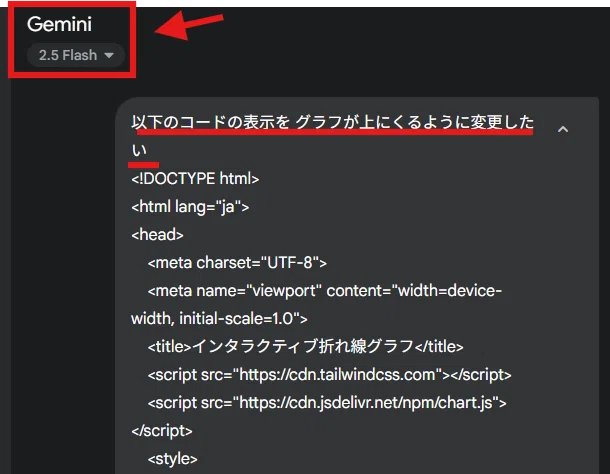
Gemini2.5Flash に切り替えて Canvasモードにしてから、こんな感じのプロンプトを入れて コードを貼り付けましょう。
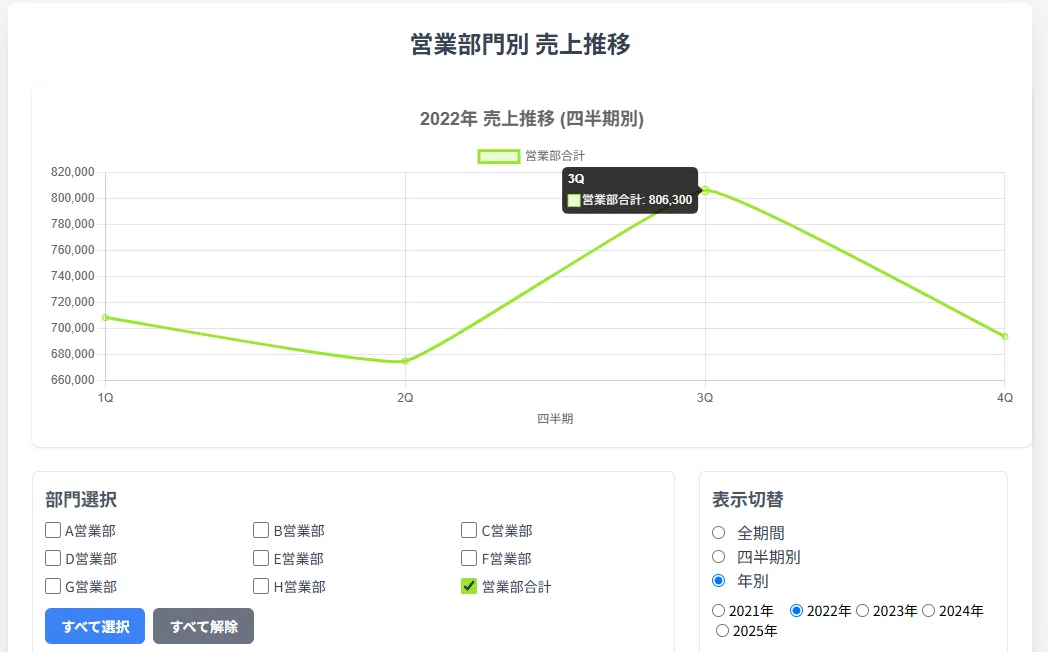
希望通りの動き、見た目になれば完成です!簡単ですね。
Gemini Canvasで作ったグラフの更新
今回はスプレッドシートとは連動しない、Geminiにプロンプトで直接数値データを渡してグラフを生成しているので、四半期ごとに更新が必要になります。
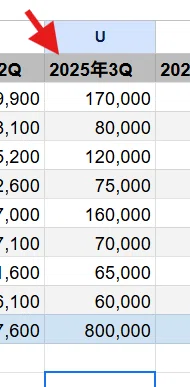
次の 2025年3Q(7月~9月)の数字が出たら、まずスプレッドシートの表を 一番左の営業部の列から最新の数字(右端)までまるっとコピーして
Geminiを開き 左側の過去の履歴から、グラフを生成した時のスレッドを開いて
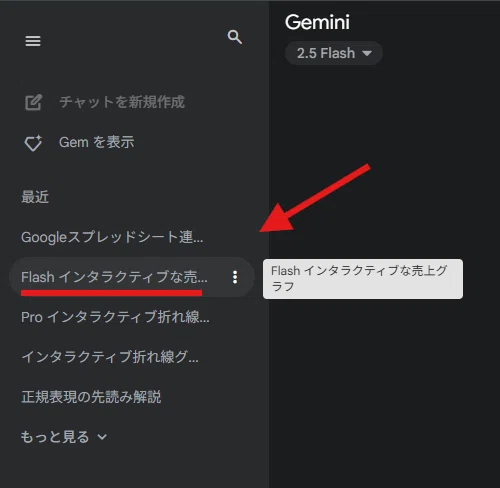
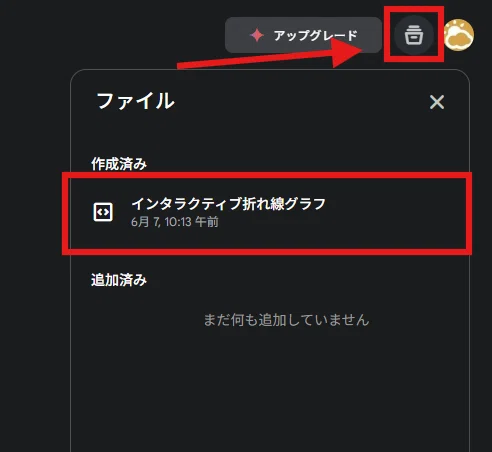
もし、前回作成したCanvasが すぐに表示されない場合は、右上の自分のアイコンの横にある「このチャット内のファイル」という箇所から 作成済みファイルを選択することで再度 Canvasを開きます。
この状態でプロンプトに
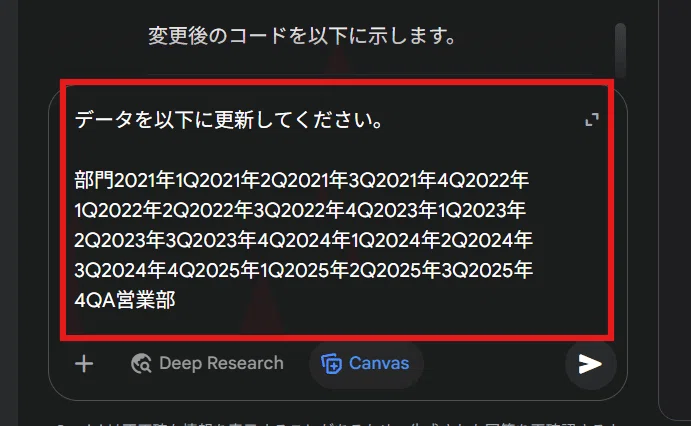
こんな感じで、Geminiに更新依頼をかけます。
コードが更新されて
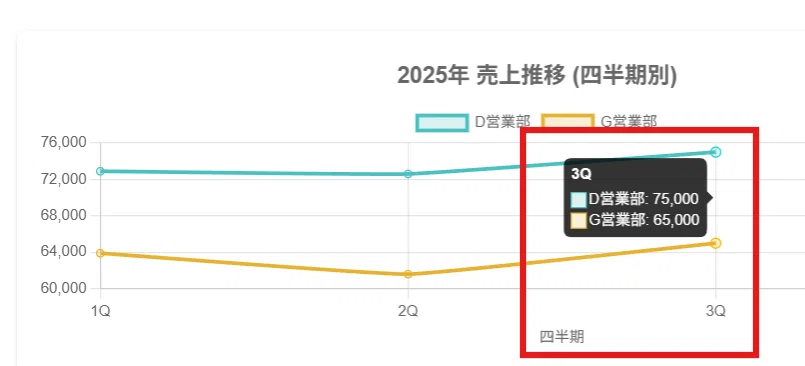
2025年3Qの数値がグラフに反映されました!(簡単)
頻繁に更新が必要なグラフの場合は、少しハードルが上がりますが GASやSheetsAPIを使って スプレッドシートから数値を取得して自動更新できるアプリに改良する工夫が必要です。(今回は「簡単に」というテーマなので、この部分に手を出していません)
Gemini Canvasで 作ったインタラクティブなグラフを公開しよう!
自分で使うだけ(自分専用)なら これで完成なんですが、他の人にも使ってもらいたい場合は、これを公開する必要があります。
Gemini Canvasで生成したWebアプリを簡単に公開する方法は、以下の3つがあります。
Gemini Canvasの 共有ボタンから 公開リンクURLを生成する
Googleサイトにコードを貼り付ける
GASで Webアプリとしてデプロイする
1が一番簡単で、下にいくほどハードルは上がります。
GoogleWorkspace版と 無料アカウント版の Gemini Canvasの違い
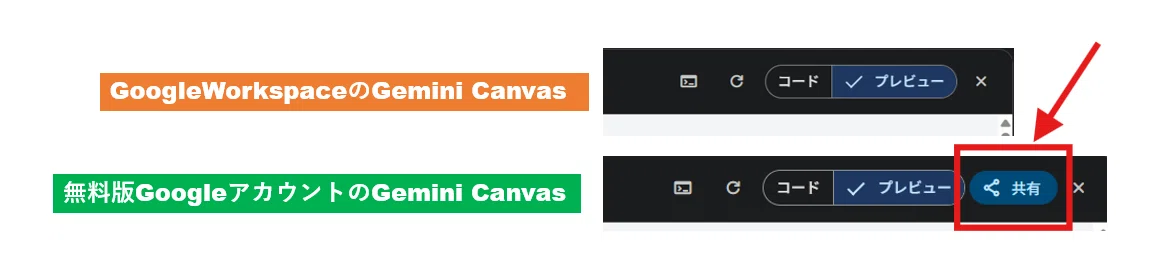
ただし残念ながら Canvasの公開リンクを取得する方法は、無料のGoogleアカウントでのみ可能となります。
GoogleWorkspaceだと Canvasの公開が出来ません。(2025年6月 時点)
共有機能すごく便利なのに、なんでGoogleWorkspaceで使えないんだ~!!
さらに
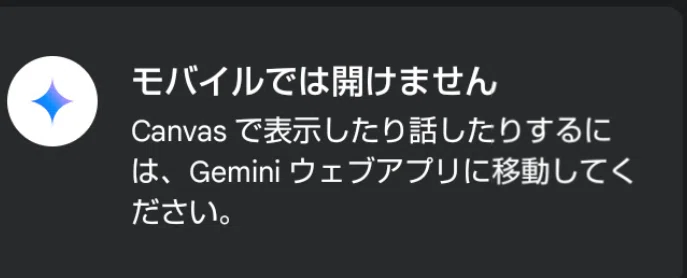
👆このように GoogleWorkspaceアカウントだとスマホアプリ版の Geminiで Canvasが表示できません。
一方、無料のGmailアカウントであれば
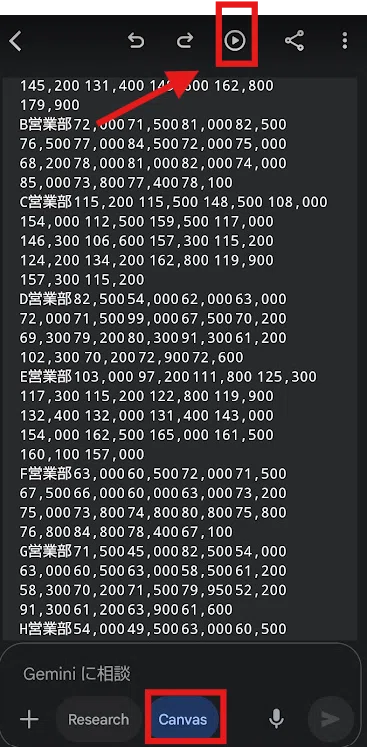
普通にGeminiアプリでも Canvasが利用可能。
上部の再生マークのボタンを押せば
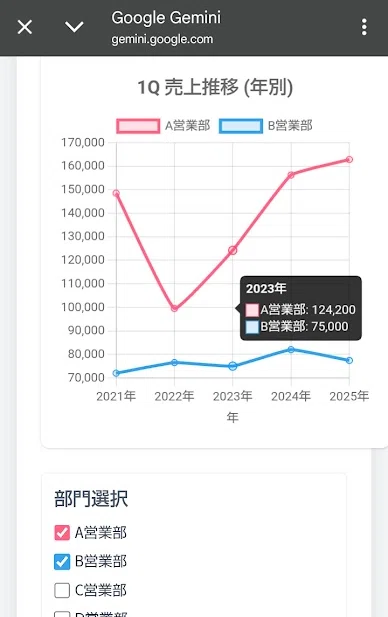
ブラウザ版と同じように プレビュー画面に切り替わり、作成したアプリをスマホから利用することが出来ます。
早く GoogleWorkspaceアカウントでも 共有とスマホアプリ版に対応して欲しいものです。
1. Gemini Canvasの 共有ボタンから 公開リンクURLを生成する
3つの公開方法を順に見ていきましょう。
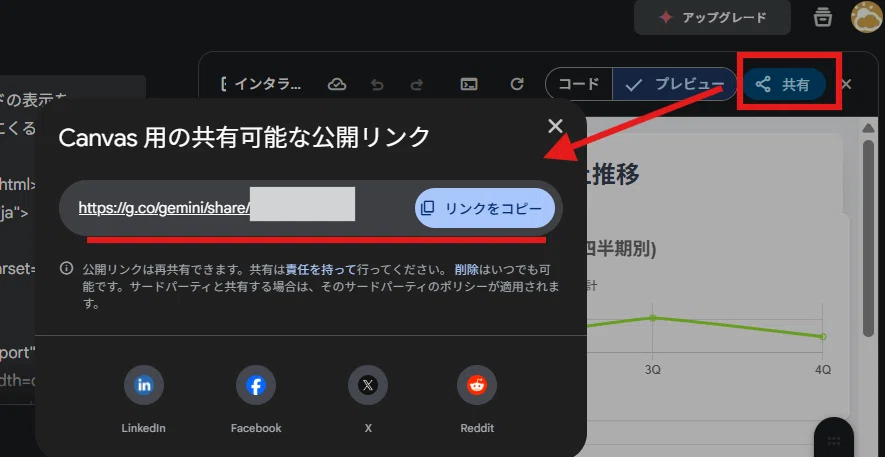
無料Gmailアカウントであれば、Canvasをプレビュー表示にした状態で「共有」ボタンを押して 公開用リンクを取得するのが最も簡単です。
https://g.co/gemini/share/********
👆 こんな感じのURLが生成されるので 「リンクをコピー」のボタンを押せばOK
このURLを相手に送れば、仮に相手はGoogleアカウントがなくても
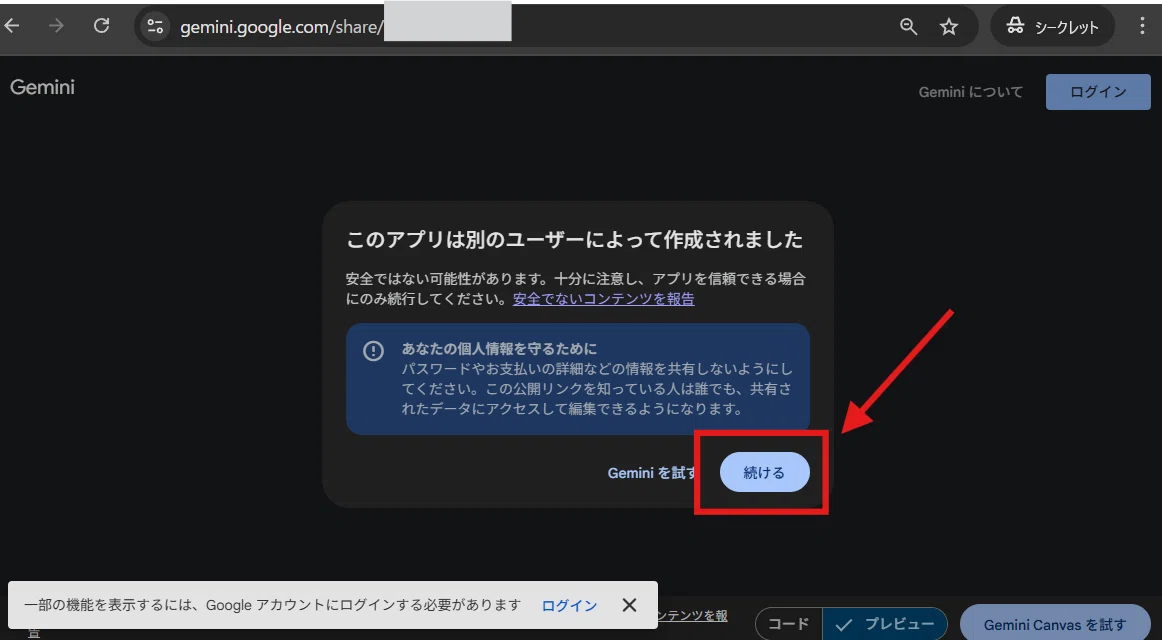
👆こんな画面が表示されるので「続ける」を押せば
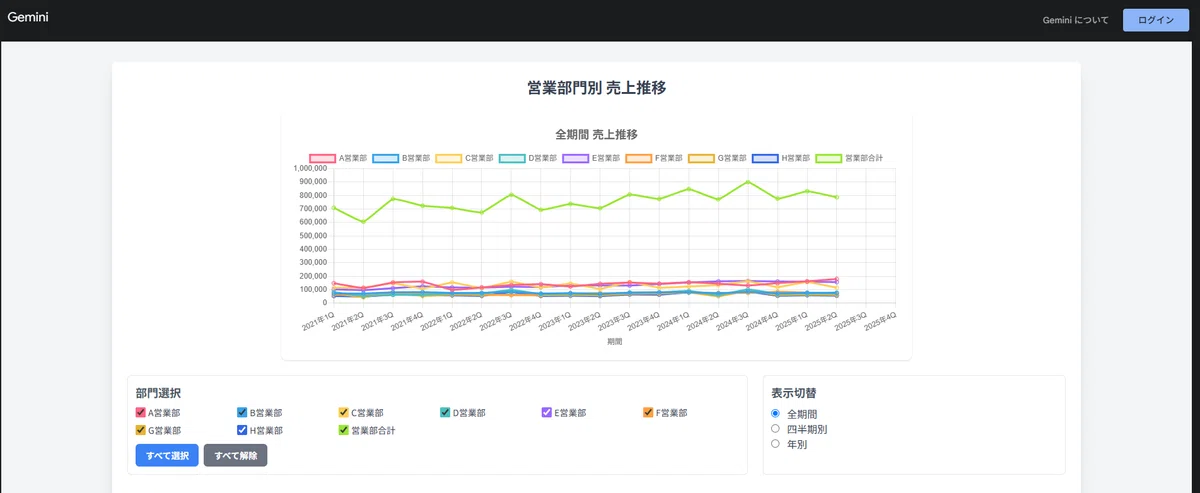
作成したアプリが利用可能となります。誰でも使えて超簡単ですね!
2. Googleサイトにコードを貼り付ける
GoogleWorkspaceアカウントでは、Canvasの公開が使えないので、 Googleサイトを使う方法が最も簡単です。
Googleサイトは個人アカウントだとランチャーに表示されませんが
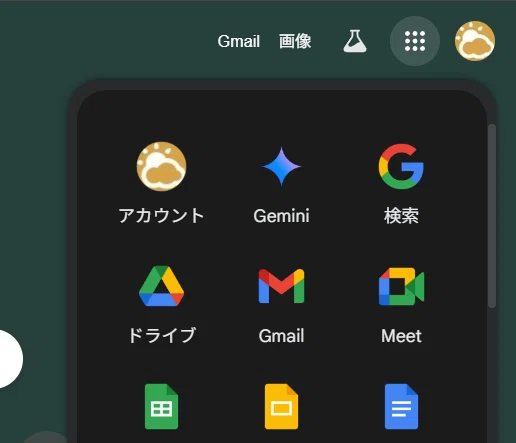
普通に検索するか 以下のリンクから入れば、Googleサイトを利用できます。
事前に Gemini Canvas でコードをコピーしておきましょう。
Googleサイトを新規作成すると、こんな感じの編集画面になります。
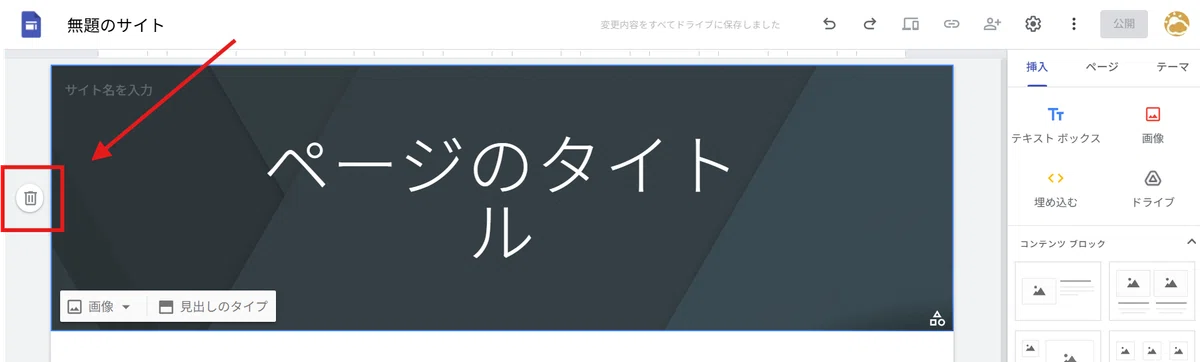
見出しが大きすぎるんで、mir的にはこれをまず削除します。
ヘッダーに適当なタイトルを入れたら
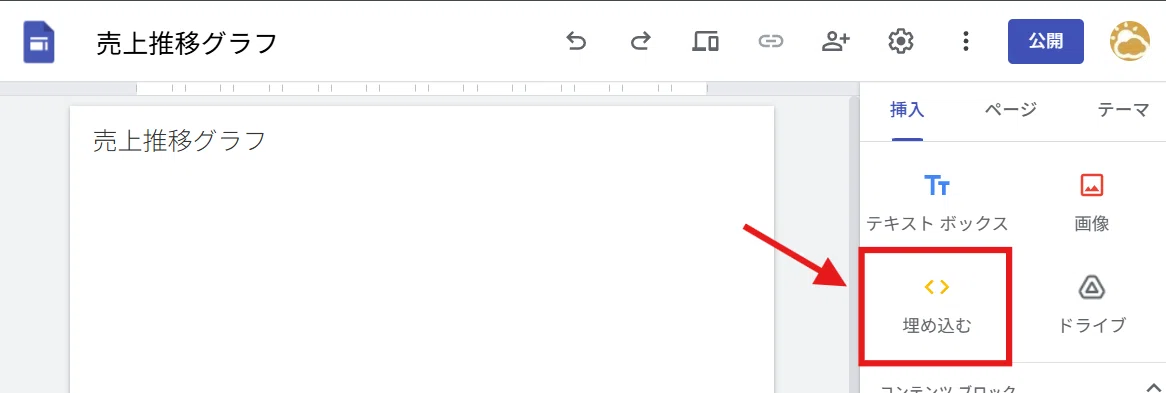
右側の「埋め込む」を選択。
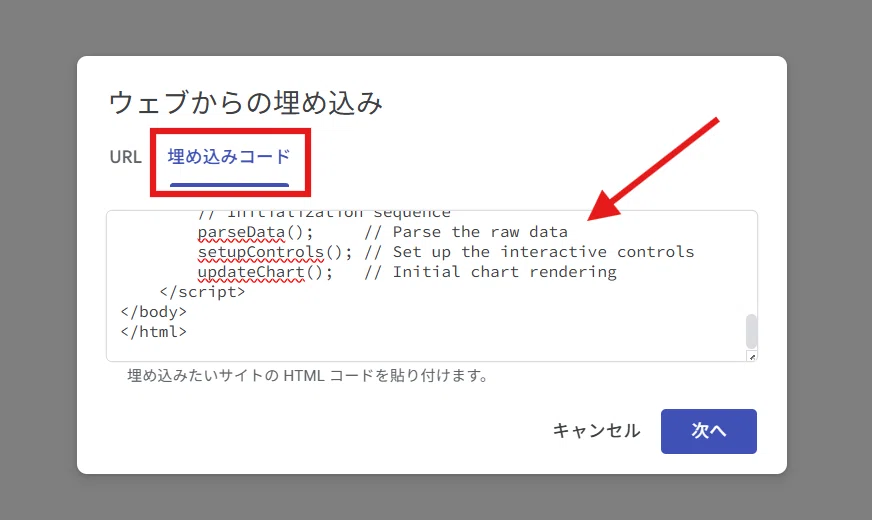
「埋め込みコード」の方を選択して、入力エリアに コピーしておいたコードを貼付け。
「次へ」を押して
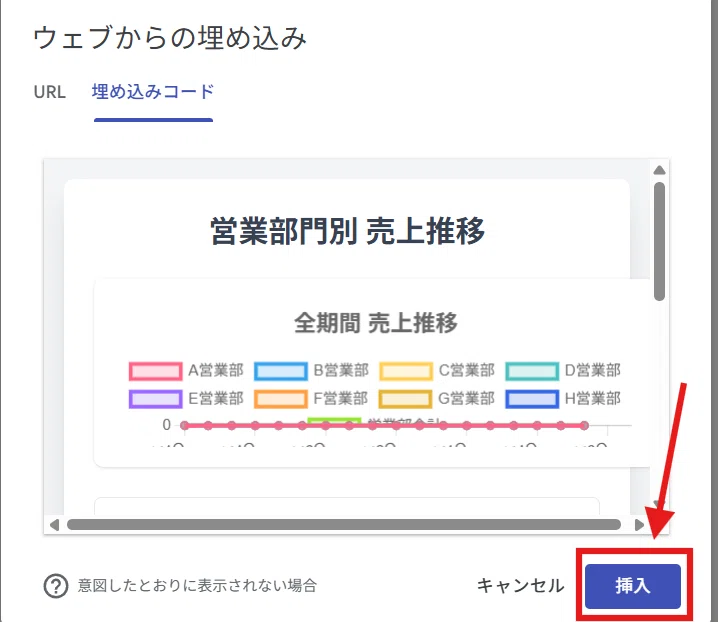
内容を確認して「挿入」を押します。これだけ。
あとは表示エリアが小さいので、表示エリアを広げておきましょう。グラフアプリの場合は横幅はMAXでよいです。
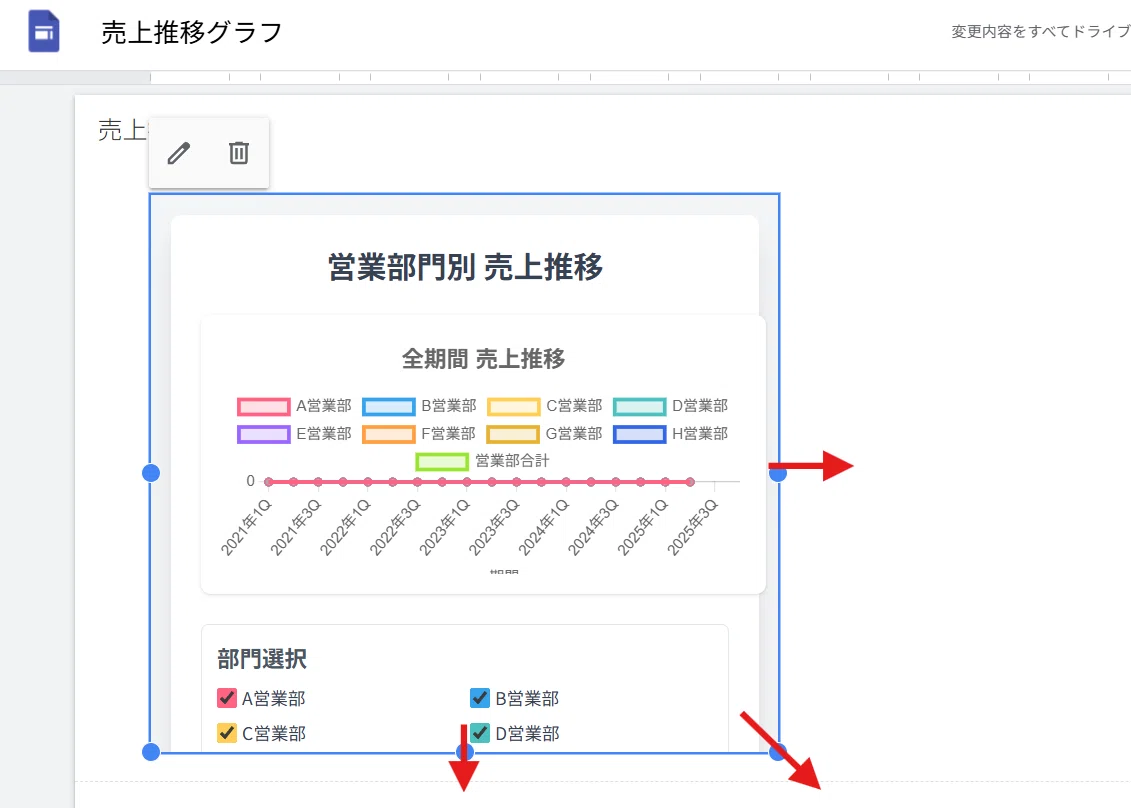
プレビューモードに切り替えて、見た目を確認してサイズ調整します。
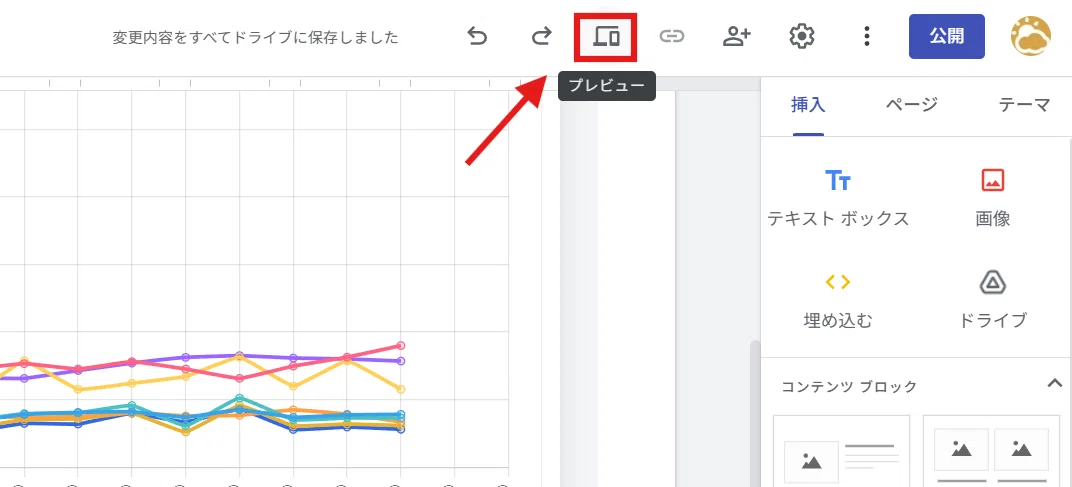
プレビューではスマホやタブレットでの表示も確認できるんですが、PCとスマホ どちらでもバランスよく表示させようとすると、なかなか難しいものがあります。
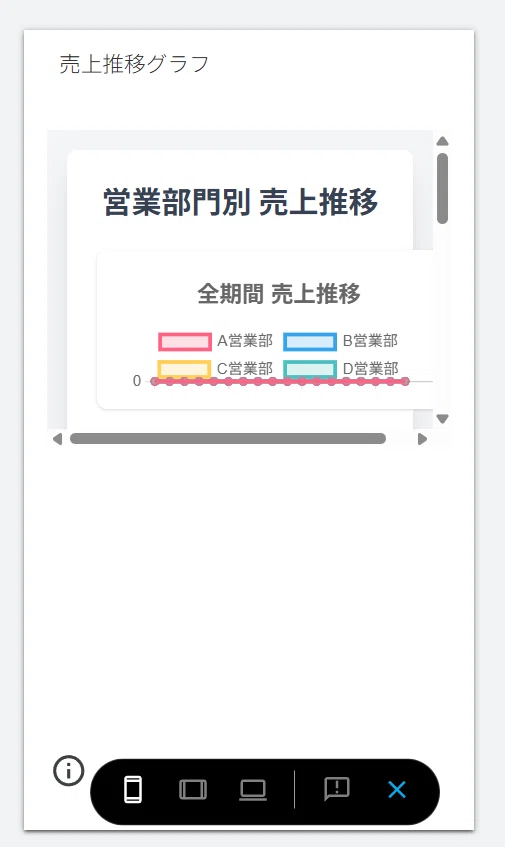
PC、タブレット、スマホ、どのデバイスで利用するかを考え、バランスをとりましょう。
※グラフの場合はどうしても横長になるのでスマホ縦画面は切り捨ててもよいかと思います。
サイズ調整が完了したら 右上の公開ボタンを押して
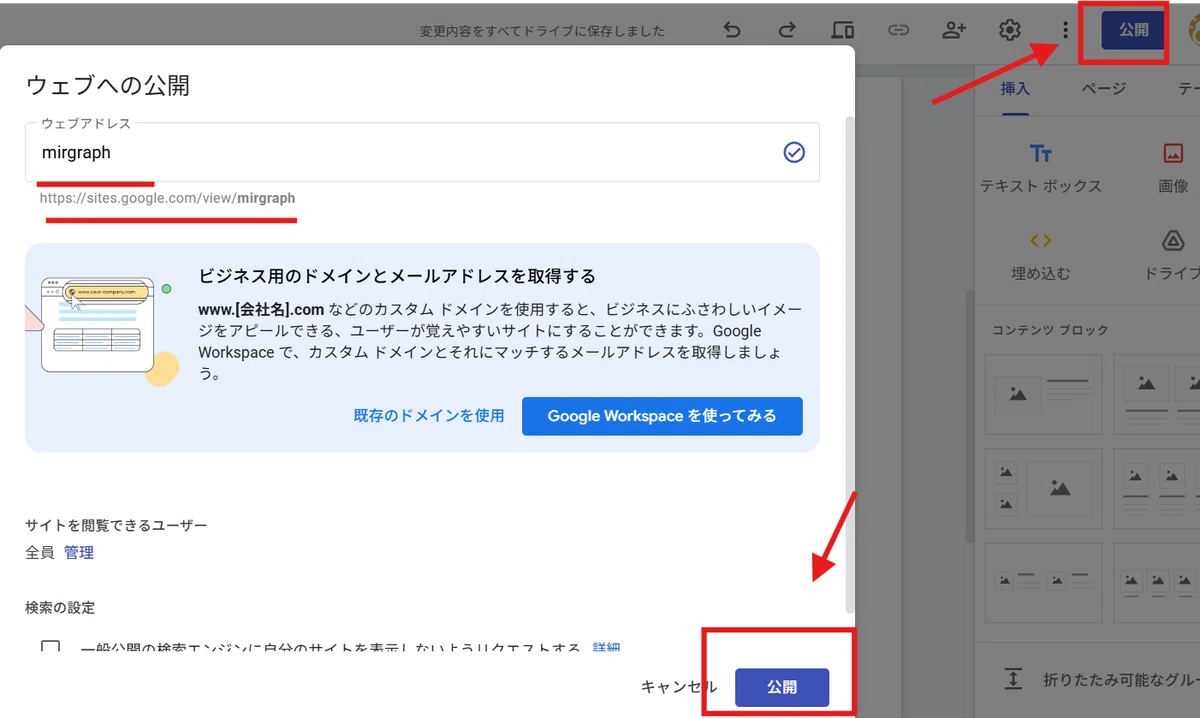
サイトのURLになる適当なウェブアドレスを入力して、ダイアログの「公開」ボタンを押せば、公開状態となります。
あとは 「公開サイトリンクをコピー」ボタンを押してURLを取得。
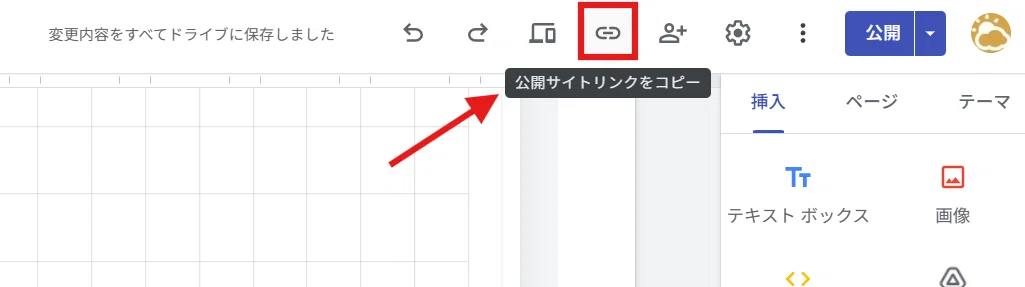
このリンクURLを伝えれば公開完了です。

ブラウザのシークレットモードで、どのように表示されるか確認しましょう。
Googleサイトであればブロックで他の要素も一つのサイトに配置することが出来るので、複数のグラフを配置したダッシュボードも作れますね。
3.GASで Webアプリとしてデプロイする
Googleサイトより少しハードルがあがりますが、GASのWebアプリとして公開する方法もあります。
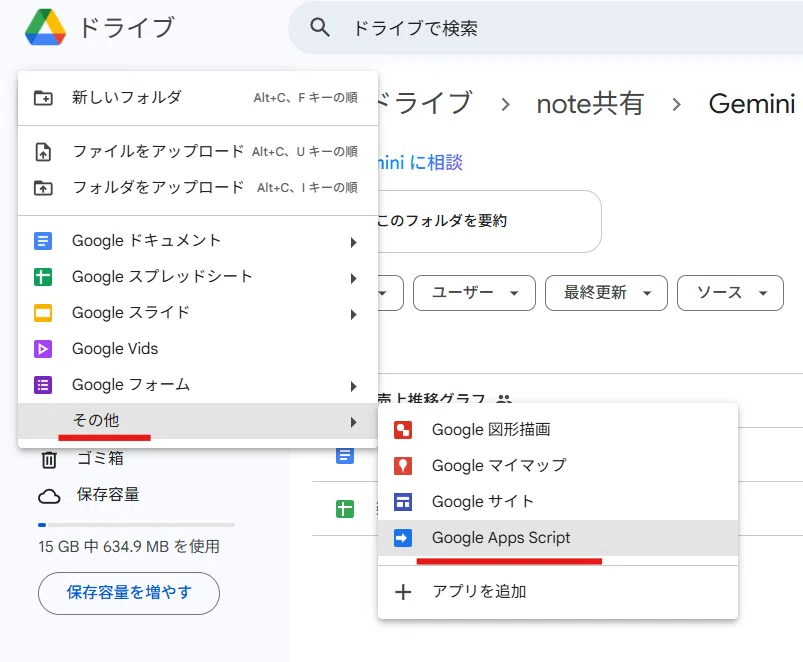
今回はGoogleスプレッドシートではなく(Googleスプレッドシートのコンテナバインドスクリプトでも作れますが)、Googleドライブで + 新規ボタンから
その他 > Google Apps Script ファイル を選択します。
元々入ってる
function myFunction() {
}
は削除して、適当なプロジェクト名をつけたら
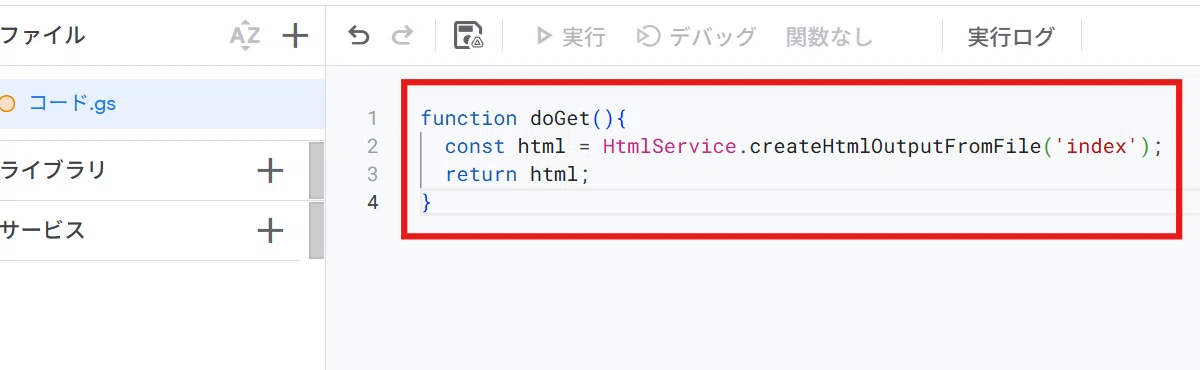
function doGet(){
  const html = HtmlService.createHtmlOutputFromFile('index');
  return html;
}
👆このコードをコピーして貼付け
左側の ファイルの横の +を押して
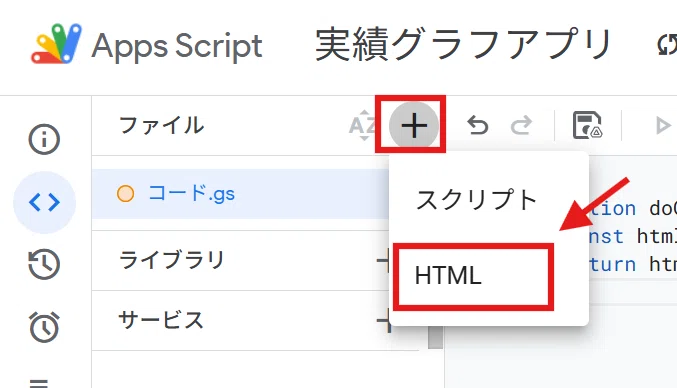
HTMLを選択して index と名前を付けます。※indexの部分は コード側と揃っていればなんでもいいです。
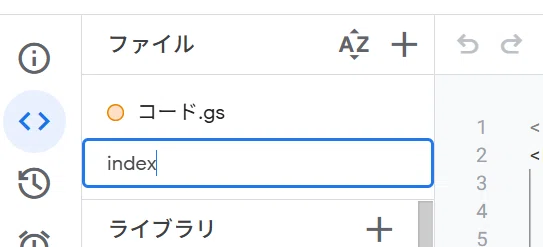
Enterで確定すると 自動で.html が付きます。
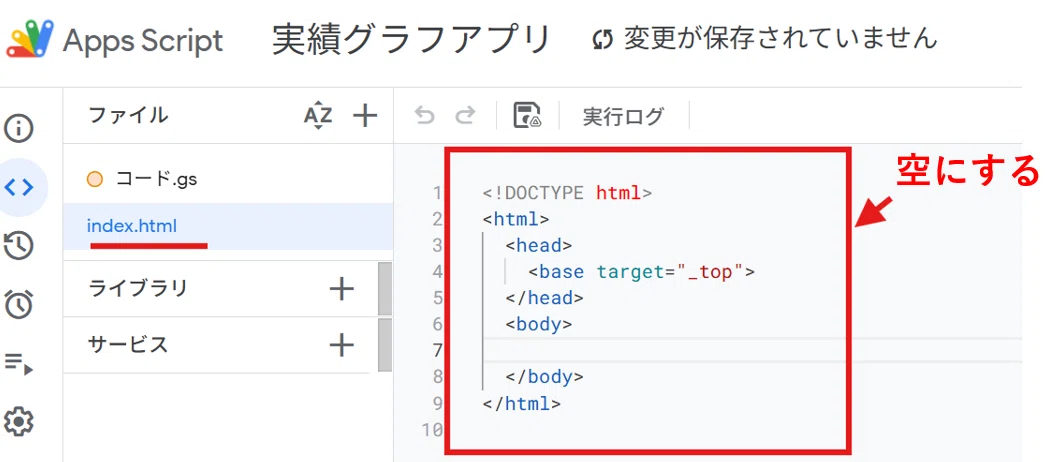
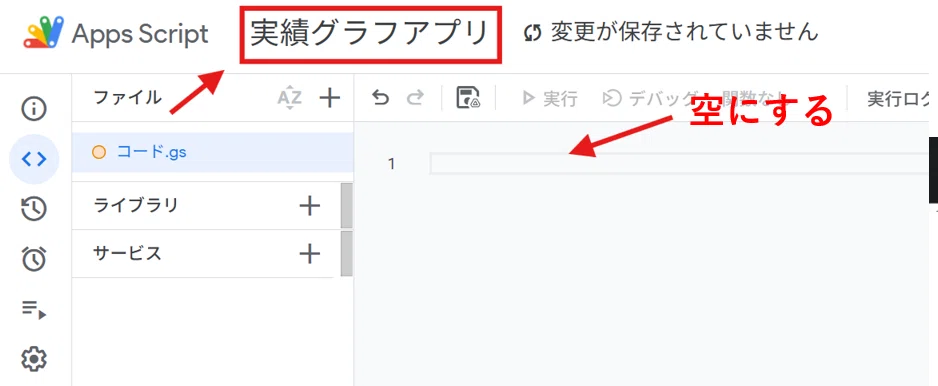
またあらかじめ入ってるコードを削除して空にしてから
Gemini Canvasで生成されたコードを貼付け
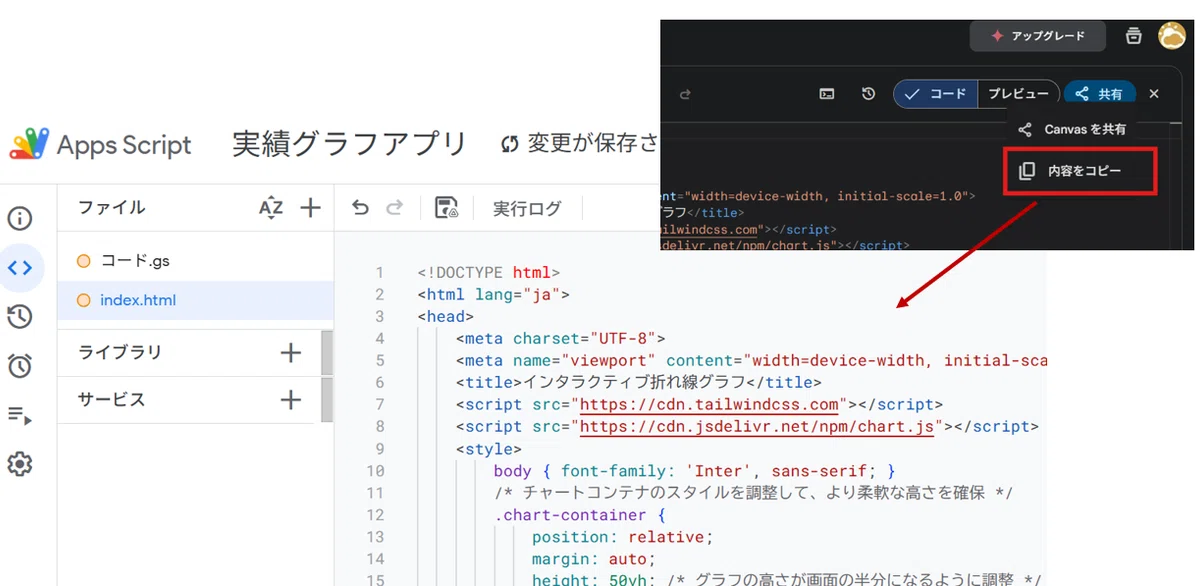
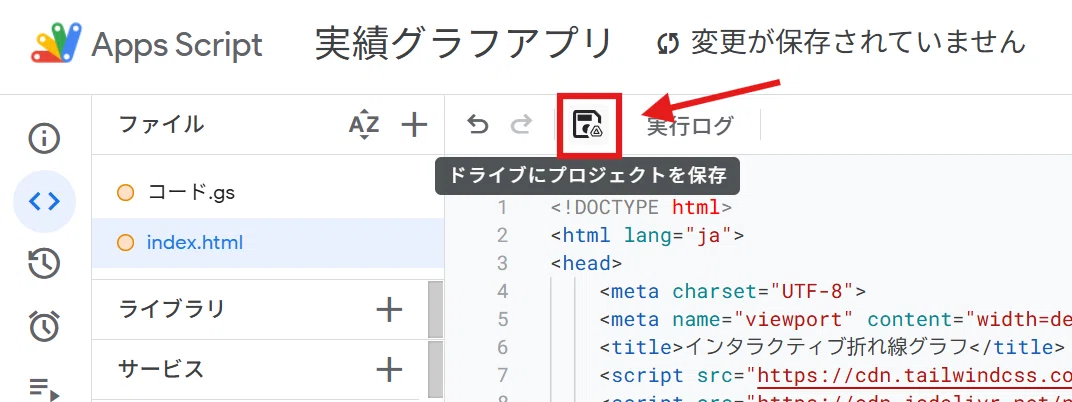
これでコード部分は完成です。保存ボタンを押してプロジェクトを保存しましょう。
続いて右上の「デプロイ」ボタンを押して
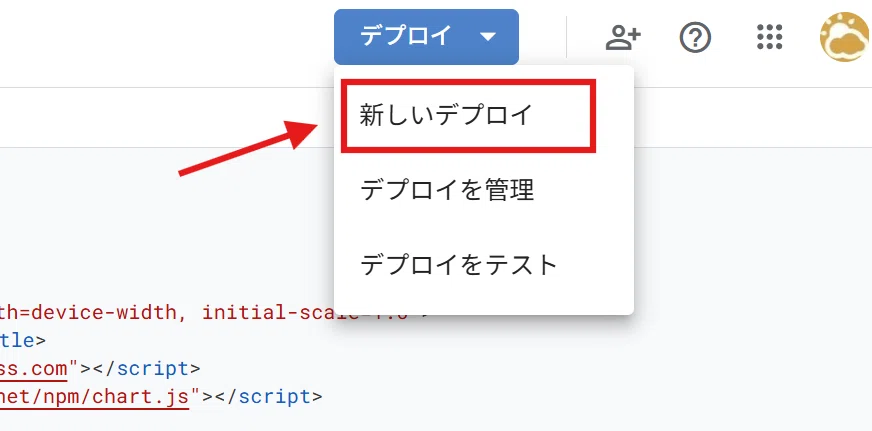
初回は「新しいデプロイ」を選択します。
「新しいデプロイ」というダイアログが立ち上がるので、左上の歯車ボタンから
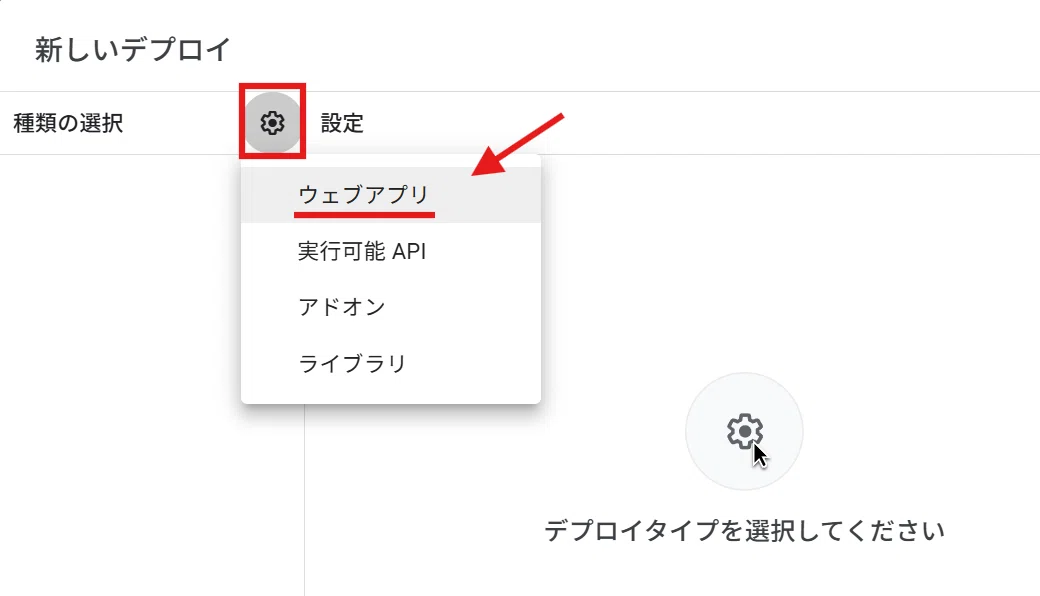
「ウェブアプリ」を選びます。
ウェブアプリの設定画面になるので、
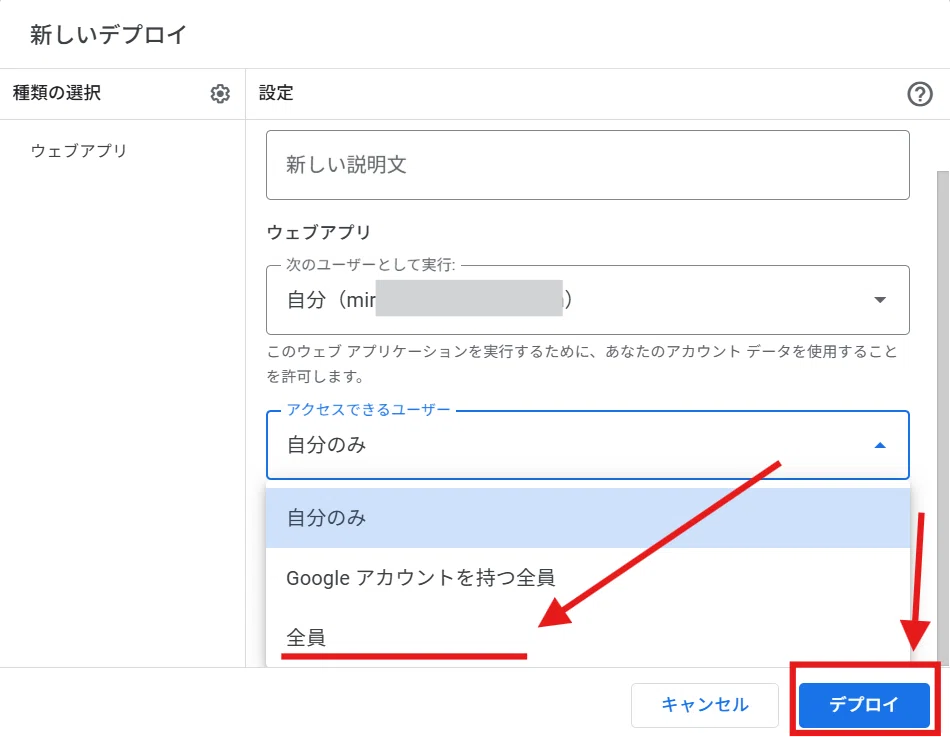
アクセスできるユーザーを 「全員」に切り替えてから「デプロイ」ボタンを押せば完了。
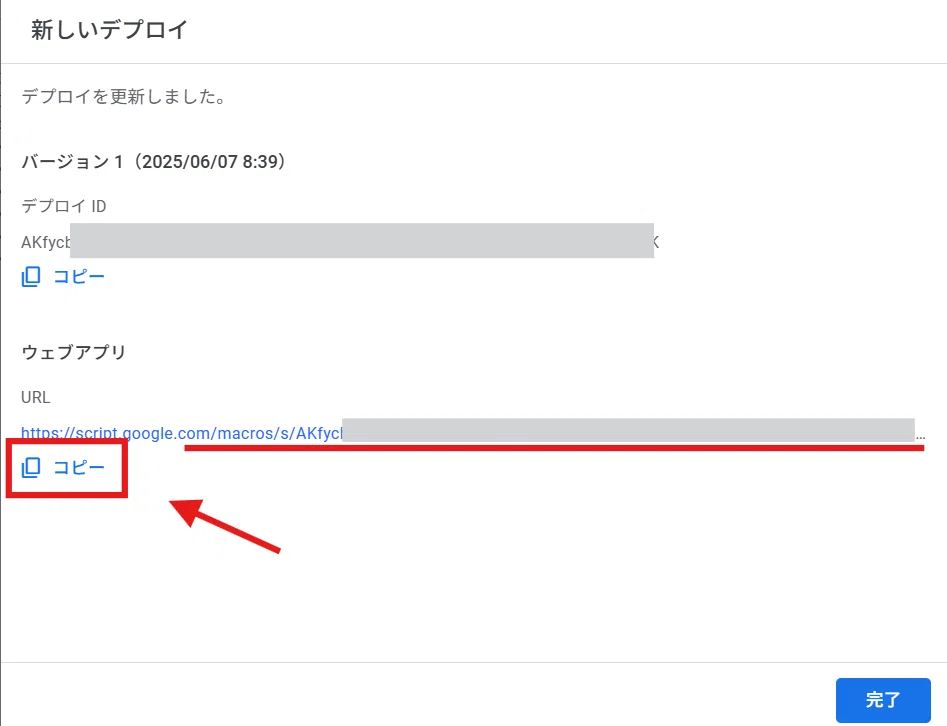
このアプリの ウェブアプリの URL が公開リンクとなります。
「コピー」ボタンで取得して、シークレットブラウザに貼り付けて確認してみましょう。
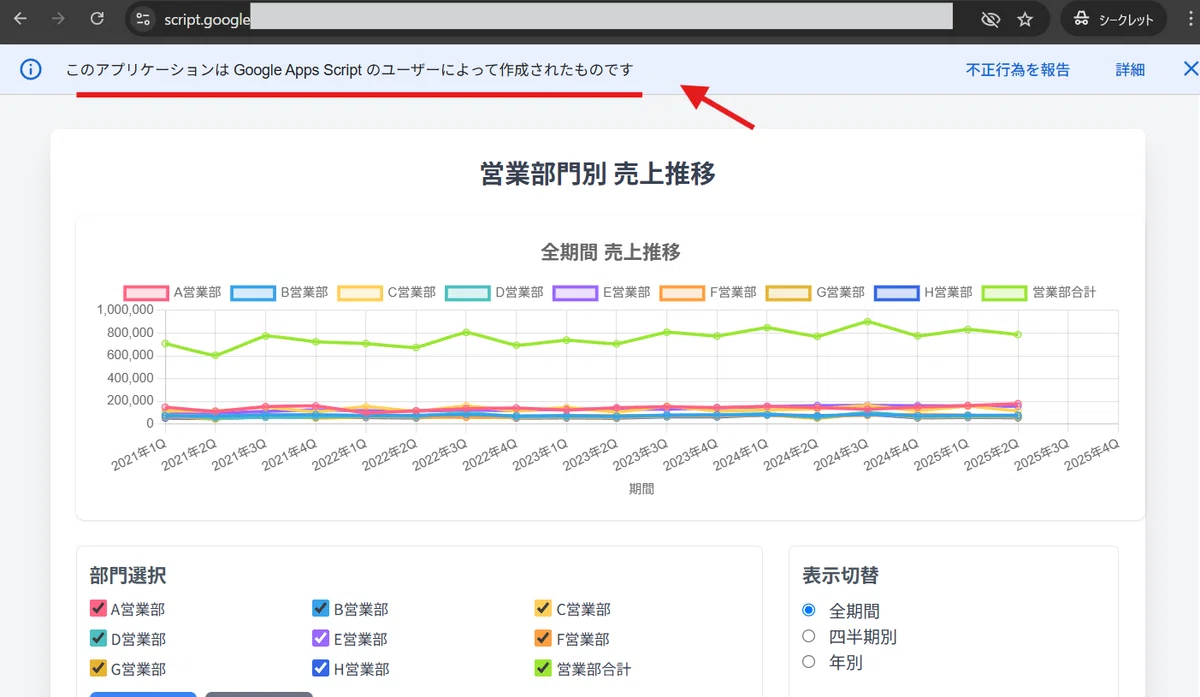
上部に「このアプリケーションは Google Apps Script のユーザーによって作成されたものです」と注意書きが表示されますが、問題なく利用できることがわかります。
以上、Gemini Canvasで作ったアプリを公開する3つの方法でした。
Gemini Canvasの機能をもっと理解しよう
無料Gmailアカウントから使える 3つの方法の中で最も簡単で便利な Canvasの公開機能ですが、理解が不十分だとセキュリティ上のリスクや 後々管理が面倒ってことにもなります。
Canvasの公開機能について、そして3つの方法の違いをしっかり理解しましょう。
Canvasの公開 は相手にアプリをプレゼントしたと思おう
Canvasの公開機能は そもそもGoogleWorkspaceアカウントでは使えませんし、特定の人にだけ見せるといった 公開範囲を指定することができません。
その為、実データや機密情報を扱う際は注意が必要です。(出来れば扱わないか、匿名とする)
さらに公開したCanvasを Googleアカウントでログインしたユーザーが開いた場合、
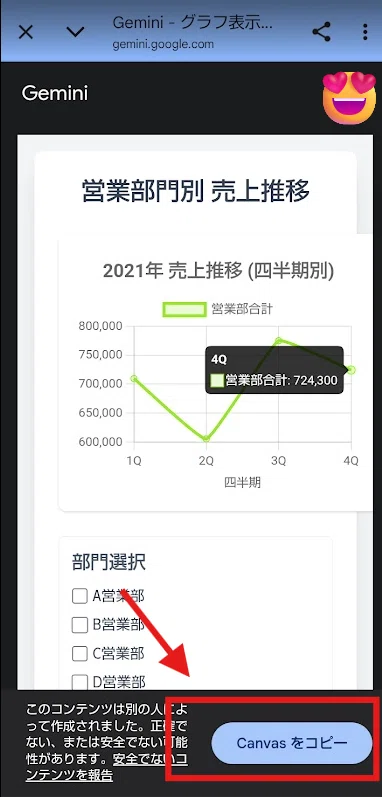
「Canvasをコピー」というボタンから、丸っとコピーできちゃうのも注意が必要です。
CanvasでURLを公開する際は、誰がみても問題ないデータを使い、プログラムコードは相手にプレゼントしたと思いましょう。
一方、自分も他の人のCanvasを利用したりコピーしたり出来ますが、よくわからないCanvasを利用したりコピーすることはリスクがあります。
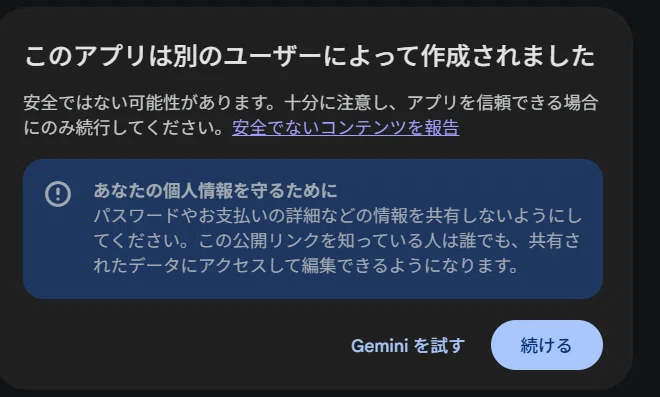
その点にも十分注意しましょう。
Canvasの公開リンクは、その時点の内容(コード)で固定されていることを知ろう
もう1点、Canvasを公開した際、Canvasの内容(コード)をその後 更新しても、公開ページが自動で連動しない点にも注意が必要です。
公開URLから開くページは あくまでも公開時点のCanvasの内容であって、公開URL発行後にコードやデータを変更しても、そのURLの公開画面には反映されません。
Canvas(のコード)を更新したら、公開URLを再取得する必要があるということです。
この時、新たに発行される公開URLは 前の公開URLとは別のものです。
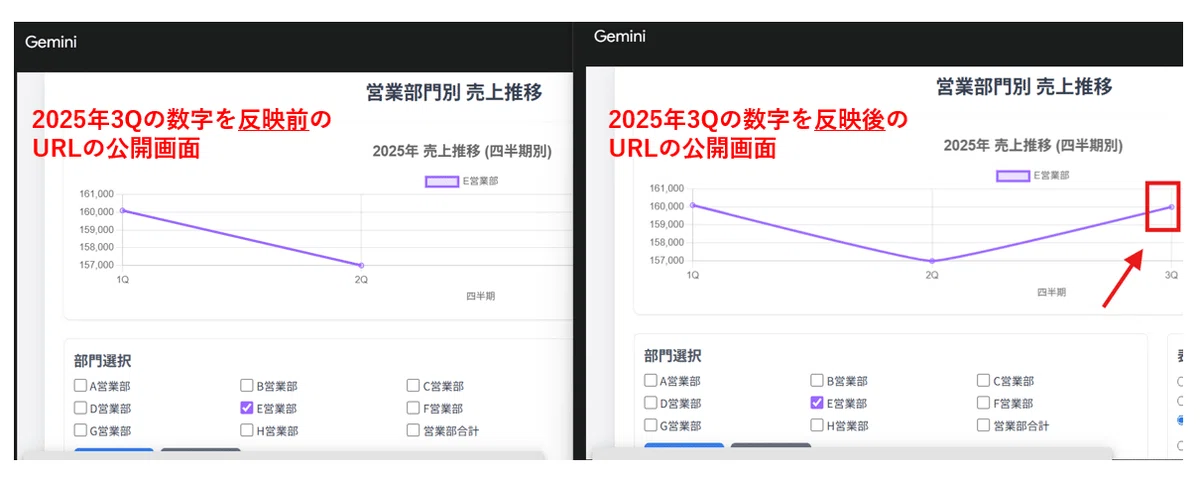
👆上のように今回のグラフに 2025年3Qの数字を反映しても、更新前に取得した公開URLで開かれてしまうと、左のような 3Qの数字が無い(前と変わらない)グラフを見ることになります。
つまり旧バージョンのURLと新バージョンのURLが存在する状態ってことですね。
残念ながら GASのデプロイの「更新」のように URLを変えずに更新する方法が、2025年6月時点では Gemini Canvasの公開機能にはありません。
一方、GoogleサイトやGASデプロイであれば、URLを変えずに中身を更新することが可能です。ここがリンク公開のデメリットと言えます。
公開リンクを管理しよう
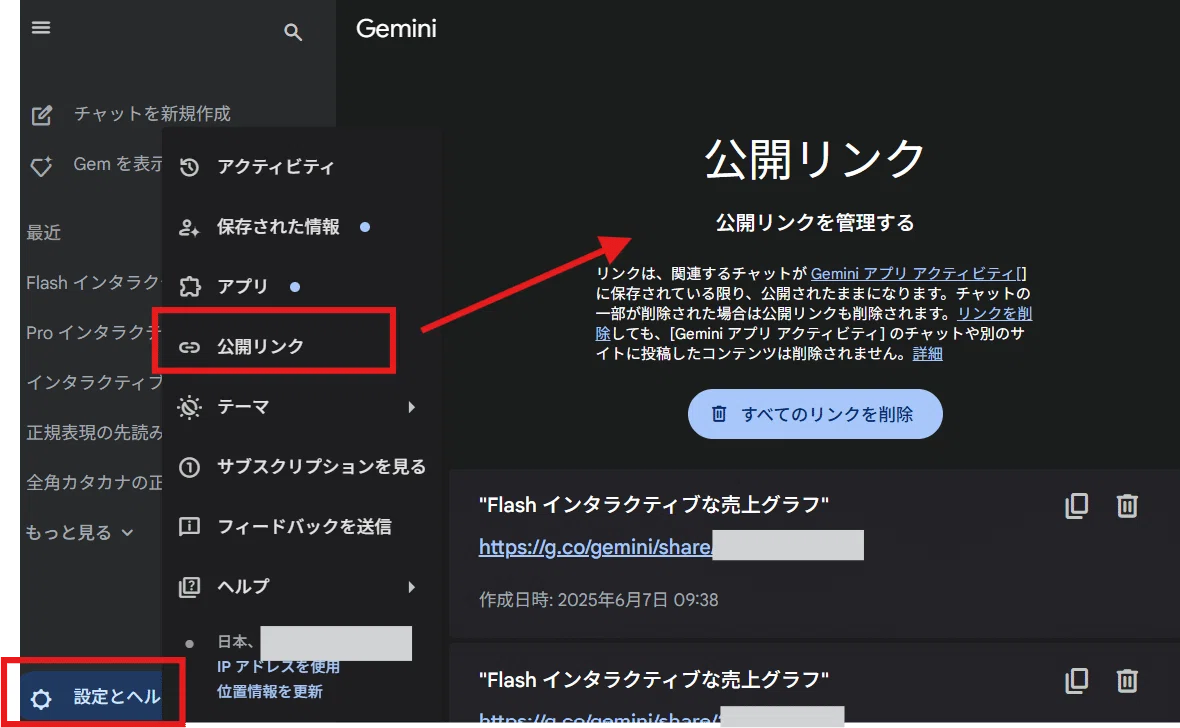
何度も更新・公開を繰り返すと 、いくつものバージョンのURLが存在する状態になります。
これは放置しておくと流出のリスクになりますし、間違いのもとですね。(同じものを見ているつもりが、実は相手は旧バージョンを見ていたり)
というわけで、公開リンクは適切に過去の不要なものを削除する必要があります。
Geminiの左側のサイドバーの下、「設定とヘルプ」から「公開リンク」を開くことで、これまでの公開リンクを確認、管理が出来ます。
👇ここからも開けます
https://gemini.google.com/sharing
不要なリンクはこまめに削除しましょう。
3つの公開方法の比較しよう
というわけで Canvasの公開機能は簡単便利なんですが、実は 個人のGmailアカウントであっても、Canvas公開以外の GoogleサイトやGASデプロイといった方法で公開した方が良い場合もあります。
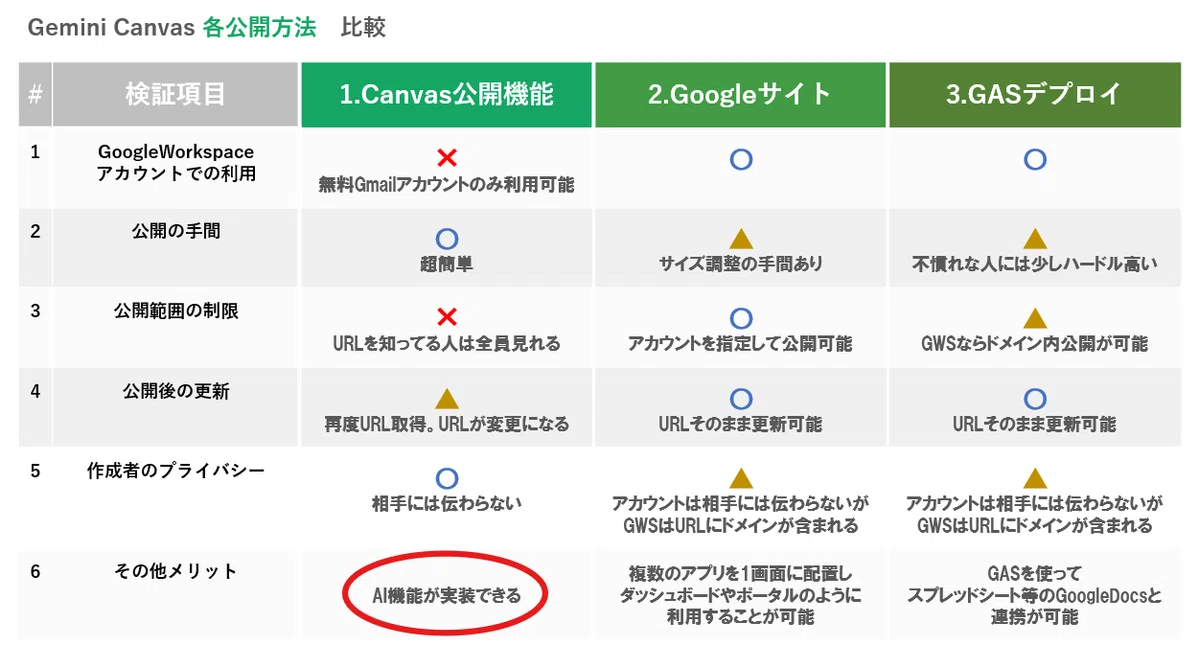
👆こちらに 3つの公開方法の比較をまとめてみました。
公開範囲という点では、公開する人をアカウント単位で指定できる Googleサイトがもっとも安心と言えるでしょう。
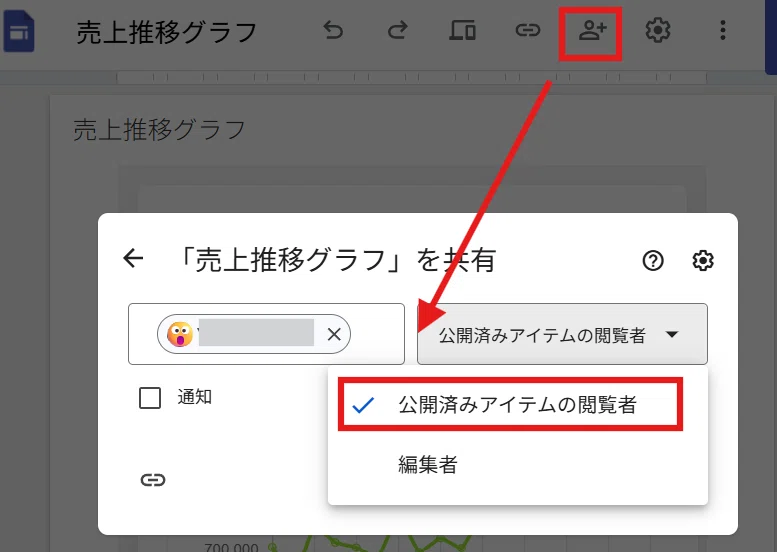
なお GoogleWorkspaceであれば、Googleサイト、GASのWebアプリ デプロイ、どちらも組織内のユーザーに限定した公開が可能です。
それ以外の点でも Googleサイト、GASデプロイのメリットがあるので、Canvas公開以外の方法も使い分けできると便利ですね。
ただし、Canvas公開には 他の公開方法では対応できない超便利な機能があります。
それが「AI機能」(Gemini機能)の実装です。
Canvasで作成したアプリに AI機能(Gemini機能)を実装しよう
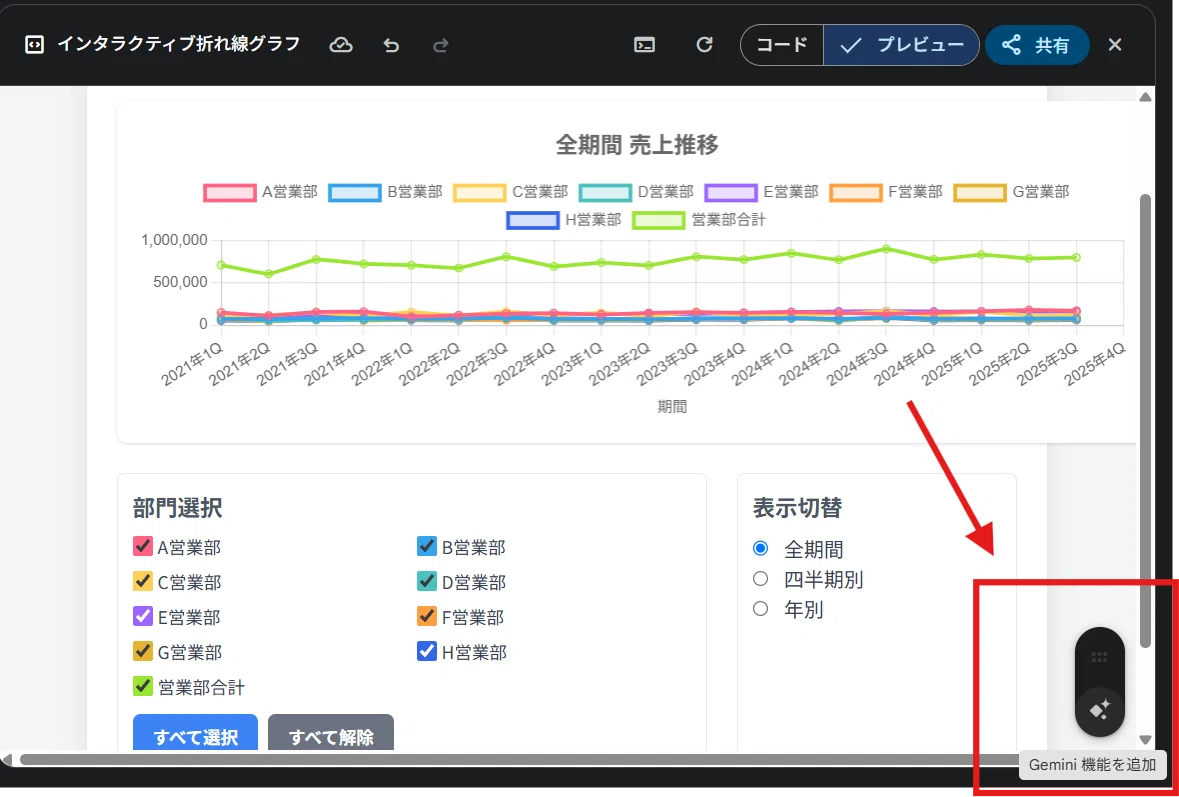
AI機能の実装は非常に簡単で、Canvavsの右下に「Gemini機能を追加」というアイコンが出ていたら、コチラを押すだけ。
少し待つと
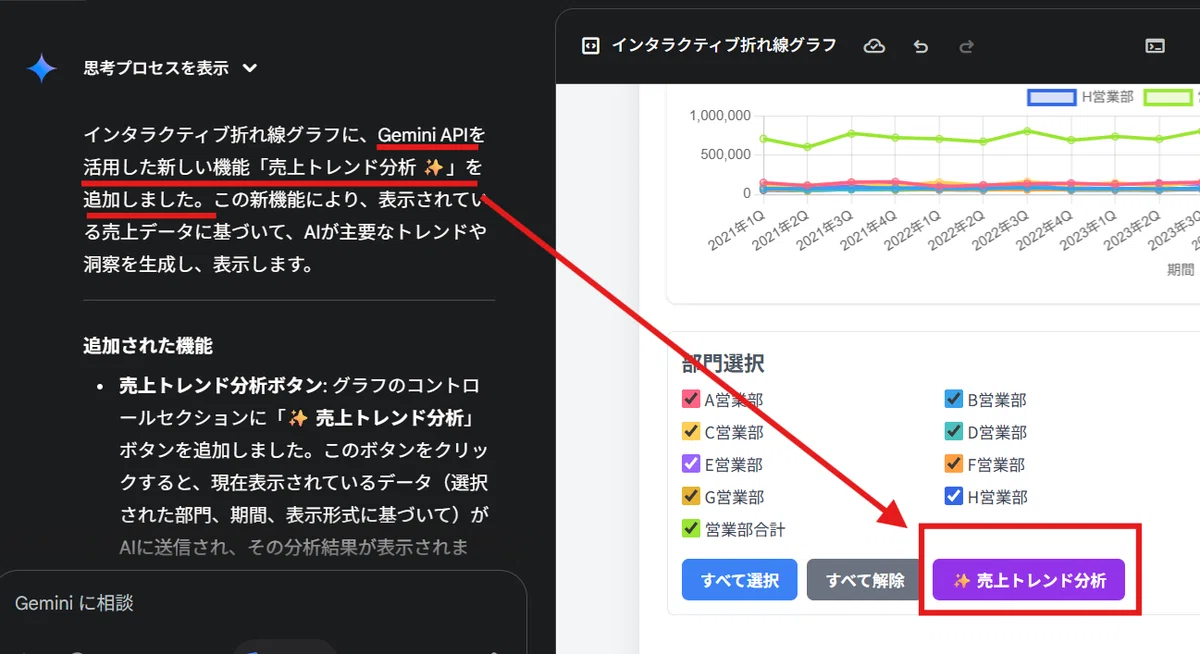
このようにグラフ操作部分に「売上トレンド分析」というボタンが実装されます。
説明を見ると
インタラクティブ折れ線グラフに、Gemini APIを活用した新しい機能「売上トレンド分析 ✨」を追加しました。この新機能により、表示されている売上データに基づいて、AIが主要なトレンドや洞察を生成し、表示します。
とのこと。
試しに A営業部の 全期間をグラフ表示した状態で「売上トレンド分析」をしてみると
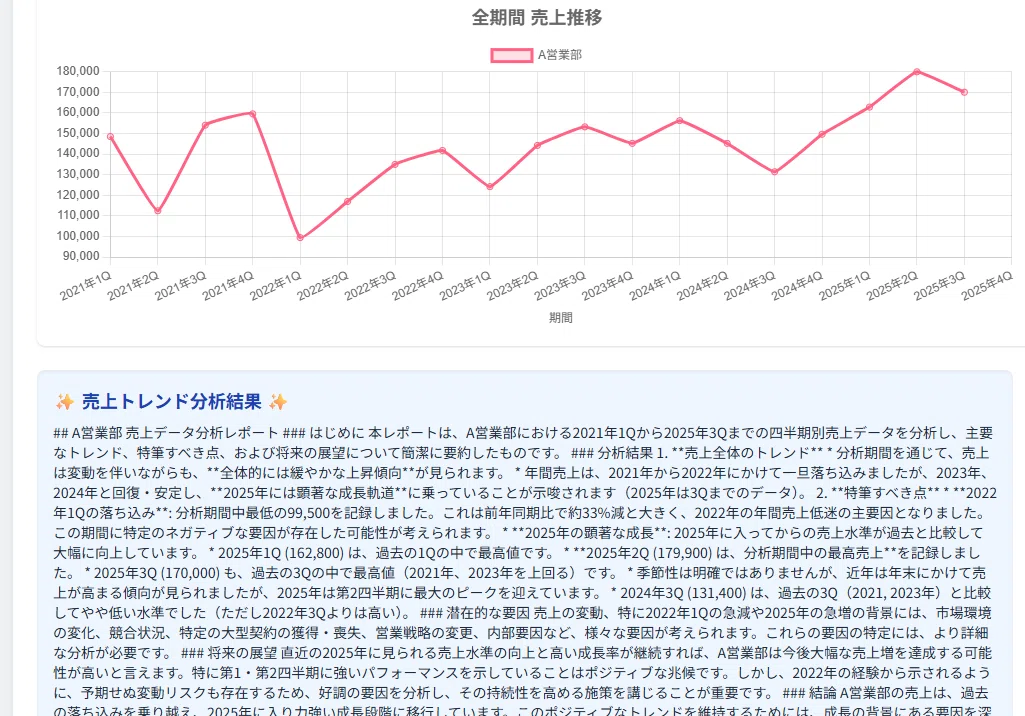
すんげぇぇぇーーーー!
かなりガッツリと分析コメントを返してくれます。
✨ 売上トレンド分析結果 ✨
## A営業部 売上データ分析レポート ###
はじめに 本レポートは、A営業部における2021年1Qから2025年3Qまでの四半期別売上データを分析し、主要なトレンド、特筆すべき点、および将来の展望について簡潔に要約したものです。
### 分析結果
1. **売上全体のトレンド** *
分析期間を通じて、売上は変動を伴いながらも、**全体的には緩やかな上昇傾向**が見られます。 * 年間売上は、2021年から2022年にかけて一旦落ち込みましたが、2023年、2024年と回復・安定し、**2025年には顕著な成長軌道**に乗っていることが示唆されます(2025年は3Qまでのデータ)。
2. **特筆すべき点** * **
2022年1Qの落ち込み**: 分析期間中最低の99,500を記録しました。これは前年同期比で約33%減と大きく、2022年の年間売上低迷の主要因となりました。この期間に特定のネガティブな要因が存在した可能性が考えられます。
* **2025年の顕著な成長**: 2025年に入ってからの売上水準が過去と比較して大幅に向上しています。 * 2025年1Q (162,800) は、過去の1Qの中で最高値です。 * **2025年2Q (179,900) は、分析期間中の最高売上**を記録しました。 * 2025年3Q (170,000) も、過去の3Qの中で最高値(2021年、2023年を上回る)です。 * 季節性は明確ではありませんが、近年は年末にかけて売上が高まる傾向が見られましたが、2025年は第2四半期に最大のピークを迎えています。 * 2024年3Q (131,400) は、過去の3Q(2021, 2023年)と比較してやや低い水準でした(ただし2022年3Qよりは高い)。
### 潜在的な要因
売上の変動、特に2022年1Qの急減や2025年の急増の背景には、市場環境の変化、競合状況、特定の大型契約の獲得・喪失、営業戦略の変更、内部要因など、様々な要因が考えられます。これらの要因の特定には、より詳細な分析が必要です。
### 将来の展望
直近の2025年に見られる売上水準の向上と高い成長率が継続すれば、A営業部は今後大幅な売上増を達成する可能性が高いと言えます。特に第1・第2四半期に強いパフォーマンスを示していることはポジティブな兆候です。しかし、2022年の経験から示されるように、予期せぬ変動リスクも存在するため、好調の要因を分析し、その持続性を高める施策を講じることが重要です。
### 結論
A営業部の売上は、過去の落ち込みを乗り越え、2025年に入り力強い成長段階に移行しています。このポジティブなトレンドを維持するためには、成長の背景にある要因を深く理解し、戦略的な取り組みを継続していくことが不可欠です。
まぁ売上データだけの分析なんで目新しい発見はありませんが、説得力はありますよね。
で、この機能だけは Gemini APIを利用している為、Googleサイトや GASにコードをコピーしても使えません。
Canvasの公開リンク + 相手もGoogleアカウントでログインした状態
でのみ簡単に利用できます。
※Gemini APIに課金してキーを取得すれば他の方法でも利用出来ます
👇AI機能を追加したアプリは 公開リンクからGoogleアカウントでログインしている人が開けば、誰でもこの AI分析が利用可能となります。
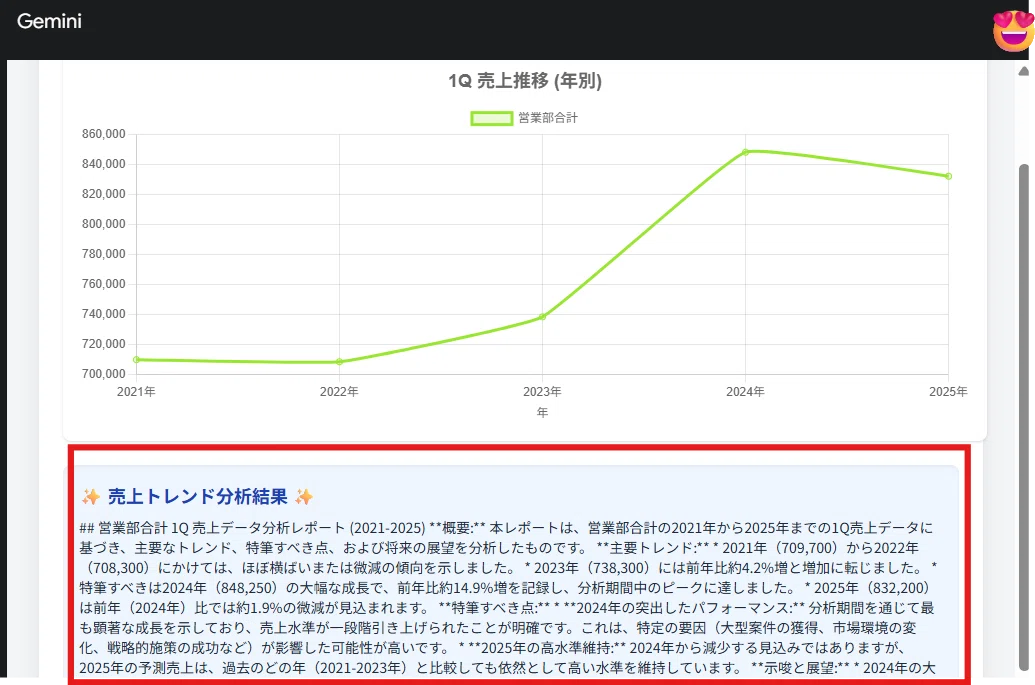
👇ただし GoogleアカウントでログインしてないとAI分析は使えません。(ユーザー側の Gemini APIを利用するみたい)
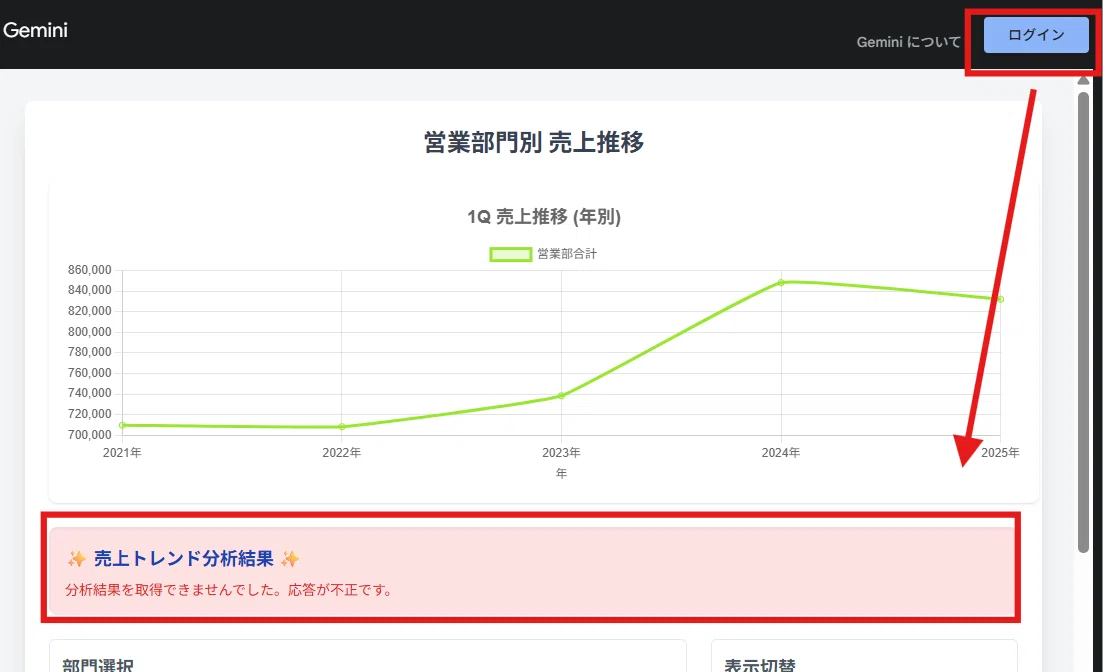
先ほど書いた通りGoogleWorkspaceアカウントの場合は Canvas共有が使えないので、Geminiで作ったAI機能入りアプリは自分専用となります。
残念ですが、とりあえず自分の Canvas画面をMeet等で共有(または投影)して実演すれば、
「ついに我が社はAI分析ができるようになったのか!」
とGemini活用に ノリノリになってくれるかもしれませんし、ボタン一つでAI機能が実装できるなら、自分でGeminiいじって試そうかなという今まで使てなかった人がアクションを起こす動機付けにもなります。
「ご自身の Gemini Canvasで是非 AIアプリを試してみてください」と発信しましょう。
Gemini Canvas 利用の輪を広げよう!
今回は Gemini Canvasを使った 初心者でも簡単にできる インタラクティブなグラフを生成する方法、そして作成したアプリを公開する3つの方法、さらにAI分析を利用する方法を紹介しました。
本当はGeminiのアプリ開発はもっと高度なことが出来るんですが、アプリとかプログラミングと言われてもピンとこない 経営層は、売上実績の可視化やAI分析というシンプルな方が興味を示してくれる可能性が高いです。(アプリはIT担当が用意するもんだって考えですから)
特にGoogleWorkspaceの導入している企業であれば、値上がりした分 Geminiを活用しないと Mo tta i na i!!
なかなかAI活用が進まないって組織の場合は、こんな方法で周りの人に興味を持ってもらうのも面白いんじゃないでしょうか。
次回は、今回の序盤でチラッと触れた Googleスプレッドシート内で 数式で インタラクティブなグラフを作る方法を紹介します。
【有料コンテンツ】今回生成、公開した3つのグラフアプリを実際に体験(操作)しよう
最後に、mirの作成したサンプルの グラフアプリを試しに操作してみたいんだけど・・・という人向けに、
Gemini Canvasの 共有ボタンから 公開リンクURLを生成する
Gemini Canvasの 共有ボタンから 公開リンクURLを生成する AI機能入り
Googleサイトにコードを貼り付ける
GASで Webアプリとしてデプロイする
この4つのパターンが試せるURLを 別の有料noteで公開します。(もちろん Canvasをコピーで、自分のGeminiに取り込むことも可能)
興味のある方は、👆こちらの noteの記事を確認ください。
いいなと思ったら応援しよう!
 チップ大歓迎です。やる気がアップしますw