
【QuickTips 23】Googleスプレッドシートの一括入力? Ctrl+Enterと Geminiで補完(AIフィル)を使おう!

シンプルでちょっと便利な Quick Tips。マガジンにまとめていきます。
Excelの便利機能 Ctrl + Enter で一括入力
Excelの有名な時短ネタの一つに Ctrl + Enterによる複数セルへの一括入力があります。

Ctrl + Enterって「セルを移動せずに入力確定」する方法では?と思う人もいるかもしれませんが、それは一つのセルを選択していた場合の挙動です。
Excelでは、複数セルを選択した状態でテキストや数値、数式を入力して、最後にCtrlを押しながら Enterキーで確定とすることで、

複数セルに一括で入力することが出来ます。
縦1列だけではなく、縦横に広がる範囲も可能ですし、

Ctrlを押しながらセルを選択した、とびとびの範囲でも一括入力できちゃいます。

数式を一括入力した場合は、相対参照となります。便利ですね。

Ctrl + Enter による一括入力は、Web版Excel(Excelオンライン)でも利用可能ですが、
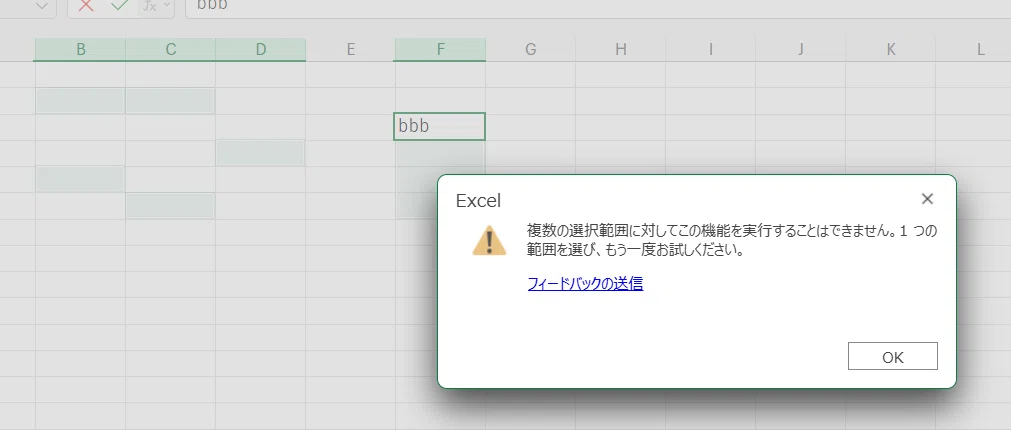
とびとびの複数範囲への一括入力は、Web版のExcelでは出来ません。
Googleスプレッドシートは Ctrl + Enter はセル内改行
この Excelの便利機能 Ctrrl + Enter による複数セルへの一括入力と完全に同じ機能は Googleスプレッドシートにはありません。
ただし近い機能は存在します。

Googleスプレッドシートの場合、セル入力時の Ctrl + Enterは「セル内改行」に割り当てられています。
その為 Ctrl+Enterでは入力確定できず、Excelと同じようにはいきません。
そもそもGoogleスプレッドシートでも、Excelと同じ Alt + Enterによるセル内改行も使えるんだから
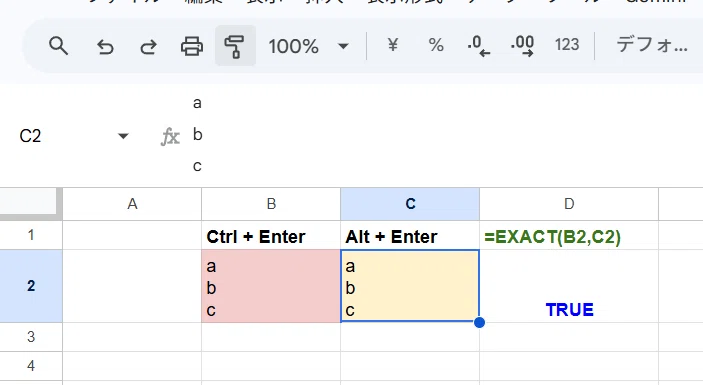
Ctrl + Enter の方は Excel と同じ セル移動無しの確定、複数セルへの一括入力にしておけば良かったのに・・・と思います。
Googleスプレッドシートで 一括入力(のようなこと)をする「入力確定してからの」 Ctrl + Enter
では、GoogleスプレッドシートでExcelの一括入力に近いことをするにはどうすればよいか?
それには Ctrl + Enter を使います!
おいおい、 Googleスプレッドシートの Ctrl + Enter は、セル内改行に割り当てられてるから Excelと同じように一括入力には使えないと書いた直後に
コイツなに言ってんだ?
ってなるかもしれませんが、使うタイミングが違います。

入力内容を Ctrl + Enter で確定するのではなく、
入力を Enterで確定してから Ctrl + Enter とする
これで一括入力(のようなこと)が出来ます!
ただし、とびとび範囲では機能しませんし、
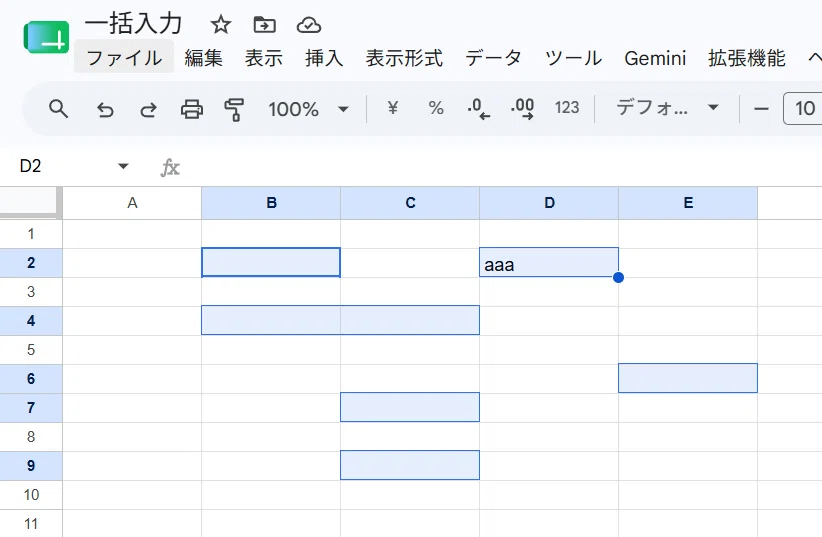
一括入力のように見えるけど、実は違う機能なので注意が必要です。
Googleスプレッドシートの Ctrl + Enterは「範囲へコピー」のショートカット
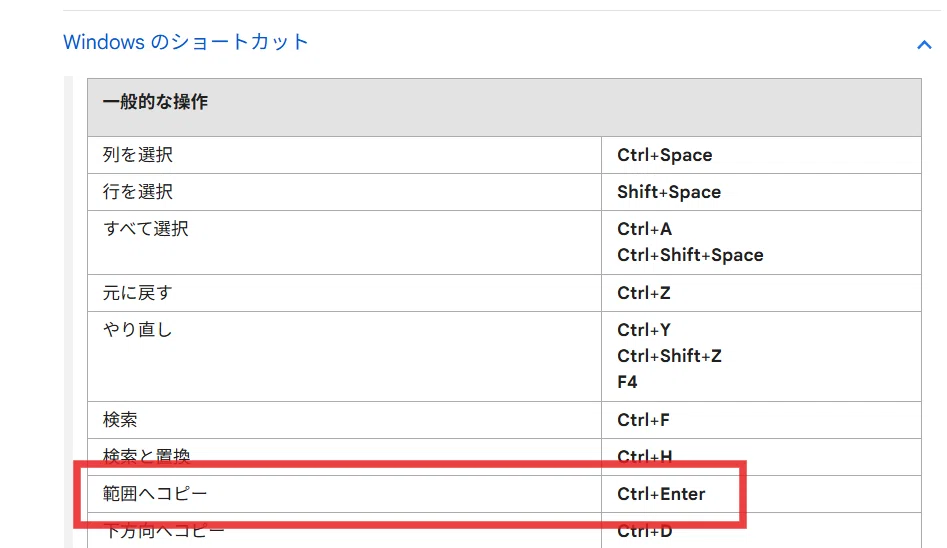
公式にも記載がありますが、Googleスプレッドシートの Ctrl + Enterは「範囲へコピー」を実行するショートカットです。
つまり、選択した範囲の開始セル(左上のセル)を
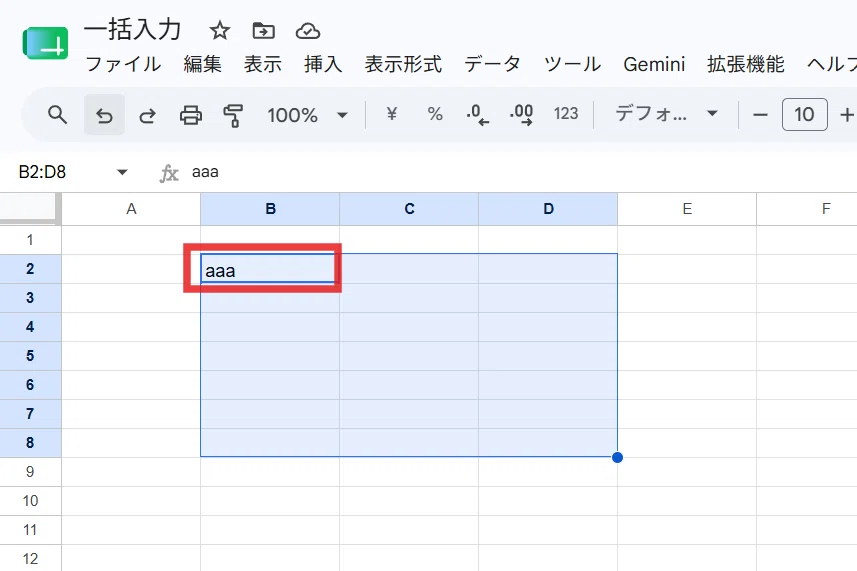
選択範囲の全てのセルにコピペするショートカットってことです。
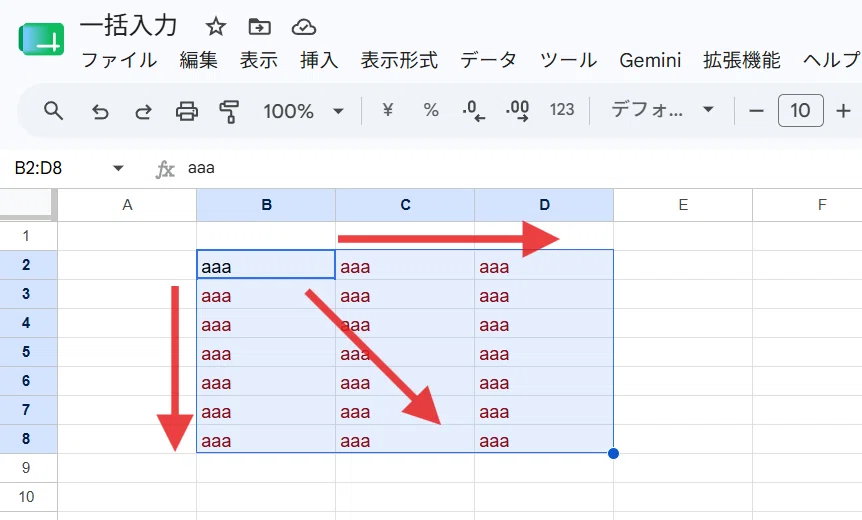
だから、その時に入力してCtrl + Etnter で確定する一括入力と違って、

既に入力済みのセルを使って、
そのセルが左上(開始セル)となるように範囲を選択 → Ctrl + Enter
とすることで、後からの疑似一括入力(実際はコピペ)が出来ます。
一括入力風って感じでしょうかw
Googleスプレッドシートの Ctrl + Enterによる一括入力風 は、書式も貼り付けてしまう
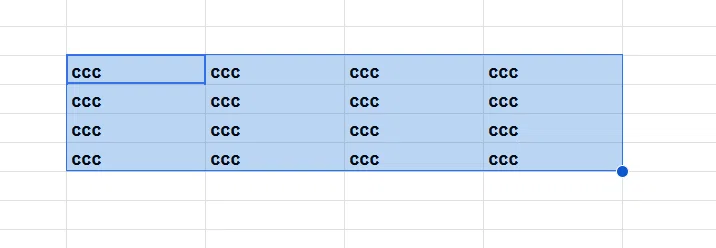
Googleスプレッドシートの Ctrl + Enterのショートカット「範囲へコピー」は、値貼付けでも数式貼付けでもなく、普通のコピペと同じです。
その為、文字の装飾やフォント、セルの塗りつぶし色など、書式も貼り付けされてしまいます。

👆コピペと一緒なので SUM関数は、自動で相対参照で貼り付けされ正しく計算されるんですが、もともとのセルの書式が範囲開始セルの書式で上書きされてしまいます。
これが惜しい!
Excelの Ctrl + Enter による一括入力は、純粋に値や数式だけを複数セルに一括入力しているので、元のセルの書式を壊すことはありません。

これが Googleスプレッドシートだと出来ないんです!
Ctrl + Enter とCtrl+ Alt + v(書式のみ貼付け)を組み合わせる
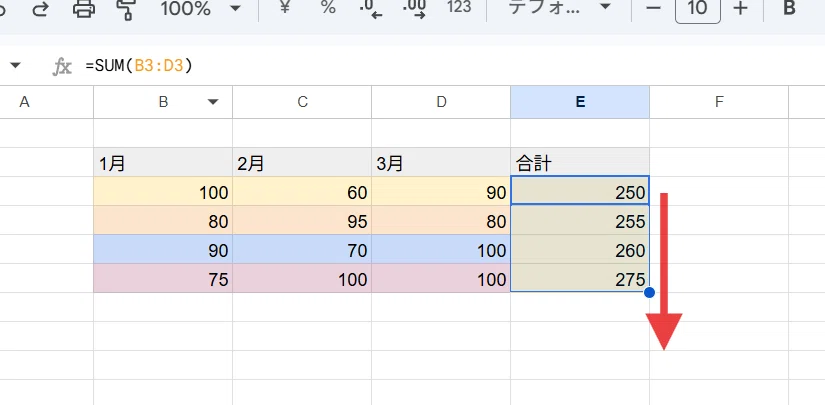
Googleスプレッドシートでは、このように複数セルに相対参照した同じ式を入れたい場合、
Ctrl + Enter による「範囲へコピー」
右下をマウスでグイっとドラッグする「オートフィル」
どちらを使っても、書式ごとコピペされてしまいます。
「自動入力の候補を表示」という機能が、ここで使えそうに見えるんですが・・・

結局、これも中身は Ctrl + Enterと同じなんで、書式ごと貼付けされてしまいます。
値だったら値貼付けのショートカット( Ctrl + Shift + v )を使うんですが、数式の一括入力だと少し悩ましいですね。
結局 一番上のセルをコピーして数式を貼付けするか、もしくは BYROW関数を使ったスピル式を先頭セルに入力するしかないのか?
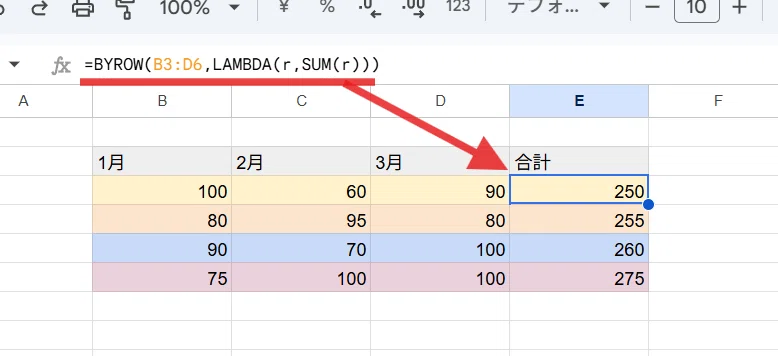
でも、数式を貼付けのショートカット Alt + E ➔ S ➔ F は覚えづらいし、BYROWの式は初心者にはハードルが高いし・・・。
簡単に出来るいい方法はないものか?
その一つの答えが、
Ctrl + Enter(一括入力風)と Ctrl + Alt + v (書式のみ貼付け)を組み合わせる方法です。

一括入力したい範囲を選択
まず Ctrl + C で選択セル範囲をコピー
入力してEnterで確定
(=を入力して 数式候補が表示された場合は Tabキーで式を確定)Ctrl + Enter で一括入力(範囲へコピー)※書式も貼付けされてしまう
Ctrl+Alt+vで書式の貼り付け
(元々の書式をコピーしていたものが貼付けされ書式が元に戻る)
こんな手順で書式を壊さず(実際には一度壊れて戻すという処理)、数式の一括入力が出来ちゃいます!
Googleスプレッドシートの AIフィル機能「Geminiで補完」で解決!(できるかも)
本当は 👆で終わりのネタだったんですが、実は最近実装された機能で、初心者でも使いやすくて、これをもっと簡単に解決できる(かもしれない)んで紹介したいと思います。
Googleスプレッドシートで Geminiが使える環境であることが前提となりますが、2026年4月に追加された「Geminiで補完(Fill with Gemini)」という機能を使います。
これは AIがセルの情報の構造を理解した上で、「ここに入れたいのはコレじゃね?」を埋めてくれる機能です。
Excelのフラッシュフィルの強化版みたいな、AIフィル機能ですね。
セルを選択した際に、左下にGeminiマークのフィルハンドルが表示されていれば、
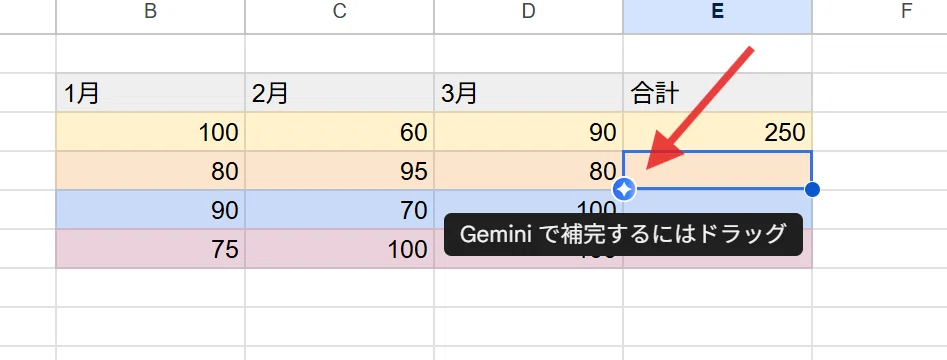
「Geminide補完する」が使えます。
このGeminiマークにマウスポインタをあてて、グイっと対象範囲のセルにフィルすればOK
これを使うと
=AI("テーブル コンテキストに基づいて、このセルに適切な値を入力して")
こんなプロンプトのAI関数が入るんですが、今回のようにシンプルなケースであれば、

最初はAI関数が入っていたセルが、最終的にこちらが期待する SUM関数の相対参照で合計を求める式に変換されます。(少し待ちます)
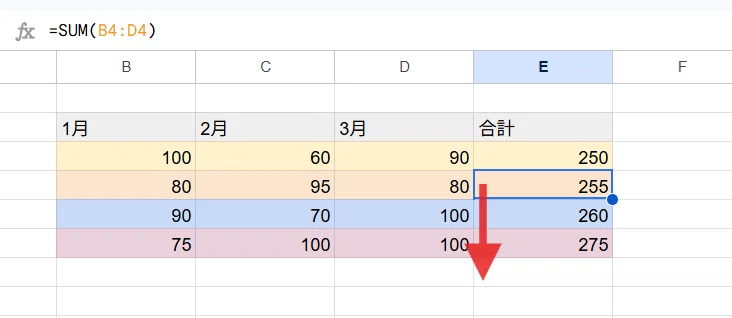
Geminiで補完の意外な利点が、フィルしてもセルの書式はコピーしない(元の書式が保持される)という点です!
その為、元の書式を保持したまま数式をフィルしたような感じになります。
ただし、ちょっと複雑な式を使ってるとその通りにフィルしてくれないので注意が必要です。
たとえば 👇このケースだと、
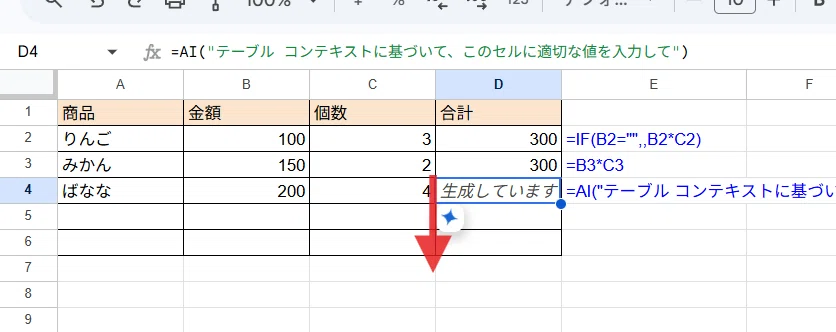
本当は 2行目に手動で入れた式
=IF(B2="",,B2*C2)
を相対参照でコピペして欲しかったんですが、Geminiで補完だと 行単位のデータの構造を優先してしまうようで、簡略化した
=B3*C3
=B4*C4
という式が入ってしまいました。
ま、普通に数式コピペすればいいんだから、本当はAIを使うまでもないですし、「Geminiで補完」も利用枠の上限があるので モッタイナイ!と思うかもしれませんが、こんなことに新機能が使える!ってことで紹介させていただきました。
今回紹介した Googleスプレッドシートの
Ctrl + Enter による 一括入力風(実際は「範囲へコピー」)
Ctrl + Enter とCtrl+ Alt + v(書式のみ貼付け)を組み合わせ
AIフィル機能「Geminiで補完」 (Gemini in Google Sheetsが使える環境のみ)
活用していきましょう!
「Geminiで補完」に関しては、別できちんと取り上げたいと思います。
今回のQuickTips関連 note
👇Excel の Ctrl + Enter と同じように、Googleスプレッドシートでも入力を確定してもセルを移動させない方法(かなり無理やりではありますが・・・)
👇今回紹介したAI関数や Geminiで補完は、基本的には GoogleWorkspaceやGoogle AI ProなどのAIプランに課金しているユーザーが使える機能ですが、Workspace Labsに登録することで無料利用も可能です。
※画面が少し変わっていますが、2026年6月現在も利用可能です
いいなと思ったら応援しよう!
 チップ大歓迎です。やる気がアップしますw