
【QuickTips 04】開いてるGoogleスプレッドシート のGoogleドライブの保存先フォルダを開きたい

シンプルでちょっと便利な Quick Tips。マガジンにまとめていきます。
あれ、このスプレッドシートってどこに保存されてるんだっけ?
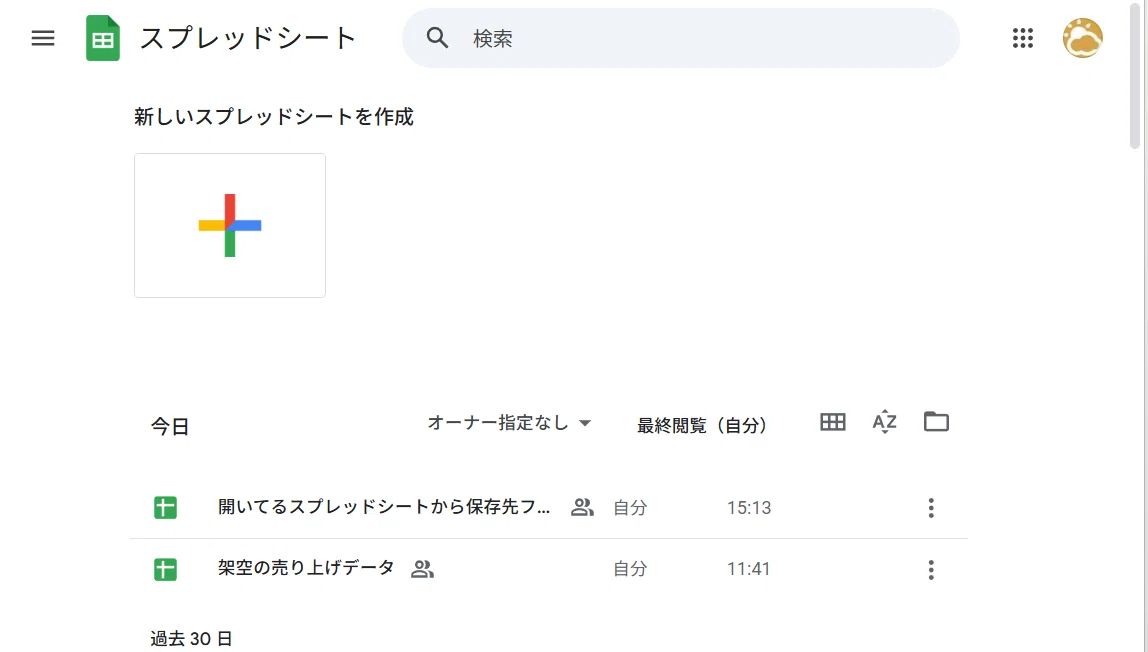
Googleスプレッドシートは、URLリンクや、ブラウザのブックマーク、スプレッドシートのホーム画面から等々、様々な開き方が可能です。
でも Googleドライブ以外から開いてると、
「あれ?このスプレッドシートって、Googleドライブの どこ(どのフォルダ)に保存されてるんだっけ?」
ってなることも。
Googleドライブは検索が強いんで保存先を意識せず使るのが利点ですが、出来れば同じプロジェクトや関連するファイルは同じフォルダにまとめておきたいって思うのが昭和世代w
だから、今開いてるGoogleスプレッドシートから 直接 親フォルダ(このスプレッドシートが保管されてるフォルダ)を開けたら便利ですよね。
知ってる人も多いネタですが、今回はそんな QUICK TIPSです。
今開いてるスプレッドシートが保存されてるフォルダは「移動」から開ける
いきなり答えです。
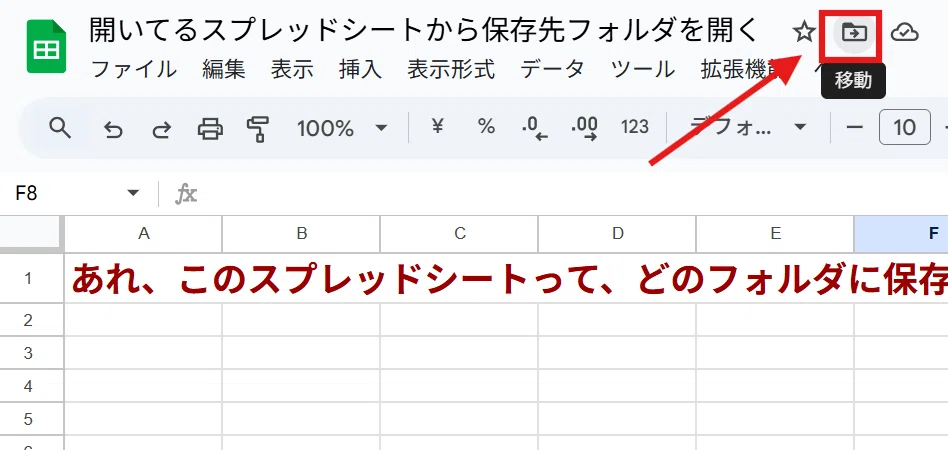
保存先フォルダは、👆 ここ!
ファイル名の右の★マークの右にある、フォルダに → がついた「移動」というアイコンから開けます。
ここをクリックすると ダイアログが立ち上がり
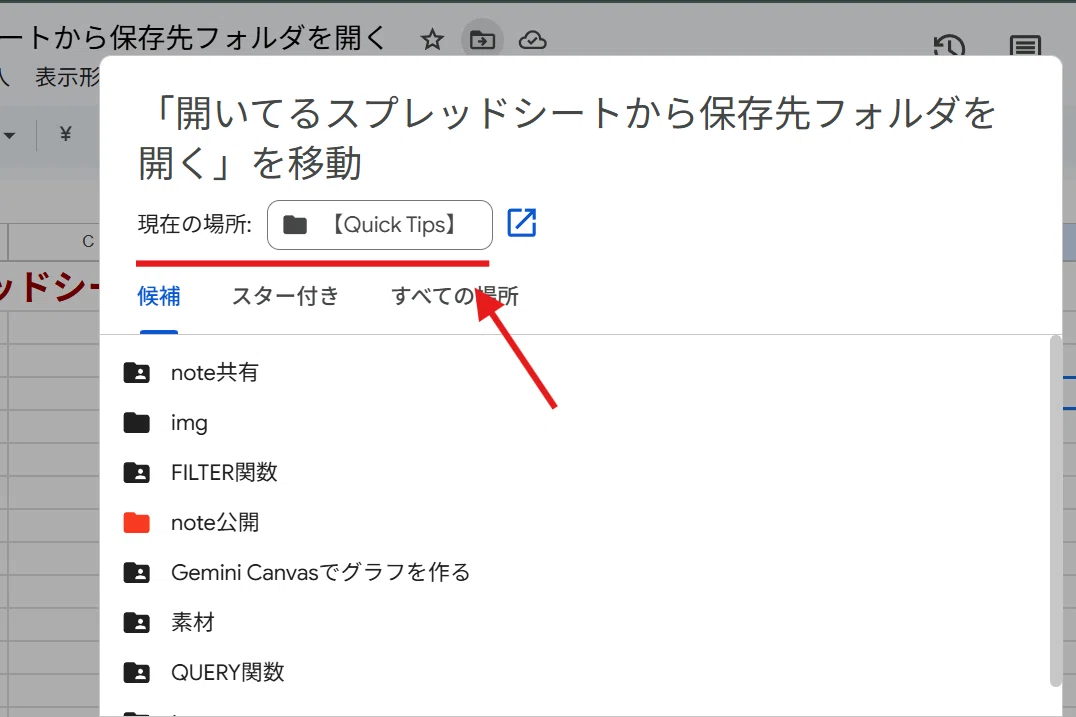
現在の場所 に、このスプレッドシートが保存されているフォルダ名が表示されます。
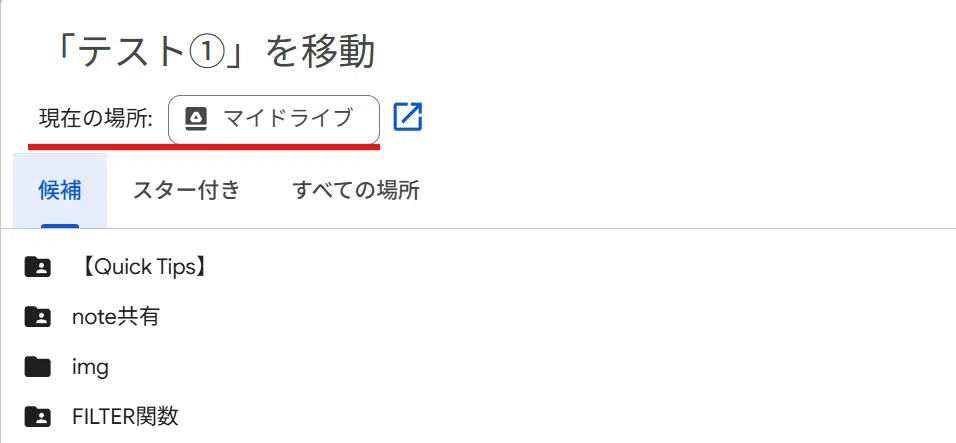
マイドライブ直下にあるファイルなら、ここに「マイドライブ」と表示されます。
そしてここから、
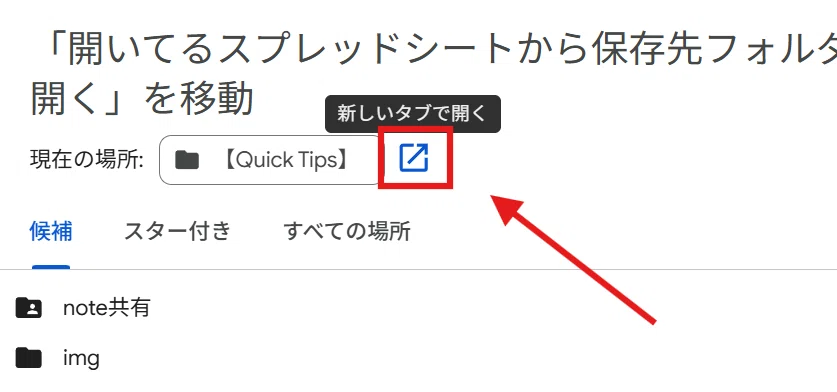
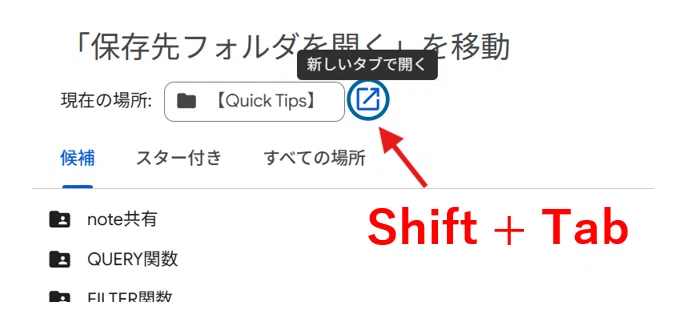
フォルダ名の右にある 青い 四角に ↗(右斜め上矢印)の「新しいタブで開く」アイコンをクリックすれば

別タブでGoogleドライブの保存先フォルダが開きます。めちゃ簡単!
今まで、スプレッドシート名(ファイル名)をコピーして、別タブでGoogleドライブ立ち上げて、ファイル名で検索して フォルダ探して・・・、と手間をかけていた人は、この方法でぐっと時間を短縮できますね!
Googleドキュメントや
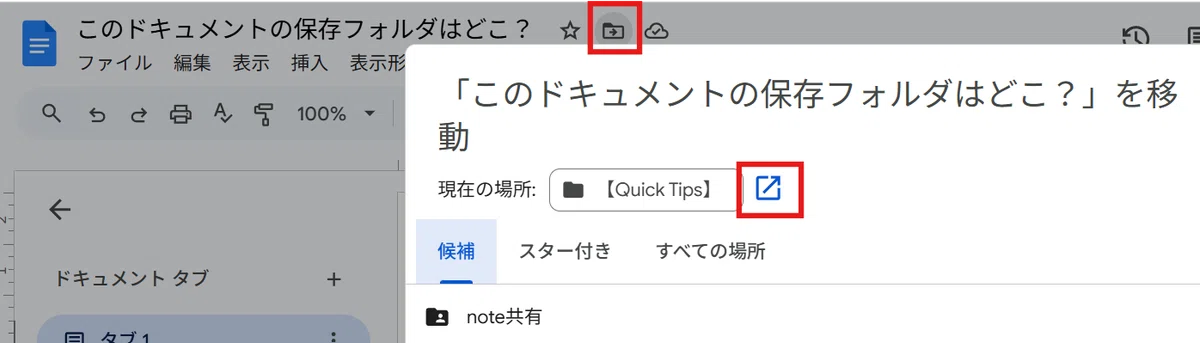
Googleスライド も
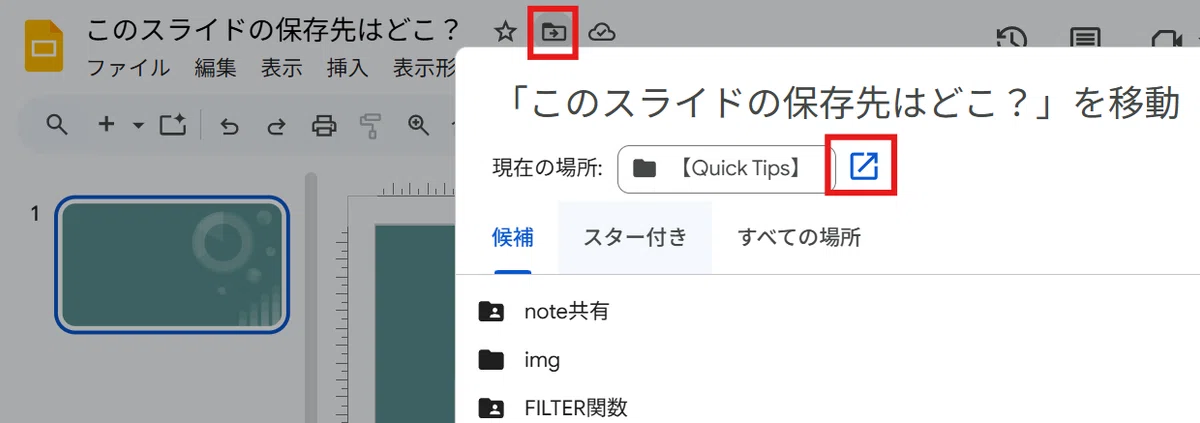
同じ手順で保存フォルダを開くことができます。
ただしPCブラウザからのみで、残念ながらスマホアプリ版では利用出来ません。
単体で共有されたファイルの場合は「移動」が出ない
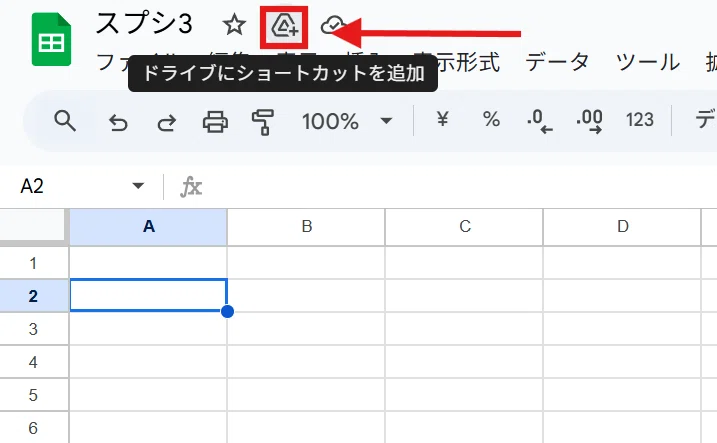
「移動」ではなく「ドライブにショートカットを追加」というアイコンが表示される場合は、
他の人から単体で共有されたスプレッドシートです。
この場合は、共有された側からは保存先のフォルダを開くことは出来ない(権限がない)ので、「移動」アイコンは表示されず代わりに ドライブにショートカットを追加が表示されます。
他の人から共有されたファイルは、共有アイテムに保存されているんじゃないの?と思う人がいるかもしれませんが、
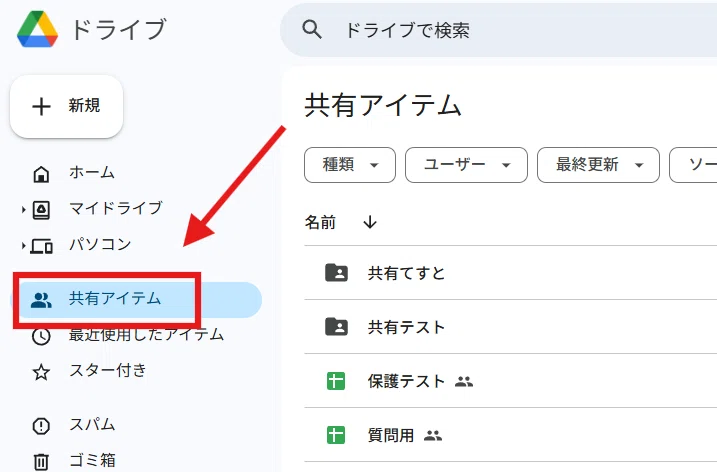
共有アイテムは「フォルダ」(入れ物)ではありません。
単に他の人から共有されたアイテム(フォルダやファイル)が表示される履歴のようなものと考えましょう。
一発ショートカットはない
残念ながら保存先フォルダを開くショートカットはありません。
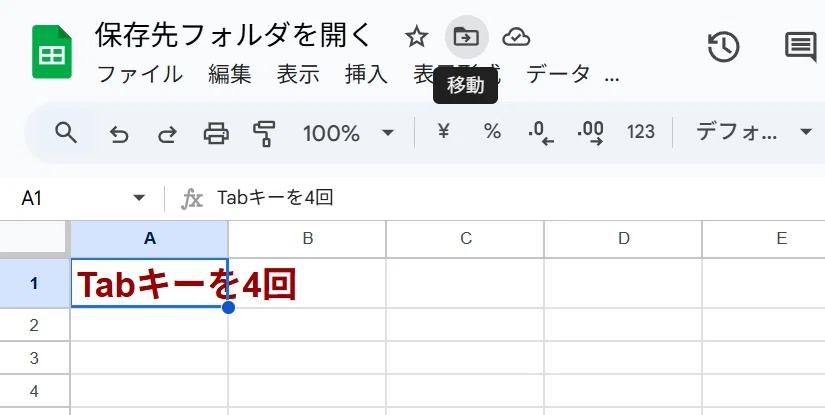
どうしてもキーボード操作で開きたい場合は、
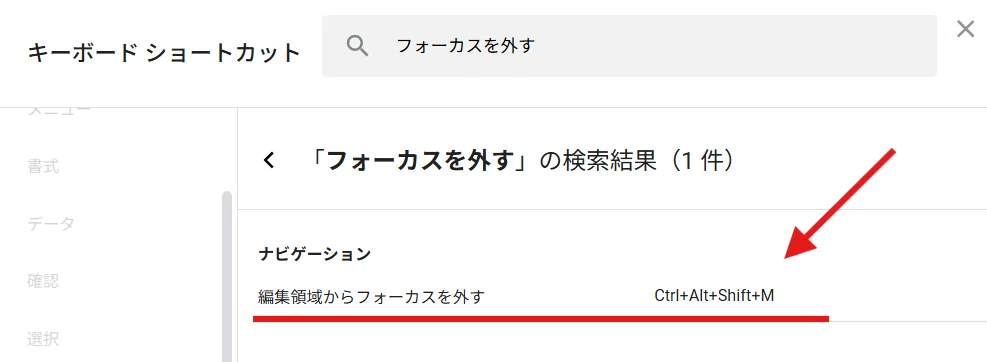
Ctrl + Alt + Shift + M を使います。
その後

Tabキー4回押して「移動」がフォーカスされたら Enter
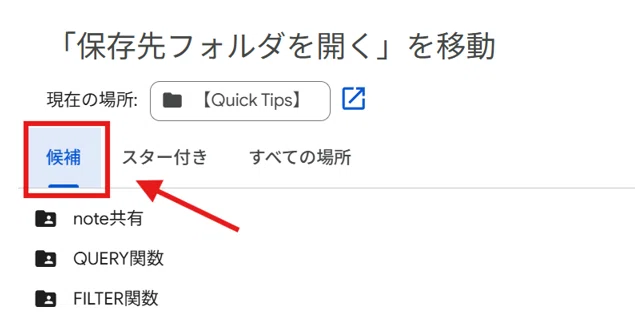
ダイアログが開き、少し待つと「候補」の部分の色が変わり選択状態になるので
Shift + Tabで一つ戻って 新しいタブで開くが選択されたら Enter
ちょっと手間ですね。

GASでやる方法も
実はGASでも出来ます。これは次回紹介しましょう。
今回のQucik Tipsの関連 note
Googleドライブのネタは「GoogleWorkspace活用名人シリーズ」にまとめています 👇
いいなと思ったら応援しよう!
 チップ大歓迎です。やる気がアップしますw