
【QuickTips 06】Googleスプレドシート 開いて1アクションで一番最後のシートに切り替える(便利シートカット)

シンプルでちょっと便利な Quick Tips。マガジンにまとめていきます。
開いて最終シートへ一発移動

いきなり回答。
Alt+↑ (左のシートへ移動)
これだけ。
Googleスプレッドシートはシートが多いと移動が面倒
Excelに比べ細かい操作性で劣る点が多い Googleスプレッドシートですが、シート移動(シート切り替え)でも細かいストレスが。
例えば31枚シートがある場合、当然下段に全てのシートタブは表示できません。
しかしExcelの場合は
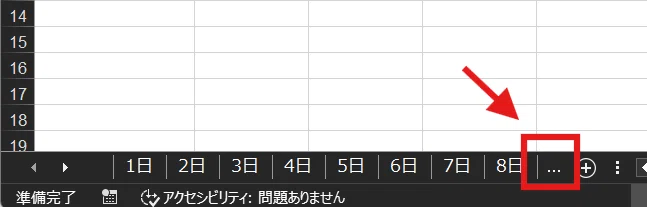
👆このボタンが非常に優秀で

ここをクリックするだけで、右の隠れて見えない次のシートがアクティブになり、快適にシート移動が出来ます。
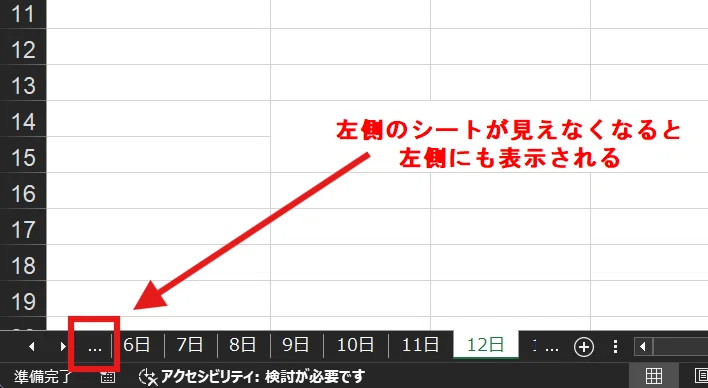
Googleスプレッドシートには、同様の機能が無くて、
右の次の 隠れてるシートに移動したい場合は、

まず > 右へスクロールというボタンを押す必要があるんですが、
これを押すと

表示されてたシートタブが 全員交代制のラーメン屋のごとく切り替わり、クリックしたかった9日は一番左側にきてしまいます。

かつ、これはシートタブ一覧表示が切り替わっただけで、さらにシートタブをクリックする必要があります。
表示されていない次のシートに移動するだけなのに手数が多い!
ちなみに Web版の Excel場合は、シートタブ周りの見た目は Googleスプレッドシート近いんですが、

👆表示されている一番右のタブをクリックすると、タブ一覧が少しズレて次のタブがチラ見えする仕様になっています。
こういう細かい気配りがExcelはやっぱ強いなーと感じます。
Googleさんよ、そういうとこダゾ!
全てのシート ボタンも便利
これを解決する方法の一つが、左下にある
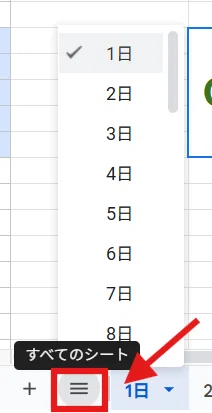
「すべてのシート」ボタンです。

ここからシート一覧を表示し、ホイールでクリクリ移動してから、お目当てのシートをクリック。
表示されていない後ろの方のシートへ簡単に移動できます。
シート移動ショートカット Alt + ↑ ↓ が超絶便利
しかし、さらに便利で簡単な方法が キーボードショートカットです!
Alt + ↑ 左の(前の)シートへ移動
Alt + ↓ 右の(次の)シートへ移動
Altと 上下キーによるシート移動は、

ページをめくる感覚で超快適です!
Googleスプレッドシートは シートの移動がループ仕様
さらにスプレッドシートは シート移動がループ仕様になっているので、

一番左の最初のシートを開いた状態で Alt + ↑ 左のシートへ移動 とすると、一周して最後(一番右)のシートにジャンプ出来るんです!
最後尾(一番右)のシートで Alt + ↓ 右のシートへ移動 とすれば、最初(一番左)のシートに戻ることが出来ます。
つまり画像の例だと 後の方にある 28日や29日のシートに飛びたい場合は、左回りルート(Alt + ↓)でショートカット出来ちゃうってことです。
簡単で便利ですね!
Excelの場合はシート移動はループしない
もちろんExcelにもシート移動のショートカットはありますが、PgUpやPgDnボタンが無いモバイルPCだと
Ctrl + Fn + ↑ or ↓ 左(右)のシートへ移動
と3ボタンですし、

シート移動はループせず、左端、右端のシートは行き止まりとなっています。
Web版Excelだと
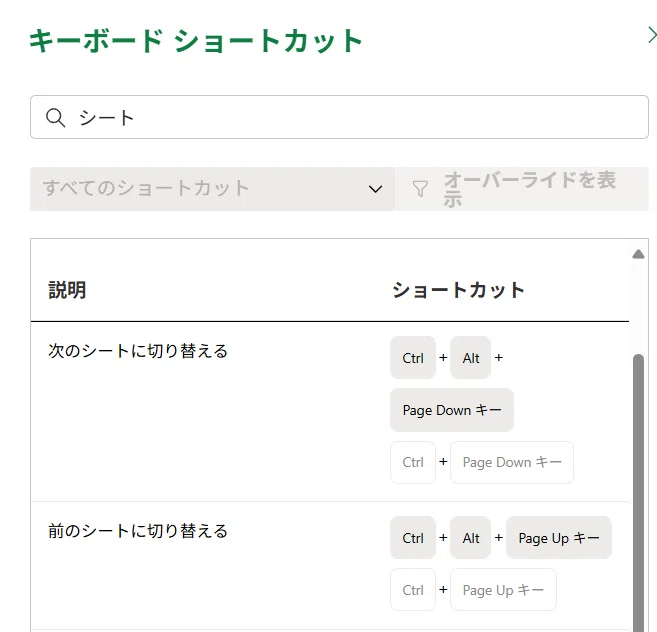
Ctrl + Alt + Fn + ↑ or ↓ と 4ボタンw こちらも ループなしです。
この点はGoogleスプレッドシートが良いなと。
シート移動ショートカット、活用しましょう!
今回のQucikTipsの関連 note
他にも便利なショートカットを紹介 👇
いいなと思ったら応援しよう!
 チップ大歓迎です。やる気がアップしますw