
【QuickTips 16】削除も移動もできない?Googleドライブからダウンロードした「謎ファイル」を削除する方法

シンプルでちょっと便利な Quick Tips。マガジンにまとめていきます。
そのうち書こうと思ってたネタなんですが、既にGoogleドライブ側の仕様変更で解消されたみたいです。
だから、あまり役に立たないかもしれません。
Googleドライブからダウンロードしたファイルが 削除も移動も出来ない
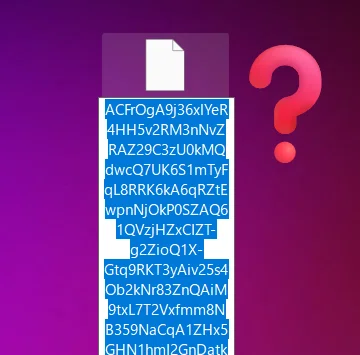
「Googleドライブからダウンロードしたファイルが、開けないし削除も移動も出来ないんだけど・・・」
会社のGoogleWorkspaceユーザーから、こんな声が何回かありました。
ユーザーのパソコンを確認すると 👆 こんな感じのやたら長い名前のファイルがデスクトップに。
確かに削除も移動もファイル名変更も出来ない・・・。
多少パソコンに詳しい人なら Windowsのファイルパス上限 260文字オーバーによるものだなってわかりますが、一般的なユーザーはなんで??ってなりますよね。
気になるのは、なんでこんなファイルが生成されたのか?
【原因】GoogleドライブのPDFを印刷画面にしてからダウンロード
ユーザーへのヒアリングやネットの情報を見ると、どうやら Googleドライブに保存されている PDFを ダブルクリックで プレビュー表示して、
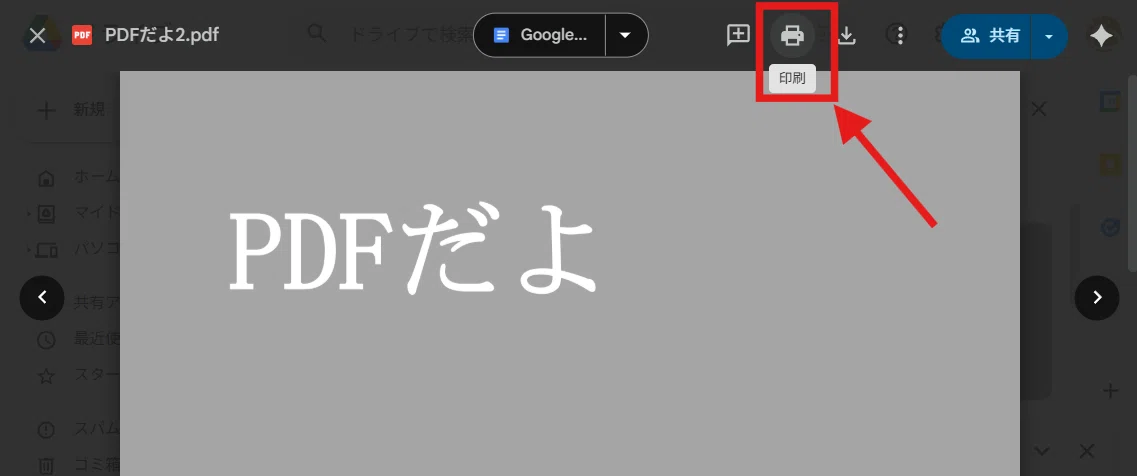
ここでダウンロードするのではなく・・・
印刷もしたいからと印刷ボタンを押して
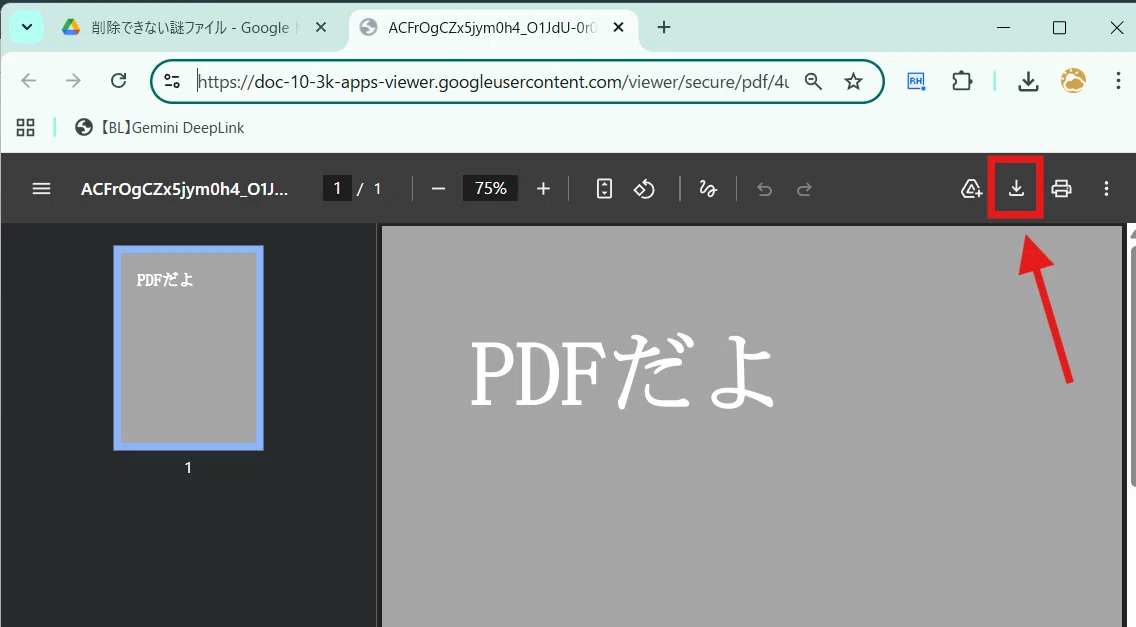
別タブで 印刷用のビュー(ChromeのPDFビュワー)を開いた、この画面から ダウンロードを押して
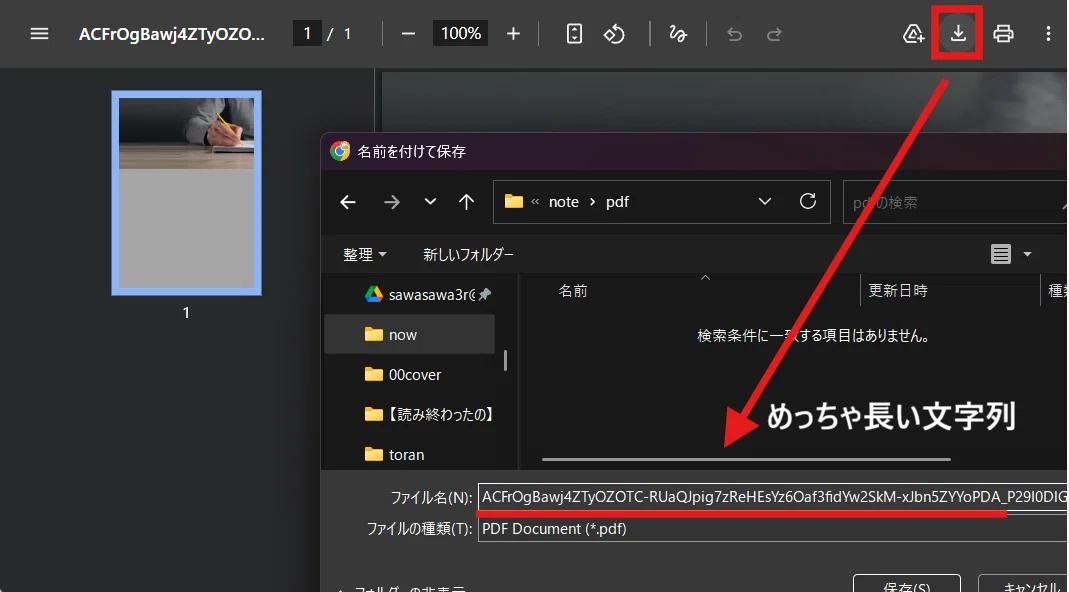
とんでもなく長い文字列のファイル名になっているのを気にせず、これをそのまま保存したことが原因のようでした。
画像やGoogleスプレッドシート、Googleドキュメントと違って Googleドライブ内のPDFは印刷ボタンを押すと、一度別タブで開きなおされるんですが、このPDFの印刷で開いた画面からダウンロードすると めっちゃ長いファイル名問題が発生するようです。
※現在は仕様変更で発生しなくなったようです
発生条件はPDFの「タイトル」が空であること
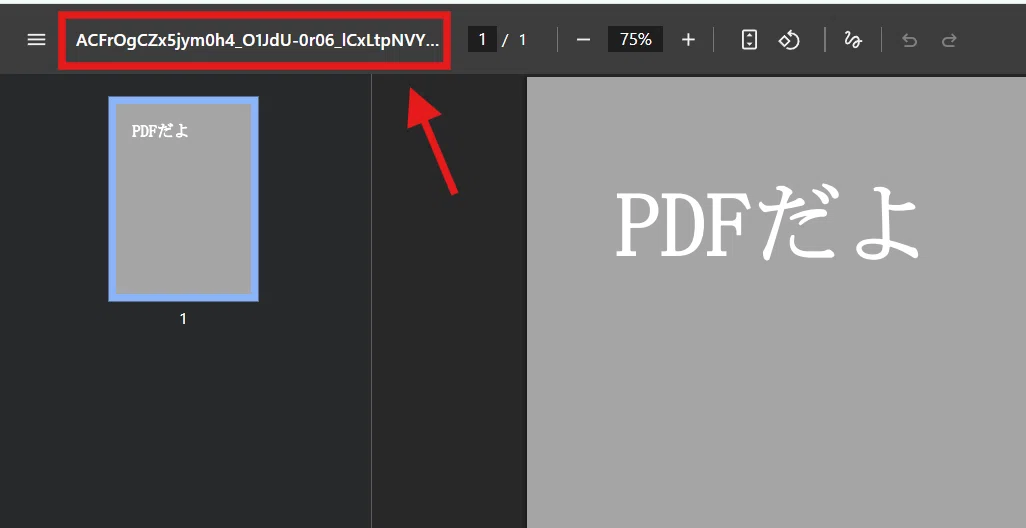
しかし、これは必ず発生するってわけではないんです。
ダウンロードの際のファイル名は 左上に表示される文字列なんですが、同じPDFでもここが謎の文字列にならないものもあります。
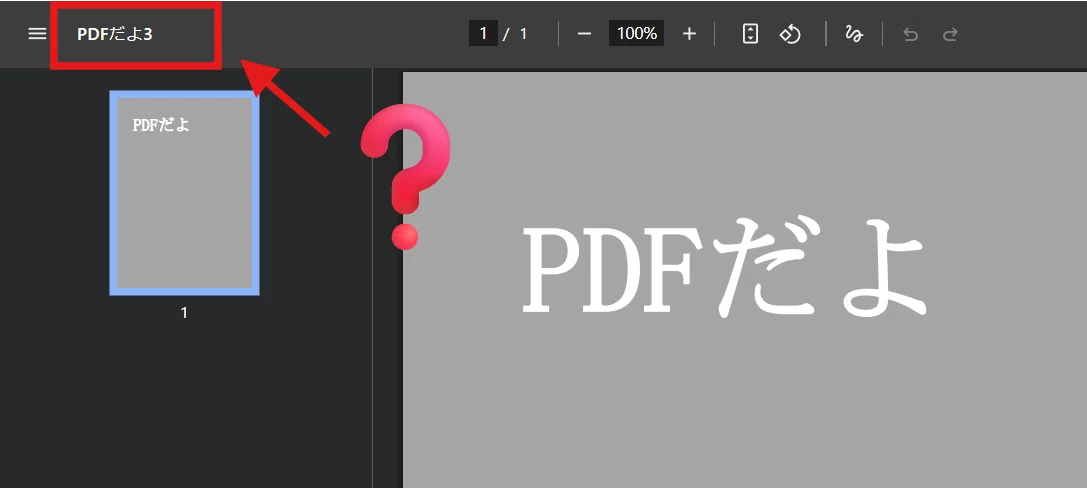

また、ここに表示されるテキストが、ファイル名と違うケースもあります。
この差はなんだろう?と調べてみると、どうやら PDFの(プロパティから確認できる)メタデータの「タイトル」の有無が影響しているとのこと。
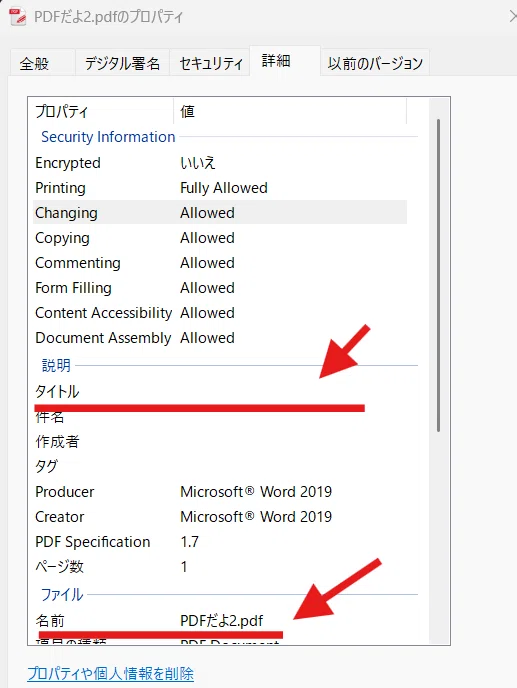
👆ChromeのPDFビューで左上に謎の文字列が表示されるファイルは、PC版Googleドライブを利用、もしくは一度ダウンロードしてから 右クリックでプロパティを確認すると ファイル名とは別の 「タイトル」の部分が空白になっています。
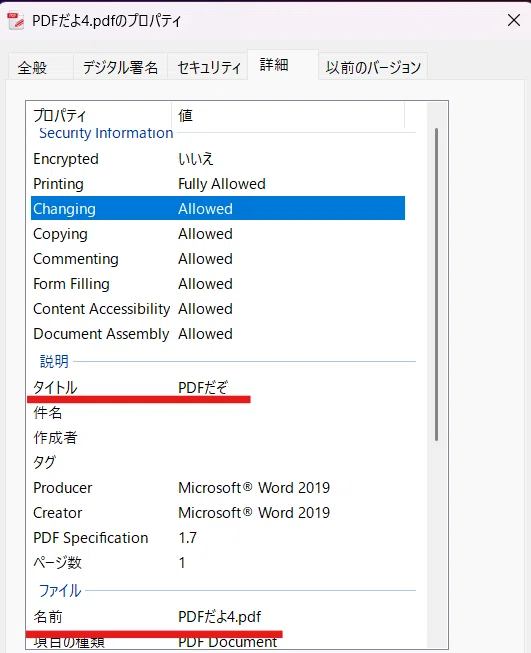
一方タイトルが入っているPDFは、このタイトルがそのまま PDFビューで左上に表示されるようです。
Googleドライブに保存したPDFが、印刷ボタンを押した後の画面で ファイル名と違う名称が左上に表示されるのは、これが原因だったんですね。
一応ダウンロードしなくても Chrome拡張機能の Adobe Acrobatを使えば
Googleドライブ内のPDFを ブラウザ内の Acrobatで開いて 文書のプロパティからタイトルの有無を確認することが可能です。
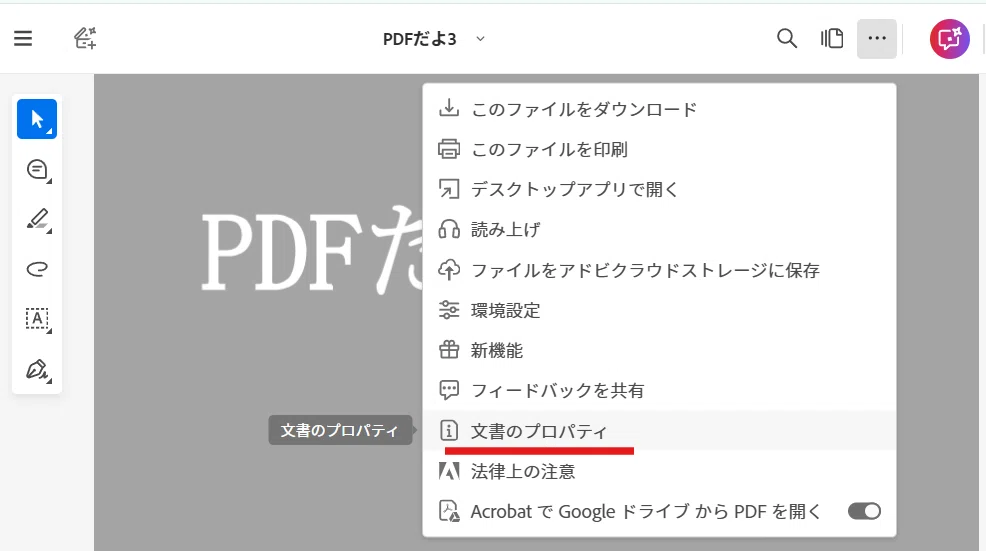
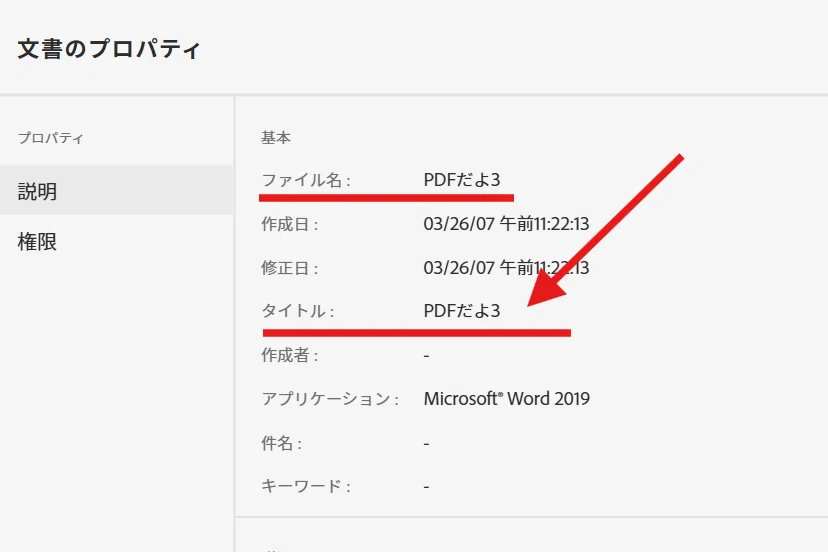
👆Chrome拡張機能の Acrobat入れちゃうと、Googleドライブ内のPDFファイルをクリックした時に全部 Acrobatで開く仕様になるんで mirは普段はこちらを利用していません。
とりあえず原因はわかったので、
Googleドライブ内のPDFは印刷画面にしてからダウンロードしない
保存する前にファイル名を確認し、謎の文字列だった場合は名前を直す
という注意喚起をしました。
7-zipでWindowsで扱えない(削除も移動も出来ない) 長いファイル名のファイルに対応する
今後トラブルが発生しないように注意喚起をしましたが、既にダウンロードで生成されてしまった Windowsで扱えない超長いファイル名のファイルを削除するにはどうすればよいか?
Win32の長いパスを有効にする方法もありますが
一番簡単な対処方法は 、解凍・圧縮ソフト 7-Zipを使う方法です。
セキュリティ上、 ネット上からダウンロードした exeファイル実行がNGの組織もあるかと思いますので、会社等で利用する際は所属する組織に確認してください。
👆からダウンロードした exeをダブルクリックで実行し、インストールします。
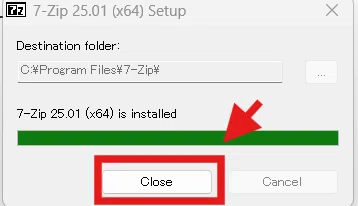
完了しても自動で閉じないので Closeをクリック。
デスクトップにショートカットは生成されないので、Windowsメニューから全てのアプリを表示し、
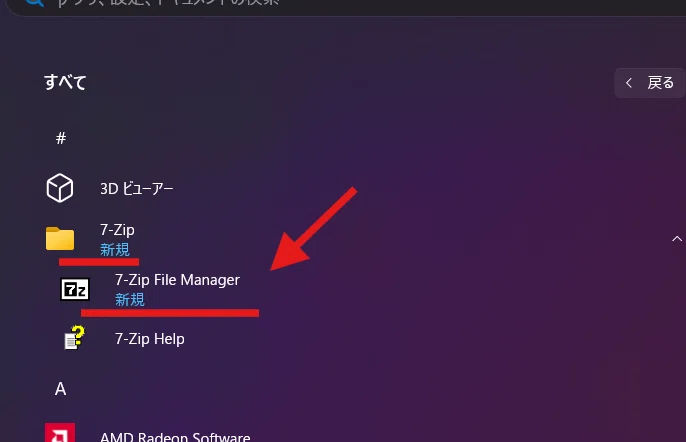
7-Zipフォルダ内にある 7-Zip File Manager をクリック。
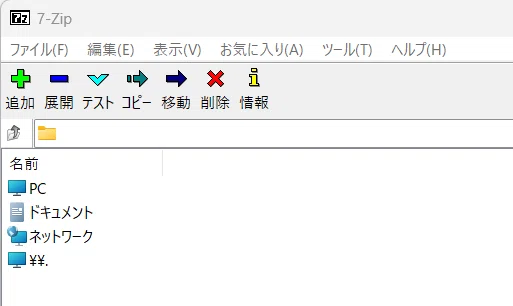
こんな画面になるので、ここからデスクトップを開きます。
通常は
C:\Users\【ユーザー名】\Desktop\
こんな感じでたどり着けます。
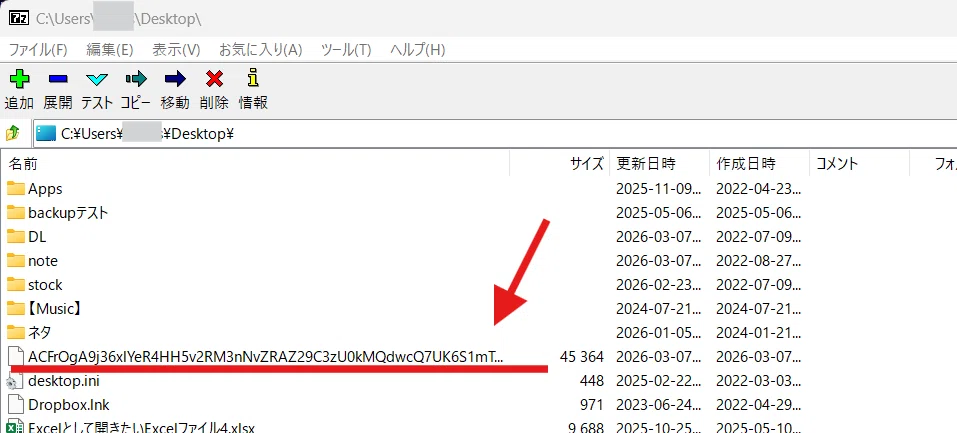
該当のファイルを見つけたら
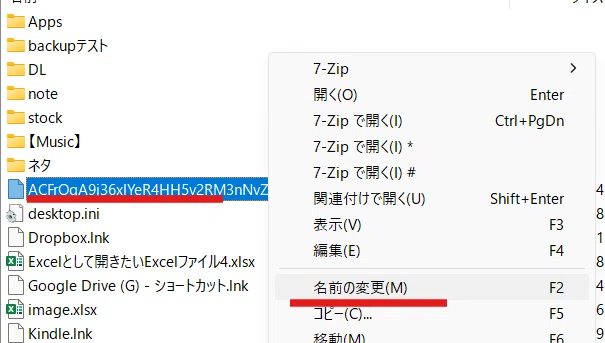
右クリック > 名前の変更 で ファイル名を短いものに変更すればOK
7-Zipはいにしえの時代から、圧縮・解凍ソフトという本来の用途だけではなく、Windowsでは扱えないロングパスを扱える便利な解凍ツールとしても人気がありました。
今回これが役立ちました!
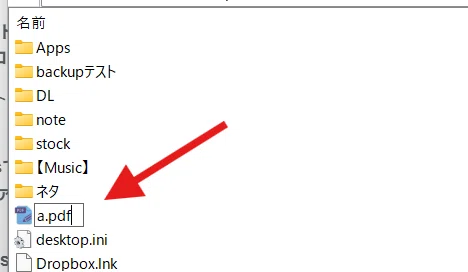
ファイル名の最後を 拡張子(.pdf)にしておけば、開いて中身を確認することも可能です。
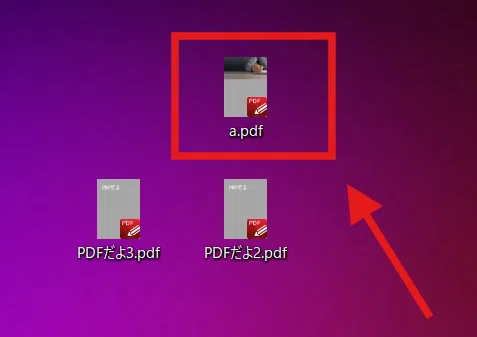
短い名前に変更したことで、閲覧、移動、削除ができるようになりました。
これで削除も移動もできない謎ファイル問題を解決できますね!
2026年2月アップデートで、今後は発生しない?
まとめです
Googleドライブ内のPDFは印刷画面にしてからダウンロードしない
保存する前にファイル名を確認し、謎の文字列だった場合は名前を直す
削除も移動も出来ない長い名前のファイルは 7-Zipから名前変更する
ただ、この現象は2026年2月のアップデートで解消されたみたいなんで、今後は発生しないと思われます。
👆 2026年2月23日 発信の アップデート 「パソコンのChromeで、ページを移動することなくPDFファイルを直接ドライブに保存できるようになりました。」
こちらのタイミングで Googleドライブ内のPDFを印刷画面(ChromeのPDFビュー)にしてから ダウンロードを押しても
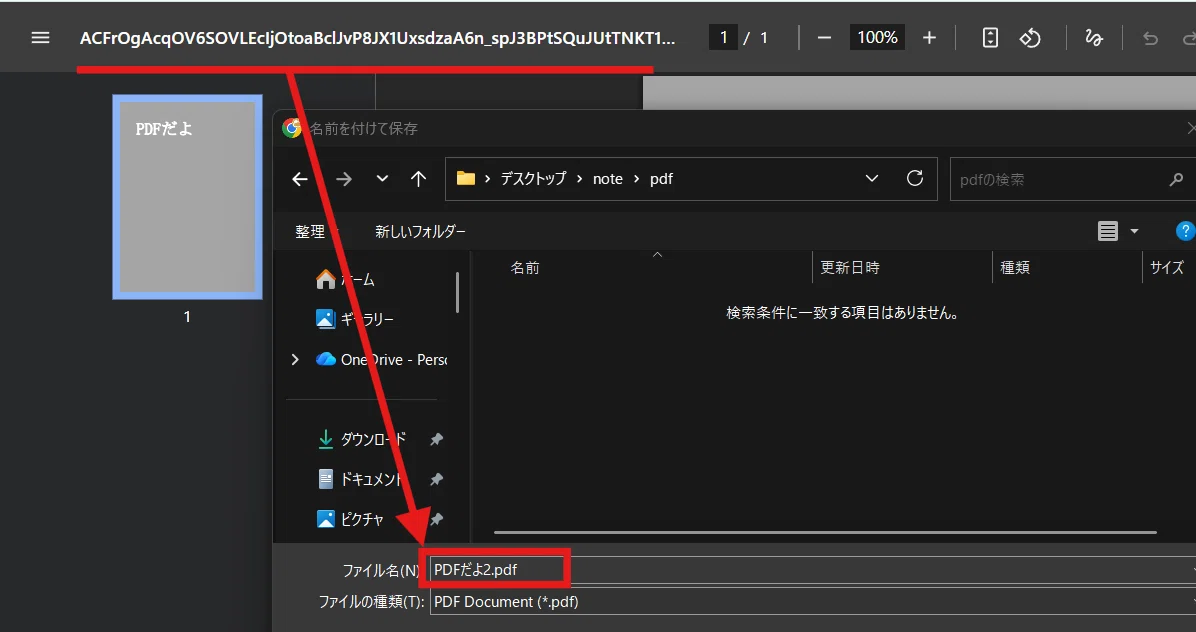
ファイル名には謎の文字列は入らず、Googleドライブ上のファイル名となるように変わったようです。
これで今後は Googleドライブからダウンロードしたら、削除も移動も出来ないファイルになった!というトラブルは発生しないと思われます!
ただし、こんな操作をする人はいないと思いますが・・・
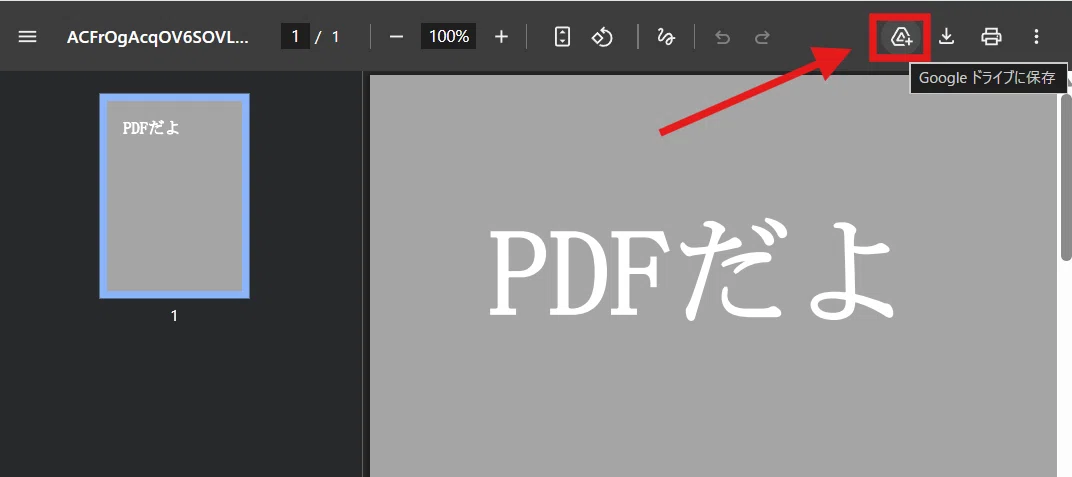
この画面で Googleドライブに保存を押してしまうと
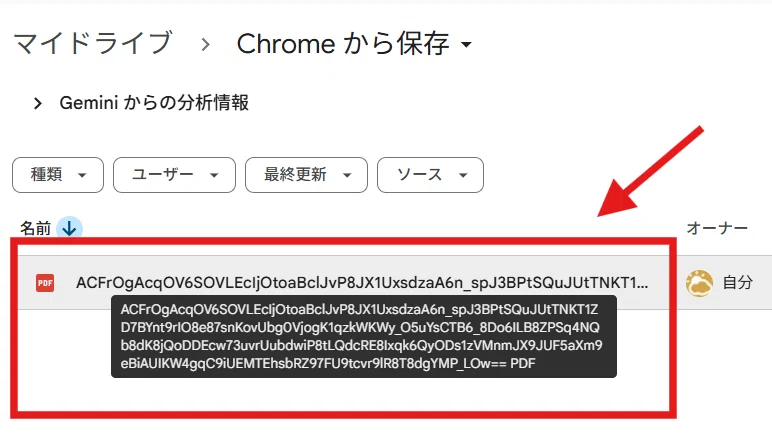
Googleドライブのマイドライブ内の Chromeから保存というフォルダに、謎の長い文字列のファイル名で保存されてしまうのでご注意ください。
Windows上の長い名前のファイルと違って、普通に削除や名前の変更が出来るので、そこまで気にする必要はありませんが。
以上、「Googleドライブからダウンロードした名前の長いファイルが 削除も移動も出来ない問題」の原因究明と予防策、対処方法でした。
もしかすると、あなたの周りにも 謎ファイルを放置したままのユーザーがいるかもしれません。
そんな時はこのnoteを紹介してあげてください!(ついでに スキボタンを押すように言っといてくださいw)
今回のQucik Tipsの関連 note
今回の関連noteです。
Googleドライブ他、GoogleWorkspaceの活用に関してマガジンにまとめています。
いいなと思ったら応援しよう!
 チップ大歓迎です。やる気がアップしますw