
【QuickTips 01】Googleスプレッドシート のチェックボックスやプルダウンをDeleteボタンで削除されないようにする

noteを毎週末投稿してるんですが、毎回1万文字を超えちゃうんで
「長すぎる」
「内容が多すぎる」
「余談が多すぎる」
という声がありました。
というわけで、もう少し軽く読めて題材を1テーマに絞った 、シンプルかつちょっと便利な Quick Tips(ショートチップス)をたまに書こうかなと。
1,500文字以内という縛りを課しています。
今回は第1弾。今後だんだん増やす予定なんでマガジンも用意しました。
チェックボックス、プルダウン(チップ表示)は、Delteで消せちゃう

Googleスプレッドシートのチェックボックス、そしてプルダウン(チップ表示)は、Deleteボタンで チェックボックス自体、プルダウン自体を 削除できてしまう という欠点があります。
チェックボックスは本来、(日本語入力はオフとした上で)スペースキーでオン・オフ切り替えを操作できるんですが、これを知らない利用者が Delteキーでチェックを消そうとして、チェックボックスそのものを削除してしまったり、
Delteボタンで プルダウン(チップ表示)の選択を解除するつもりが、慌てて2回押してしまって、プルダウンそのものを削除してしまったり、
これらは結構あるあるネタだったりします。
チェックボックス、プルダウン(チップ表示)を 消せなくする方法 ▶ テーブル化
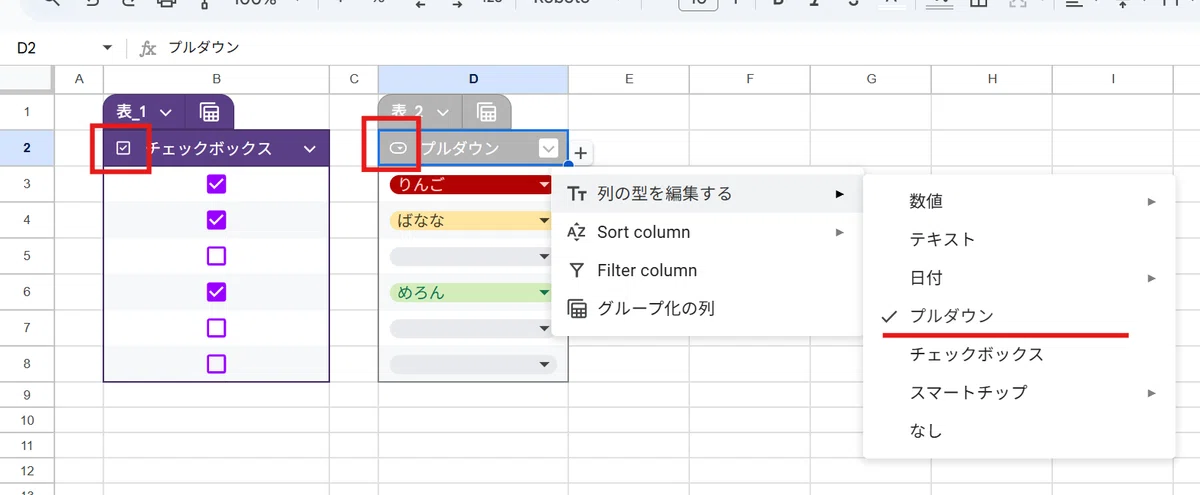
この問題を簡単に解決するのが、範囲の テーブル化 です。
テーブル化は範囲選択して ショートカット Ctrl + Alt + Tを使うか、
右クリック > テーブルに変換 でOK。

テーブル化で 列の型が自動で プルダウン型やチェックボックス型に定義されます。
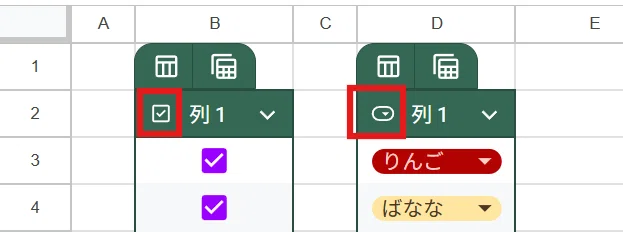
型が定義されると Deleteを何度押しても チェックボックスも プルダウンも消せなくなります!

さらに Deleteキーで
■チェックボックス
チャックあり(TRUE) → チェック無し(※FALSEではない)
■プルダウン
選択状態 → 選択解除
の操作ができます。
ただし Deleteでチェックオフとした場合、見た目ではわかりませんが、

セルの中身は FALSEではなく実は空白となります。
通常はチェックボックスが ONを条件に処理をするので 影響はないと思いますが、数式でFALSEを条件にする時は注意が必要です。
とりあえず、これで不慣れなユーザーに チェックボックスやプルダウン自体を削除される心配はありませんね!
ただし、これは 完全防御ではありません。

型を指定したセルでも、テキストや数値、全角スペースなどの入力は制限できません。ここが惜しい。
でも Deleteすれば 再びチェックボックス、プルダウンに戻るんで、不慣れなユーザーに使わせる時でも安心です。
先週のネタ インタラクティブグラフにも活用できます。(見栄えは変わりますが)
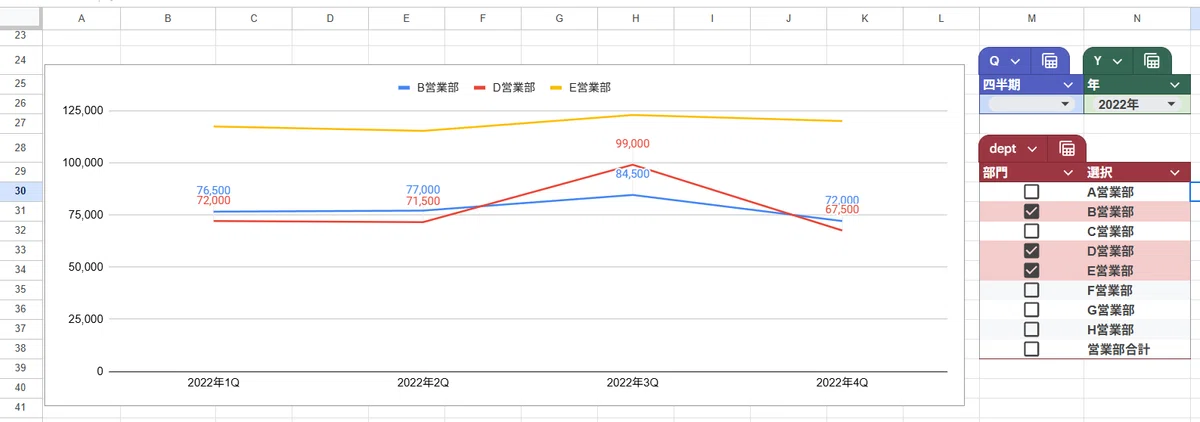
使えそうですね!
空白セルを入れたい、テーブルっぽさを軽減したい
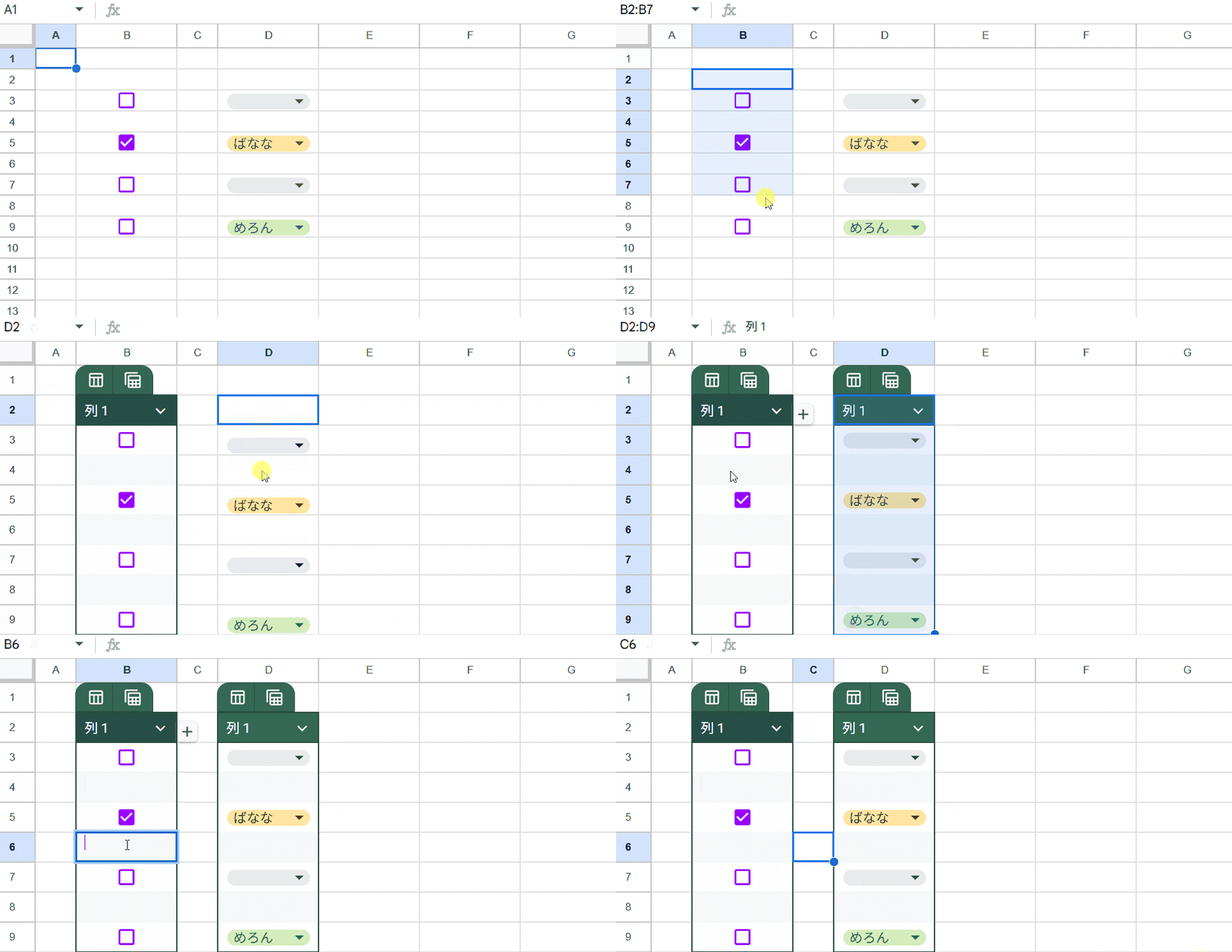
1行空けで(空白セルを挟んで)チェックボックスやプルダウンを設置したい場合は、先に空白セルを用意してからテーブル化すればOK。
また、テーブルのごてっとした見た目が嫌だという場合は、
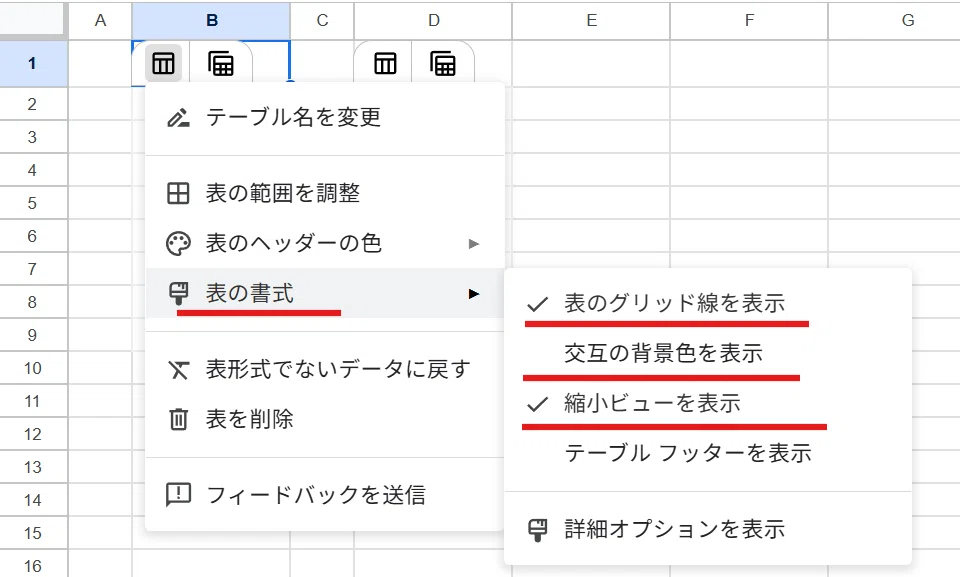
表のヘッダーの色 白
表のグリッド線 表示
縮小ビューを表示 ✅
互の背景色を表示 ✅
として、
行固定表示や罫線をいい感じに調整すれば、
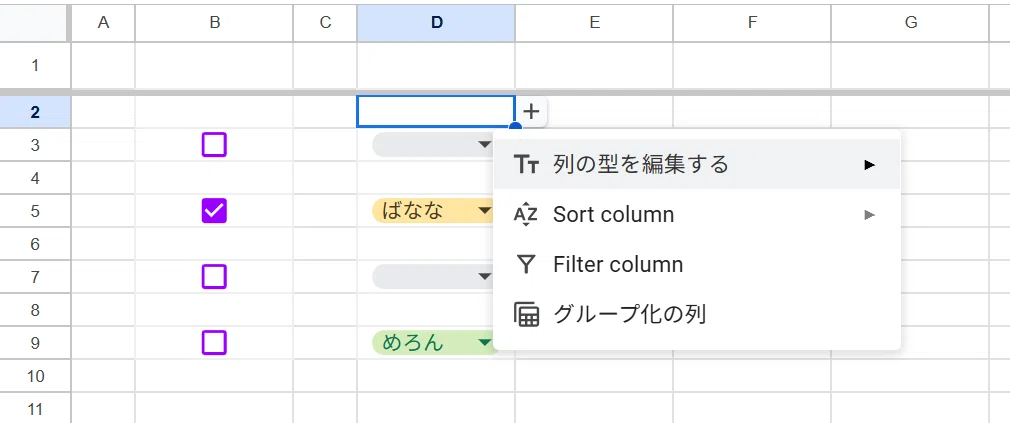
👆 テーブルだけどテーブルに見えない状態とすることも可能です。
今回のQucik Tipsの関連 note
チェックボックス、プルダウン、テーブルを さらに学びたい方は 過去note やマガジンを参照ください 👇
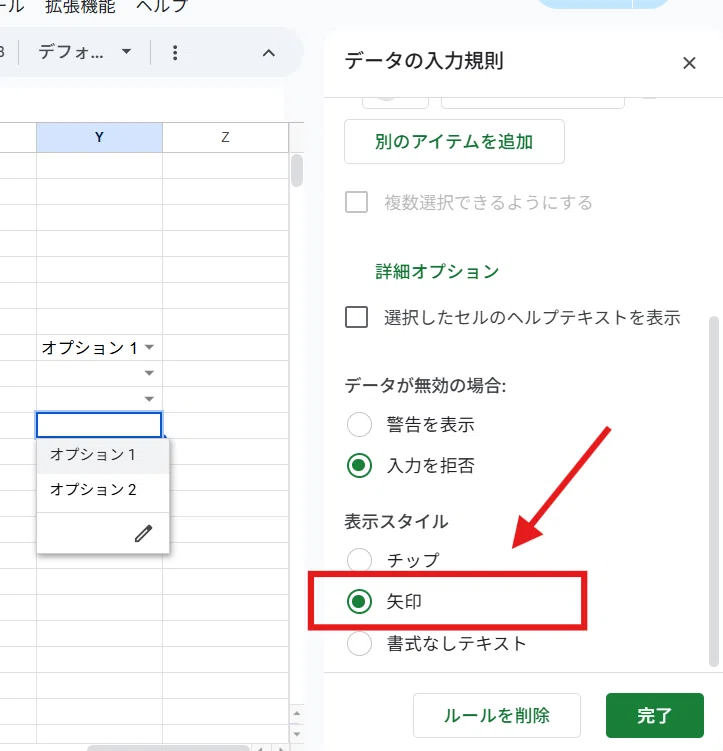
プルダウンは表示形式をチップではなく矢印にして消せなくする方法もあります。
いいなと思ったら応援しよう!
 チップ大歓迎です。やる気がアップしますw