
Googleスプレッドシート & Excel もっとも簡単な 選択セルのハイライト表示【2025版】

QUERY関数のディープなnoteが続いたので、今回は軽めの機能に着目した記事です。複雑な数式もGASも登場しません。
すごいスピードで進化を続ける Web版Excel と Googleスプレッドシートですが、今さらながら 選択したセルをハイライト表示したい!を、2025年4月 現在もっとも簡単に実現する方法を紹介します。
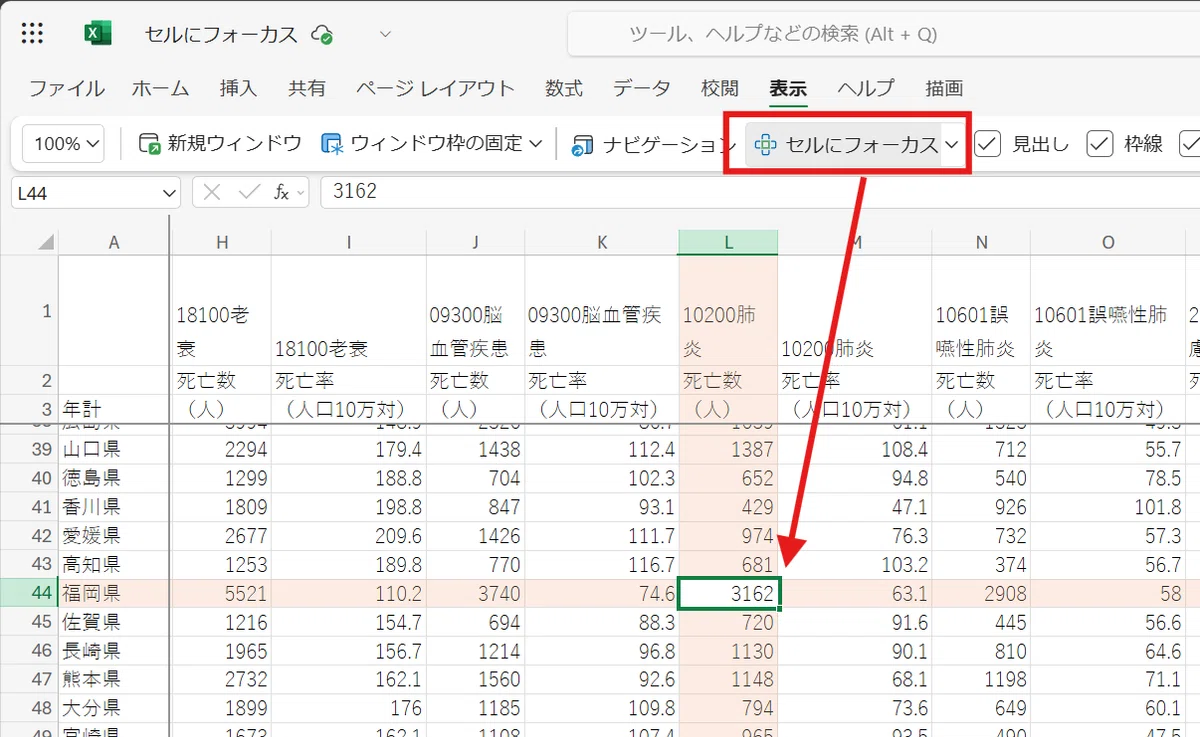
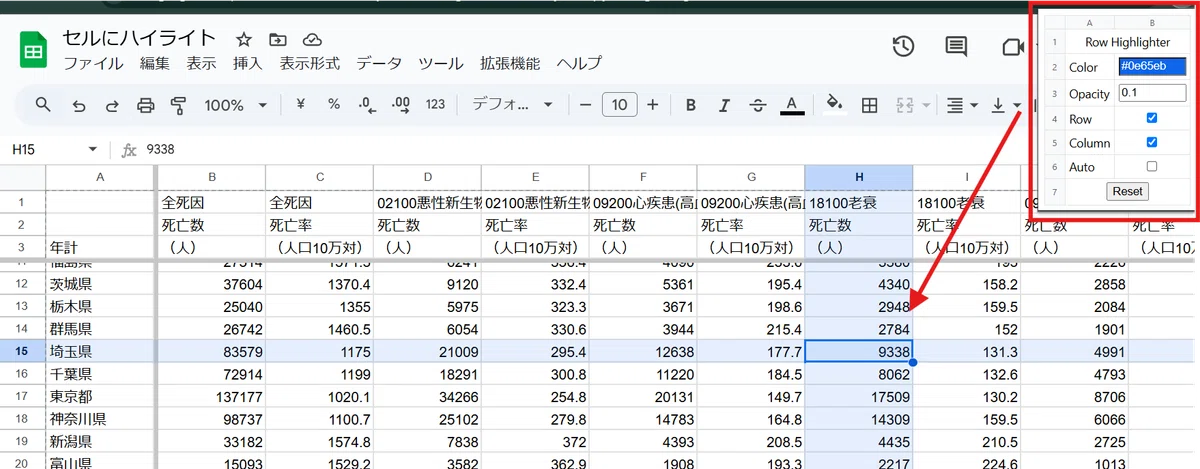
合わせて Web版 Excel の「セルにフォーカス」機能が、ブックごとに色やオン・オフの設定を保持できない問題を解決する方法にも触れています。
先週はQUERY関数の超応用例(裏技)、EvalのようにQUERY関数を使って他のセルに入力されている(文字列の)数式を計算する方法を紹介しました。
自分的には発見したときモンゲーーーってなった裏技なんですが、あんま需要なかったか・・・。
無料のWeb版Excelで もっとも簡単に選択セルをハイライト表示する方法 ▶「セルにフォーカス」機能
Excel for Microsoft365 では2024年の11月頃から、無料のWeb版Excelでは2025年の3月頃から Excelに「セルにフォーカス」という機能が実装されました。
これまでも 条件付き書式とVBAの簡単なコードで実現できたものですが、標準機能として実装され、誰でも簡単に使えるようになったのはありがたいことです。
Web版Excel「セルにフォーカス」の使い方
使い方は超簡単です。
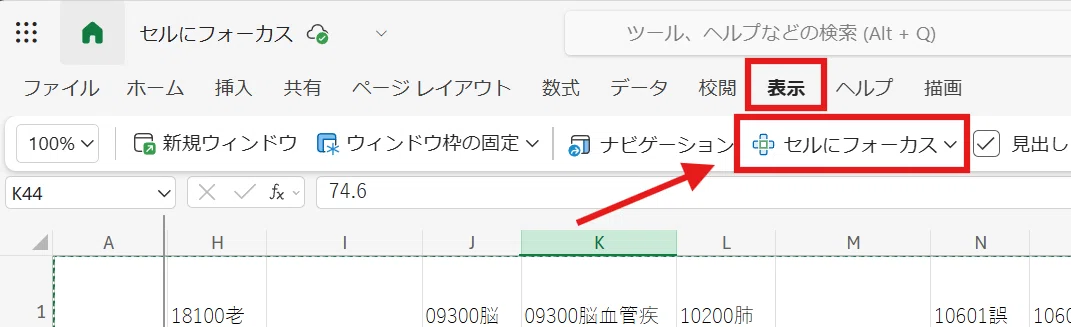
WebでExcelを立ち上げたら メニュー の表示の中に
セルにフォーカス
があるので、これをクリックするだけ

これだけで選択セルの行・列が淡いカラーで色付けされ、どの行、どの列を参照しているのか視覚的に非常にわかりやすくなります。
上部メニューをクラシックリボン表示としている場合も、同様に 表示の中に「セルにフォーカス」があります。
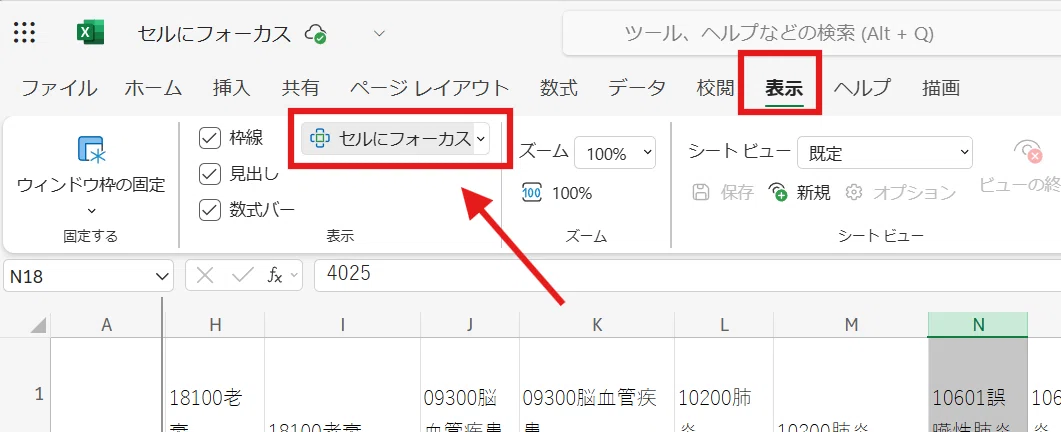
解除する時は もう一度「セルにフォーカス」をクリックすればOK

簡単にハイライト表示のオン・オフが出来ます。
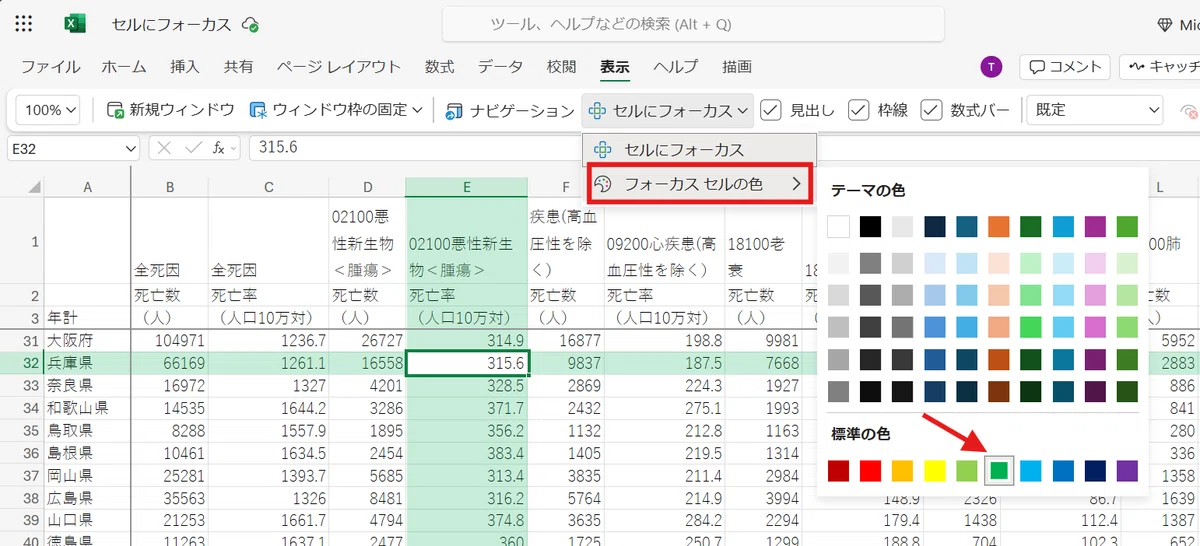
フォーカスセルの色は 初期値は 緑となっていますが、これはテーマカラーから自由に選択が可能。
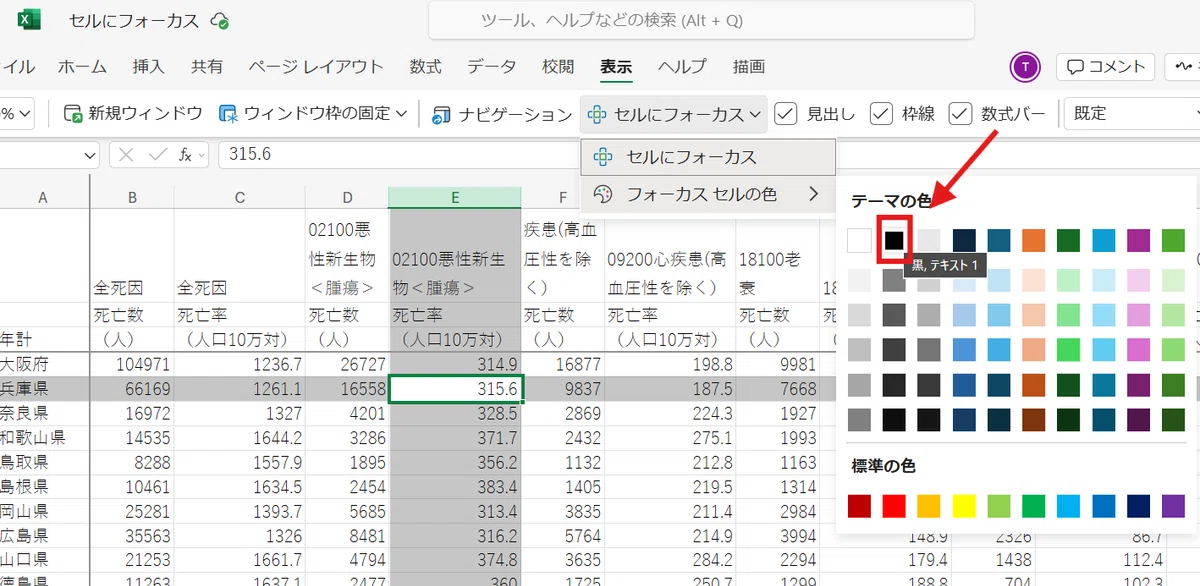
色はセルの文字の見やすさを損なわないように、自動で淡い透過色に調整されます。
だから 黒を選択した場合でも、実際のフォーカスの色は薄いグレーとなります。
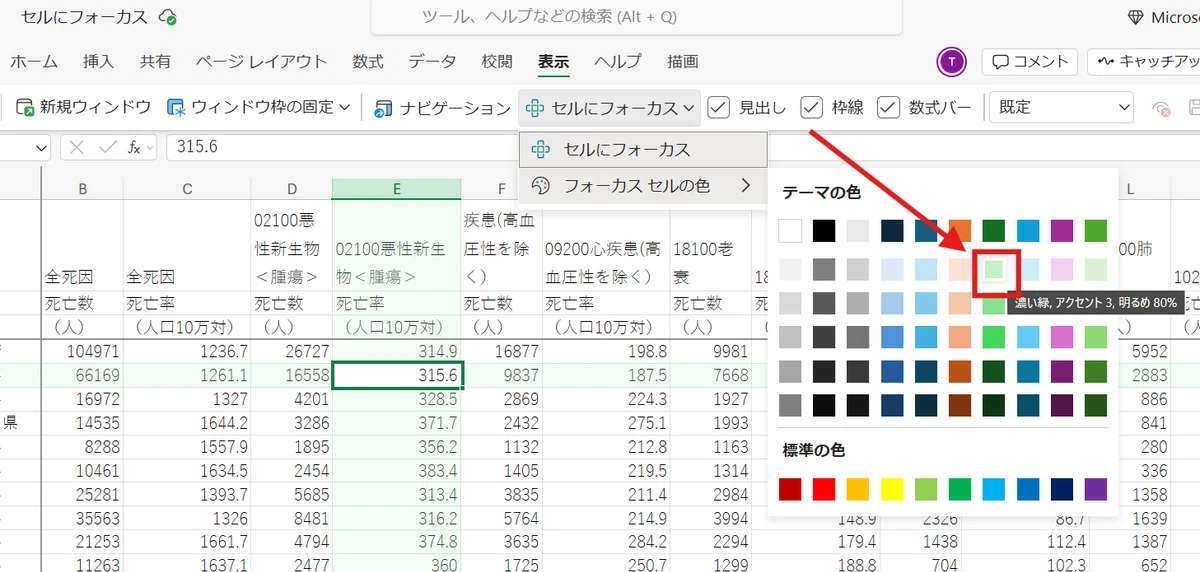
逆にカラーパレットの上部の薄い(明るめの)色を選択してしまうと、フォーカスの色はちょっと薄すぎる(淡すぎる)感じになります。
淡いぜ、あわ~すぎるぜ、春先のジャケット~♪
と、エキセントリック少年ボウイを歌いたくなるほど淡いですw
というわけで、フォーカスカラーは標準の色から選ぶと丁度良いと思います。
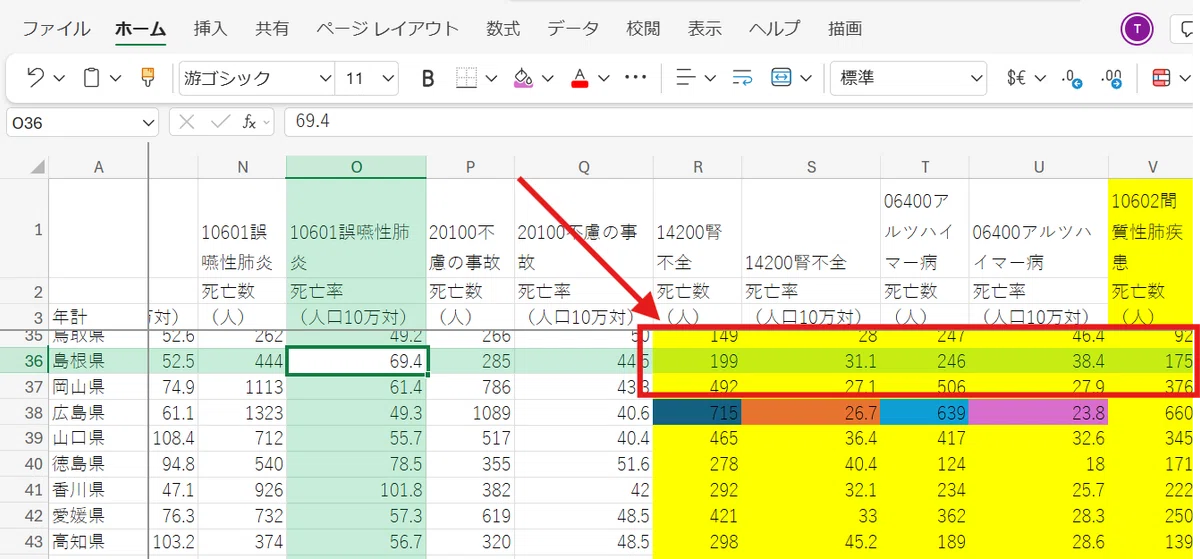
このフォーカスの色は一つ上のレイヤーといった感じになっており、 元々セルが塗りつぶしされているセルがフォーカス範囲の行や列だった場合、フォーカスの色と元の色が重なったような色合いになります。
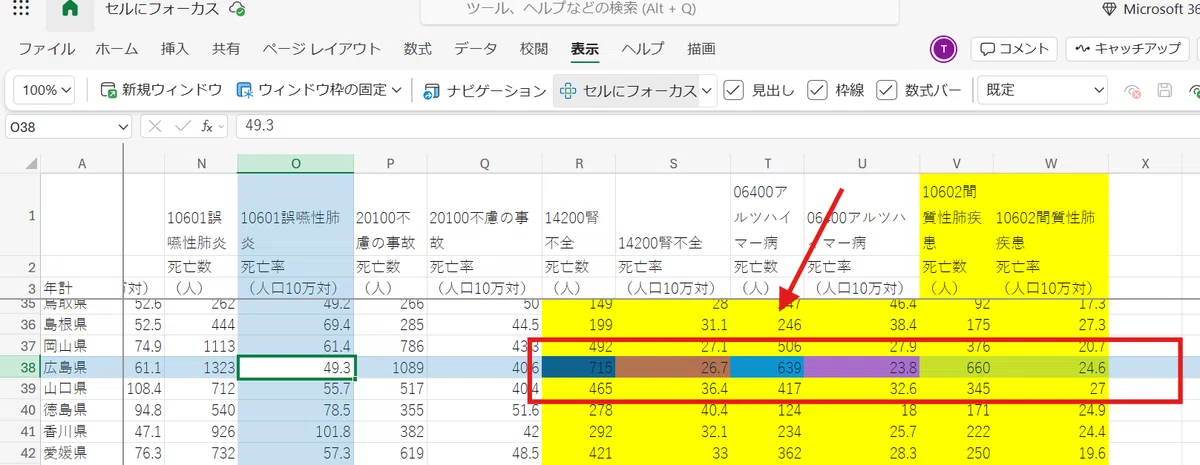
だから元々濃いめの色で塗りつぶししているセルであれば、フォーカスカラーと重なった場合でも、元の色がわかるような形になります。
フォーカス機能が無い場合、画像のような大きな表(データ)だと「この数値、どの都道府県のだろ?」と注視しないと間違えそうですが
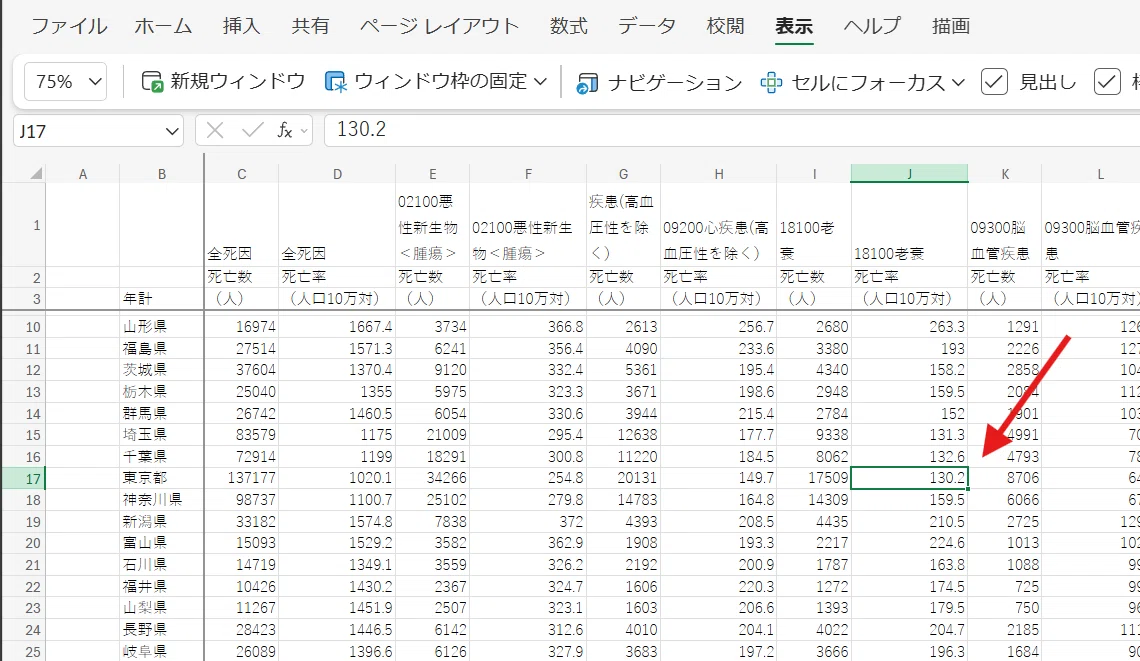
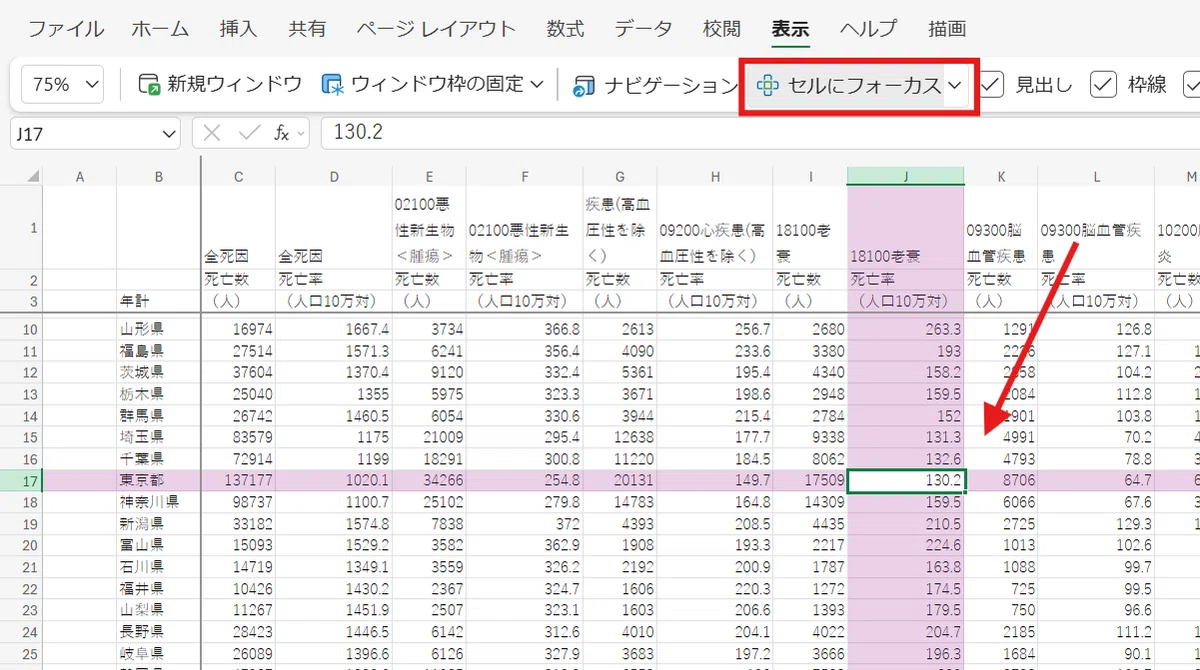
セルにフォーカスがあると、さっと「東京都」の数値であることが、つまりどの行・どの列のデータを選択しているかがわかりますね。
また 選択セルだけは 色が付かず 白抜きになってるのも、選択セルがよりm出立ち値が見やすいので、配慮されてるなと感じます。
非常に便利な機能です。
Web版Excel「セルにフォーカス」で出来ないこと
便利なExcelの「セルにフォーカス機能」ですが、これ出来なくて少し不便かな~と感じた点が以下の4つです。
設定がブックに保持されず毎回初期値(セルにフォーカスがオフ)に戻る
行だけ、列だけフォーカスは出来ない
共有相手には表示されない。共有相手が使う場合は自分で設定が必要
スマホアプリ版Excelでは使えない
1. 設定がブックに保持されず毎回初期値(セルにフォーカスがオフ)に戻る

非常に便利な「セルにフォーカス」機能が、無料のWeb版Excelで使えるのはありがたいんですが、設定がブックに保持されないのは、ちと残念だったりします。
👆のGIF動画を見てください。紫でセルにフォーカスを有効にしているExcelのブックを開きなおすと(F5更新すると)、セルにフォーカスが解除され 再びオンにしてもフォーカスカラーは初期値の緑に戻ってしまっています。
つまりセルにフォーカスを使いたい場合は、毎回 Excelブックを引いた時にオンにして色を指定しないといけないということです。
どのExcelブックを開いても「常に最初から 指定した色でセルにフォーカースを最初から有効にする」といった初期値設定のようなものは無さそうです。。
これはちょと面倒です。
2. 行だけ、列だけフォーカスは出来ない
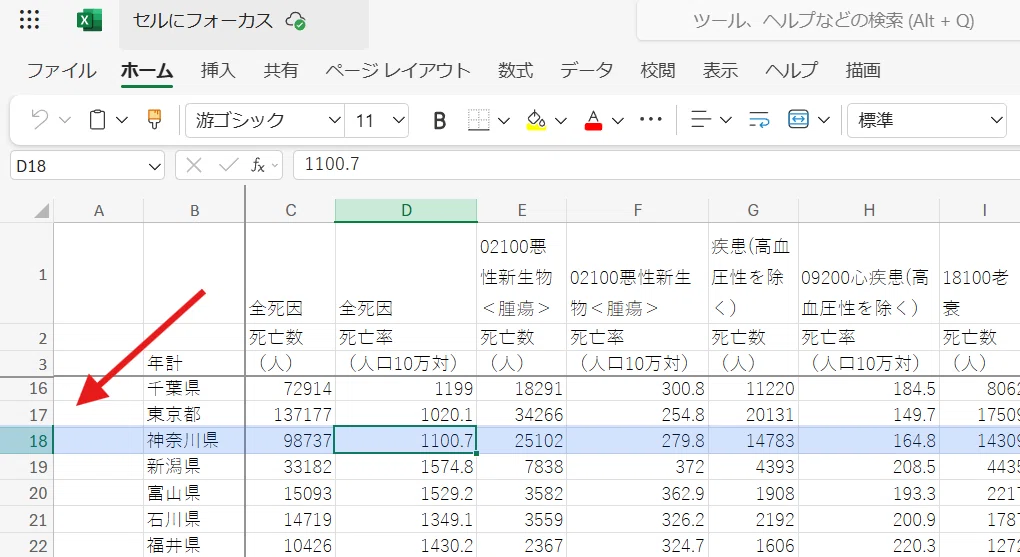
Web版 Excelで使えるセルにフォーカス機能は、行・列の両方を十字にハイライトさせる機能で、上の画像のように行だけハイライト、列だけハイライトといった 片方だけハイライトということが出来ません。
こちらは そこまで重要じゃないかもしれませんが、表(データ)によっては行だけハイライトがいいなという時もあるかも。
3. 共有相手にはフォーカス表示されない。共有相手が使う場合は自分で設定が必要
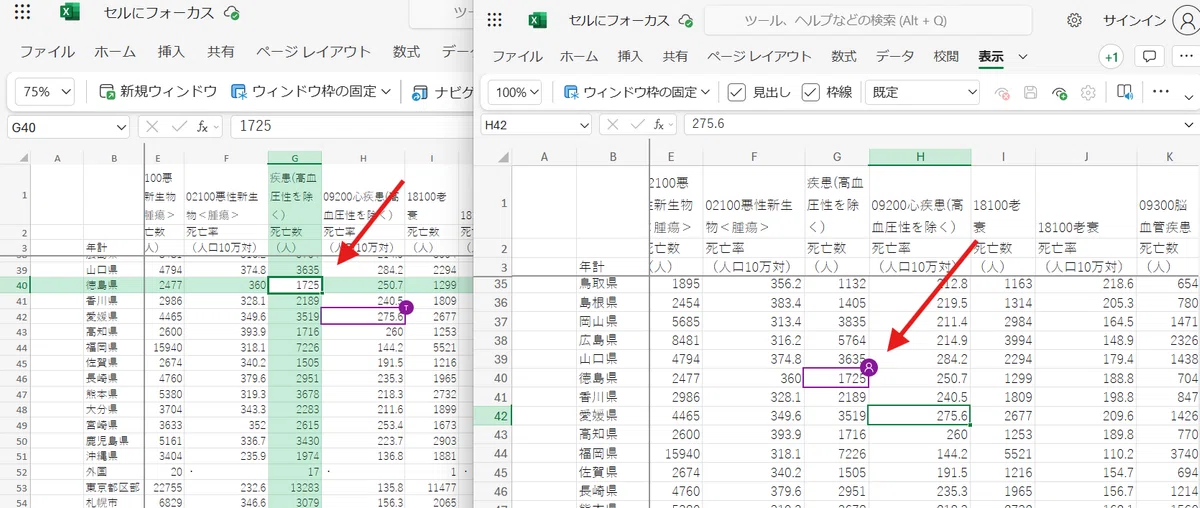
また、ブックに設定が保持されないんで当然ですが、Excelを共有していた場合に 共有相手が セルにフォーカス機能を使いたい場合は、ユーザー毎に自分で「セルにフォーカス」をオンにする必要があります。
ITリテラシーが低めの人だとこんなこともで、コッチでやってあげた方がいい場合もあるので、これも少し残念。
また、共有したExcelのシート を複数人で同時に開いている場合、他の人が選択しているセルがフォーカス表示されることは ありません。
セルのフォーカスは自分専用ってことです。
4. スマホアプリ版Excelでは使えない
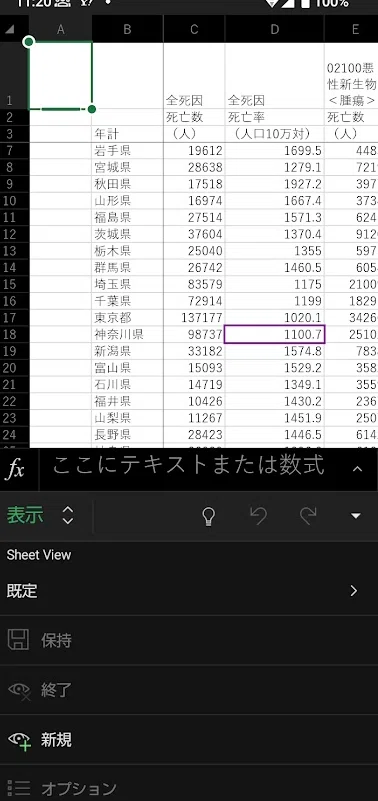
2025年4月現在、Excelの「セルにフォーカス」機能は スマホアプリ版(iOS、Android)のExcel、M365 Copilotアプリでは 利用できません。
画面の小さい アプリ版で使えると便利そうなんですけどね。。
PCブラウザであれば問題なく機能するので、EdgeだけでなくChromeでWeb版Excelを開いた場合も利用可能です。
このように出来ないことも幾つかあるんですが、実は 1,2の フォーカス設定をブックに保持することと、行だけ(または列だけ)フォーカスは、別の方法で実現することが出来ます。
その方法の前に、Googleスプレッドシートのハイライト表示を見ていきましょう。
Googleスプレッドシートで もっとも簡単に選択セルをハイライト表示する方法 ▶ 拡張機能 Sheets Row Highlighter
実はGoogleスプレッドシートのハイライト表示のやり方は、以前に一度 noteに書いていて、その時は私の拙いスキルで GASで 実装する方法を紹介したんですが・・・
その後、超便利な Chrome拡張機能があるのを知ったので、今回はこちらを紹介します。
拡張機能 Sheets Row Highlighter の初期設定
Googleスプレッドシートで選択セルをハイライト表示する、もっとも簡単な方法は 👇 こちらの拡張機能 Sheets Row Highlighter をChromeに追加することです。
この拡張機能の作成者、じつは日本の方で Zenn に 作成から公開までの流れをまとめた記事があります。
とりあえず丁寧に導入方法を説明しておきましょう。
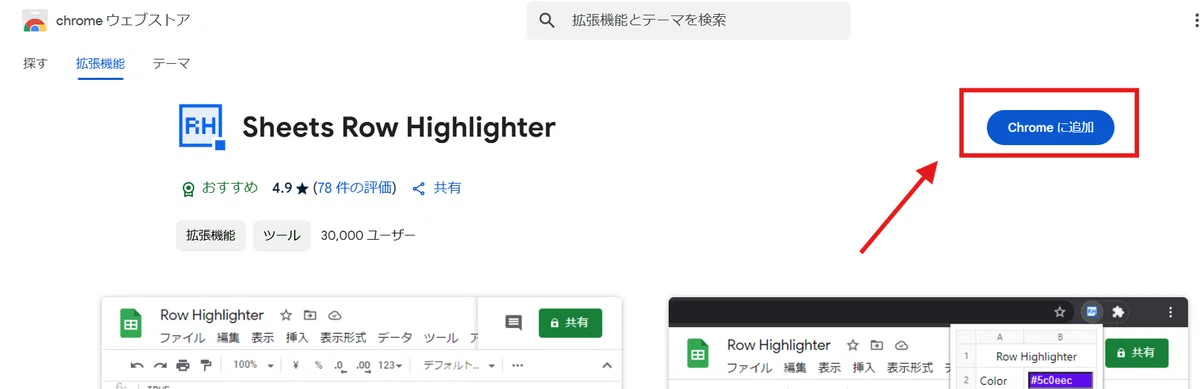
まず上のChromeウェブストアのSheets Row HighlighterのページをChromeで開き、青いボタン「Chromeに追加」を押して
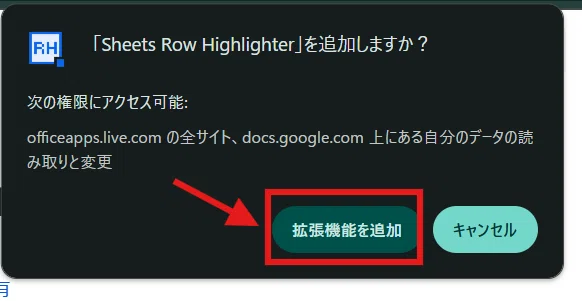
上部にアラートが出るので、「拡張機能を追加」をクリック
最後に Chrome 右上に「追加されました」と表示されればOKです。
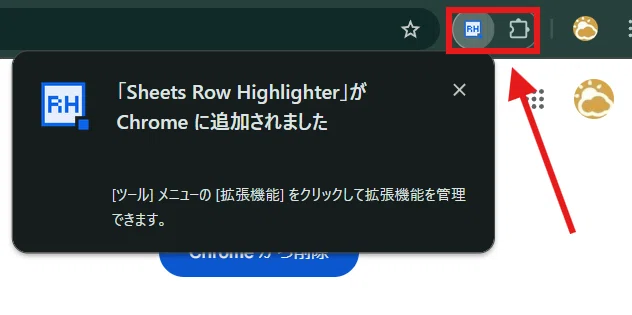
この機能をフル活用したい場合は、右上のパズルのピースのようなアイコンの拡張機能をクリックして Sheets Row Highlighter の横のピンアイコンをクリックして固定としておきましょう。
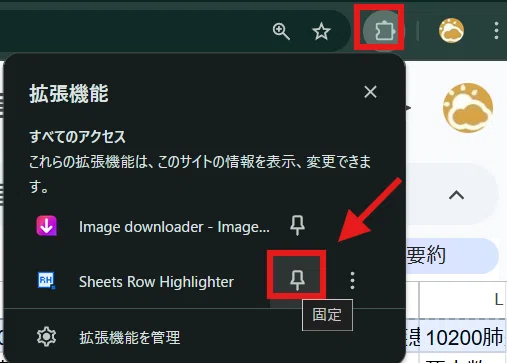
👇このように常時表示となります。

では実際に使ってみましょう
拡張機能 Sheets Row Highlighter の使い方

使い方は簡単で、ハイライト表示したいスプレッドシートを開いた状態で 右上の Sheets Row Highlighter のアイコンをクリック。
設定の小窓が開きます。
1は 機能名が入ってるので、2~6を設定していきましょう。
2.Color ・・・ 色の選択
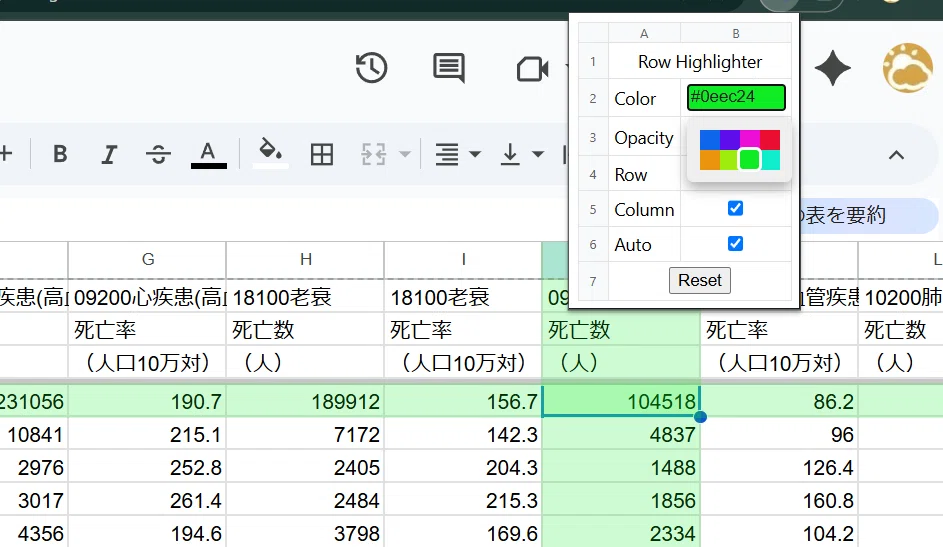
色を選択します。カラーコードの入った箇所をクリックすると あらかじめ用意された8色から選択することが出来ます。
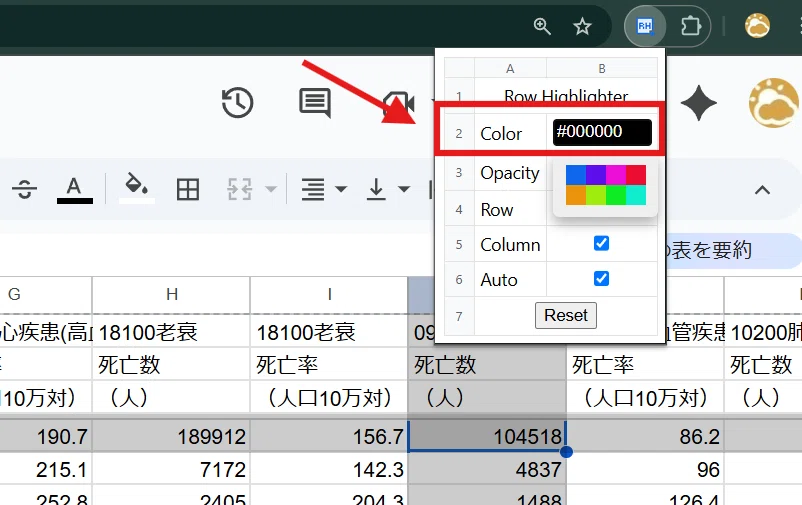
ここに無い色を指定したい場合、直接カラーコードで指定することも可能です。ネットで検索してカラーコードをコピペしましょう。
色は Excelのセルにフォーカスと同じように透過調整され薄まった色合いになります。
3.Opacity ・・・ 不透明度
簡単に言えば色合いの濃さです。数値をあげるほど色合いが濃くなり目立ちますが、セルの文字が読みづらくなります。
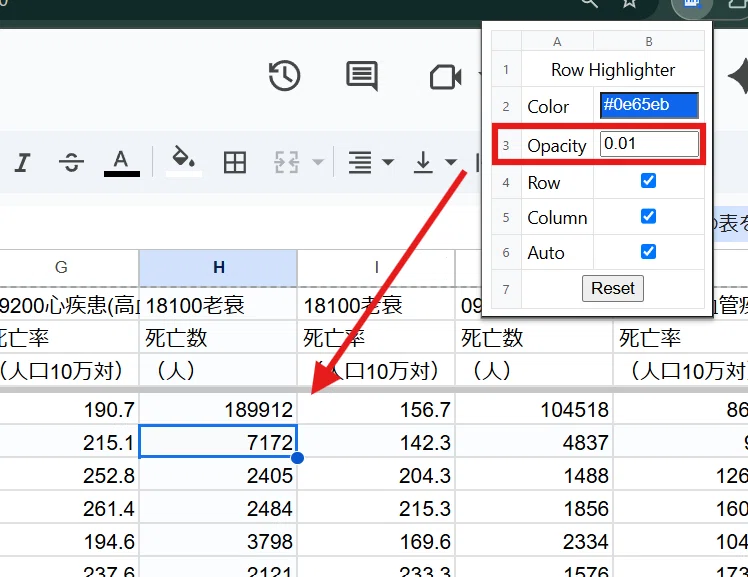
Color を青(#0e65eb)、Opacity を最小値の 0.01 とすると、限りなく透明に近いブルーって感じでほぼハイライトが見えませんw
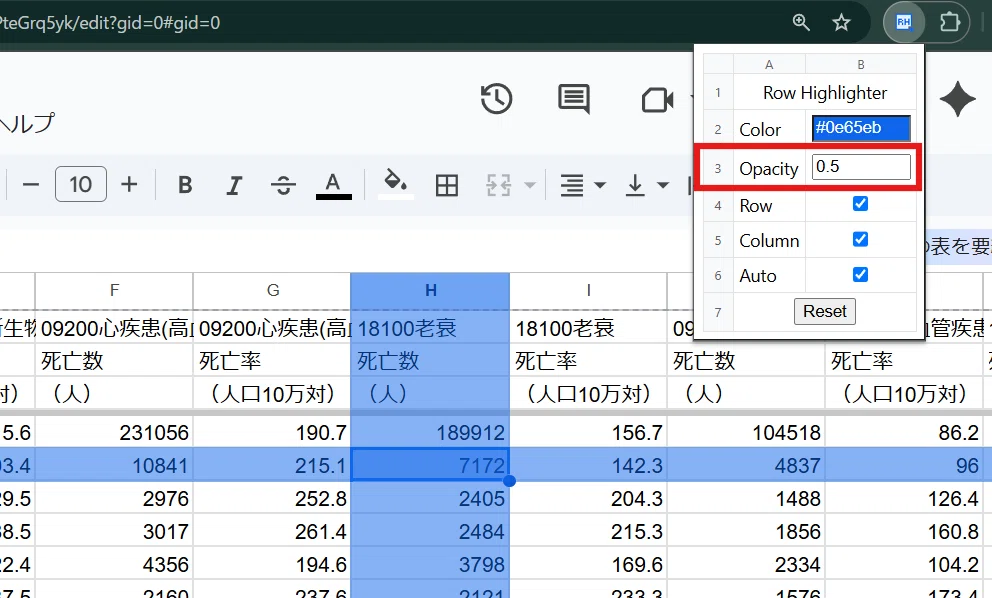
逆に Color を青(#0e65eb)、Opacity を最大値の 0.5 とすると、かなり濃いめのブルーで目立ちますが 今度はセルの文字が見づらくなります。
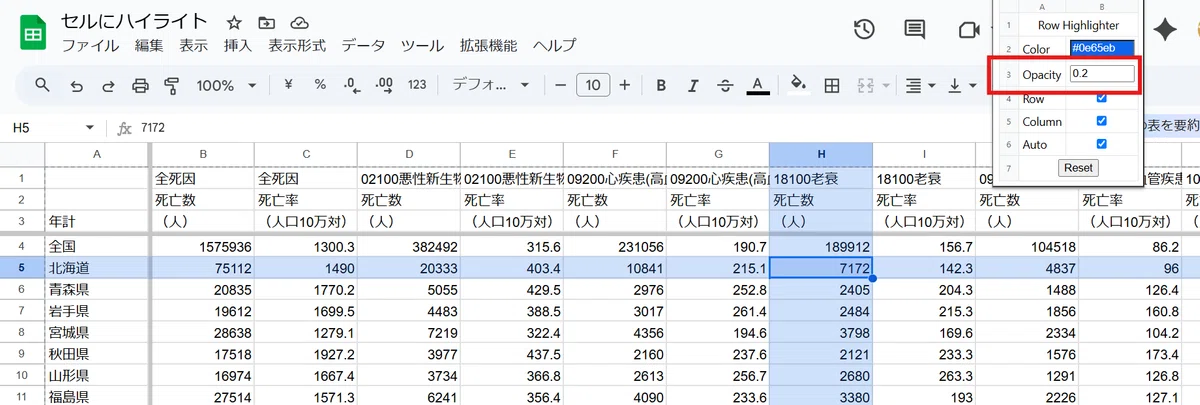
バランス的には Opacityは 0.1~0.3 の間で設定するのが良さそうです。
4.Row・・・行のハイライトをオンに
5.Colum・・・列のハイライトをオンに


ここのチェックの ON / OFF で、ハイライト表示を 行のみ、列のみ、行・列両方という設定の切り替えが出来ます。
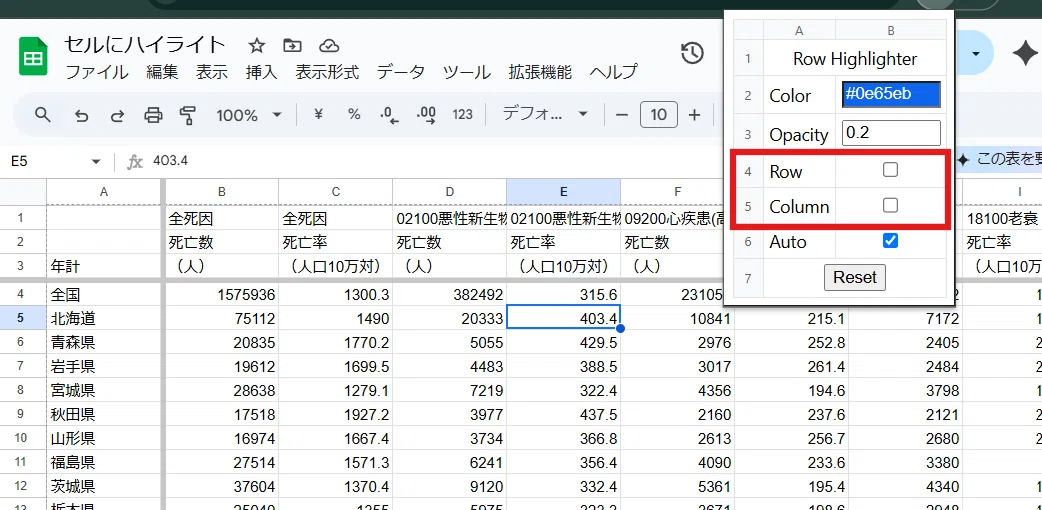
ここで Row、Column どちらのチェックも外すことで、ハイライトをオフにすることも出来ます。
6.Auto・・・重要
Sheets Row Highlighterの設定の 6番のAuto、使い方がわからんと書いてるサイトもあったりしますが、実はこれが重要なんです。
拡張機能 Sheets Row Highlighter は Autoをオンにすると ブック単位で ハイライト設定を保持できる
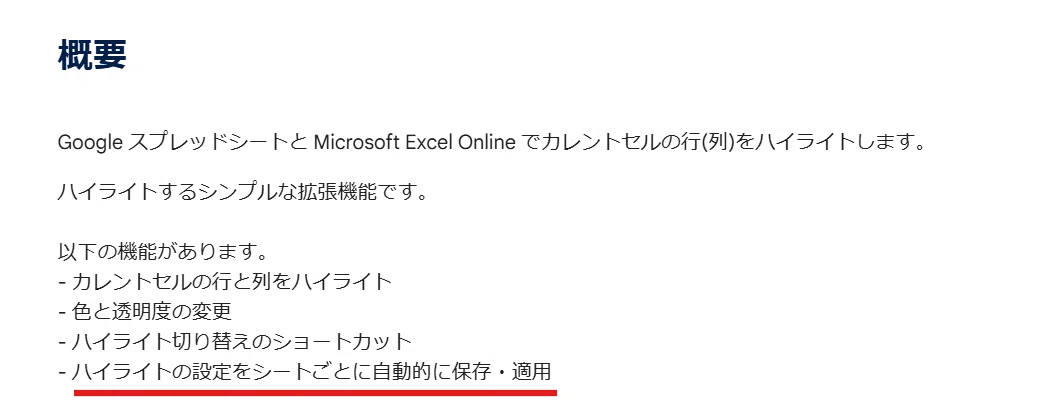
Sheets Row Highlighterの拡張機能Webストアのページの概要に 「ハイライトの設定をシートごとに自動的に保存・適用」 と記載がありますが、これはシートではなくブック(ファイル)単位での 設定の保存の誤りです。
この設定を ONにするのが Autoのチェックです。
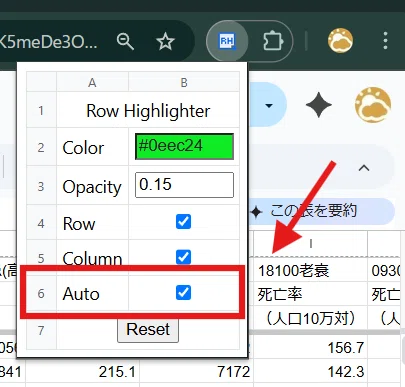
仮に設定のAuto をオフにしていた場合は

ハイライトの設定変更は 全てのスプレッドシートに適用されます。
一方 Autoにチェックを入れてONとしていた場合は、
このように

スプレッドシート1 ・・・ 色 パープルで 行・列ハイライト
スプレッドシート2 ・・・ 色 グリーンで 行の身ハイライト
スプレッドシート3 ・・・ ハイライトなし(行・列チェックオフ)
と スプレッドシート毎に ブック単位でハイライトの設定が出来るんです!
※あくまでも拡張機能を導入したChromeでのみ保持・反映される設定です。
公式に Autoの効果についてもうちょい説明があっても良いと思うですが・・・。
とりあえず超便利なんで、Autoはオンにしておくことをおススメします!
拡張機能 Sheets Row Highlighter は ショートカット設定ができる
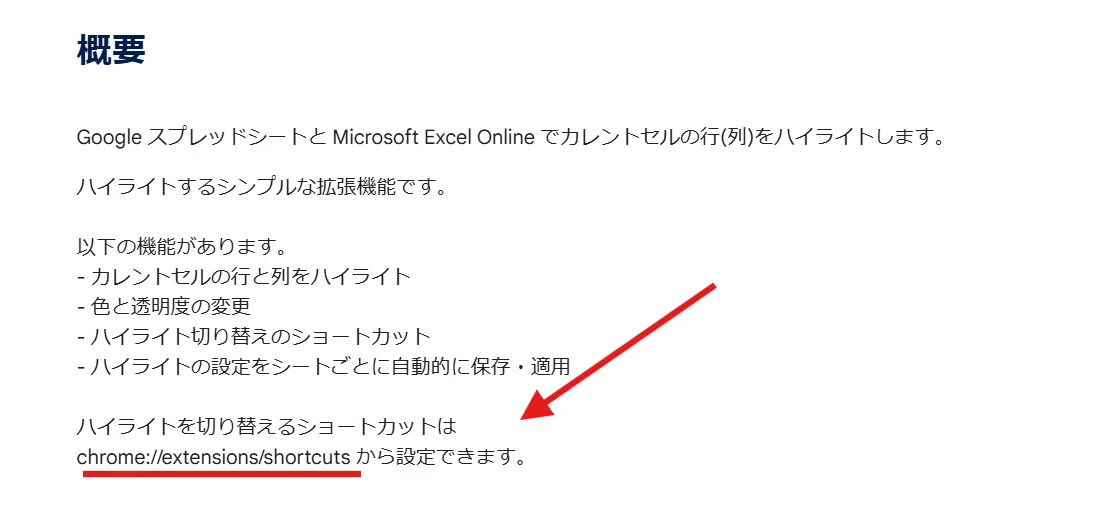
ブック(スプレッドシートファイル)単位で ハイライト設定が出来ると言っても、より簡単にハイライトのオン・オフ切り替えが操作できると便利ですよね。
このSheets Row Highlighterは、ショートカットでオンオフの切り替えが出来るのも魅力です。
ショートカットの設定画面は
chrome://extensions/shortcuts
👆こちらをChromeのアドレスバーにコピペするか
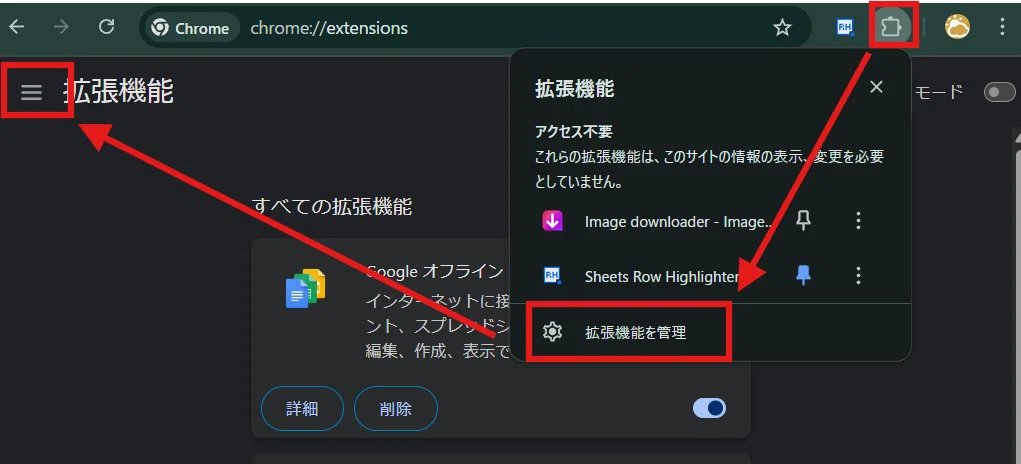
「拡張機能を管理」をクリックして 拡張機能の管理画面で左上の 三 (ハンバーガーメニュー)から
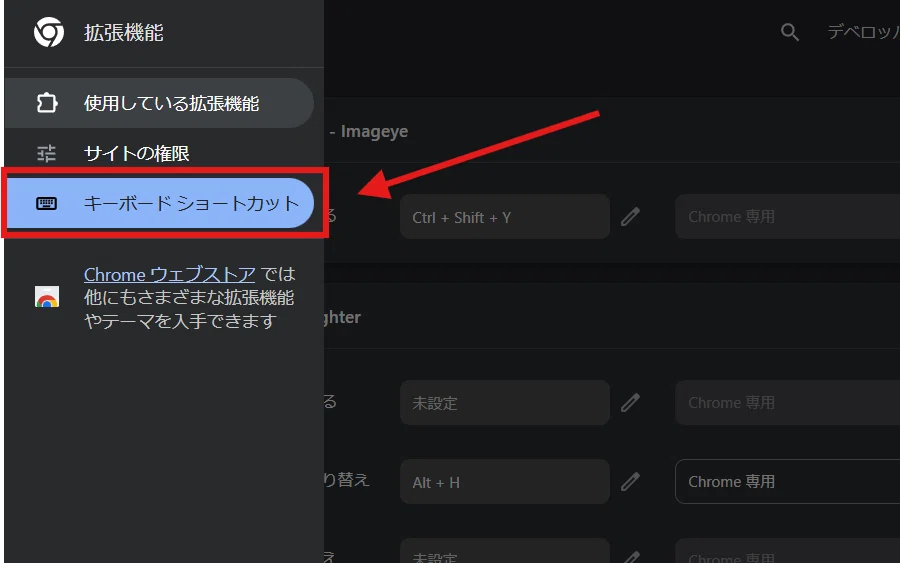
キーボードショートカットで開けます。
ここで例えば、行と列のハイライト切り替え を Alt + H と設定すると
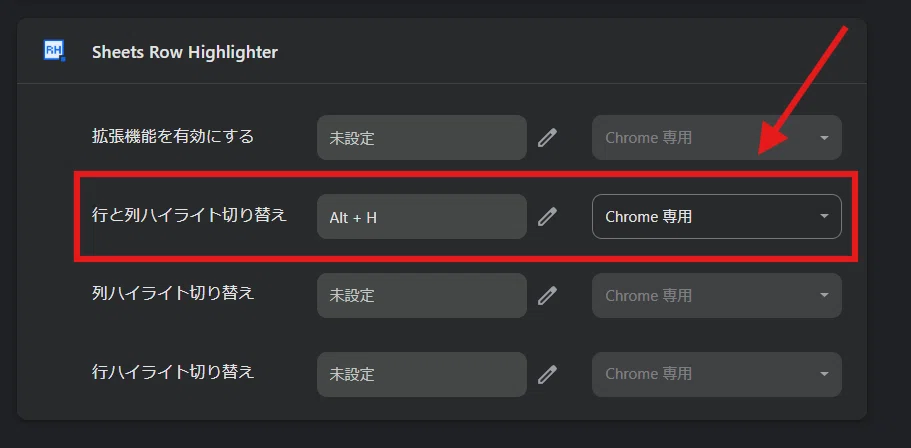
先ほどの Autoをオンにしたブック(ファイル)単位の設定と合わせて、ブック単位でハイライトのON・OFFをショートカットでサクッと切り替えすることが出来ます。

ショートカット設定で、さらに便利になりました!
拡張機能 Sheets Row Highlighter は Web版Excelにも使える
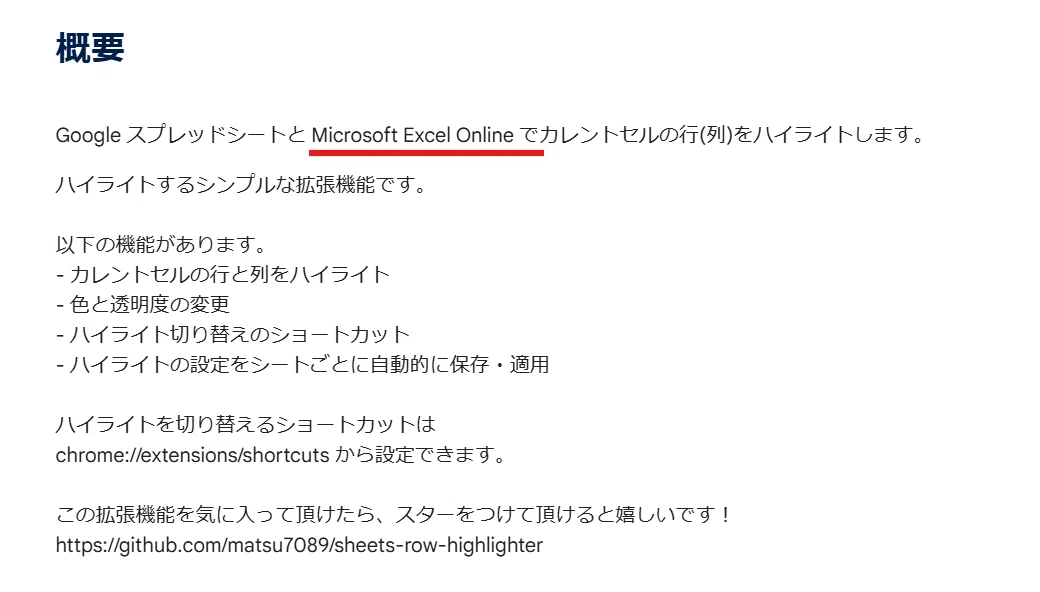
この拡張機能、実は Googleスプレッドシートだけでなく Web版Excel(Excel Online)でも利用できます。
いやいや、もうExcelには「セルにフォーカス」機能があるんだし使わんでしょ。と思うかもしれませんが、上で書いた通り 「セルにフォーカス」機能は、
設定がブックに保持されず毎回初期値(セルにフォーカスがオフ)に戻る
行だけ、列だけフォーカスは出来ない
この2つが出来ないんです。これが、この拡張機能だと実現できます!!
https://chromewebstore.google.com/detail/sheets-row-highlighter/cejijldbedfmdehondfmoadlkhgjcmkd
👆先ほどと同じこちらの Sheets Row Highlighter のChromeウェブストアを Edgeで開くと
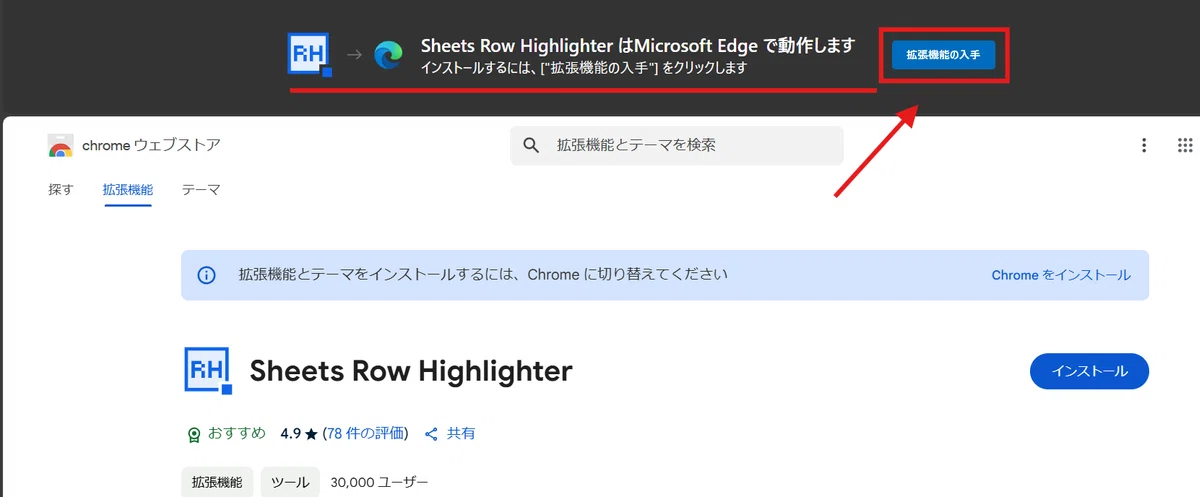
このように Edgeにも拡張機能をインストールすることが可能です。
最初の設定や使い方はChromeとほぼ一緒。
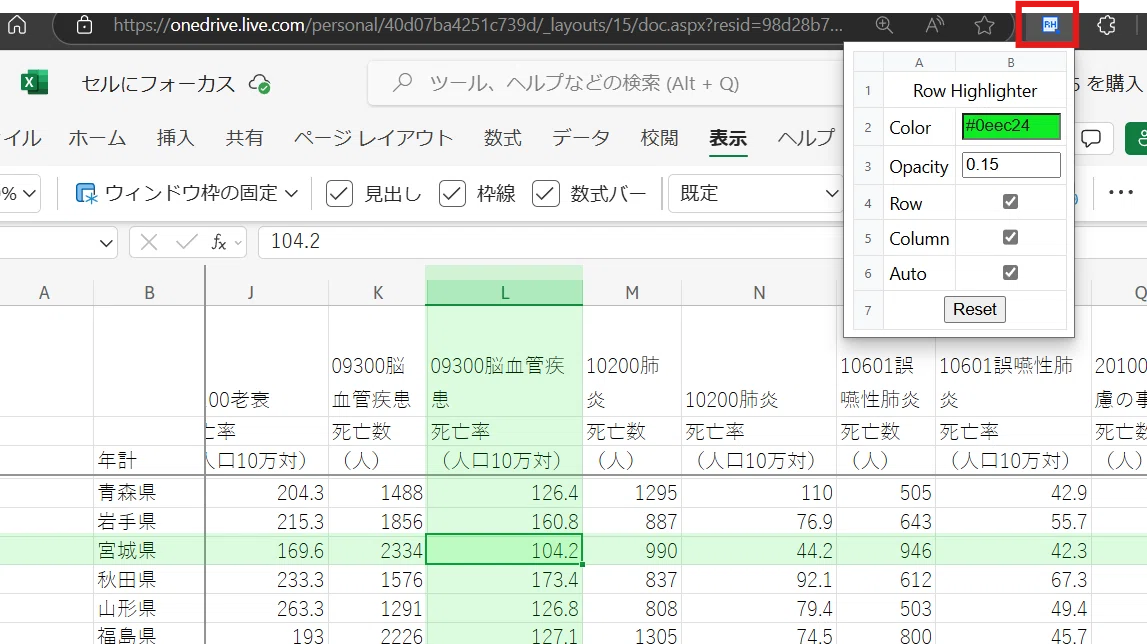
EdgeでWeb版Excelに対しても Sheets Row Highlighter による ハイライトが出来ました。
標準機能の「セルにフォーカス」と違って

開きなおして(F5更新して)もハイライトがオフになることはありませんし、Autoをオンにすることで Excelブック単位でのハイライト設定が保持された状態となります。(ブラウザ内での保持)
もちろん Excelでも行だけの ハイライトが可能に。
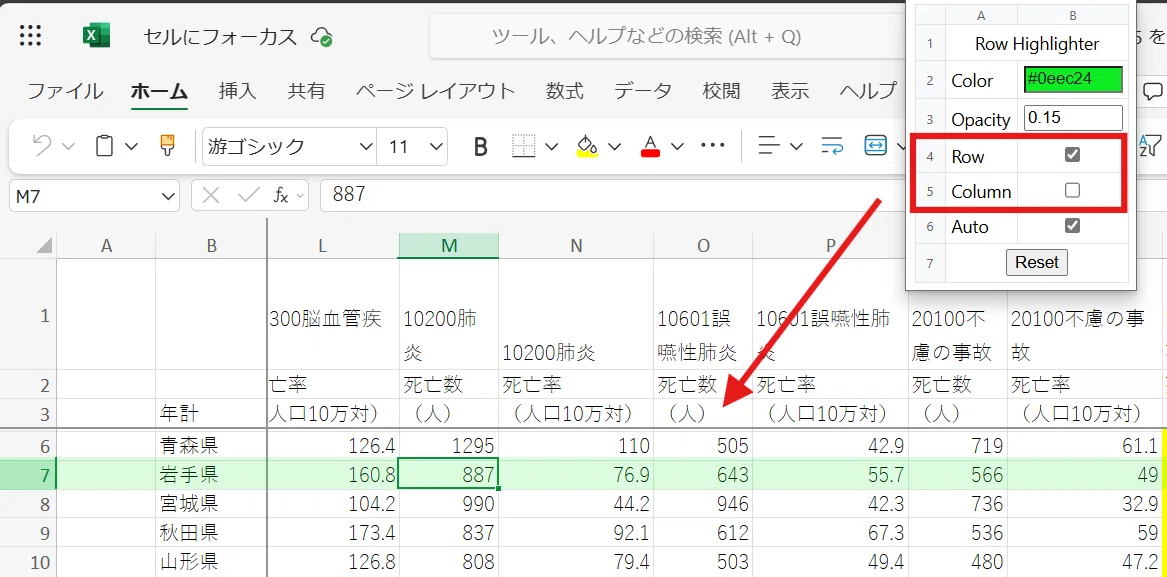
このように「セルにフォーカス」が使えるようになった Web版Excelでも 拡張機能 Sheets Row Highlighter は非常に便利なのですが、一つだけ注意点があります。
拡張機能 Sheets Row Highlighter は Web版Excel のズームレベルに対応していない

Web版Excelで 拡張機能 Sheets Row Highlighter を使う時に 非常に困った点が、Excel内で 表示 > ズームレベル で表示サイズを変更した場合、ハイライト箇所がズレてしまうこと。
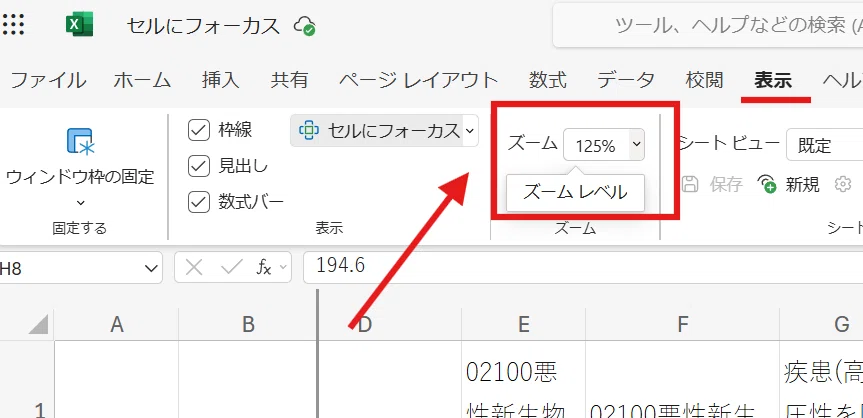
これはEdgeだけでなく、ChromeでWeb版Excelを開いて Sheets Row Highlighterを使った場合も同様です。
ブラウザ自体の 表示サイズを変える場合は問題ないのですが、Excel内のズームレベルを 100%以外に変更して使う場合は注意しましょう。
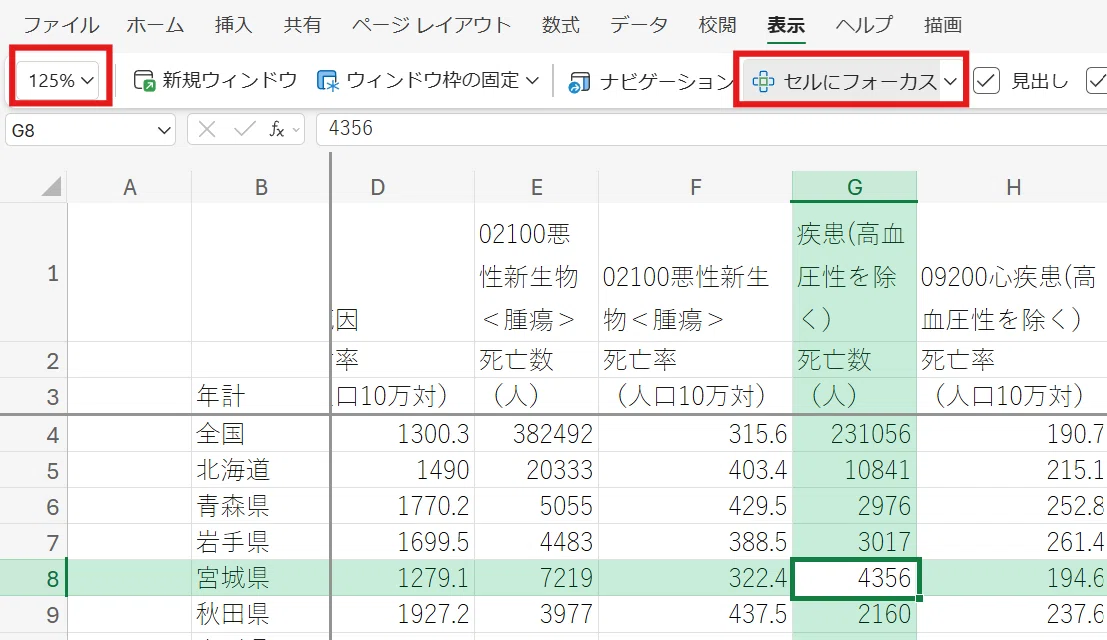
当然ですが 純正機能の「セルにフォーカス」では、ズーム変更によるハイライトのズレは発生しません。
また、Googleスプレッドシートの場合は、スプレッドシート内の表示サイズ(ズーム)を 100%以外に変更しても Sheets Row Highlighterで ハイライトのズレは発生しません。
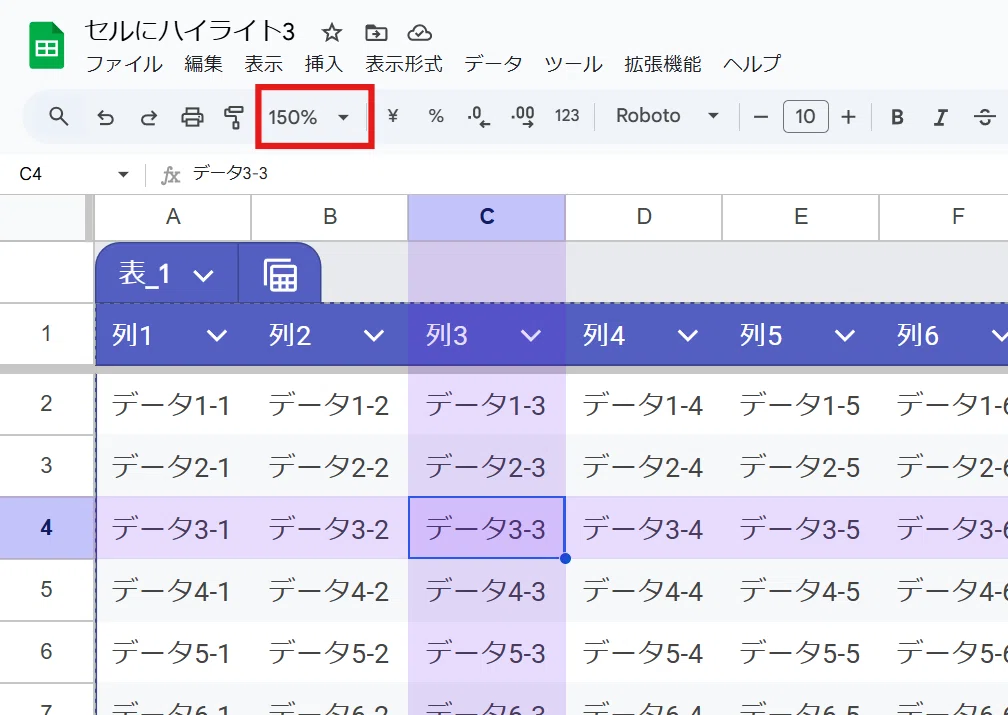
Excelとズームの際の挙動が違うってことでしょうか?
※2025年4月 現在の Sheets Row Highlighter の仕様です。今後修正される可能性があります。
拡張機能 Sheets Row Highlighter の複数セル選択時の挙動の違い
Excelの「セルにフォーカス」機能と 拡張機能 Sheets Row Highlighter は、複数セル選択時に挙動の違いがあります。
「セルにフォーカス」は、複数セルのセル範囲を選択した時は
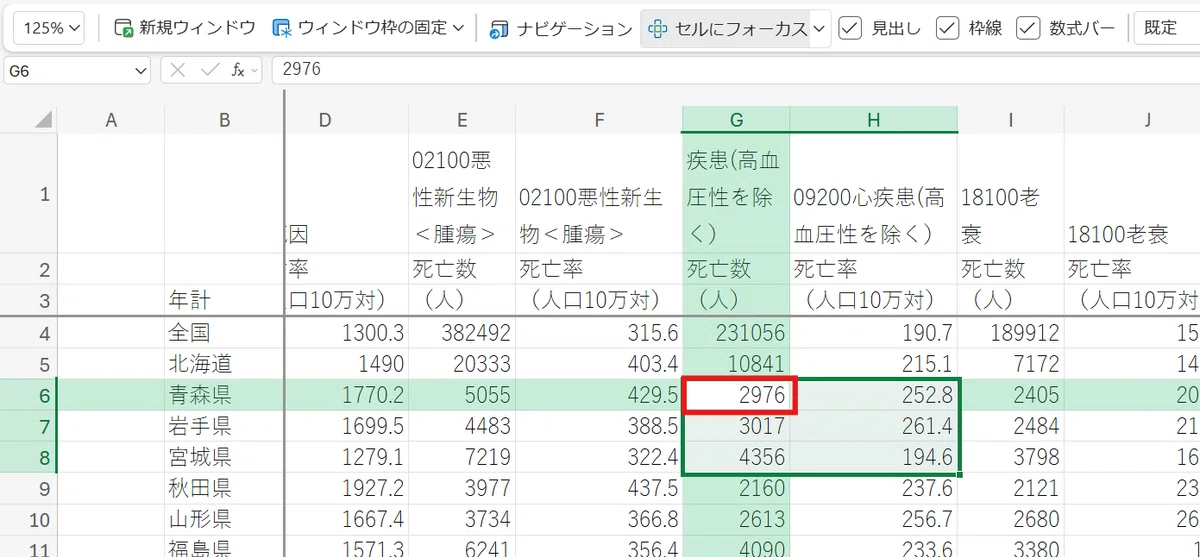
選択範囲の一番左上のセルの行・列がフォーカス対象となります。
また、Ctrlを押しがら飛び飛びのセルを選択した場合は、
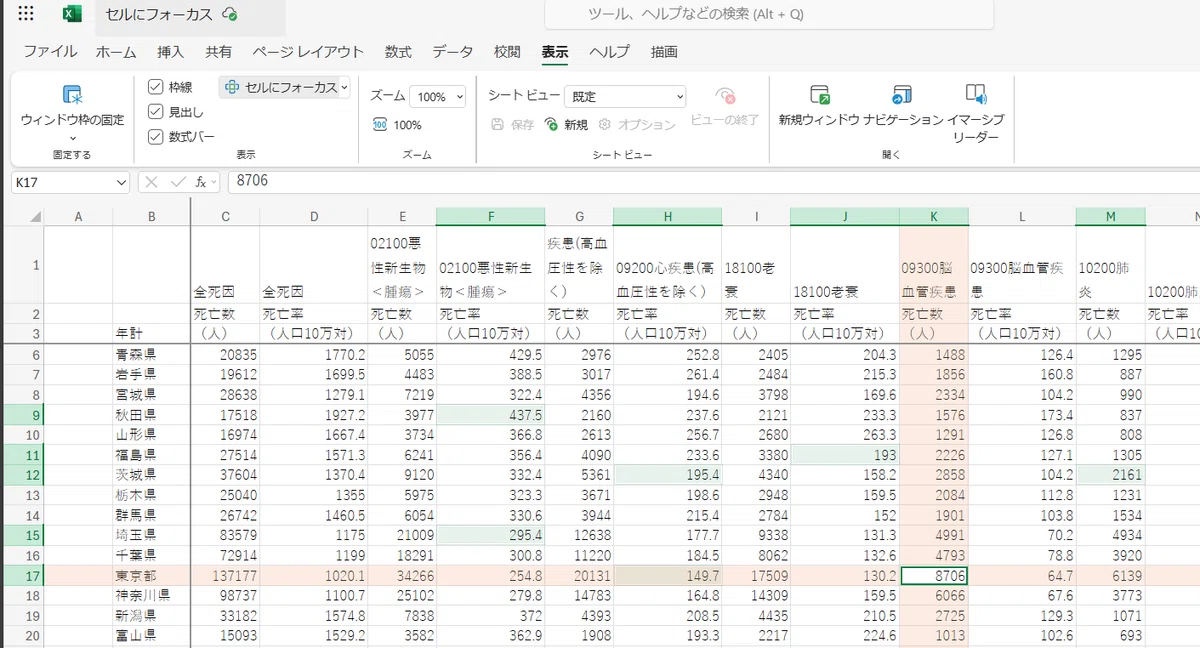
現在選択されているセルのみがフォーカスされ、それ以外は薄いグリーンのような色がセルと行番号、列のアルファベットに付くという仕様です。
一方拡張機能の Sheets Row Highlighterの場合、複数セル選択時は

選択したセル範囲の分だけ、複数行・複数列がハイライト表示となります。
さらに Ctrlキーを押しながら飛び飛びのセルをアクティブにした場合は

このように選択されているすべてのセルの行・列がハイライトされます。これはちょっと見づらいかも・・・。
どちらが良いか?は意見が分かれそうですが、仕様の違いがあることを知っていると便利かもしれません。
Excel、Googleスプレッドシートの選択セルハイライト機能まとめ
今回は 2025年4月時点の もっとも簡単に Web版Excel、Googleスプレッドシートで選択セルをハイライト表示する方法を紹介しました。
今回のまとめです。
■Web版 Excelで もっとも簡単に選択セルをハイライト表示する方法
・標準機能 「セルをフォーカス」でハイライトが可能
※ただし 設定は保持されない
・拡張機能 Sheets Row Highlighter をブラウザに追加してハイライトが可能
※ブック単位で設定保存が可能
※ズームを変えた際にズレが発生するバグあり (2025年4月時点)
■Googleスプレッドシートで もっとも簡単に選択セルをハイライト表示する方法
・拡張機能 Sheets Row Highlighter をブラウザに追加してハイライトが可能
※ブック(スプレッドシートファイル)単位で設定保存が可能
※標準機能では ハイライトする方法はない
※企業や学校によってはセキュリティ上、拡張機能をブラウザに追加できないかもしれません
Excelの「セルをフォーカス機能」、拡張機能「Sheets Row Highlighter」 どちらもおススメです!
次回のネタは未定です。(もう1回くらい 別ネタやってからQUERY関数に戻る予定)
いいなと思ったら応援しよう!
 チップ大歓迎です。やる気がアップしますw