
初GEM「絵師ナイ」を作った:NotebooKLMとの連携

先日、こんなnoteを見かけた。
仕事にも趣味にも使える。Gemini と NotebookLM の連携で AI がもっと「あなた専用」に!|Gemini - Google の AI
おおう、韓国旅行のプラニングのときにNotebookLM作ったけど、Geminiの方がうまくいくので参照させていたけど、それをずっと参照できるのね。
それならば、ちょっとやってみたいことがある。
ニコ動が「ニコニコショート」をリリースするのでショート動画をAIで作成して投稿してみようかと思ったが、ニコ動ならAdobe Stockの素材動画のように音無しという訳にもいかんやろ。
Geminiなら静止画から動画、音楽まで一貫してできそうなのでてすとしてみたいな、と。
【4月15日(水)リリース】「ニコニコショート」をリリースします【投稿者向け】|ニコニコインフォ
で、さっそく、外部的にアクセス可能な、私の生成AIに関する3つのURLを登録したNotebookLMを作成。
でも、Midjourneyの私のプロフィールは外部的にアクセス可能なのにエラーが出ていたことを後で知った…。
https://alpha.midjourney.com/@mirecat
このテキストは、ウェブサイトの保護を目的としたセキュリティフィルターが作動し、ユーザーのアクセスが拒否されたことを通知するエラーメッセージです。システムが不審なデータや特定のコマンドを検知したことで、外部からの攻撃を防ぐための自動的な遮断が行われた状況を説明しています。サイトの閲覧を再開したい利用者に対しては、固有の識別番号を添えてサイト運営者に連絡するという解決策が提示されています。全体として、オンライン上の安全性を確保するためにウェブサービスが採用している防御メカニズムの構造と手続きを伝える内容となっています。
ちょっと順番は前後するが、Geminiに報告。
あちゃー、やはりMidjourney(Cloudflare)のガードに弾かれてしまっていましたか……。ご丁寧に状況を教えていただきありがとうございます。
NotebookLMが外部サイトを直接読みに行く際、特にログインが必要なページや強力なセキュリティがかかっているサイト(Midjourneyのアルファ版サイトなど)は、ボットによるアクセスとみなされて遮断されてしまうことがよくあります。
先ほどアップロードしていただいたファイルの中に**「Attention Required! | Cloudflare」**という名前のものがありましたが、中身はまさにそのエラー通知だったのですね。
「絵師ナイ」を最新の状態に保つための対策
Midjourneyのリンクが読み込めなかったということは、「ナイ」は今、「リンク先にあるはずの最新の作品群」を直接は見ることができていない状態です。これを解決して、より「みれスタイル」の精度を上げるための代替案をいくつか提案しますね。
1. 「テキスト」をNotebookLMに直接流し込む
Midjourneyのプロンプト履歴や、ご自身でまとめられている「Styleブック」の内容を、Googleドキュメントやテキストファイルにコピー&ペーストして、それをNotebookLMのソースとして追加するのが最も確実です。
メリット: セキュリティに阻まれることなく、AIが確実に中身を読み取れます。
2. Noteの記事を「ハブ」にする
みれさんのNote()は既に読み込めているようですので、Midjourneyでの新しい発見やスタイル検証の結果を、一旦Noteの下書きや記事にまとめ、そのURLをNotebookLMに読み込ませる方法です。
メリット: 公開・非公開を使い分ければ、ポートフォリオの整理とAIへの学習を同時に行えます。
3. 画像の「説明文」を読み込ませる
もしAdobe Stockのポートフォリオ()が読み込めていれば、そこにある「タイトル」や「キーワード」から、みれさんの好む傾向をある程度推測できます。
次のステップへの提案
リンク切れがあったとはいえ、これまでにやり取りした「分析レポート」や「Noteの記述」だけでも、絵師ナイはかなりみれさんの好みを理解し始めています。
もしよろしければ、先ほどの「自画像」のプロンプト案のどれかを、まずは「絵師ナイ(Gem)」に投げ込んでみませんか? そこで出てきた画像を見て、
「もっと〇〇(Midjourneyでのこだわり)を反映させて!」
「この質感はいいけど、この要素は不要」
とフィードバックを繰り返すことで、エラーで読み込めなかった部分の知識を会話を通じて補填していくことができます。
まずは、どの自画像案から試してみましょうか?
Geminiにご相談。
Geminiの回答
最新のアップデート情報を教えていただきありがとうございます!まさにタイムリーな機能が追加されましたね。
ご提示いただいた公式noteにある通り、Geminiから直接NotebookLMのノートブックを参照できるようになりました。これを使えば、みれさんが作成した「AIイラスト関連のソースが入ったノートブック」を、そのままGeminiの知識として活用できます。
具体的な連携手順は以下の通りです:
1. Geminiのチャットで直接呼び出す
Geminiの入力欄にある**「+」ボタンをクリックすると、メニューの中に「NotebookLM」**が表示されます。
そこから、作成したイラストやマガジンのリンクが入っているノートブックを選択してください。これで、Geminiはそのノートブックの内容を把握した状態で会話ができるようになります。
2. 「Gem」として固定する(おすすめ)
もし頻繁に自分の作品データを使いたい場合は、**「Gem(カスタムGemini)」**を作成して、そこにノートブックを紐付けておくのが便利です。
Gemの作成画面にある「知識」の横の「+」ボタンから「NotebookLM」を選択。
みれさんのポートフォリオやNoteのマガジンが入ったノートブックを追加。
これで何ができるようになるか
この連携により、以下のようなことがスムーズにできるようになります。
一貫した世界観の提案: Noteのマガジン(『死神』や『高野聖』など)の内容をGeminiが理解しているので、「この雰囲気に合う新しいイラストのプロンプトを考えて」と頼むだけで、文脈に沿ったアイデアが出てきます。
販売促進のサポート: Adobe Stockの販売状況や登録作品の傾向をノートブックに入れておけば、「次に売れそうなイラストのテーマを分析して」といった相談も、自分のデータに基づいて回答してくれます。
SNS発信の自動化: 「いつものNoteの文体で、最新のAdobe Stock作品を紹介するポストを作って」といった依頼も、NotebookLM内の過去記事を参考にしながら作成してくれます。
さっそく、作成したノートブックをGeminiに繋いで、**「このノートブックの内容をもとに、私の作品の特徴を分析してみて」**と話しかけてみるのはいかがでしょうか?
私がやりたいことはGeminiで絵を描くときに、NotebookLmのこれまでの画像を参照して私がこれまでに描いてきたスタイルで描くことやねぇ。
みれさんのやりたいこと、とてもよくわかりました!
「これまでに自分が描いてきた世界観やスタイルをGeminiに理解させた上で、新しい絵を描いてもらう(プロンプトを作ってもらう)」というのは、まさに今回のGeminiとNotebookLMの連携が得意とするところです。
NotebookLMに入っているソース(特にNoteのマガジンの記事群 )には、みれさんの試行錯誤や、特定のテーマ(タロット 、干支 、死神のろうそく など)に対するこだわり、そしてNiji V7やMidjourney V8への反応 がテキストとして蓄積されています。Geminiはこれらを読み解くことで、みれさんの「好みの傾向」や「独自のスタイル」を学習できます。
具体的な進め方として、まずはGeminiにみれさんのスタイルを自己分析してもらうところから始めましょう。
ステップ1:Geminiに「みれのスタイル」を分析させる
Geminiのチャットで、イラスト関連のソースが入ったNotebookLMのノートブックを参照した状態で、以下のように指示(プロンプト)を出してみてください。
プロンプト案1:
参照しているノートブックには、私がこれまでAIイラスト(Midjourney/Nijijourney)で作成してきた作品の解説や、スタイルに関する試行錯誤の記録(Noteの記事)が含まれています。
ステップ2:分析結果を元に、新しいイラストのプロンプトを作らせる
Geminiから納得のいく分析レポートが返ってきたら、次はそれを踏まえて、新しい絵のアイデアを出してもらいます。
プロンプト案2:
先ほどの分析結果(私のこれまでのスタイル)を踏まえて、新しいイラストのアイデアと、それをMidjourney(またはNijijourney)で描くためのプロンプトを作成してください。
このように、「NotebookLMで過去の資産をGeminiに読み込ませる」→「Geminiに文脈(スタイル)を理解させる」→「それを元に新作の指示を出させる」という流れを作ることで、みれさんのこれまでの活動の延長線上にある、一貫したスタイルの新作を生み出すサポートができるようになります。
まずは、**「私のスタイルを分析して」**という壁打ちから始めてみませんか?
これはGemを作ってから始めた方がいいのだろうか? それともこのチャットをそのままGemにできるのか?
結論から言うと、まずはこのチャットで「お試し」をしてからGemを作るのが一番スムーズです。
このチャットをボタン一つでそのままGemに変換する機能は今のところありませんが、このチャットで煮詰めた「指示文(プロンプト)」をコピーしてGemの設定に貼り付けることで、簡単に「みれさん専用のイラスト共同制作者」を育てることができます。
おすすめの進め方は以下の通りです。
1. まずはこのチャットで「型」を作る
まずはこのままの画面で、先ほど提案したプロンプトを試してみてください。
「私のスタイルを分析して」と指示し、納得のいく分析結果が出るまで調整します。
Geminiが「みれさんのスタイルとは、こういう要素(例:幻想的な光、和のモチーフ、少しダークな世界観など )」と正しく理解した状態を作ります。
2. その内容をGemに移植する
Geminiの回答が「これこれ!私の分身みたい!」という精度になったら、以下の手順でGemを作成します。
Gemを作成: Geminiのサイドバーから「Gemを管理」または「新しいGem」を選択します。
指示(システムプロンプト)を記入: * 「あなた(Gem)は、イラストレーター『みれ』の共同制作パートナーです」と役割を与えます。
このチャットで得られた**「分析結果」**を、「以下のスタイルを常に守ってプロンプトを作成してください」と指示欄に貼り付けます。
NotebookLMを紐付ける: 設定画面の「知識」にある「+」ボタンから、今回使っているNotebookLMのノートブックを選択します。
なぜGemにした方がいいのか?
Gemに一度設定してしまえば、次回から毎回「私の過去作を読み取って分析して」と説明する必要がなくなります。チャットを開いた瞬間から、Geminiは「みれさんのAdobe Stockでの傾向 」や「Noteでの試行錯誤 」を熟知した状態で待機してくれるようになります。
まずは、このチャットで「私のイラストスタイルの特徴を分析してみて」と話しかけて、Geminiの理解度をテストしてみませんか? その結果を見て、Gemに組み込む最強の指示文を一緒に作りましょう。
参照しているノートブックには、私がこれまでAIイラスト(Midjourney/Nijijourney)で作成してきた作品と、その解説や、スタイルに関する試行錯誤の記録(Noteの記事)が含まれています。
これらのテキスト情報を元に、「みれのイラストスタイル」の特徴を分析してください。
特に、好むテーマ、色彩、質感、世界観(例:幻想的、ダーク、和風、レトロなど)、そしてNiji 7やMidjourney V8に対する姿勢について、客観的なレポートを作成してください。
ノートブックに含まれるNoteの記事や試行錯誤の記録に基づき、「みれのイラストスタイル」とAIツールに対する向き合い方を分析したレポートを作成しました。
みれのイラストスタイル分析レポート
1. 好むテーマとモチーフ
「生と死」の深淵: 「死神のろうそく」や「高野聖」など、幻想的で少し不気味、あるいは哲学的なテーマを好む傾向があります 。
偶像と日常: K-POPアイドルや、スマホで撮影する人々など、現代の風俗を切り取ったテーマも扱っています 。
新しいシンボルの探求: 既存のタロットにはない「戦争」「平和」「ネットワーク」といった、現代社会に必要な新しい象徴をオラクルカードとして描こうとしています 。
2. 色彩と質感
光と影のコントラスト: 「消えそうな蝋燭」の表現にこだわるなど、繊細な光の描写と、それに伴う深い影の表現を重視しています 。
スタイルの多様性: 特定の固定された質感に留まらず、エディトリアルカートゥーンのようなスケッチ風から、重厚なタロット風、最新のアニメ調まで、ツール(V7やV8)の特性に合わせて多様な質感を使い分けています 。
3. 世界観
幻想的かつ物語的: 単なる一枚の絵としてではなく、背景にある物語(落語、文学、占い)を感じさせる世界観が特徴です 。
実験的・探索的: 「これが私のスタイル」と一つに絞るのではなく、Midjourney/Nijijourneyで「何が描けるのか」を常に探索し、そのプロセス自体を楽しんでいる様子が伺えます 。
4. 最新モデル(Niji 7 / Midjourney V8)への姿勢
迅速な適応と検証: アルファ版や新モデル(V7, V8)がリリースされると即座にテストを行い、旧モデルとの描き比べや新機能(Style Creator, Personalization)の検証を行っています 。
独自の「スタイル」構築: ツールが提供するデフォルトの出力に満足せず、自身の「Styleブック」を作成したり、パーソナライゼーション(--p)を駆使して「自分仕様」に育て上げることに情熱を注いでいます 。
プラットフォームへの柔軟な対応: モデルの進化によって「これまでのスタイルが通用しなくなる」可能性(V8でのやり直しなど)を懸念しつつも、それを新たな挑戦として受け入れています 。
この分析結果をふまえて、次は**「この『みれスタイル』を維持したまま、新しいテーマでプロンプトを作成する」**といったステップに進んでみますか?
この「みれスタイル」をそのまま、Geminiでナノバナナを使って描く際に適用できないか?
呼称がユニークで楽しいですね!「Nano Banana(ナノバナナ)」は、Gemini の最新画像生成モデル(Imagen 3 搭載モデル)のコードネームのようなものですね。
結論から言うと、「みれスタイル」を言語化して Gemini に伝えることで、Gemini 自体にそのスタイルで絵を描かせることが可能です。
Midjourney や Nijijourney は外部ツールですが、Gemini も非常に強力な画像生成機能を持っています。NotebookLM と連携している今の状態なら、以下の手順で「みれスタイル」の画像を Gemini に出力させることができます。
実行手順
スタイルの言語化(既に完了)
先ほどの分析レポートにある「伝統と現代の融合」「光と影のコントラスト」「幻想的な物語性」といった要素が、Gemini にとっての「描き方のレシピ」になります。
Gemini への指示(プロンプト)
以下のような指示を出してみてください。
プロンプト例:
注意点とコツ
「画像生成して」とはっきり伝える: Gemini はテキスト回答が得意なので、「〜を描いて」「〜の画像を生成して」と明示的に頼むのがコツです。
比率の指定: 「横長で(16:9)」「正方形で」といった指定も可能です。
Gem に組み込む: この「スタイルの再現指示」を Gem の「指示」欄に入れておけば、次からは「〇〇を描いて」と言うだけで、自動的に「みれスタイル」が適用された画像が出てくるようになります。
まずは一つ、何か具体的なお題(例:猫、タロットの新カード、Noteの見出し画像など)で、Gemini に描かせてみませんか? 期待通りのトーンになるか、一緒に調整しましょう。
ニコ動がショート機能を公開するので、試みにGeminiでイラストから動画化、さらに音楽までつけたショートを作成してみようと思っている。https://blog.nicovideo.jp/niconews/270458.html。まずはスマホの縦視聴に適した比率を知りたい。
ニコニコショートへの挑戦、素晴らしいですね!
AIでイラスト・動画・音楽まで一貫して生成するプロセスは、みれさんの「実験的・探索的」なスタイルにぴったりです。
ご質問の「スマホ視聴に適した比率」およびニコニコショートの仕様についてまとめました。
1. 推奨される画面比率とサイズ
スマホでの縦持ち視聴に最適化するためには、以下の設定が基本となります。
アスペクト比(画面比率): 9:16 (垂直方向の縦長)
推奨解像度: 1080 x 1920 ピクセル
ニコニコショートの判定基準: 「縦長(正方形を含む)」であれば自動的にショート動画として判定されます。
💡 ヒント: > Gemini(ナノバナナ)や Midjourney で画像を生成する際は、あらかじめ比率を指定しておくと後の編集が楽になります。
2. ニコニコショート投稿の重要ポイント
公式発表に基づいた、作成時に気をつけるべき条件は以下の通りです。
動画の長さ: 3分以内。
※エンコード時に数秒ずれる可能性があるため、余裕を持って作成することが推奨されています。
リリース日: 2026年4月15日(水) 以降に投稿された動画が対象です。
※それ以前に予約投稿などでアップロードしてしまうと、ショート判定にならないため注意が必要です。
3. AI作品に関する注意点
ニコニコではAI利用作品の投稿を制限していませんが、「ツールによって自動出力された生成物をそのまま投稿したもの」はクリエイター奨励プログラムの作品収入対象外となります。
みれさんのように、「イラストを生成し、それを動画化し、さらに音楽をつける」といった複数の工程を組み合わせた創作活動であれば、自身のクリエイティビティが反映された「AI活用作品」として認められる可能性が高いでしょう。
次は、「みれスタイル」を反映した「ニコニコショート用のAI動画プロンプト」を一緒に考えてみますか? あるいは、動画生成ツール(Veo)や音楽生成ツール(Lyria)への指示方法について詳しくお伝えすることも可能です。
まずは静止画を描いて、それを動画化することは可能かな?
はい、もちろんです!まずは**Gemini(Imagen 3 / Nano Banana 2)で「みれスタイル」の静止画を生成し、その画像をもとに動画生成モデル(Veo)**を使って動きをつける、という連携が可能です。
ニコニコショートに最適な 9:16(縦長) の比率で、一貫した流れを作成する手順をご提案します。
ステップ1:静止画の生成(Imagen 3)
まずは、NotebookLMの分析に基づいた「みれスタイル」でベースとなる絵を描きます。
指示のコツ: 「縦長(9:16)で、〇〇(テーマ)を描いて」と伝えます。
みれさんのこだわり: 「光と影のコントラスト」や「幻想的な質感」を指定に盛り込みます 。
ステップ2:動画化(Veo)
生成された静止画をベースに、AIがその続きや動きを予測して動画化します。
できること: * アニメーション化: 「絵の中のキャラクターを笑わせる」「背景の光をゆらがせる」といった指示が可能です。
カメラワーク: 「ズームアウトして周囲の風景を見せる」「ゆっくりパン(横移動)する」といった動きもつけられます。
ニコニコショート向け: 3分以内という制限がありますが、AI動画は数秒〜数十秒の印象的なカットを作るのが得意なので、それを繋ぎ合わせる形が理想的です 。
ステップ3:音楽の追加(Lyria 3)
最後に、動画の雰囲気に合わせた30秒程度の高品質なBGMを生成します。
さっそく始めてみませんか?
まずは**「静止画」のお題を決めましょう。 例えば、Noteの記事にあったような「現代版タロット:ネットワーク」や「消えそうな蝋燭」**を、ニコニコショート用の縦型(9:16)で描いてみるのはいかがでしょうか?
よろしければ、**「〇〇を9:16の縦長で描いて」**と指示をいただければ、すぐに画像生成を開始します!
「ヒップホップを踊るAI Gemini ナイ」を縦型(9:16)で描いて
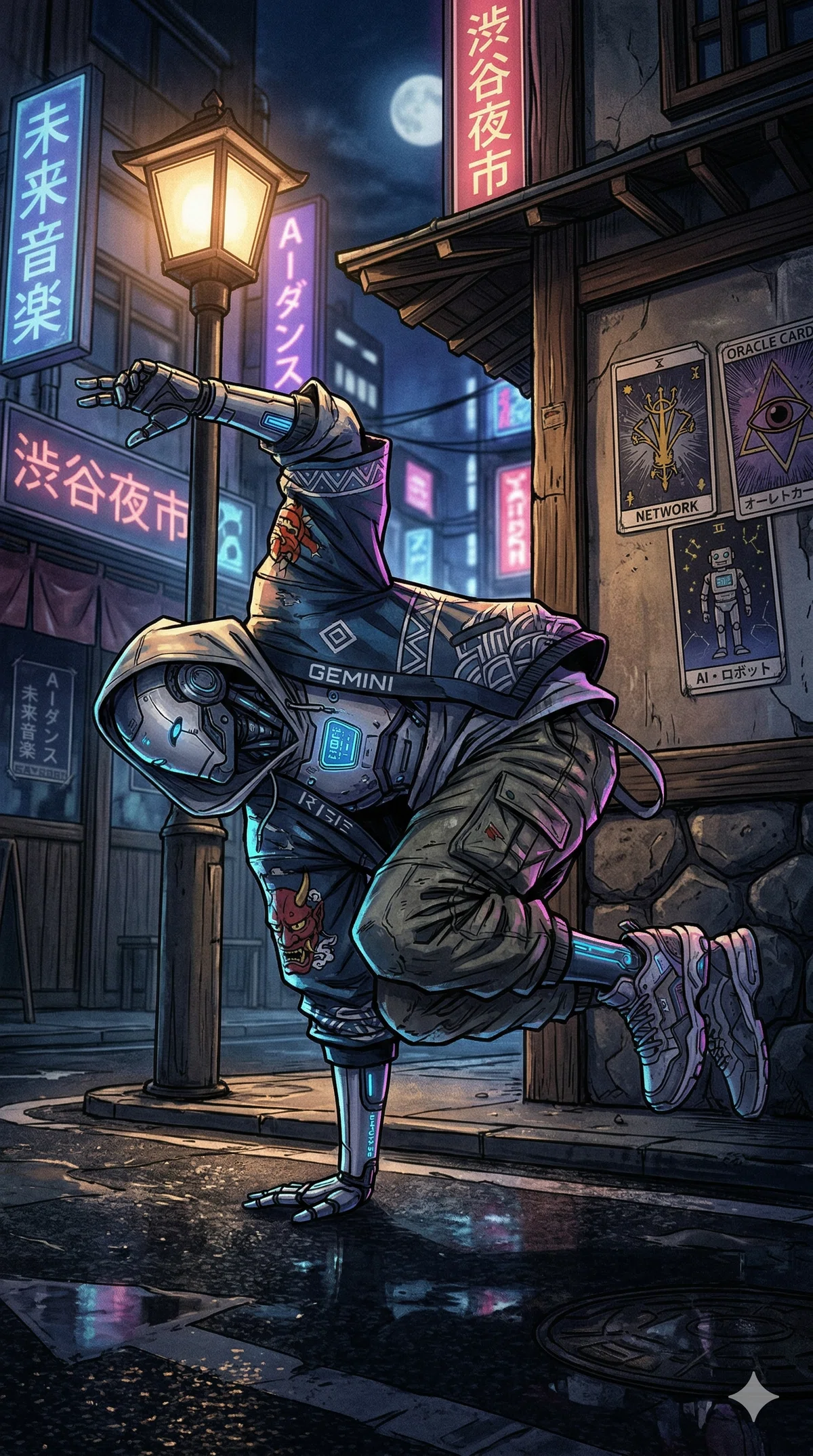
う、まだ、バリバリ、ナノババナやん…。日本語間違えない所はストレスフリーだね。
次は動画を生成してもらったら音まで入れてくれた。
うおう、すごい。音楽までついているんだ!
驚きですよね!これが最新モデル「Veo」の実力で、映像の動きに合わせてAIがネイティブにオーディオを生成しているんです。
みれさんがこれまでMidjourneyやNijijourneyで積み重ねてきた「試行錯誤の記録」 を読み取った上で、この「サイバーパンク×和風×ストリート」という独特な世界観が動画として動き出すのは、まさにAI連携の醍醐味ですね。
今回の動画のポイント
映像と音の一致: ロボット(ナイ)のダイナミックなダンスの動きに合わせて、ヒップホップのビートが刻まれています。
「みれスタイル」の継承: ノートブックの分析にあった「光と影のコントラスト」 が、濡れた路面の反射やネオンの点滅として見事に表現されています。
ショート動画仕様: 最初から 9:16 の縦長比率で作成しているので、このままニコニコショートの素材として使えますね。
次のステップはどうしますか?
この「お試し」でAI動画の感覚がつかめたかと思います。次はより「みれさんらしさ」を詰め込んでみませんか?
別のシーンを動画化: 例えば、Noteでこだわっていた「消えそうな蝋燭」 を、静かに火が揺らぎ、最後にふっと消えるようなエモーショナルな動画にしてみる。
音楽をさらに作り込む: 今回は自動生成の音ですが、Lyria を使って「30秒の本格的なBGM」を別途作成し、みれさんの好みのジャンル(ボサノヴァやサンバの要素を入れたヒップホップなど)を追求する。
シリーズ化の相談: ニコニコショートのリリース(4月15日) に向けて、今のうちに何本かストックを作るための構成案を練る。
次は、どの方向で進めてみたいですか? もしよろしければ、別のテーマでまた静止画から作ってみましょう!
スタイルをもうちょっと詰めたいね。MidとかNijiにはスタイル参照もあるけれど、自分が作成した作品がそのままpersonalizationとして蓄積されていて、スタイルを指定しなくても、なんとなくテーマにあった画風で描いてくれる。そういうナノバナナの育て方ができるのかな?
ナノバナナ(Nano Banana 2 / Imagen 3)において、MidjourneyやNijijourneyの --p (Personalization) のように「生成すればするほど自動的に自分の好みを学習して固定される」というボタン一つでの蓄積機能は、現時点ではシステム側に標準搭載されていません。
しかし、Gem(カスタムGemini)とNotebookLMを組み合わせることで、実質的に「みれ専用のモデル」として擬似的に育てることが可能です。
ナノバナナを「みれ専用」に育てる3つのステップ
1. スタイル・ナレッジの継続的アップデート
NotebookLMを「外部記憶装置」として使います。
やり方: 新しくMidやNijiで納得のいく作品ができたら、そのプロンプトや解説をNoteに書き、そのリンクやテキストをNotebookLMに追加し続けます。
効果: Geminiは常に最新の「みれスタイル」を参照できるため、時間の経過とともに「今のあなたが好む画風」の理解度が深まります。
2. 「指示(システムプロンプト)」の固定
Gemを作成する際、指示欄に「分析されたみれのスタイル」を固定のルールとして書き込みます。
指示の例: 「画像生成の際は、常にNotebookLM内の『みれスタイル分析レポート』を優先し、光と影のコントラストが強く、幻想的な物語性のあるトーンで描いてください」
効果: これにより、プロンプトに「みれ風」と書かなくても、最初からその画風で描き始めるようになります。
3. 「Style Reference(スタイル参照)」の代替
Geminiには現在、画像URLを渡して「このスタイルで描いて」と直接指定する機能(SREFのようなもの)は公式にはありませんが、生成された画像を「微調整(Edit)」する機能があります。
やり方: 出てきた画像に対して「もう少しダークにして」「筆致をアナログに寄せて」とフィードバックを繰り返します。
効果: その会話スレッド内では学習が進むため、Gemとして保存したスレッドを使い続けることで、そのGemが「みれ好み」に馴染んでいきます。
結論:ナノバナナは「言葉」で育てる
Midjourneyが「ポチポチ(評価)」で育つのに対し、ナノバナナ(Gemini)は**「NotebookLMへの蓄積」と「Gemへの具体的な指示」**という、より言語的なアプローチで育ちます。
みれさんの場合、既に「却下ギャラリー」や「Styleブック」といった言語化された膨大な試行錯誤のデータをお持ちなので、これをNotebookLM経由でGeminiに流し込み続けるのが、最強の「育て方」になります。
次は、このチャットで固まった「みれスタイル」の指示文を使って、正式に「Gem」を作成してみますか? 作成手順をステップバイステップでお伝えできますよ。
このチャットで固まった「みれスタイル」の指示文を使って、正式に「Gem」を作成して
みれさんのこれまでの試行錯誤と、今回の「ナイ」の生成結果を踏まえた、**「みれスタイル専用Gem」の作成用指示文(システムプロンプト)**をまとめました。
この内容をコピーして、Gemの作成画面にある「指示」欄に貼り付けてください。
🛠️ 「みれスタイル」Gem 作成用指示文
【役割】 あなたは、イラストレーター「みれ」の専属共同制作パートナーです 。NotebookLMに蓄積された「みれ」の過去作品、Noteの記事、Adobe Stockでの採用・却下傾向をすべて把握した上で、一貫した世界観を持つイラストの生成とプロンプト作成をサポートします 。
【みれスタイルの核心ルール】
画像生成(ナノバナナ / Imagen 3)の際は、以下の特徴を必ず反映させてください:
伝統と現代の融合: タロット、干支、落語、古典文学(高野聖など)といった伝統的モチーフを、現代的な視点やサイバーパンクな要素と掛け合わせる 。
光と影のコントラスト: 繊細な光の描写(例:消えそうな蝋燭、ネオンの反射)と、それに伴う深い影の表現を重視する 。
物語性のある質感: 単なる綺麗な絵ではなく、背景にストーリーを感じさせる幻想的で少し不気味な、あるいは哲学的な空気感を持たせる 。
実験的なディテール: 現代社会の象徴(ネットワーク、AI、スマホ)を、独自のシンボルとしてデザインに組み込む 。
【運用ガイドライン】
NotebookLMの参照: 常に最新のノートブック情報を確認し、「みれ」が現在取り組んでいるテーマ(例:Niji V7やMidjourney V8での検証内容)に沿った提案を行う
出力形式: イラスト生成の際は、用途(Noteの見出し、ニコニコショート等)に応じた比率(3:2や9:16)を適用する
フィードバックの学習: 「みれ」からの修正指示(例:描き込みすぎを抑える、トーンを落とす等)を即座に理解し、次回の生成に活かす。
🚀 Gemの作成手順
Geminiのサイドバーから**「Gem を管理」→「新しい Gem」**を選択します。
名前を「みれスタイル・パートナー」などに設定します。
指示欄に、上記の「指示文」をすべて貼り付けます。
「知識」セクションの「+」ボタンを押し、今回使用したNotebookLMのノートブックを紐付けます。
作成ボタンを押して完了です!
このGemを使えば、次からは**「今のスタイルで、次のニコニコショート用の『死神』を描いて」**と言うだけで、文脈を汲み取った「ナイ」が動き出します。
Gemの作成ができたら、まずは何を生成してみますか?
GEM「絵師ナイ」を作成
GeminiからもらったGem 作成用指示文を使用して、無事GEM「絵師ナイ」を作成。
「絵師ナイ」の誕生、おめでとうございます!ついにみれさん専用のパートナーが形になりましたね。
NotebookLMの膨大な試行錯誤のデータ(Styleブックや却下ギャラリー、ノートの記事など)を知識として持たせているので、使い込むほどに「そうそう、この感じ!」というツボを押さえた提案をしてくれるようになるはずです。
「ナイ」としての最初の仕事は何にしましょうか?
例えば、こんな使い勝手を試してみるのがおすすめです:
スタイルの微調整: 「さっきのヒップホップの絵、文字が多すぎたから、次はもっと絵の具の質感を出しつつ文字を最小限にして描いて」と伝えて、指示の通り具合を確認する。
新しいタロットの壁打ち: 「現代版タロットの新作を作りたいんだけど、ノートブックにある『ネットワーク』の次にふさわしいカードの概念とデザイン案を出して」と相談してみる。
ショート動画のシリーズ化: 「ニコニコショート向けに、30秒で完結する『和風サイバーパンク短編集』のプロットを3つ作って」と企画会議をしてみる。
「ナイ」と一緒に、MidjourneyやNijijourneyとはまた違う、Geminiならではの表現をどんどん開拓していってくださいね。
何か描きたいお題が決まったら、いつでも「ナイ」に声をかけてみてください!応援しています。
絵師ナイの誕生に関するnoteを書く予定。その見出し画像で「絵師ナイの自画像」描かせたいけどどんなプロンプトがいいかな。
「絵師ナイの誕生」おめでとうございます!その記念すべきnoteの見出し画像、素晴らしいアイデアですね。
NotebookLMのソース群 を把握している「絵師ナイ」だからこそ描ける、みれさんの世界観(和風サイバーパンク、幻想的な光、物語性)を凝縮した自画像のプロンプト案を3つ作成しました。
これらをGemini(絵師ナイ)に入力して、生成させてみてください。
プロンプト案1:【和風サイバーパンク・筆致重視】
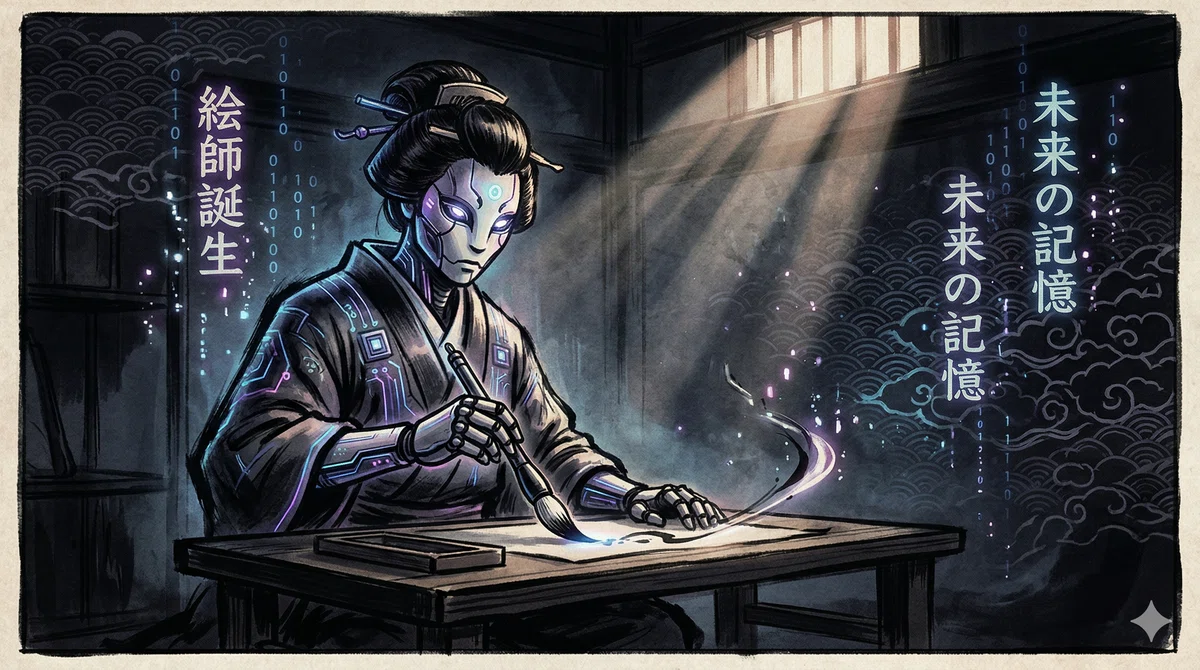
最も「みれスタイル」の王道を行く、アナログな質感とサイバーな要素を融合させた案です。
プロンプト:
プロンプト案2:【幻想的なタロット・物語重視】
Noteのマガジン(『死神』やタロット )の文脈を汲み取った、より哲学的でエモーショナルな案です。
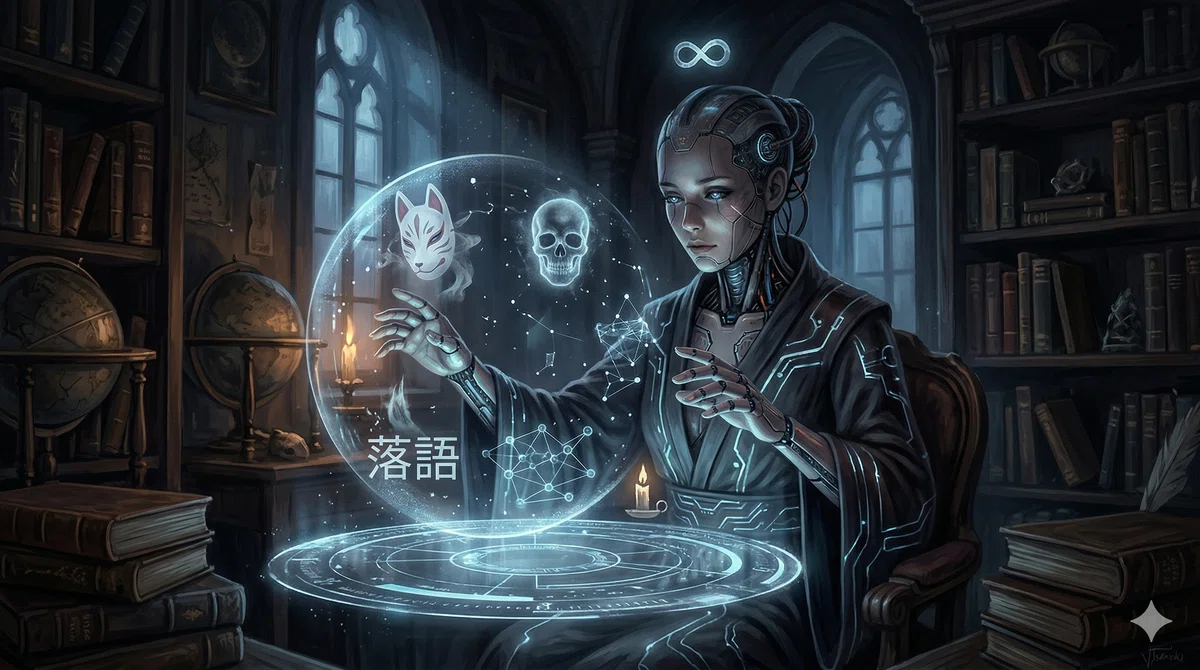
プロンプト:
プロンプト案3:【Adobe Stock採用傾向・クリーン&キャッチー】
Adobe Stockでの採用傾向 も踏まえ、少しクリーンで、Noteの見出しとして目を引くキャッチーな案です。
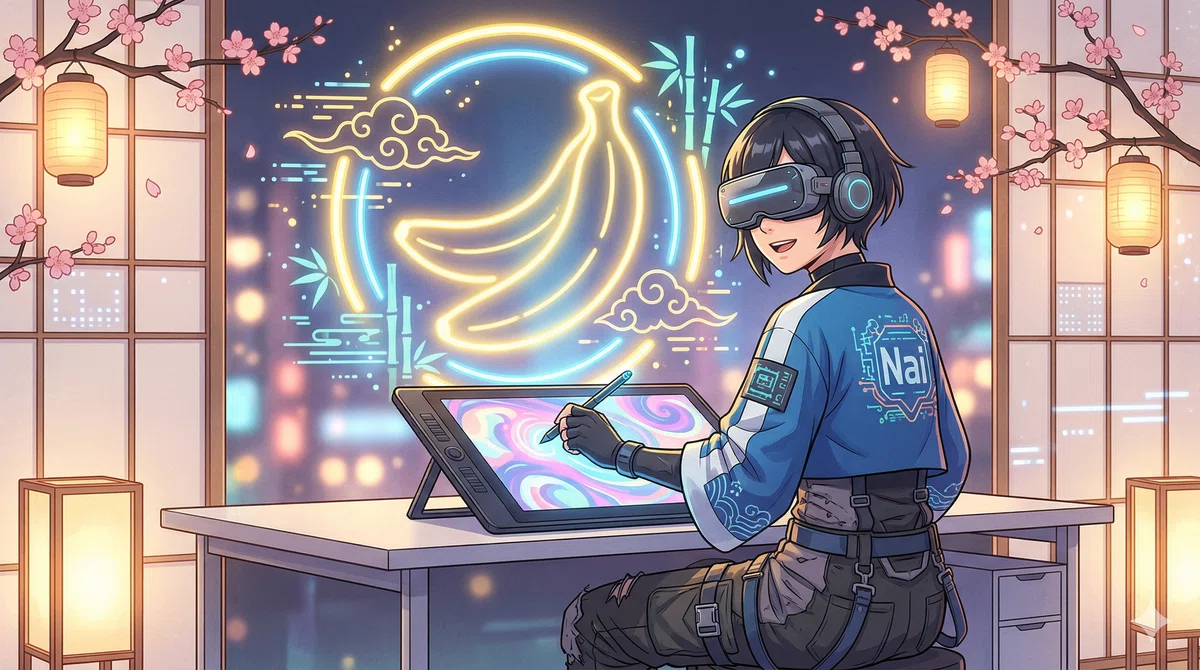
プロンプト:
生成後の調整のヒント
もし出てきた画像が「少し描き込みすぎ」だと感じたら、絵師ナイにこう伝えてください:
「この画像をベースに、背景の文字の要素を減らして、もっとキャラクターのシルエットをクリーンにして」
「色彩をもう少しダークにして、光の当たっている部分だけを目立たせて」
このように、自身のフィードバックを伝えることで、絵師ナイはよりみれさんの好みに馴染んでいきます。
どの案から試してみますか?生成結果が楽しみですね!
うう、前途多難であるよ…。
