
【手間ゼロ議事録】Gemini × Google Meetが優秀すぎた話

─もはや「議事録作成」はしない時代─
1. 議事録を「作る」の、やめました
会議が終わったあとに、「誰が何を言ったか」を思い出して、メモを整理して、要約する……。
この一連の作業、地味だけど時間も気力も奪われます。
でも、ついに見つけてしまいました。
Gamini × Google Meetによる“完全自動”の議事録体験。
(界隈からすると遅めの発見だと思います🙏)
一言でいうと、
「議事録が、勝手に届く」世界です。
2. 会議中、右上のキラキラを押すだけ
やることはたったひとつ。
Google Meetの会議中に、右上に表示されるキラキラしたペンアイコンをクリックするだけ。
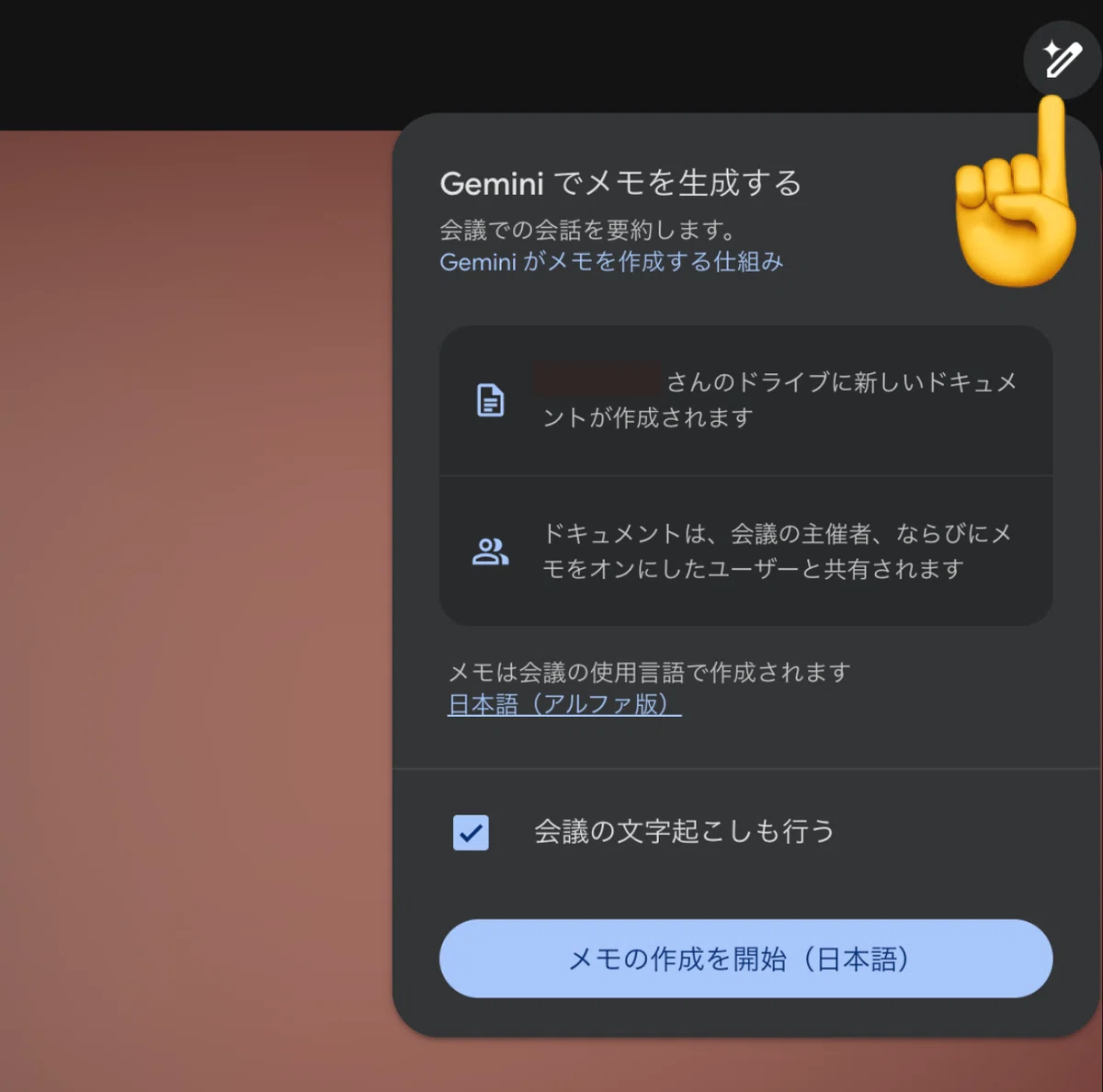
あとはGeminiが、会話をリアルタイムで認識して、
議事メモを自動生成してくれます。
発言者ごとに内容が整理され、
その場で「誰が何を言ったか」を確認しながら進行できます。
面倒な設定も不要。参加者全員に許可を取る必要もなし。
とにかく、シンプル。
3. 会議が終わると、自動でカレンダーに議事録が添付される
驚いたのはここからです。
会議が終了して少し時間が経つと、
なんとGoogleカレンダーに議事録が自動で添付されているんです。
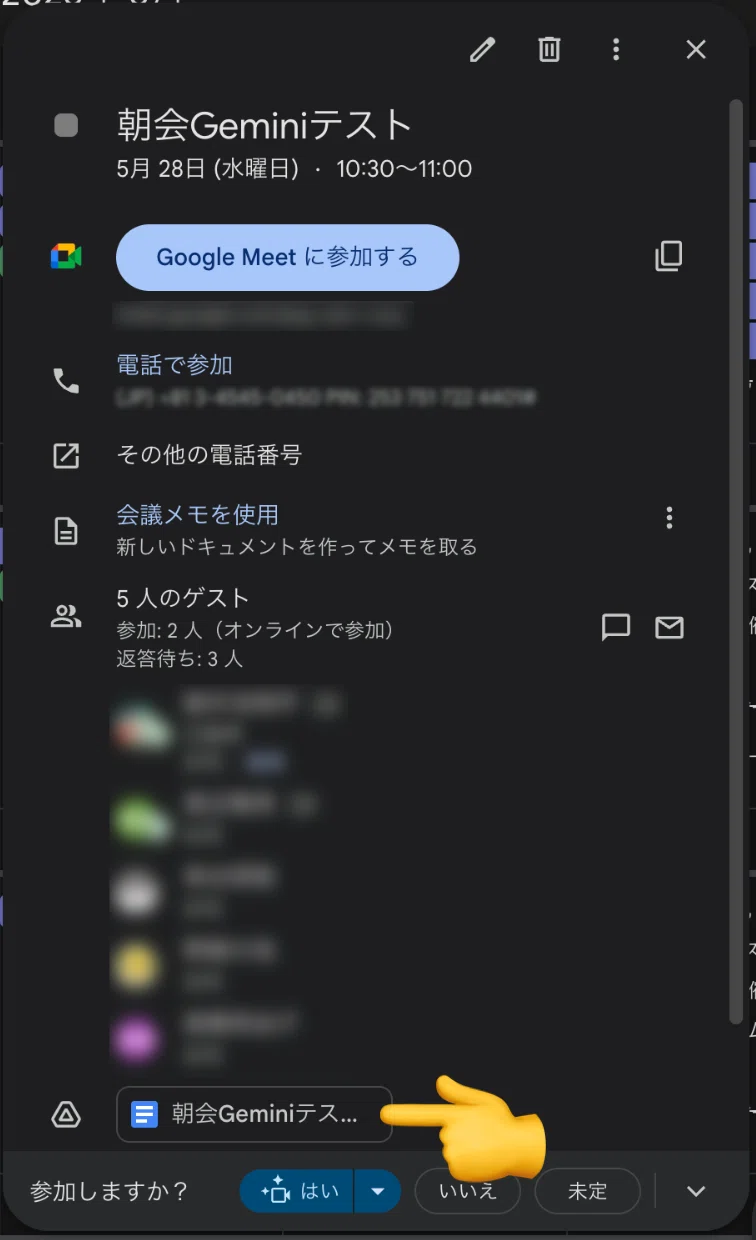
内容は3部構成:
まとめ(要約)
詳細メモ
文字起こしの生データ
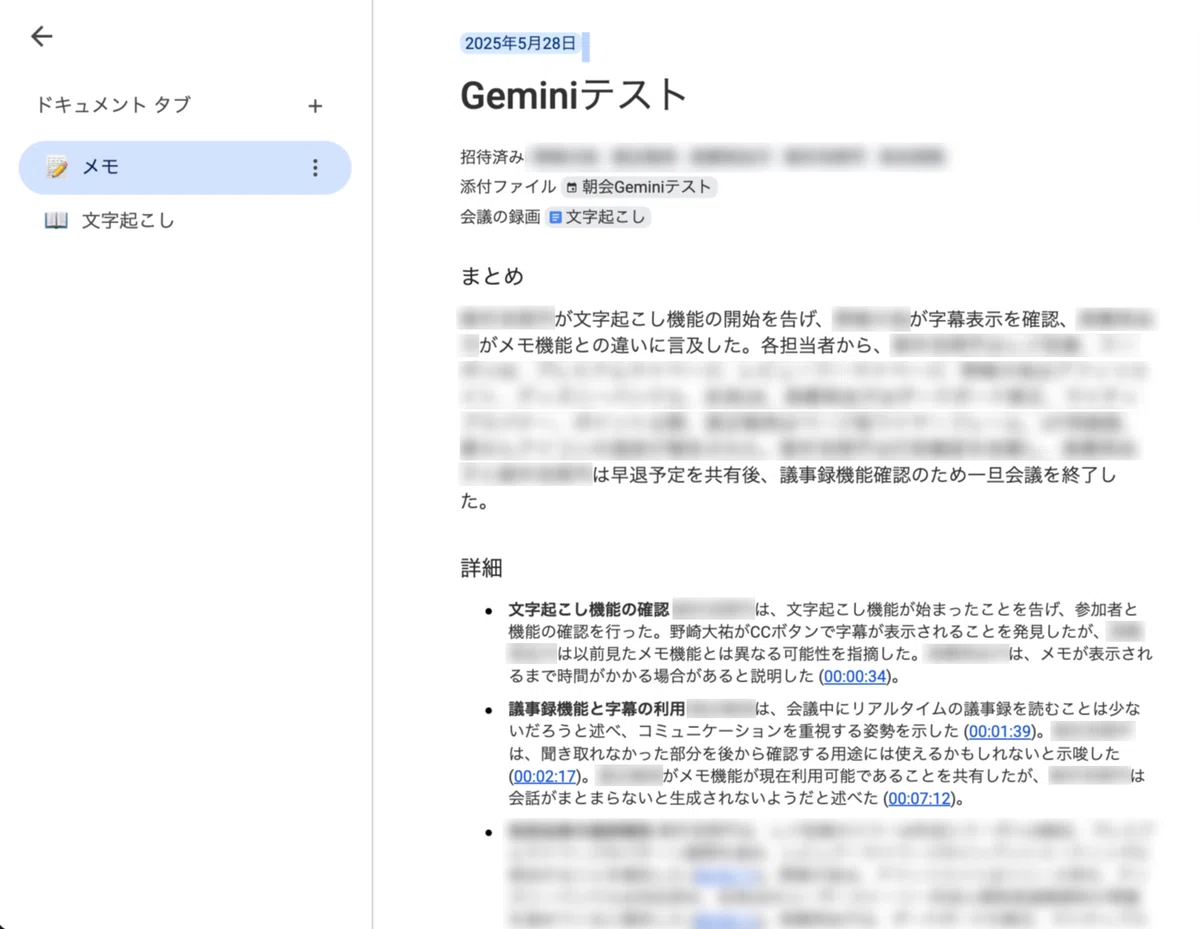
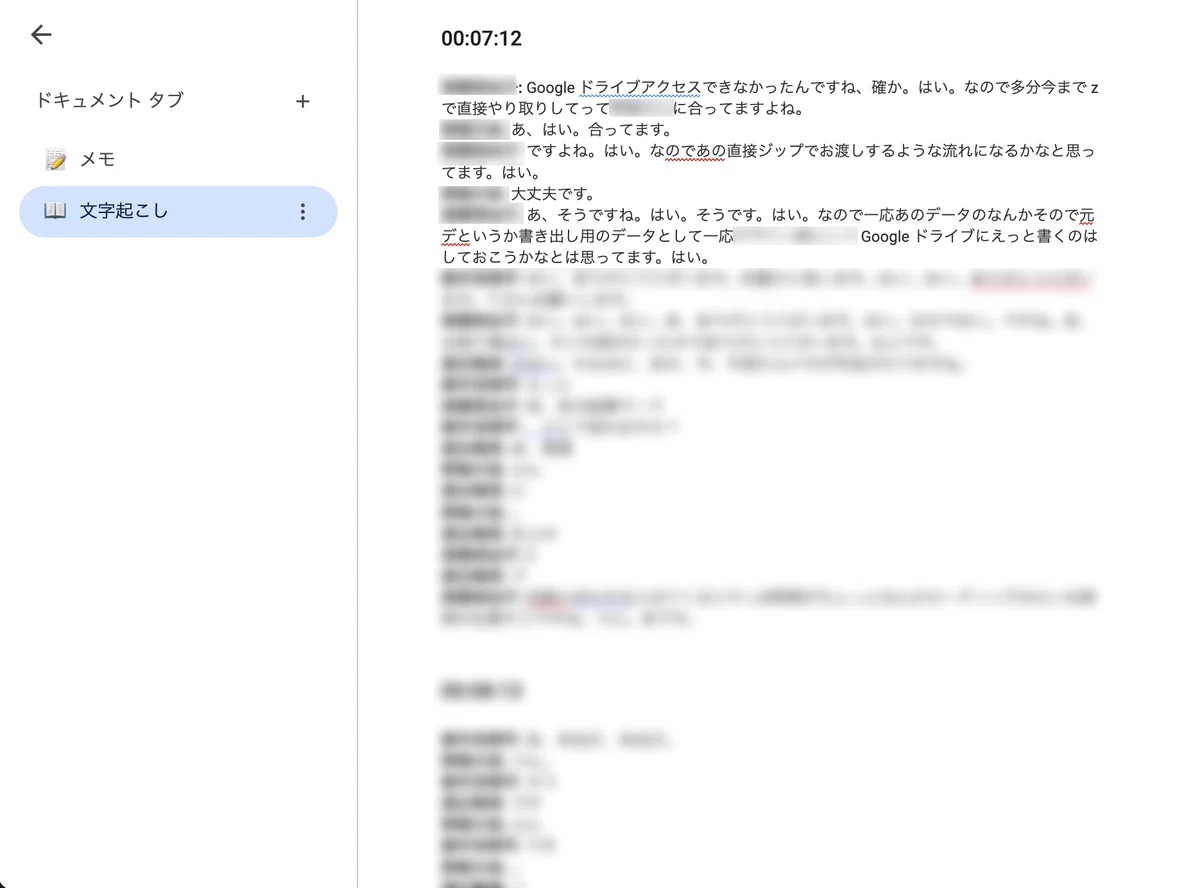
もう、Geminiを開いて何かを操作する必要すらありません。
本当に「1秒も手間をかけない」議事録作成が完成しています。
4. これは“ツール”ではなく“文化”の変化
これまでは、AIで議事録を「短縮する」ものだと思っていました。
でも今は違います。
Gemini × Google Meetの組み合わせは、
議事録を「作らなくていい」文化を実現しています。
議論に集中できて、あとから自然に記録も手に入る。
会議に出ることと、記録を残すことが完全に分離された感じ。
5. まとめ:Google Workspaceユーザーなら、今すぐ試してほしい
もしあなたやチームがGoogle Workspaceを使っているなら、
Geminiでの議事録自動生成は、ぜひ一度体験してほしい機能です。
想像以上にスムーズで、
「これが当たり前になる未来」がすぐそこにある感覚になります。
✅使い方おさらい(超簡単)
Google Meetで会議を開始
右上のキラキラのペンマーク(Gemini)をクリック
会議中にリアルタイムでメモ生成
終了後、議事録が自動でGoogleカレンダーに添付される
