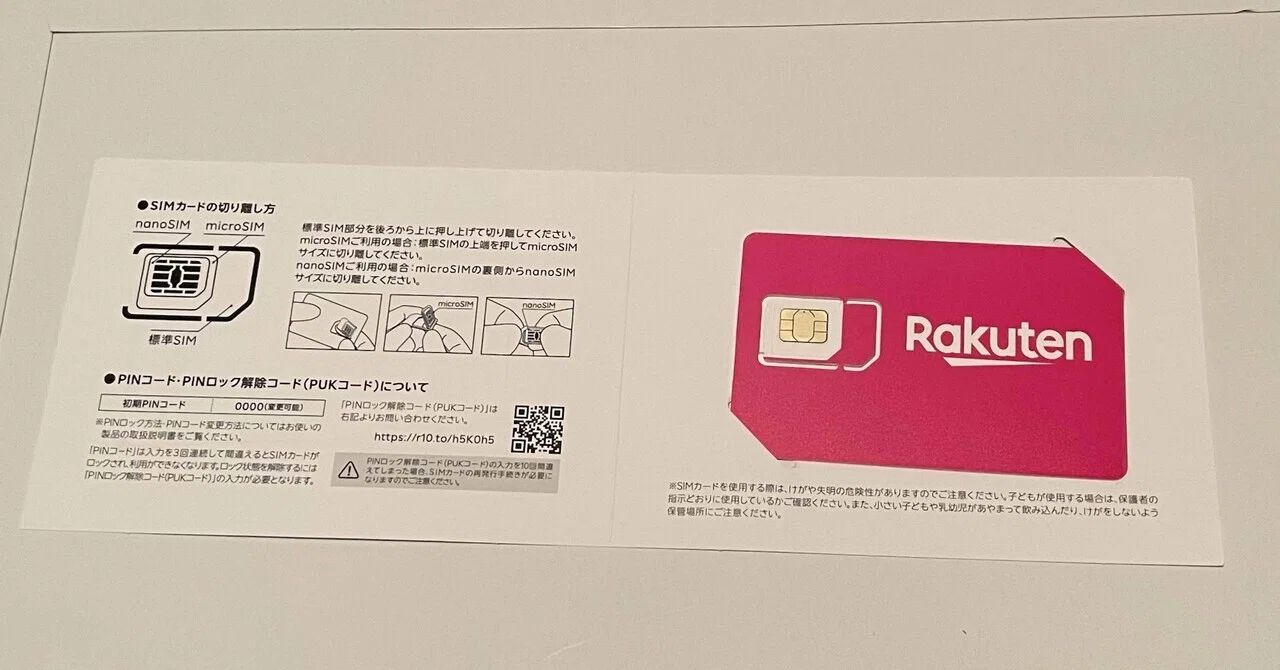
楽天モバイル SIM変更

こんにちは、甘野充です。
僕は楽天モバイルとは腐れ縁というか、やめるにやめられない感じなんですよね。
かっぱえびせんか!
以前は物理SIMを使っていたんだけど、RAKUTEN MiniがeSIMしか対応していなかったので、その時にeSIMにしたんです。
だけど結局RAKUTEN Miniが今一つ使いにくくて、使うのをやめてしまいました。
サイズ感的にはいいんだけど、やっぱり指紋認証が使いにくかったかな。
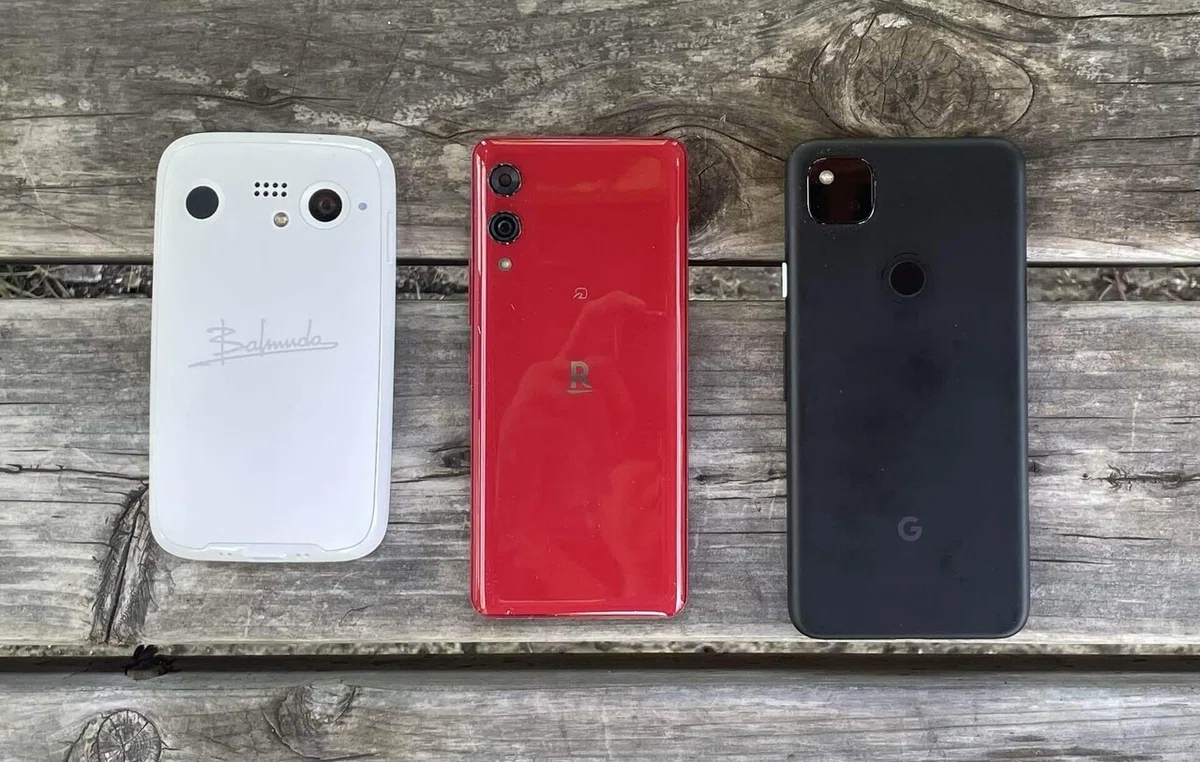
楽天モバイルは以前はSIM変更の手数料が無料だったんだけど、ある時期から物理SIMへの変更は手数料を取るようになったんです。そのため、Xperiaに移行するときはそのままeSIMで機種変更したんだけど、やっぱり物理SIMが必要になってSIMを再発行しました。
やっぱり物理SIMの方がSIMを入れ替えるだけなので、気軽に変更できるんですよね。まあ、eSIMの移行も結構簡単にできるっちゃあできるんだけど。
でも物理SIMは壊れることもあるわけで、僕は以前に日本通信のSIMが壊れて再発行したことがあります。
eSIMは壊れる心配がなさそうだけど、どっちがいいのかは一長一短な感じですね。
さて、トップ写真のように物理SIMが届いたので、さっそく開通処理をします。
まずはeSIMを削除してから、物理SIMをスマホに挿入します。
あとはスマホアプリの「my楽天モバイル」を起動すればOK。
これで無事、届いたSIMが使えるようになりました。
だけどこれだけじゃあ何も変わらないですよね。
Xperia ACE ⅲで開通処理をしたんだけど、このスマホでこのSIMを使うわけではありません。
SIMを取り出して、日本通信のSIMに変更。
これで僕は、iPhone 12 miniとXperia ACE ⅲの2台持ち継続となりました。
さて、次回はこの物理SIMをどう活用するのかをお話します。
今日はこんな感じです。
それではまた。
いいなと思ったら応援しよう!
 言葉だけでは伝わりません。
コメントはチップとともに。
「謎解きはディナーの後に、みたいに言うな!」
言葉だけでは伝わりません。
コメントはチップとともに。
「謎解きはディナーの後に、みたいに言うな!」