
PC画面を”指定範囲”でスクリーンショットする方法(ショートカットキー)

今回は、PC画面を指定範囲で
スクリーンショットする方法を
ご紹介します。
PC画面の好きな箇所だけ
カンタンに切り貼りしたい!
そう考えていらっしゃる方には、
ぜひとも覚えていただきたい方法です。
わたし自身、投稿作業にて
よく使ってます(´∀`*)>
作業工程は、いたってシンプルです。
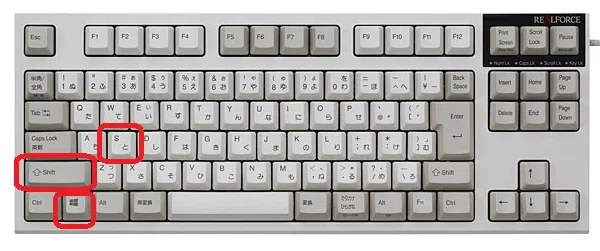
①「Windowsキー」
+「Shiftキー」+「S」を同時押し。
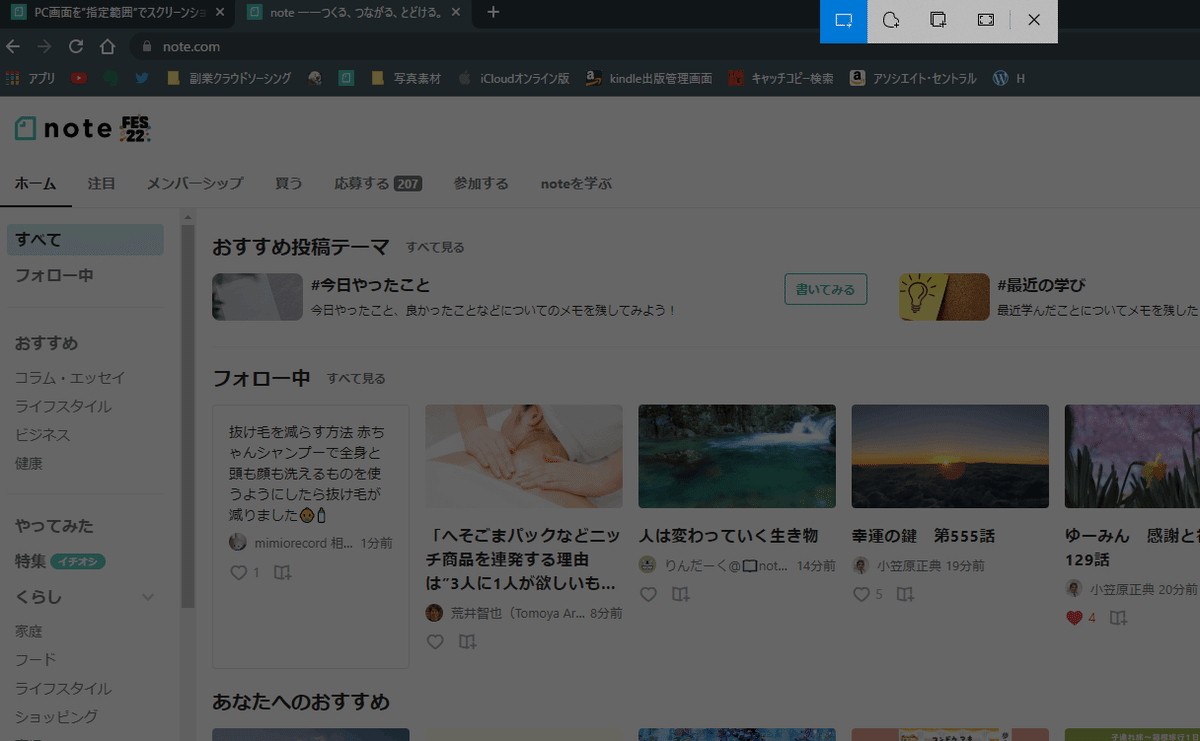
②画面が暗転。
カーソルが「十字」に変更。
③そのまま指定範囲をドラッグする。
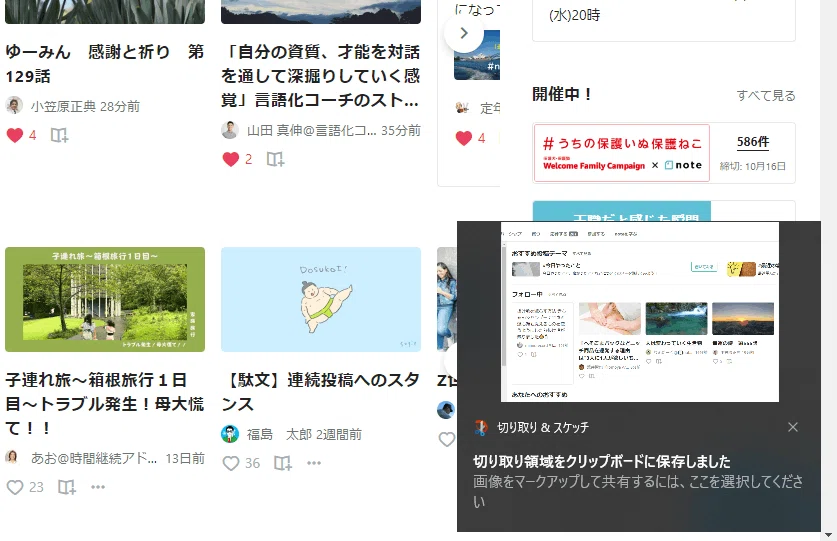
④指を離せば、指定範囲した画面は
クリップボードに保存されます。
以上です。
※Windows10仕様のPCのみ対応です。
保存された画面は、
note記事で使用されるのであれば、
下書きにそのまま「貼り付け」できます。
加工する場合は、
「ペイント」というアプリを立ち上げて
「貼り付け」後に加工できます。
以下、実際の作業をイラスト解説します。
✔実際の作業工程について

①「Windowsキー」
+「Shiftキー」+「S」を同時押し。
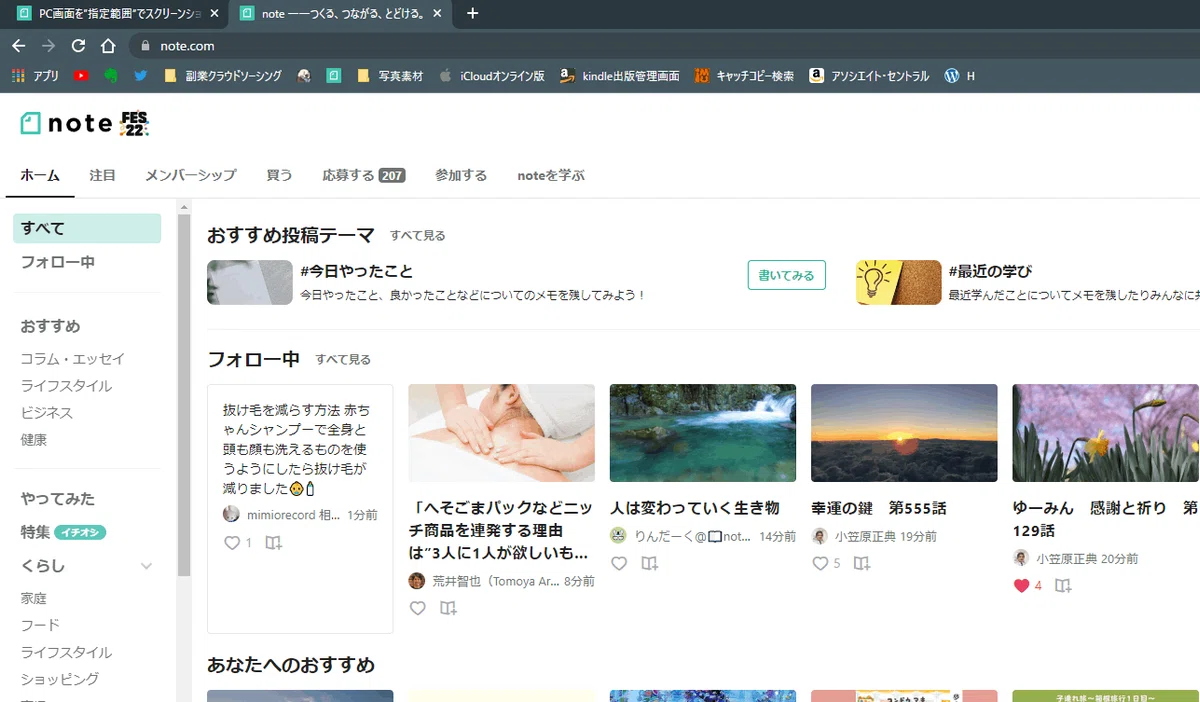
通常の画面で、ショートカットキーとなる
①「Windowsキー」
+「Shiftキー」+「S」を同時押し
を実施します。
②画面が暗転。
カーソルが「十字」に変更。
ショートカットキー入力に成功すると
画面が暗転します。
③そのまま指定範囲をドラッグする。
画面の暗転を確認したら、
必要な個所をドラッグして指定します。
④指を離せば、指定範囲した画面は
クリップボードに保存されます。
指定範囲を決めて指を離せば、
自動的にクリップボードへ保存されます。
また、ポップアップにて
お知らせしてくれます。
* * * * *
いかがだったでしょうか。
note投稿は、文字のみでも十分に
読者を楽しませることは可能です。
ただ、できれば…
イラストやスクリーンショットなどで
記事を色とりどりに装飾するのも
読者を魅了するひとつの方法です。
あなたの大切な読者様のために、
一度は挑戦してみてはいかがでしょうか。
もしも、上記の説明で
分からない点などありましたら、
遠慮なくコメントにて
ご質問をお待ちしております。
では、また。
失礼します。
いいなと思ったら応援しよう!
 サポートしていただければ、あなたの習慣活動を全力で応援します!!