
誰でも簡単に描けるよ!SNSに、手描きの文字やイラストを入れよう♫ 【前編】

SNSで使える素材って、なんかちょっとムズムズすることないですか?
「あー、この素材、文字が黒じゃなくて白だったらなー」
「もうちょっと丁寧な言い方の文章素材が欲しいわ」
「もっと手描き感を入れたい!」
だからと言って、手書きの文字を入れるなんて難しい!と、思いますか?
絵なんて描けないし!と、思いますか?
それならば!
小学生から50代の方まで、iPadを使ったデジタルイラストを教えているわたしと一緒に、今日はちょっとお絵描きしてみましょう♫
用意するもの
・iPad(なくても出来ることあり!)
・iPhone…デフォルトで入っている「メモ」を使用
Androidでも出来るかもしれないのですが、試せていません
・見るだけじゃなく、本当に描けるかやってみよう!という気持ち
もっと使って欲しい「メモ」アプリ
iPhoneに、最初から入っているアプリの中に「メモ」があります。
わたしは、このアプリを多用しています!
一例を挙げると・・・
・動画編集の時の台本、アフレコや字幕にメモしてコピペ
・オススメのお店(地域別)リスト
・イベント準備のタスクと終了チェック
・よくコピペする、自分のリンク一覧 ・・・など
絶対使うべき!オートシェイプ機能とは?
メモアプリには、形をきれいに補正してくれる、「オートシェイプ機能」があります。
オートシェイプ機能は、お絵描きアプリでよく使われている用語なので、Apple公式ではないかもしれませんが、とにかく雑に描いても補正してくれる、めちゃくちゃありがたい機能です。
見ていただくと一目瞭然!
適当に描いて少しの間そのまま指を離さずホールドすると、キュッときれいな形になります。

これは、iPad でもスマホでも同じようにできます。
アイペンシルを持っていない方は、指でもできますのでやってみてください。
リボンフレームの描き方

オートシェイプ機能という、強い味方がいるとわかったところで、まずは、手始めにリボンフレームを描いてみましょう!
「最初からハードル高い」という声も聞こえてきそうですが大丈夫です。
メモアプリの機能を使えば、誰でも簡単に描くことができます。
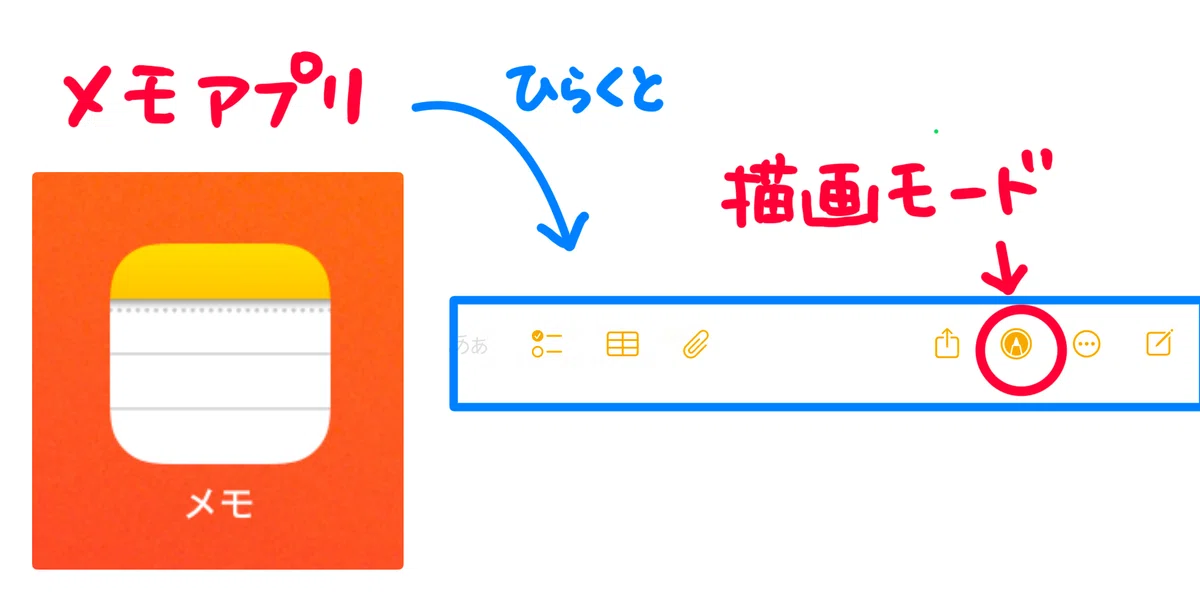
動画にまとめたものが、こちらです。
動画内で出てくる、メモアプリや「描画モード」というのはこのことです。
↓
動画の中では、3種類の方法が挙げられています。
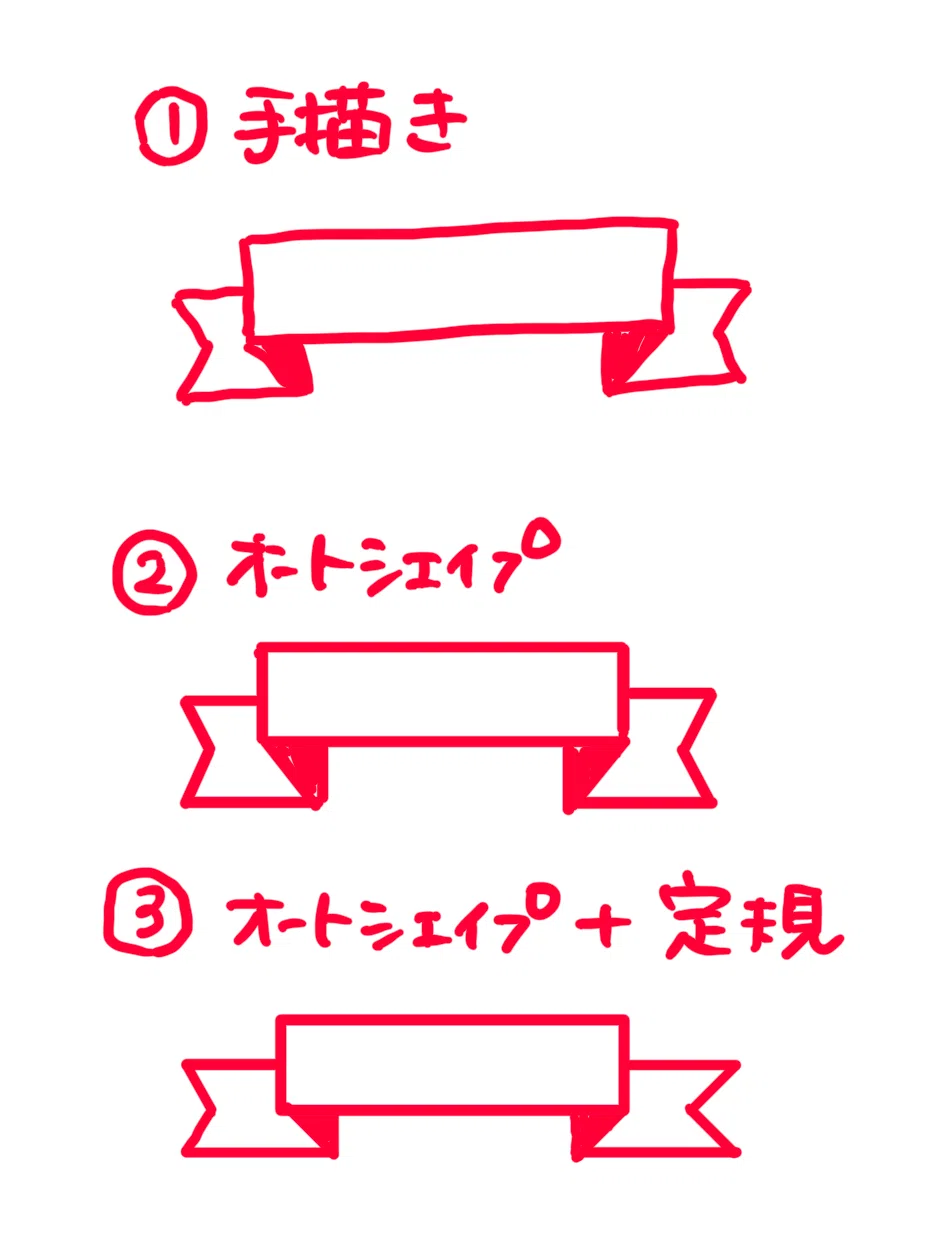
①手描き
②オートシェイプ機能
③オートシェイプ機能+定規
アイペンシルを使用していますが、コツをつかんだら指でも描けます。
どうしても、手探りな感じで描くため、線と線の間が空いてしまったりするのですが、気長に描き直しのリターンマーク(一つ前の作業に戻る)を使いながら、楽しんで描いてみましょう。
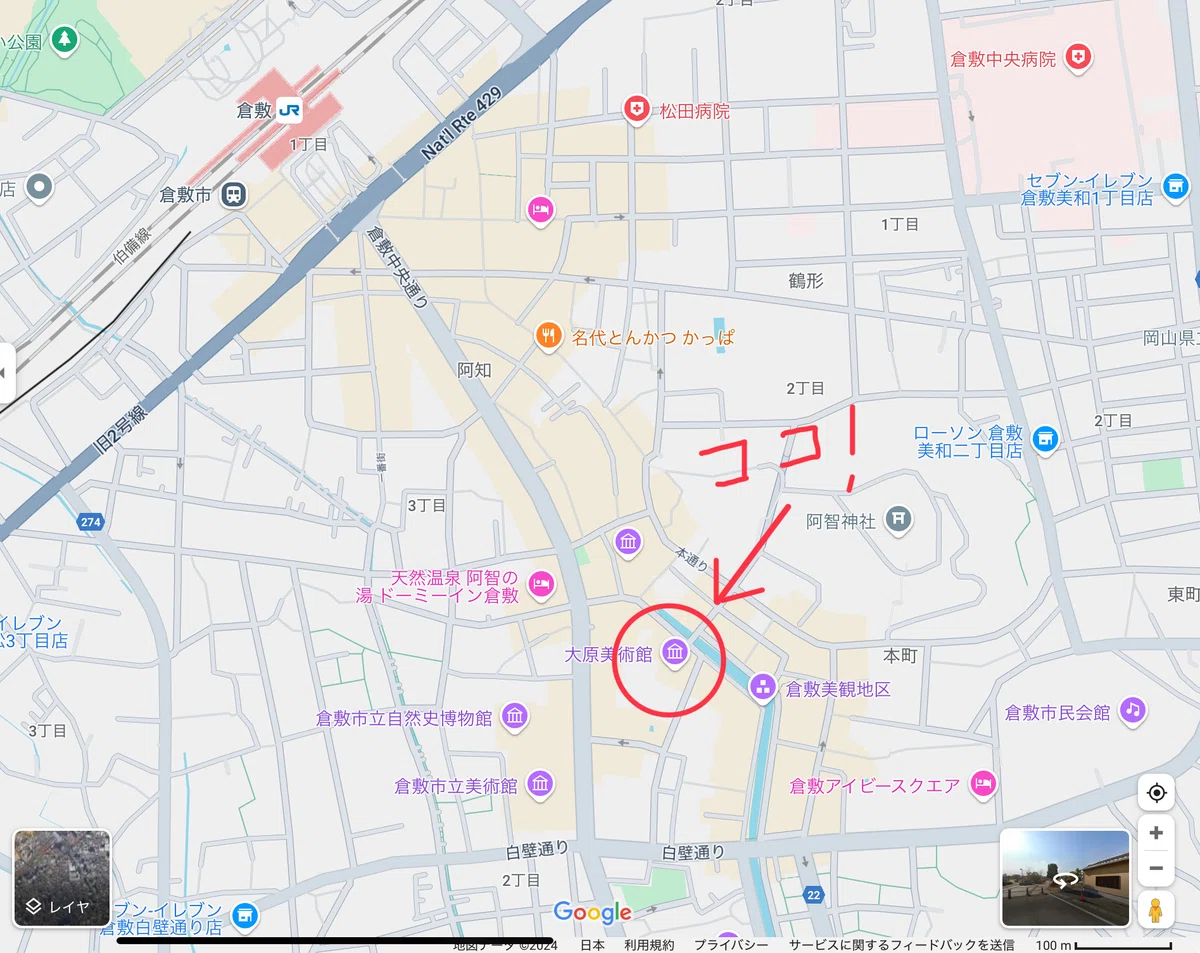
【おまけ】 写真にも使えるオートシェイプ機能
実は、メモアプリの中だけでなく、この補正機能は写真の編集にも使えます。
やり方は同じで、目的地などを「ここ!」って教えてあげる時に、指で丸を描いて少しの間手を離さずにいると、キュッときれいな丸になります。
試してみてくださいね!
ちょっと説明が長くなってしまいました。
もっとお伝えしたかった、味のある手描きイラストを描く方法と、それをまるで自分の素材集のようにSNSで使える方法は、次回お伝えしますね。
お楽しみに♫
今日も最後までお読みくださり、ありがとうございます。
