
初心者のための、Coworkから30分で始めるClaude Code最速セットアップガイド※デモ動画付き

\特集記事です!/
今週は大事件勃発のClaude Code。
⋯⋯超怖かったですよね!😭
ソースコード流出、ウイルス混入、npmとか意味不明な用語の嵐。
ウイルスは以下に注釈入れますが、普通に公式からインストールした方は問題ないのでご安心ください。
⚠️ 3/31にnpm経由でClaude Codeを入れた方はウイルス混入の可能性ありますが、普通にDLした方はまず大丈夫です。 → [詳細YouTubeはこちら]
で、 Claude Codeですが。
いろいろ考えたすえ、初期設定はCoworkでやった方がいいという結論に達しました。
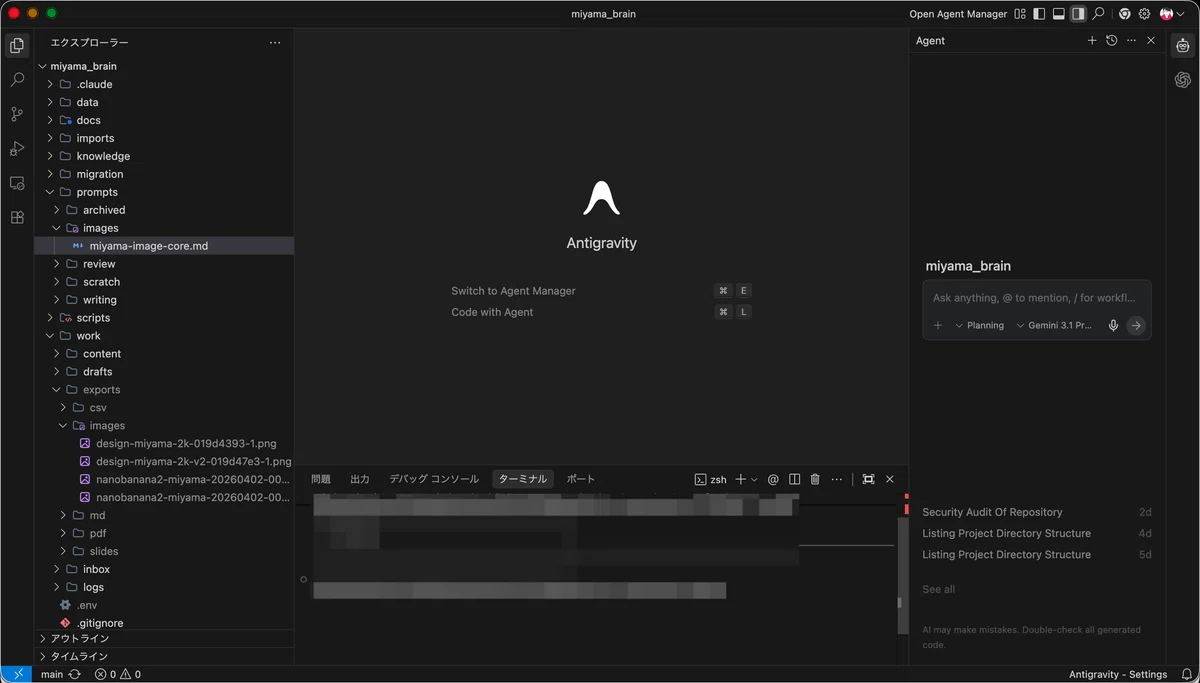
最初はAntigravityのClaude Codeで設定しようと思ったんですが、「Coworkじゃだめですか?」「難しい」というお声をいただき⋯⋯。
確かに、日本語化とかインストールとか細かいんですよね。
ということで!
Coworkを使って、爆速で実務の下地を30分くらいで構築する方法をご紹介したいと思います。
👉思い立ったらすぐできる!
👉なのに自分仕様になってる
👉すぐに実務で使える環境に!
👉あとでClaude Codeでも使える!
Claude Codeへの架け橋として、ぜひトライしてみてください。
最後に、「Claudeに課金してない!無料でやりたい!」って人向けの裏技もあります。お楽しみに!😊
今日の記事のゴール✨
この記事ではCoworkで「自分の仕事を理解した作業フォルダ」を30分程度で作るところまでをやります。
「競合リサーチして」
→ フォルダの情報を全部読んだリサーチをしてくれる
「見積もり作って」
→ 料金表とクライアント情報を参照したPDFが出てくる
「メール書いて」
→ 案件の文脈を全部わかった下書きが出てくる!
フォルダに情報があるから、
毎回説明しなくてもClaudeが勝手に読んでくれる!
こんな状態になります。
動画もつけてるので、先に全体の流れを掴みたい方はこちらからどうぞ👇
ここから先は
いただいたサポートは、今後の活動に大事に使用させていただきます!
