
「60点の資料を80点へ」——私がAIを使ってスライド作成を爆速化した理由。

こんにちは。
愛知県の社労士事務所で働く、
しがないパンダです🐼
この記事で、パワーポイント作成を自動化しようと思って
「Gamma」を使った感想を書いています▼
今日は、実務で思わず「これだ!」と唸った、
AIを活用した資料作成の時短術についてお話しします。
きっかけ:いつもの“普通のパワポ”
Youtube動画のための資料を、PowerPointで作っていました。
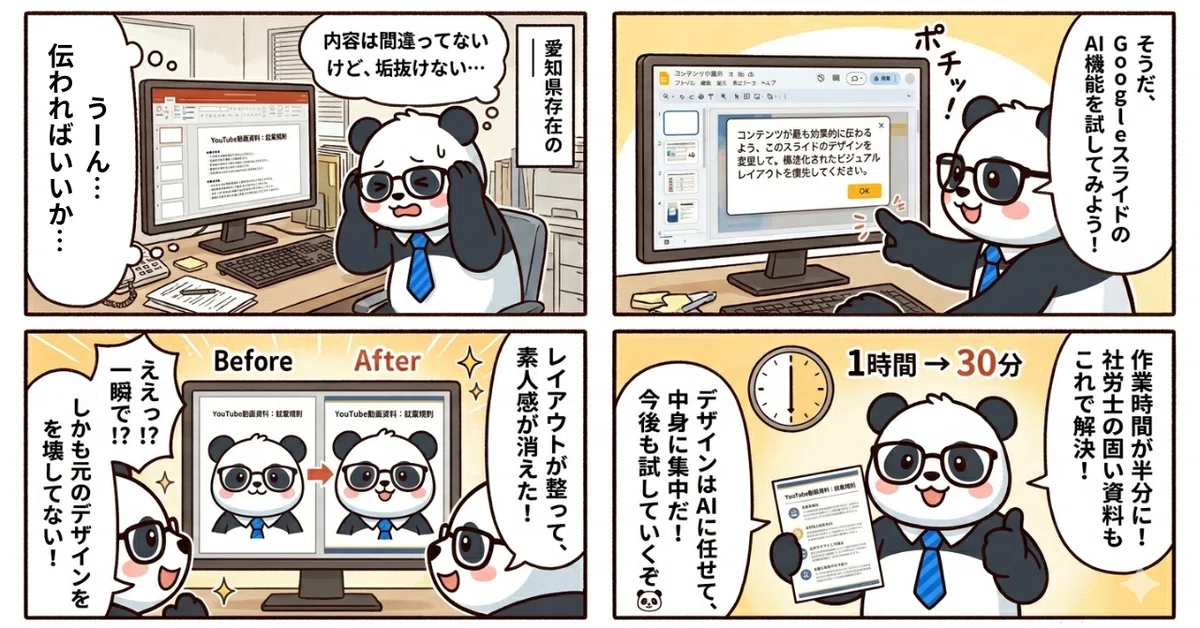
内容は正確。法律的な根拠もバッチリ。 なのに、画面に映し出されたスライドを見ると、どうにも漂う、そこはかとない素人感……。
「デザインが仕事じゃないし、伝わればいいんだ」と自分に言い聞かせつつも、どこか“刺さらない資料”にモヤモヤする。そんな経験、ありませんか?
試しにやってみたこと
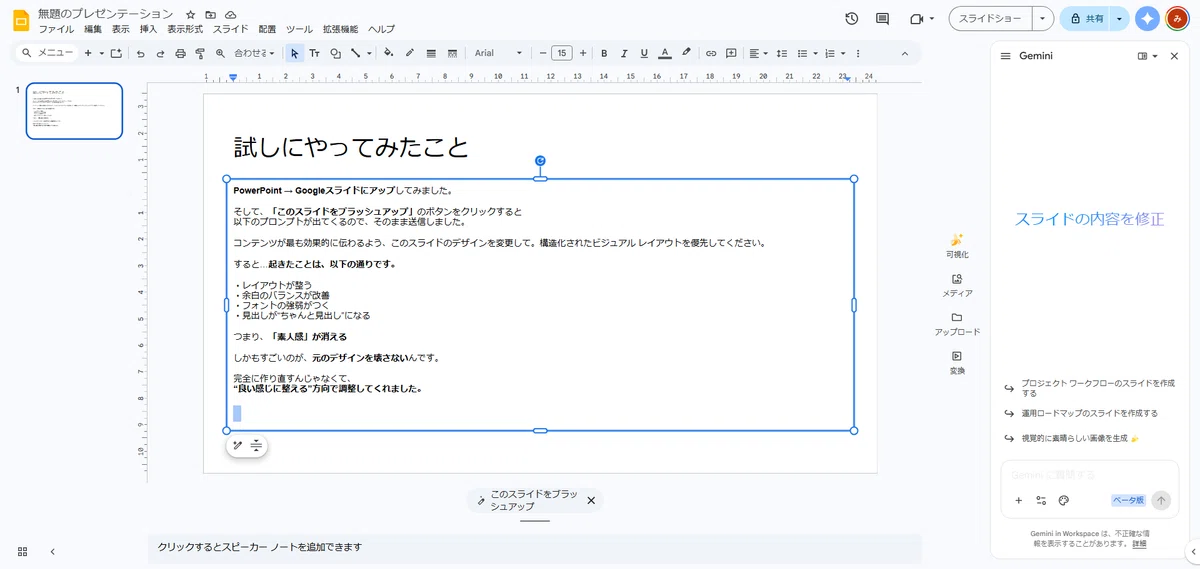
ふと思いついて、PowerPoint → Googleスライドにアップしてみました。
※Googleスライドの「ブラッシュアップ機能」は、有料機能でGemini Enterprise/Businessなどの契約が必要です。
そして、「このスライドをブラッシュアップ」のボタンをクリックすると
以下のプロンプトが出てくるので、そのまま送信しました。
コンテンツが最も効果的に伝わるよう、このスライドのデザインを変更して。構造化されたビジュアル レイアウトを優先してください。
すると…起きたことは、以下の通りです。
・レイアウトが整う
・余白のバランスが改善
・フォントの強弱がつく
・見出しが“ちゃんと見出し”になる
ボタンひとつで、スライドに「プロの呼吸」が吹き込まれる。
そんな感覚でした。
驚いたのは、AIが勝手に中身を作り直すのではなく、
私が込めた意図を汲み取ったまま「良い感じに整えてくれる」ことです。
Gammaの場合は、海外スタートアップ企業のようなおしゃれなデザインで
社労士事務所の堅実なイメージには合わない場合がありました。
まさに、隣にセンス抜群のアシスタントが座って、
一瞬でレイアウトを組み替えてくれたような体験です。
体感:作業時間が半分になった
今までは
・構成を考える
・デザインを整える
・微調整する
で、1時間くらいかかっていました。
でもこの方法だと30分くらいで完成しました。
しかも、仕上がりはむしろ上です。
注意点
Googleスライドからダウンロードし、
「プレゼンテーションに保存できないフォントがあります」と
表示されることがあります。
比較してみました
社労士事務所で作ったパワーポイントを出すわけにはいかないので、
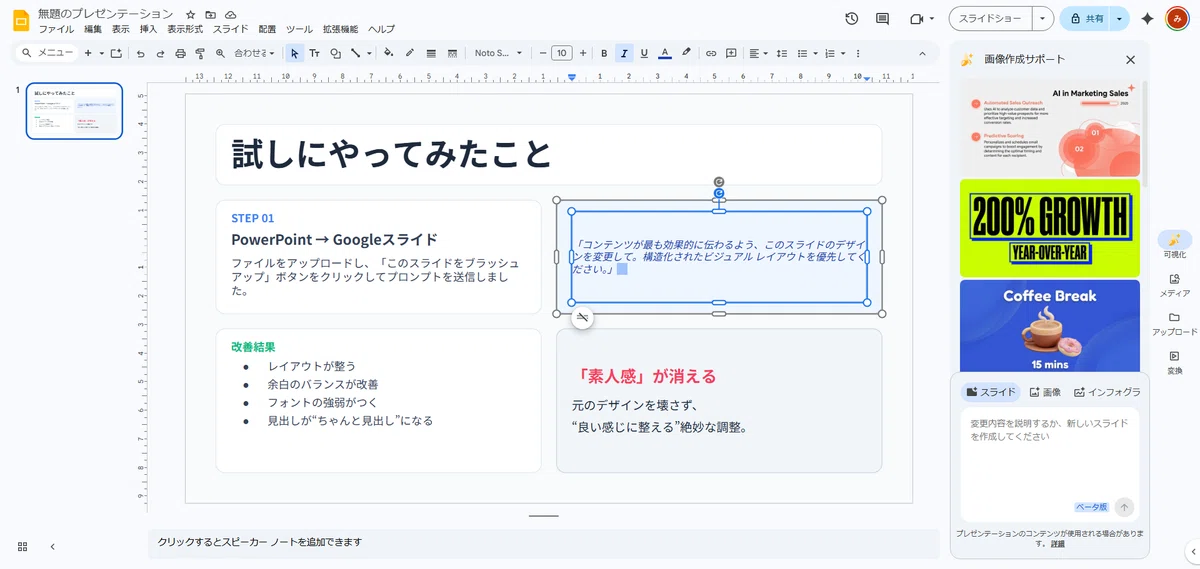
テスト用に、「試しにやったこと」をベタ打ちしたスライドを用意しました。
箇条書きがアイコン付きのボックスになったり、
きちんとしたデザインにブラッシュアップされました。
社労士業務との相性がいい理由
これ、実は社労士の仕事において「最強の武器」になるかもしれません。
就業規則や助成金の解説資料、ハラスメント研修のパワポ……。 私たちの扱う情報はどれも「中身は固いけれど、伝え方が命」なものばかりです。
「正確さは人間が、親しみやすさはAIにお任せ」
この役割分担ができるだけで、資料作成のストレスは激減します。
正直な感想
最初は「デザインAIってどうなん?」と思ってましたが、
整える用途”ならかなり実用的でした。
ゼロから作るよりも、“60点の資料を80点にする”のが得意という印象です。
まとめ
今回の学びはシンプルです。
「デザインに悩む時間は、AIに投げていい」
これだけで、かなり楽になります。
おすすめの使い方
個人的にはこの流れが一番ラクです
PowerPointで「中身(テキスト)」を作る(凝らなくてOK)
Googleスライドへアップロードする
Geminiの「ブラッシュアップ機能」を起動
数秒待って、プロのレイアウトを適用する
これで、“それっぽい資料”が最速で完成します。
こういう「地味だけど効くAI活用」、
今後もどんどん試していこうと思います🐼

いいなと思ったら応援しよう!
 いただいたチップは、パンダちゃん、フクロウ先輩の活動費に使わせていただきます!