
WORD / ショートカットキー

Microsoft Wordでは、ショートカットキーを活用することで作業スピードを大幅に向上させることができます。マウスを使わずに素早く操作できるため、入力や編集の時間を短縮し、ストレスなく文書作成が可能になります。
本記事では、特に役立つショートカットキーをカテゴリごとに整理し、実践的な活用方法を紹介します。
1. 基本操作のショートカットキー

2. 文章編集を効率化するショートカットキー
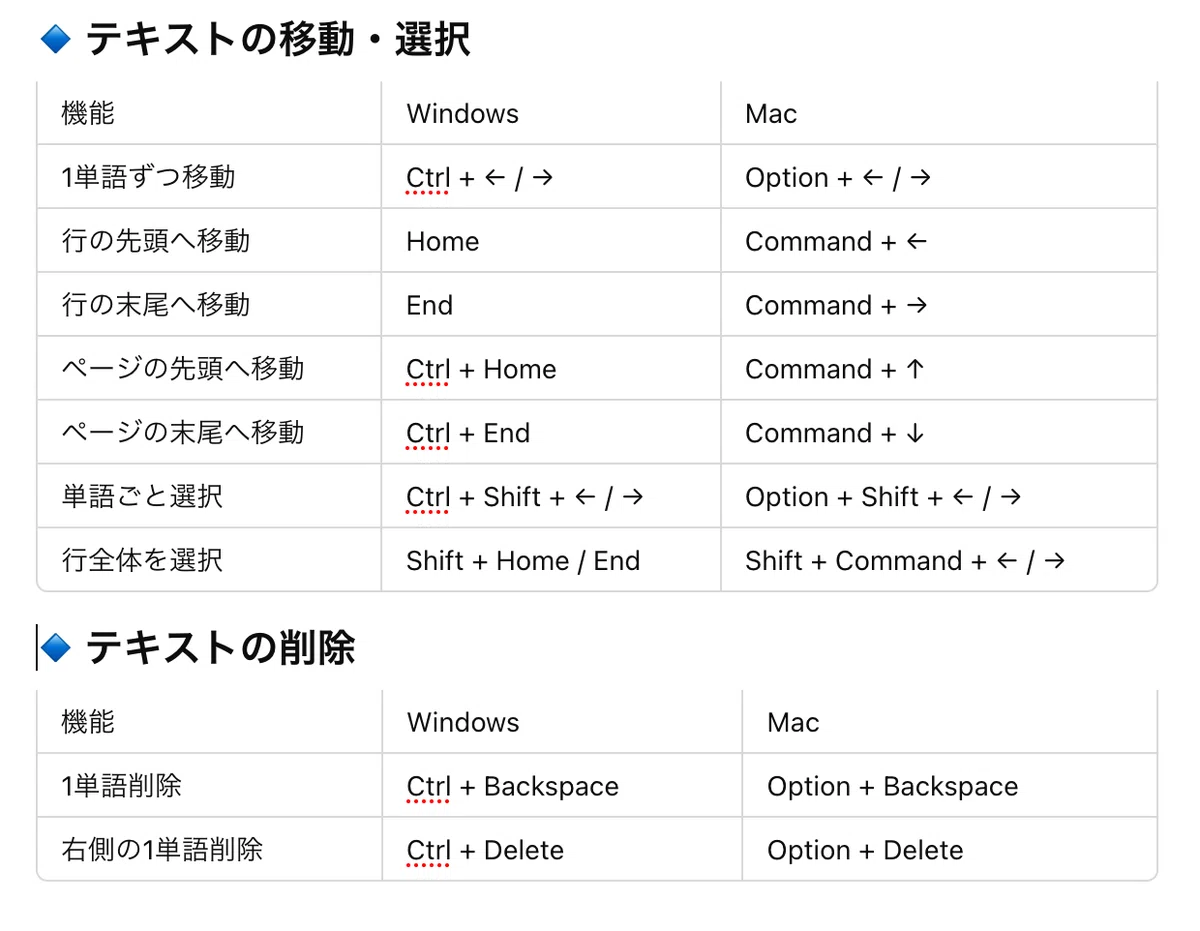
3. 書式設定を素早く行うショートカットキー
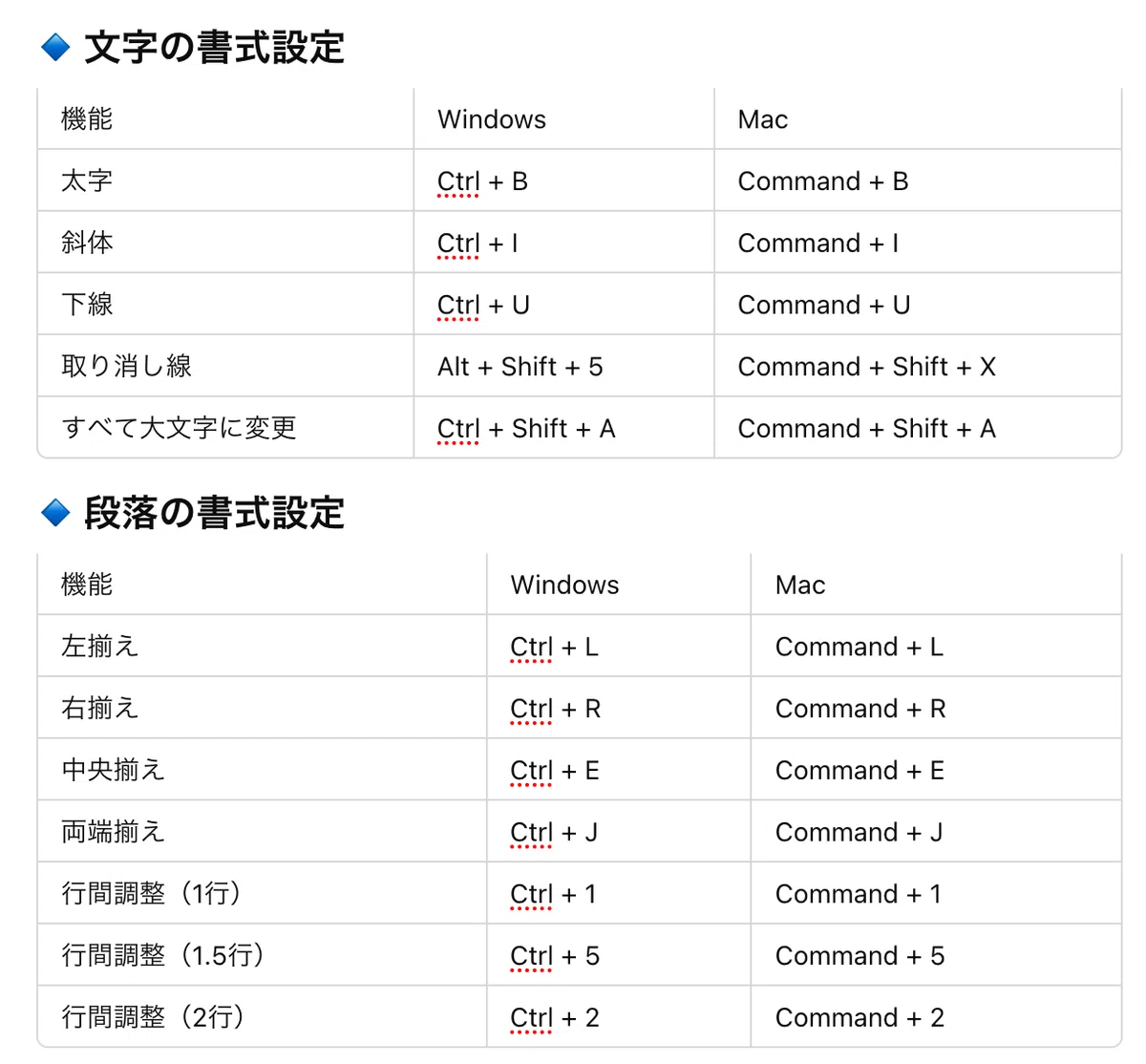
4. 表や画像の操作を効率化ショートカットキー

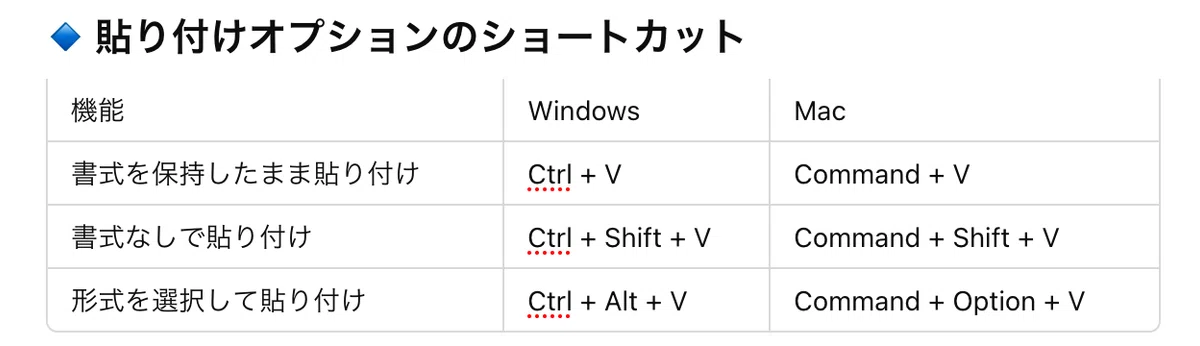
5. ペースト(貼り付け)を自由自在に使いこなす
6. Wordの操作を効率化する裏技ショートカット
🔹 時短テクニック
直前の操作を繰り返す → F4(Macは Command + Y)
ハイパーリンクを挿入 → Ctrl + K(Macは Command + K)
ナビゲーションウィンドウを開く → Ctrl + F(Macは Command + F)
全選択 → Ctrl + A(Macは Command + A)
ショートカットキーを活用することで、Wordでの作業効率が格段に向上します。特に、
✅ 基本操作(Ctrl + S でこまめに保存)
✅ 文章編集(Ctrl + Shift + V で書式なしペースト)
✅ 書式設定(Ctrl + B で太字、Ctrl + E で中央揃え)
✅ ペースト(Ctrl + Shift + V で書式なし貼り付け)
といったキーを活用すると、マウス操作を減らしてスピーディーに文書を作成できます。
