
Excel / マクロ(VBA)やOffice Scriptsで自動化・効率化

Excelの作業を効率化する方法の一つとして、マクロ(VBA)やOffice Scriptsを活用した自動化が挙げられます。繰り返しの作業やミスを減らすために、これらの機能を活用することで、業務の生産性を大幅に向上させることが可能です。本記事では、それぞれの特徴や活用方法について詳しく解説します。
VBA(Visual Basic for Applications)とは
VBAは、Excelに組み込まれているプログラミング言語で、繰り返し作業や複雑な処理を自動化できます。主にデスクトップ版のExcelで利用され、ボタン一つでデータ処理やレポート作成を実行できるため、多くの企業で業務効率化に活用されています。
VBAの主な特徴
豊富な操作対象
セルの入力、書式設定、シート操作など、Excelのほぼ全機能を制御可能。
ユーザーフォームを作成できる
ダイアログボックスを使ってデータ入力のインターフェースをカスタマイズできる。
外部アプリとの連携
WordやOutlookなど、他のMicrosoft Officeアプリとも連携可能。
VBAの活用例
定型データ入力の自動化
毎日更新する売上データをワンクリックでフォーマット。
ファイルの自動整理
指定フォルダ内のExcelファイルを一括で並び替え。
メール送信の自動化
Excelのデータを基に、Outlookでメールを自動送信。
Office Scriptsとは
Office Scriptsは、Excel Online(Web版)向けのスクリプト機能で、VBAとは異なり、クラウド環境での自動化を目的としています。TypeScriptベースの言語を使用しており、Power Automateとも連携できるため、より広範な自動化が可能です。
Office Scriptsの主な特徴
Excel Online専用
クラウドベースのExcel環境で利用可能。
TypeScriptをベースとした記述
JavaScriptの知識があると習得が容易。
Power Automateとの連携が可能
Excelのデータをトリガーにした自動ワークフローを作成可能。
Office Scriptsの活用例
クラウド上でのデータ処理
SharePointやOneDrive上のExcelデータを定期的に更新。
外部APIとの連携
クラウドサービスからデータを取得し、Excelに自動入力。
自動通知の実装
Excelの変更を検知し、Microsoft Teamsに通知を送信。
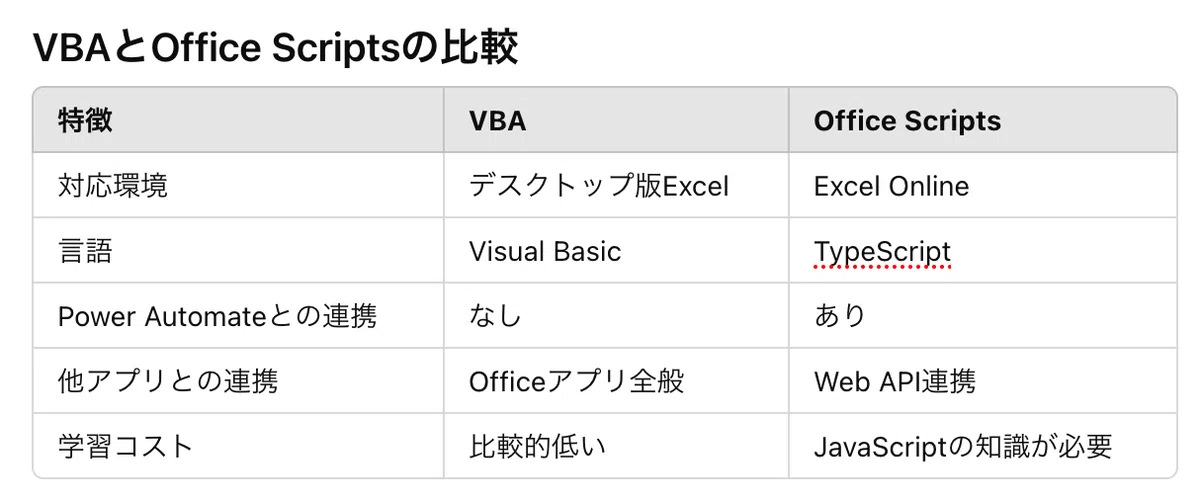
VBAはExcelデスクトップ版を利用する場合に適しており、Office Scriptsはクラウド環境での自動化に適しています。業務の環境や要件に応じて、適切な手法を選ぶことが重要です。
自動化のメリットと注意点
メリット
作業時間の短縮: 繰り返し作業を自動化し、手作業を削減。
ヒューマンエラーの削減: 一貫性のあるデータ処理を実現。
業務の標準化: 誰でも同じ手順で作業ができる。
注意点
メンテナンス性の確保
スクリプトを作成した担当者が異動・退職するとメンテナンスが困難になるため、ドキュメント化が重要。
環境依存の問題
VBAはデスクトップ版専用、Office ScriptsはWeb版専用のため、適用範囲を明確にする必要がある。
セキュリティリスク
外部アプリと連携する場合、データ漏洩リスクを考慮する必要がある。
まとめ
VBAとOffice Scriptsは、それぞれ異なる環境でExcelの自動化を支える強力なツールです。デスクトップ環境での業務効率化にはVBAが、クラウド環境での自動化にはOffice Scriptsが適しています。業務の性質に応じて、最適なツールを選択し、Excelの操作を効率化しましょう。
