
DaVinci ResolveでのYouTube音声の書き出し設定 【2026年版】

DaVinci Resolveでの最終書き出しはデリバーページにて行うのはみなさんご存知かと思いますが、頻繁に行われるアップデートで、知らない間に書き出しプリセットやオプションパラメーターが追加されていたりするので、その実効性を簡単に検証してみようと思います。なお、使用したDaVinci Resolveのバージョンは21のベータ版ですが、現在(2026/5/25)の最新正規バージョンの20でも基本的に同じです。
今回はPro Toolsで作業した実際の仕事のデータを「Dialogue」「Ambience」「Music」のステムで書き出し、それをDaVinci Resolveに並べて仕上げ作業を行いました。なお、実際の公開映像や本作業の音声は当然ながら公開できませんのであしからず💦
◉下準備
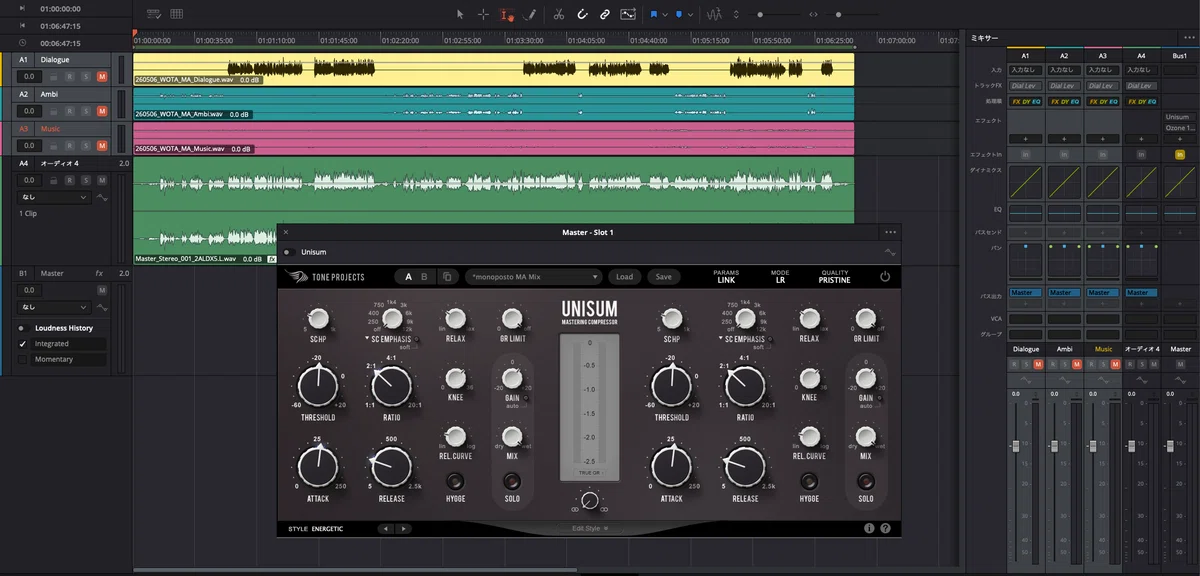
各ステムは、ダイナミクスの調整や音作りなどはしてあるので、単純に並べるだけでもTVレベルのラウドネスになりますが、僕は仕上げる際にマスター・バスにコンプをインサートして最終的なダイナミクスを調整し、まとまり感を出すようにしてます。
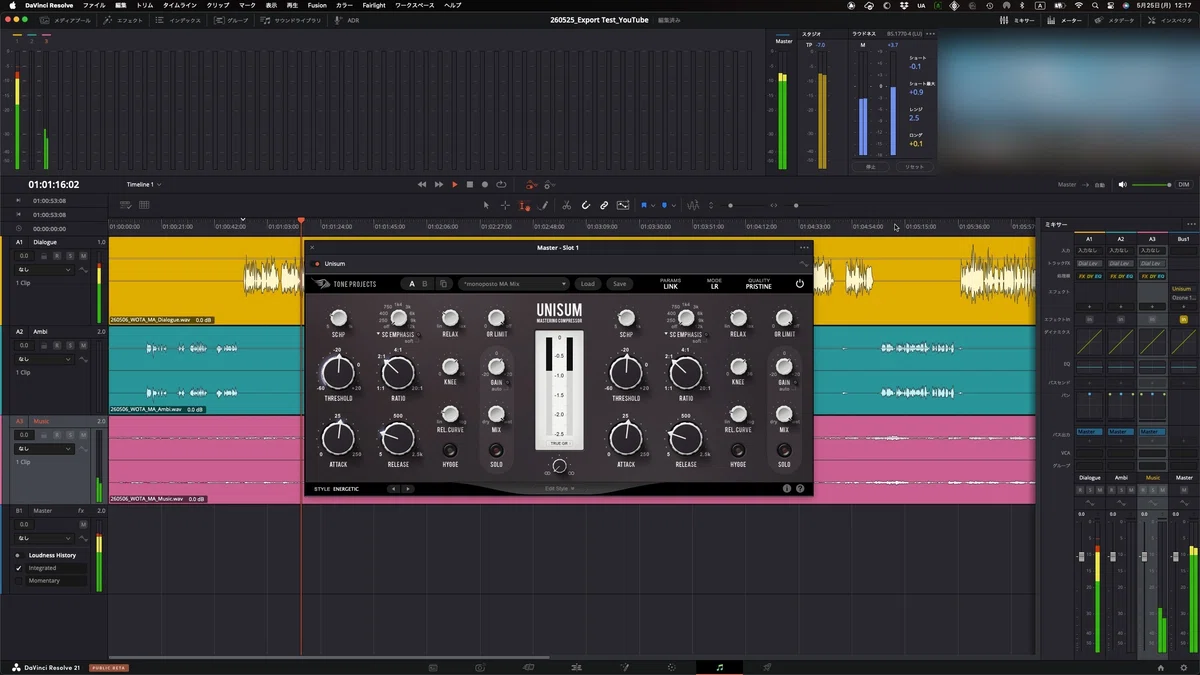
最近はTone Projects UNISUMでMA用のプリセットを自作して使っている
このコンプを通した段階で約-24LUFSになるようにしておきます。TV用の納品であれば、この段階で終了ですが(True Peakが問題なければ)、今回はYouTube用なので、さらにラウドネスとTrue Peakの合わせ込みをします。
◉手動によるラウドネス調整
さて、ここからが今回の本題です。まずは、いつも通りに手動でラウドネス調整をしてみます。それに使用するマキシマイザー(リミッター)も、仕上げたい音の方向性によっていくつか使い分けてますが、今回は音の変化が少なくニュートラルな仕上がりになるiZotope Ozone 11 Maximizerを使用します。

ラウドネスを-14LUFSまで上げる
このようにマスター・バスにコンプ➡︎マキシマイザーの順でインサートした状態でデリバーページに移動し、カスタム設定でオーディオを以下のように設定しました。

この設定で書き出した音声をiZotope RX 12に読み込んでラウドネス計測した結果がコチラ。
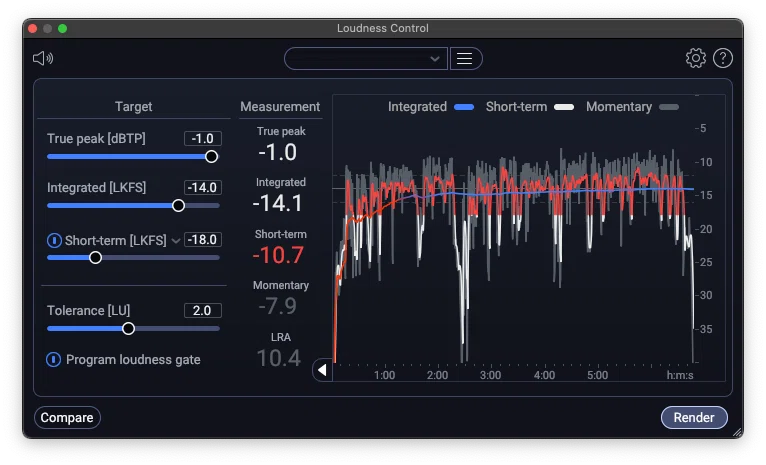
今回は測定のみでレンダーはしていない
問題なくYouTubeに適したラウドネスになってますね。以降の作業は、この結果との比較となります。
◉規格に合わせてノーマライズ
次に、デリバーページの書き出し設定にある「オーディオノーマライゼーション」機能を試してみましょう。こんな機能、いつ追加されたんですかね?結構前だとは思うんですが、基本的にラウドネス調整は手動で行うスタイルなので、最近まで存在に気づきませんでした💦
ってことで、まずは「規格に合わせてノーマラズ」から。その前に、ミキサーのマスター・バスに挿したマキシマイザーのみをバイパスにしてからデリバーページへ移動して設定。
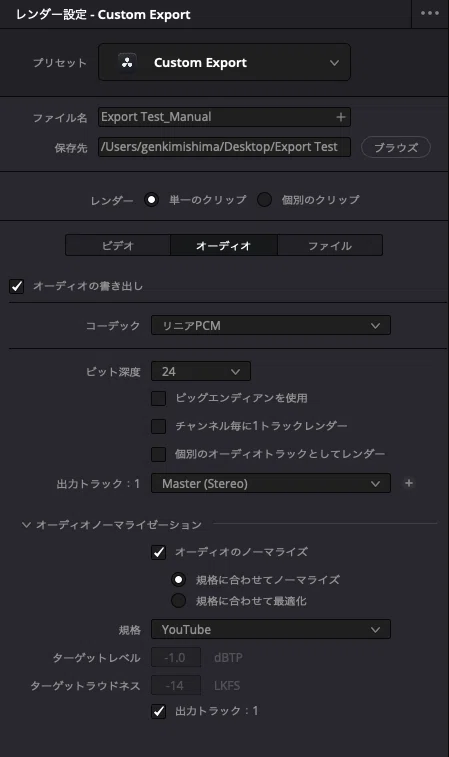
ノーマライズするか、最適化するかを選べるようになる
規格をYouTubeにするのを忘れずに!
この設定で書き出した結果がコチラ。

ふむ、ノーマライズなので、「オーディオノーマライゼーション」で規格を「YouTube」にした際に設定されたターゲットレベル「-1.0dBTP」に合わせて音量を上げただけのようですね。インテグレーテッドの数値は2LUFSほどしか上がってないです。なのでLRA(ラウドネスレンジ。聴感上のラウドネス変動幅 ≒ 実用上のダイナミックレンジ)も-24LUFSの時と変わっていないハズです。この状態でYouTubeにアップすると、他のコンテンツよりも音量が小さく聞こえてしまう状態ですね。それが一概に悪いとは言いませんが、クライアントから「音が小さい」と言われる可能性はあります💦
◉規格に合わせて最適化
では、「規格に合わせて最適化」を選択するとどうなるのか?「ノーマライゼーション」とどう違うのかを見てみましょう。
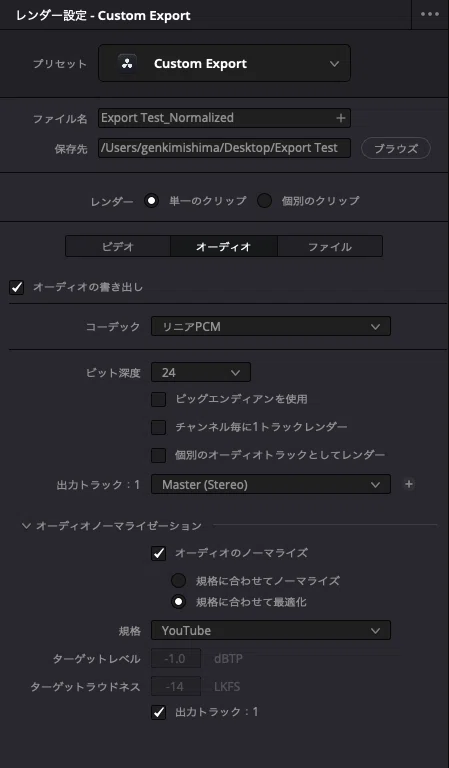
で、結果はコチラ。

なるほど、確かにYouTubeに最適化された状態になってますね。手動で調整したときよりもインテグレーテッドが-0.7LUFSほど小さいですが、多くの入稿基準で±1LUFSは許容範囲なので問題ないでしょう。ひとつ気になったのがLRAの数値。手動時は10.4LUだったのが、こちらでは10.1LUと、わずかに小さくなってます。つまり、手動時と比べてTrue Peakはほぼ同じだけど、全体の音量は下がっていて、知覚的なダイナミックレンジはほんのちょっぴり狭くなってるということですね。以上のことから、音量だけを操作するノーマライズとは違い、リミッターのようにダイナミクスを操作する処理が入ってるということが分かります。そして、おそらくですが、手動でマキシマイザー(リミッター)を設定した時よりも、よりリダクション量が多くなっているのだと思います。
そうなると気になってくるのが、聴感上で差があるかということですが、音量がほんの僅かに小さいかなと思う程度で、大きな差はないと思います。厳密に比べるのであれば、両者の音量を同じにして聴き比べないといけないのですが、それをしなくても、バランスが大きく変わってしまってるというようなことは、今回の検証では見受けられませんでした。ただし、-24LUFSに合わせてミックスしてる段階で、あまりにもダイナミックレンジが広い状態(大きなピークがあったり)だと、そういう部分が深くリダクションされてしまい、音が意図しないような変化をしてしまう可能性はありますね🤔
◉YouTube用プリセット
ちなみにですが、デリバーページにはYouTube用のプリセットが用意されています。

これについてはご紹介だけで、今回は書き出しチェックはしませんでした。と言うのも、これは個人的には使わない方がいいかなと思ってるからです。なぜなら、オーディオコーデックが「AAC」しか選べないから。YouTubeの動画音声はOpusという圧縮フォーマットを使っているハズなので、一度AAC(MP4)に圧縮したものを再度Opusに圧縮するとなると、クオリティ的にロスがありそうな気がします。基本的に、圧縮は1回に抑えた方が音質的に有利だと思うので、マスターファイルは24bit 48kHzのリニアPCMで書き出す方が良いでしょう。(32bit floatの方がさらに有利かもしれませんが、一般レベルで普及してるものではないので、クライアントへマスターを納品する必要がある場合は避けた方が無難かも)
◉DaVinci Resolve付属のリミッターを使う場合
今回は手動調整の時にOzone 11 Maximizerを使いましたが、DaVinci Resolve付属のリミッターを使っても同じことが可能です(ただし、処理精度に違いはあるかと思います)。

マスター・バスの最終段にインサートするのが鉄則
お手軽な設定としては、プリセットから「Transparent Master」を選択し、リミットの上限を「-1.0dBTP」にしてから、入力レベルを上げていきます。単純計算すると、-24LUFSを-14LUFSに上げるためには10dB足りないので、とりあえず入力レベルを「10.0」にしてラウドネス計測してみてください。その結果、1LUFS以上の誤差があるようだったら微調整するというのが効率的かと思います。
長尺ものなどで実時間かけて計測するのが面倒な場合は、以下の手順を踏むと効率的です♪
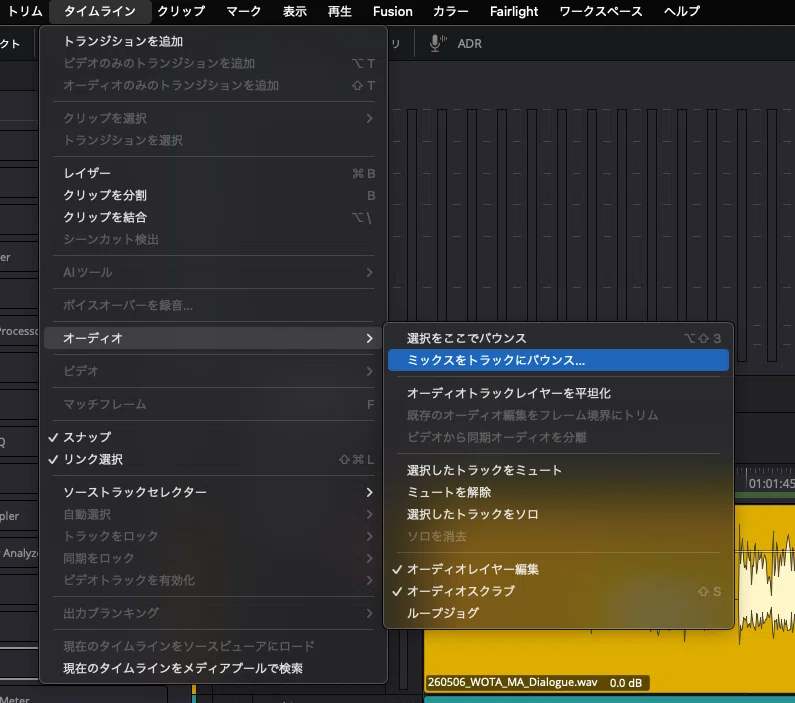

また、マスター・バスにインサートしたコンプはバイパスしておく

設定は前述の通り
設定後にLimiterウィンドウ右上から「オーディオエフェクトをバウンス」を実行

右クリックのメニューから「オーディオレベルを解析」を実行

この結果を見ると、デリバーで「規格に合わせて最適化」を選んだ時とほぼほぼ同じ結果(0.1LUFS大きいだけ)なので、デリバーでもこのLimiterと同じ処理をしてるのかもしれません。もしかしたら、Limiterで「Maximize」など他のプリセットを選択すると、同じになる可能性も……。その推測が正しいのであれば、このようにいちいちバウンスファイルを作らなくても、デリバーで「規格に合わせて最適化」を行なった方が早いですね🤣
それはさておき、測定結果がOKであれば、このままデリバーで書き出せばいいし、結果に満足いかなかったら、アンドゥでLimiter適用前まで戻り、入力レベルを微調整して……の繰り返しとなります。
◉【番外編】iZotope RXを使ってラウドネスを調整する
iZotope RXをお持ちの場合は、DaVinci Resolveの外部オーディオエディターとして高度に連携の取れた使い方ができます!詳細は割愛しますが、DaVinci Resolveのシステム設定でRXを登録しておけば、クリップを右クリックして現れるコマンドから実行できます。
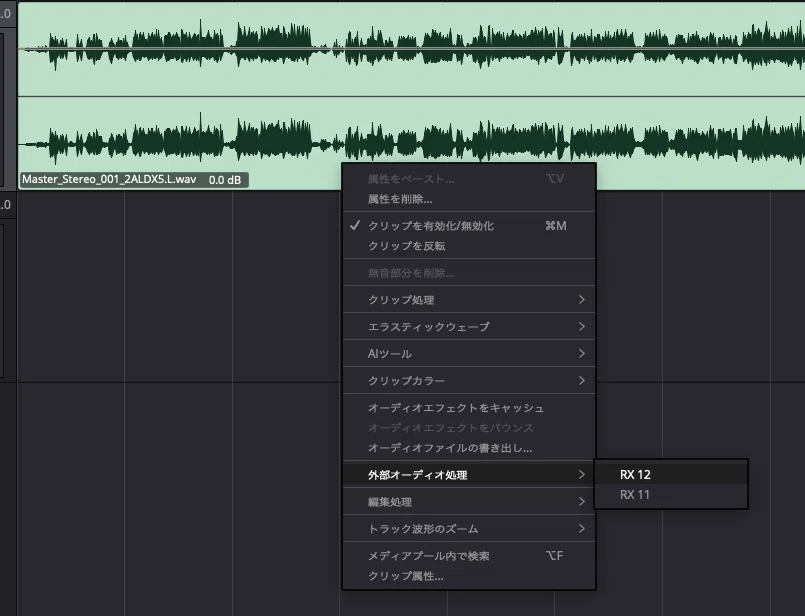
作成された2MIXのクリップを右クリックして「外部オーディオ処理」から
登録したRXを選択

すると、現状のラウドネス値等が自動的に計測される

左側のTargetの設定に基づきラウドネスが調整される
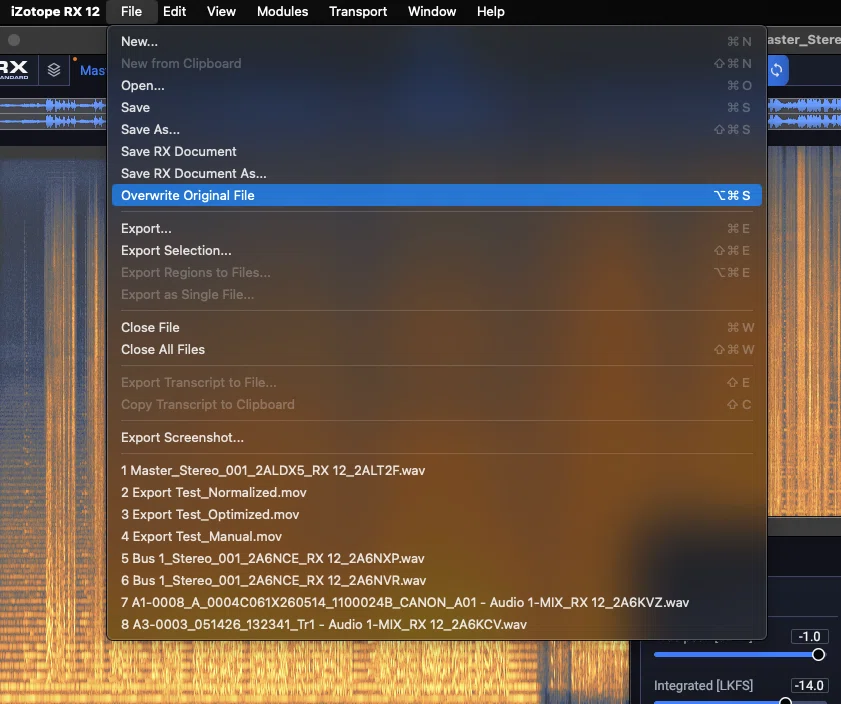

僕も長尺のコンテンツではこの方法でラウドネスを調整することが多いです。もっとも、作業はPro Toolsで行いますけどね。理由は単純で、以下の通り。
・使い慣れてるから
・OMFも読めるから
・外部スタジオを使う場合、互換性があるから
DaVinci ResolveのFairlightもかなり機能が充実してきて、仕事で使えと言われても問題なく作業できるレベルにはなってますが、やはり作業効率の点で移行する気にはなれないですね😓ただ、AI機能などの実装が目覚ましいので、魅力的な機能が搭載されたら、逆転する可能性はワンチャンあるかもです。
◉結論
確認用のオフラインや、初心者が自主制作のコンテンツをアップする時に、「規格に合わせて最適化」を使うのはアリだと思います。ただ、前述した通り、YouTube用にラウドネスを上げる前の状態(-24LUFSを目指してミックスした状態)で適切なダイナミックレンジになっていないと、意図しない変化が起こる可能性はあります。なので、仕事として受けている場合は、ミックス段階でしっかりダイナミクスを制御しておき、最後に手動でラウドネス調整した方がクオリティを担保しやすいのではと考えます。
自分では音まで手が回らないとか、自分でやるのはクオリティ的に不安だという方など、映像制作会社さんから駆け出しの個人クリエーターさんまで、どなた様もお気軽にご相談ください!!⬇️
拙著もよろしくお願いします🙇
