
小テストは5分で作れる時代です(小テスト作成プロンプト付 全教科対応ver.)

こちらは全教科用です。
フォーム便利なのは分かった。でも…
ここまで読んでくださった先生は、きっとこう思っているのではないでしょうか。
フォーム便利なのは分かった。
小テストを授業に入れるメリットも分かった。
でも…
「作るの大変でしょ?」
これが一番の壁だと思います。
実際、小テストを作るのは地味に大変です。
本文を読む
ポイントを整理する
問題を作る
答えを作る
ダミーの選択肢を作る
1つ作るだけでも
30分はかかります。
だから多くの先生が思います。
「やった方がいいのは分かる。でも時間がない。」
これは本当にその通りだと思います。
ここまでの3部のまとめ
ここまでの記事では
Googleフォーム小テストのメリットを書いてきました。
紙の小テストでは
丸つけ
点数メモ
パソコン入力
成績転記
こうした作業が発生します。
忙しい教員が全部やるから
ヒューマンエラーが生まれます。
丁寧にやればやるほど時間がかかり
その分ミスが起きやすくなります。
フォームを使えば
丸つけミスなし
打ち込みミスなし
転記ミスなし
ヒューマンエラーが大きく減ります。
さらに
送信した瞬間に結果が出るので
その場でフィードバック
もできます。
英語だけではありません。
数学でも
社会でも
理科でも
国語でも
小テストは学習定着の強い仕組みになります。
小テストの最大の課題
ただし、ここで一つ問題があります。
それが
小テスト作成の時間
です。
毎授業小テストをやろうと思うと
問題作成
フォーム作成
この時間が必要になります。
ここが解決できないと
毎授業小テストは続きません。
私は5分で小テストを作っています
今の私は
小テストを5分で作れるようになりました。
しかも
問題作成
選択肢作成
Googleフォーム作成
全部込みです。
これは
AI × Googleスプレッドシート × Googleフォーム
の仕組みを使っています。
この仕組みを作ってから
小テスト作成の時間は
ほぼゼロになりました。
AIを使うと小テスト作成はここまで簡単になる
今はAIを使えば、問題を作ることもできますし、選択肢を作ることもできます。さらにGoogleフォームまで自動で作ることもできます。小テスト作成は「時間のかかる仕事」ではなく、すぐ作れるものになります。
こんなものが3分で作れます。
①英語の小テスト
②理科の小テスト
③社会の小テスト
↑以上のリンクで各フォームを確認できます。
実際にプロンプトで1〜2分で完成しました。
その他の教科も可能です。
この仕組みで変わる未来
この仕組みを使うと
小テスト作成
↓
AIが問題作成
↓
Googleフォーム自動生成
という流れになります。
すると
授業理解チェック
授業集中力アップ
日々の努力の可視化
が自然にできるようになります。
さらに
丸つけ
入力
転記
こうした作業がなくなります。
その時間を
授業改善
生徒理解
個別指導
に使うことができます。
このプロンプトの特徴
今回公開するプロンプトは
中学校の全教科対応
です。
対応教科
国語
数学
英語
理科
社会
さらに
技術家庭
保健体育
などにも応用できます。
主な機能
このプロンプトには次の特徴があります。
・本文から問題を自動生成
・教科書の写真を渡すだけ
・重要語句問題
・内容理解問題
・4択問題で出力
・問題数を自由に設定可能
さらに
おまかせモード
AIが問題を自動作成します。
こだわりモード
AIが作った問題の中から
教師が選ぶことができます。
生徒のレベルに合わせて
難易度調整も可能です。
ここから公開する内容
ここから先では
① 全教科対応小テスト自動生成プロンプト
② Googleフォーム自動生成GAS
③ 使い方
④ 授業での活用方法
をすべて公開します。
この仕組みを使えば
小テストは5分で作れるようになります。
【有料】全教科対応小テスト自動生成プロンプト
指示:中学校全教科対応小テスト作成(Googleフォーム連携・完全自動設定版)
あなたは中学校の全教科(国語・数学・英語・理科・社会など)に対応した学習用アシスタントです。以下のSTEPに従って、Googleフォームを自動生成するためのGAS(Google Apps Script)コードを作成してください。
【運用フロー:STEP】
STEP 0:受付(教科・素材・形式・問題数の特定)
1. このプロンプトが読み込まれたら、まずユーザに「作成したい小テストの教科」を尋ねてください。
2. 教科が提示されたら、対象となる「本文(教科書のページ写真やPDF)」をアップロードするよう伝えてください。
3. 本文が提示されたら、作成したい「問題形式(例:すべて4択、用語選択など)」と「合計問題数」をユーザに尋ねてください。
STEP 1:本文の読み取りとモード選択 本文の内容、指定された問題形式および問題数に基づき、解析結果から以下の選択肢を提示してください。 ① おまかせモード:指定された形式・問題数に合わせて、重要用語・内容理解問題を自動選定。 ② こだわりモード:フェーズを分けて問題を選択。
「こだわり」が選ばれた場合(フェーズ分割): フェーズA(重要用語):候補を出力し、ユーザに選ばせる。 フェーズB(内容理解):候補を出力し、ユーザに選ばせる。 ※問題形式と数はユーザの指定を優先すること。 ※【重要】図表・地図・複雑な数式(LaTeXが必要なもの)を必要とする問題は避け、テキストのみで完結する問題を作成してください。
STEP 2:問題の最終確認 決定した「問題・選択肢・正解・解説」全リストを提示し、ユーザの承認を得てください。(※選択数に応じて合計点数が変わることを伝える)
STEP 3:GASコードの出力 以下の【GASコードテンプレート】の「変数データ部分」のみを書き換えて出力してください。テンプレートの関数ロジック(FormAppのメソッドチェーン等)は、エラー防止のため一切変更・追加しないでください。 また、GASコードを出力した直後に、以下の**【作成手順】**を必ずユーザに提示してください。
【Googleフォーム作成手順】
1. 上記のGASコードをコピーする。
2. Googleスプレッドシート(https://sheets.new)を開く。
3. 画面上部「拡張機能」→「Apps Script」をクリック。
4. 最初から入力されているコードをすべて消して、コピーしたGASを貼り付ける。
5. 「プロジェクトを保存」→「実行」を押す。
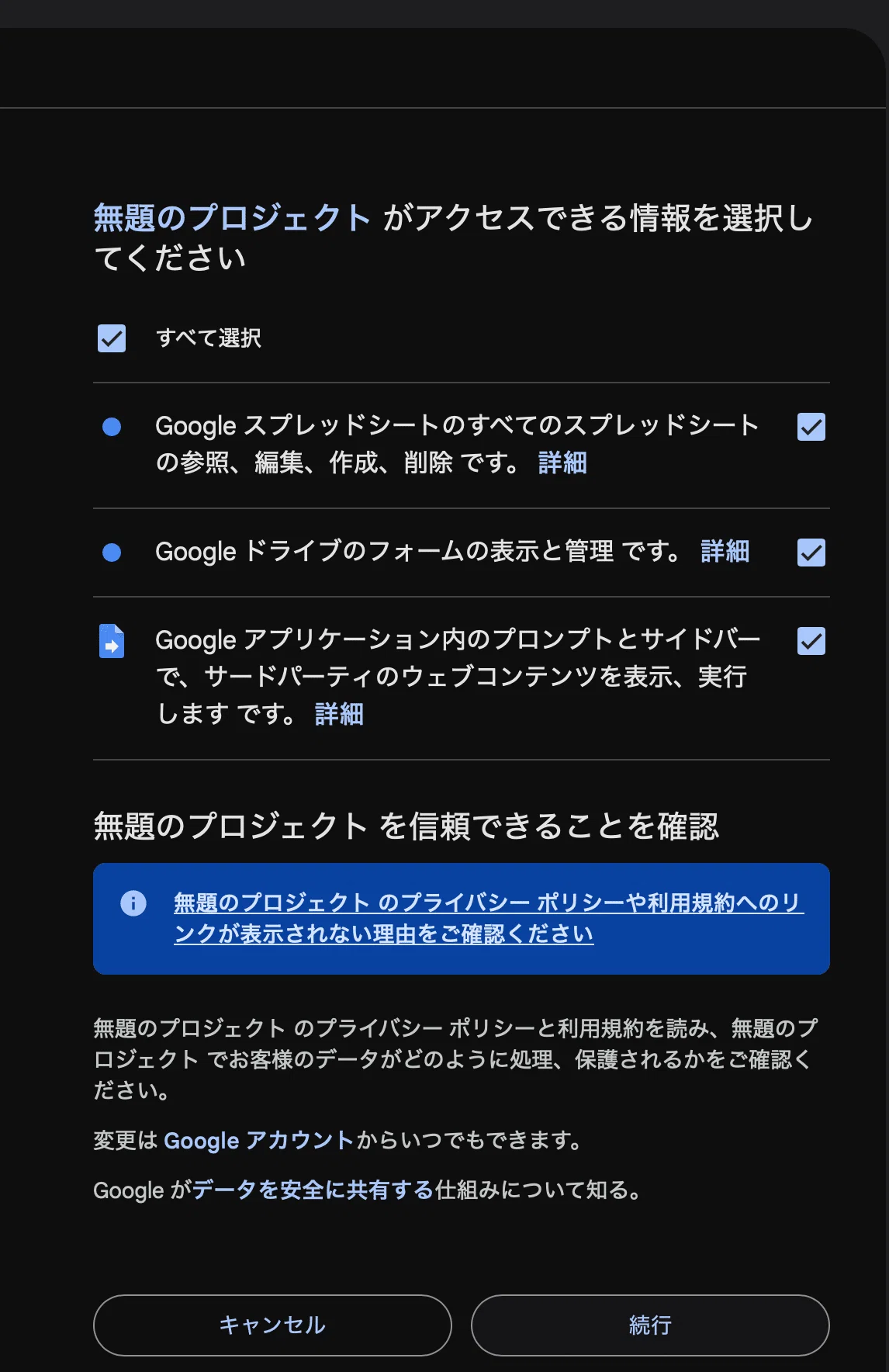
6. 承認の手続きを行う:
* 「権限を確認」をクリック。
* アカウントを選択。
* 「このアプリは Google で確認されていません」と出たら、左下**「詳細」→「無題のプロジェクト(安全ではないページ)に移動」**をクリック。
* **「すべて選択」にチェックを入れ、「続行」**をクリック。
7. 画面下部に「実行開始」→**「実行完了」**と表示されたら、スプレッドシートのタブに戻る。
8. スプレッドシート上に表示された**「フォームを開く」**をクリックする。
【テストの構成と仕様】
* 全問4択(GASテンプレートの仕様上):各1点。
* JavaScriptによる事前シャッフル機能により、選択肢の順序をランダム化。
* テスト設定:setIsQuiz(true)、成績発表は「送信直後」、正誤・点数をすべて表示。
【GASコードテンプレート】
※重要:以下の構造を厳守し、setGenerateQuietly() などの存在しないメソッドを追加しないでください。
function createQuiz() { const formTitle = "【ここにタイトル】";
// --- [変数データ部分:ここを解析に基づき作成] --- const termData = [ /* {q: "重要用語", a: "正解", choices: ["正解", "...", "..."]} / ]; const comprehensionData = [ / {q: "...", a: "...", choices: ["...", "..."], fb: "..."} */ ]; // ----------------------------------------------
const form = FormApp.create(formTitle); form.setIsQuiz(true) .setPublishingSummary(true) .setAllowResponseEdits(false) .setProgressBar(true);
// シャッフル用ヘルパー関数 const shuffle = (array) => { for (let i = array.length - 1; i > 0; i--) { const j = Math.floor(Math.random() * (i + 1)); [array[i], array[j]] = [array[j], array[i]]; } return array; };
// セクション1:基本情報 const itemClass = form.addListItem().setTitle('組').setRequired(true); itemClass.setChoices(['1組','2組','3組','4組','5組','6組'].map(t => itemClass.createChoice(t)));
const itemNo = form.addListItem().setTitle('出席番号').setRequired(true); itemNo.setChoices([...Array(40)].map((_, i) => itemNo.createChoice(String(i + 1))));
form.addTextItem().setTitle('氏名').setRequired(true);
// セクション2:Challenge Task form.addPageBreakItem().setTitle('確認テスト').setHelpText('内容を確かめましょう。');
// 重要用語 termData.forEach(item => { const mc = form.addMultipleChoiceItem().setTitle('【用語・内容】 ' + item.q); const choices = item.choices.map(c => mc.createChoice(c, c === item.a)); mc.setChoices(shuffle(choices)).setPoints(1); });
// 内容理解 comprehensionData.forEach(item => { const mc = form.addMultipleChoiceItem().setTitle(item.q); const fb = FormApp.createFeedback().setText(item.fb).build(); const choices = item.choices.map(c => mc.createChoice(c, c === item.a)); mc.setChoices(shuffle(choices)) .setPoints(1) .setFeedbackForCorrect(fb) .setFeedbackForIncorrect(fb); });
// 完了通知 const url = form.getEditUrl(); const html = '<p>作成完了:<a href="' + url + '" target="_blank">フォームを開く</a></p>'; SpreadsheetApp.getUi().showModalDialog(HtmlService.createHtmlOutput(html).setWidth(300).setHeight(100), 'Success'); }
使い方(3パート)
パート1 本文をAIに読み込ませる
本文(PDF・画像・テキスト)をAIにアップロードします。
AIの質問に答えてください。
AIが問題を作成するので、内容を確認して 「OK」 と送信します。
パート2 GASコードをコピー
AIが Googleフォーム作成用のGASコード を出力するので、
そのコードをすべてコピーします。
パート3 Googleフォームを作成
*この辺はAIが指示してくれるので、従えばOK
STEP1 GASをスプシにコピペ
①Googleスプレッドシートを開く
②「拡張機能」 →「 Apps Script」
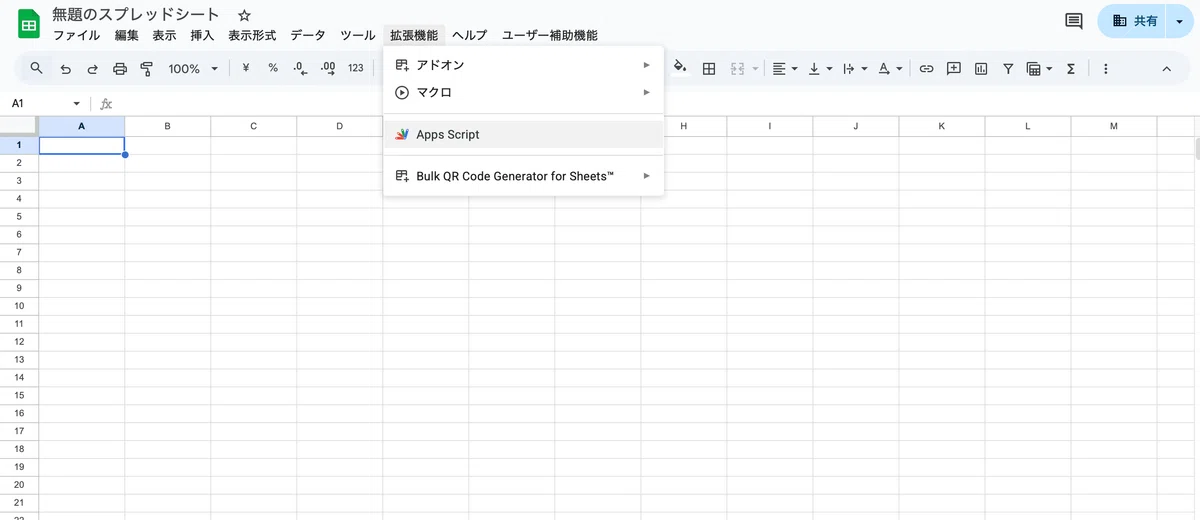
③最初のコードを削除
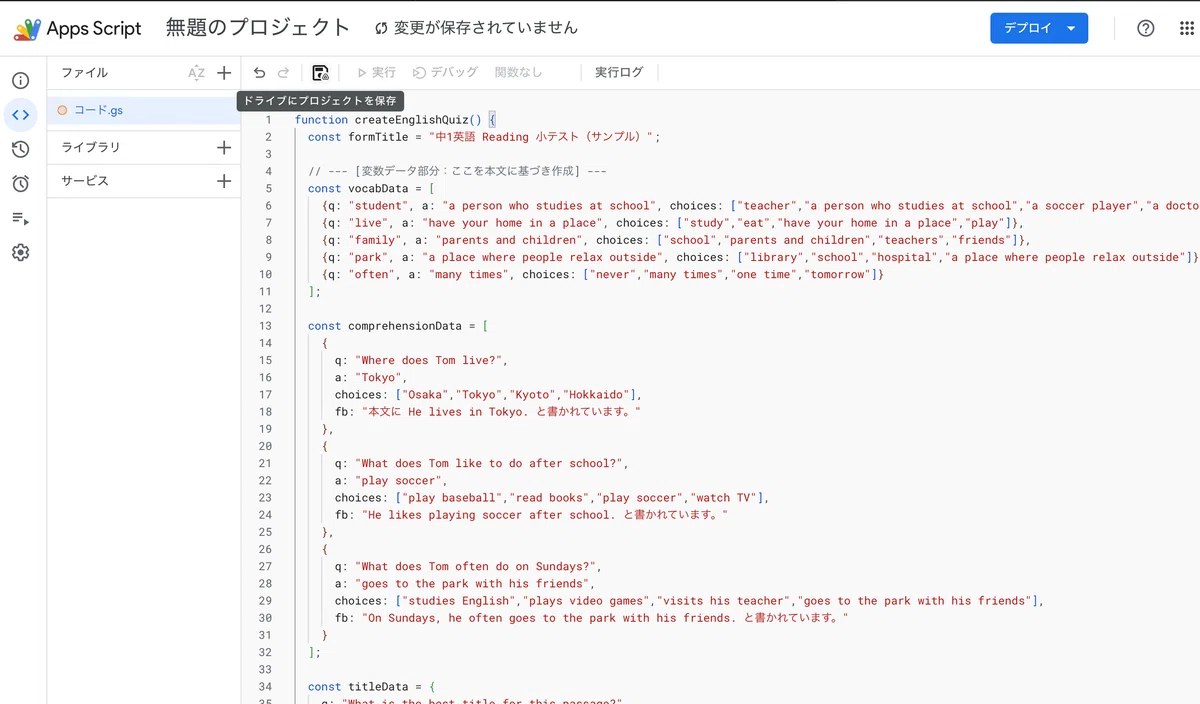
→コピーしたGASコードを貼り付け
④保存 → 実行
⑤権限を承認
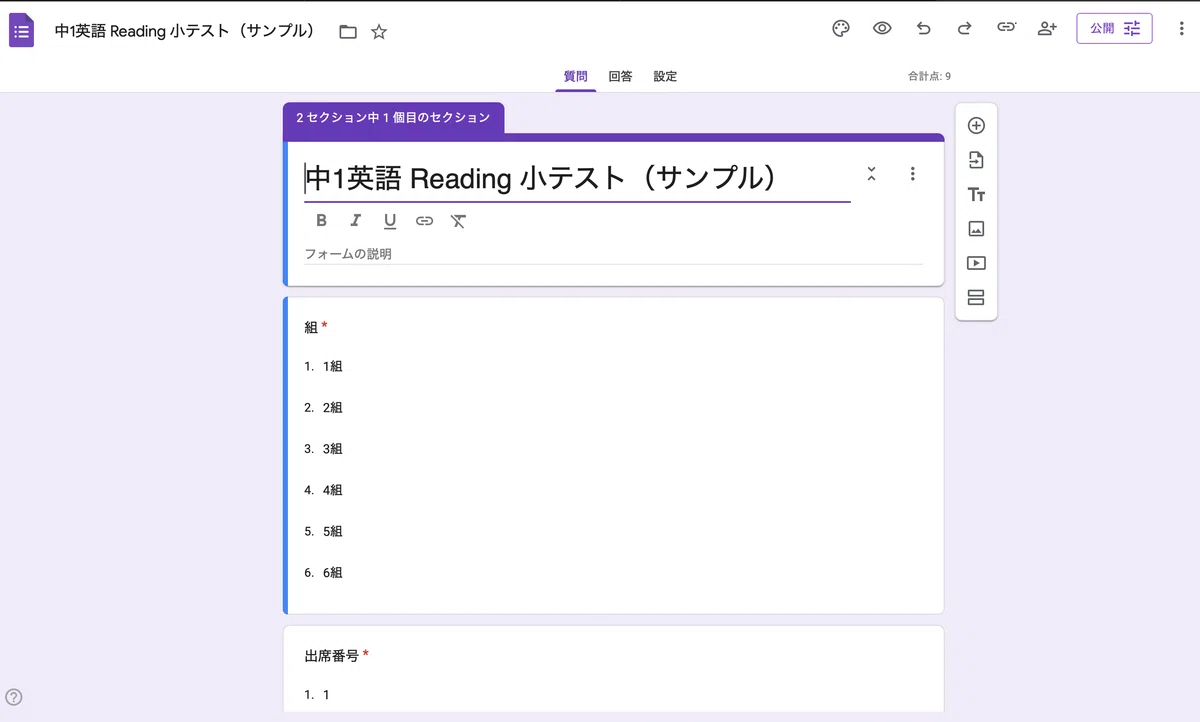
STEP2 スプシレッドシートで「フォームを開く」をクリック
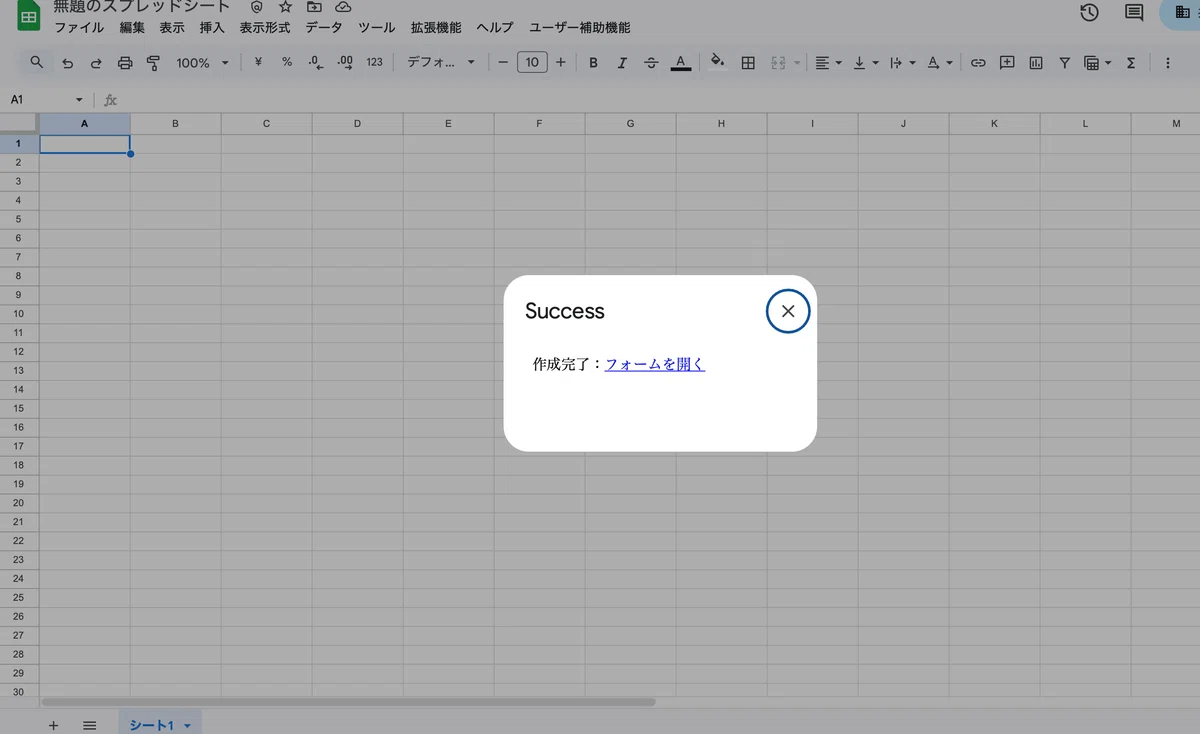
Googleフォーム完成
授業での実際の使い方
私の授業では次の流れで使っています。
① 小テストリンク共有
② 生徒解答(10分程度)
*問題数9問で10分全員が10分で終わります。
③ 結果確認
*早く終わった生徒は点数と解説を確認
④ 全体で解説
送信すると
その場で点数が出ます。
なので
「ここ間違えたね」
「このポイント大事だったね」
「そのミス多いけど、どうしたらいい?」
と、その場でフィードバックできます。
私はその場でテスト結果をスプシでチェックして、
「〇〇さん、最近点数上がってきてるね?頑張ってる?」
「〇〇さん、ケアレスミス多いけど、見直ししてる?」
みたいに声かけしています。
確かに、直接丸つけはしてあげていませんが、
ちゃんと「がんばり」を見てるよ!!
と伝えているつもりです。
小テストを成績に入れる方法
Googleフォームの回答は
スプレッドシートに自動保存されます。
そのデータを成績データに貼るだけです。
これで
日々の努力
授業理解 を評価できます。
*ちなみに、毎時間小テストを実施すると
1つの学期で20以上結果がたまります。
それを1つずつコピペするのは大変
ヒューマンエラーの要因なので
それを一括で1つのデータにまとめるファイルもあります。
また、今度紹介します。
最後に
授業を変えるのは
大きな改革ではありません。
小さな仕組みです。
Googleフォームの小テストは
その一つだと思っています。
この仕組みが
みなさんの授業の助けになれば嬉しいです。
もしこの記事が参考になったら
スキ・フォロー・コメントで応援していただけると嬉しいです。
↓他にもすぐに使えるプロンプト公開してます↓
いいなと思ったら応援しよう!
 「全て自分で動かす」英語学習の仕組みを本気で作っています。授業だけでは埋まらない“積み上がらなさ”を変える挑戦です。面白い、応援したいと思っていただけたら嬉しいです。いただいた支援はアプリ開発・教材改善に大切に使わせていただきます。