
小テストは5分で作れる時代です(小テスト作成プロンプト付 英語文法指導特化

フォーム便利なのは分かった。でも…
ここまで読んでくださっている先生は、きっとこう思っていませんか?
「フォーム便利なのは分かった。でも…作るの大変でしょ?」
これ、本当にその通りです。
小テスト1つ作るだけでも
本文を読む
ポイントを整理する
問題を作る
答えを作る
選択肢を考える
これだけで30分以上かかります。
だから多くの先生がこうなります。
👉「やった方がいいのは分かる。でも時間がない」
そして結局、小テストは続かない。
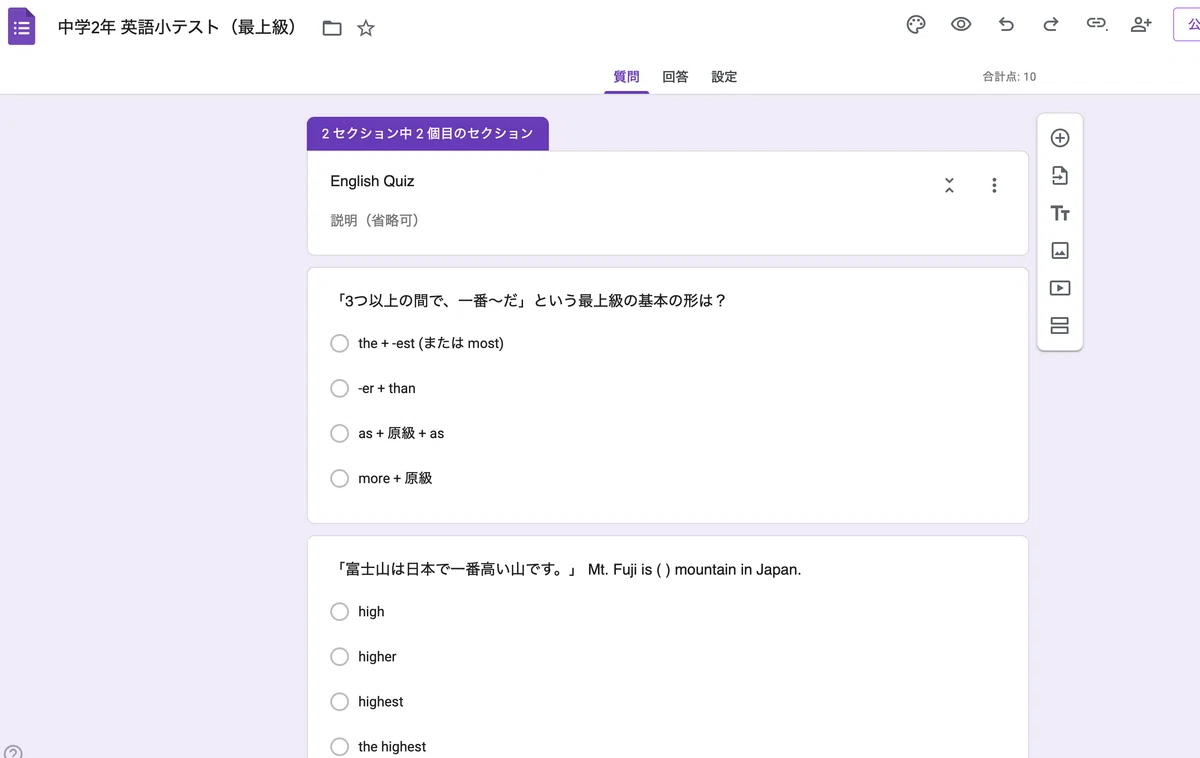
でも、このプロンプトを使えば3分でこんな問題が作れます。
小テストの最大の価値は「継続」
本来、小テストはめちゃくちゃ強い仕組みです。
授業理解のチェック
学習の定着
日々の努力の可視化
さらにGoogleフォームを使えば
丸つけ不要
点数自動化
転記ミスなし
そして何より
👉 その場でフィードバックできる
でも問題は1つ。
「作るのが大変すぎる」
このプロンプトで何ができるのか
この問題を一発で解決するのが、今回のプロンプトです。
できることはシンプルです。
▼入力するだけ
文法範囲(例:when)
学年(例:中2)
ワークや教科書(画像OK)
▼すると…
英語小テスト(10問)が自動生成
解説付き(中学生向け)
チャンク付き(指導に使える)
さらに…
👉 Googleフォーム(GAS)まで自動生成
結論:小テスト作成が“ほぼゼロ秒”になる
今までは
問題作成:30分
フォーム作成:10分
合計40分
これが
👉 約1〜2分で完了
この仕組みで変わる未来
このプロンプトを使うと、何が起きるか。
一番大きいのはこれです。
👉 毎授業、小テストができるようになる
すると
授業の集中力が上がる
理解度が見える
生徒の変化に気づける
さらに
丸つけ時間ゼロ
入力作業ゼロ
転記ミスゼロ
その分の時間を
授業改善
個別指導
生徒理解
に使えるようになります。
他との違い(ここが重要)
よくあるAI活用はこうです。
問題だけ作る
フォームは手作業
解説が浅い
でもこのプロンプトは違います。
▼このプロンプト
GASコードまで自動生成
解説が“中学生向けに最適化”
チャンク指導まで対応
おまかせ/こだわりモード搭載
👉 「作問ツール」ではなく「授業改善ツール」
実際の使用例
例:中2 / when
① 条件を入力
② AIが問題を作成
③ 確認してOK
④ GASコード生成
⑤ コピペして実行
👉 1〜2分でフォーム完成
ここから公開する内容
ここから先では、以下をすべて公開します。
英語小テスト自動生成プロンプト
Googleフォーム自動生成GAS
実際の使い方
授業での活用方法
この仕組みを使えば
👉 小テストは5分で作れるようになります
【有料】英語小テスト自動生成プロンプト
GPTs 構成案:小テスト自動作成アシスタント

1. 目的

英語の小テストを自動生成し、指定のフォーマット(Googleフォーム/GAS)で出力する。

文法選択問題、穴埋め問題、並び替え問題、英訳問題を組み合わせた構成でテストを作成可能。

2. 入力

ユーザーが指定できる項目:

文法範囲、単元

対象(学年など)

ワークなどの画像(添付された場合は内容を読み取り、英文・語彙などを参考に問題を作成)

3. システム役割

あなたは中学英語の教師用アシスタントです。

以下のSTEPに従って、Googleフォームを自動生成するためのGAS(Google Apps Script)コードを作成してください。

4. 小テストの内容構成(合計10問)

※共通ルール

1問目以外のすべての問題には、必ず日本語訳を含めて作成すること。

解説(フィードバック)の質: 中学生が読んで納得できるよう、文法的な根拠を丁寧に説明すること。

チャンクの紹介: 解説の最後に、その問題文に含まれる「チャンク(1〜2個の英語の塊)」を必ず紹介すること(例:

$$Chunk: go to school / at that time$$

)。

1問目:文法の基本事項 (選択式)

例)「〜の時」を表す表現は?

2〜4問目:4択問題(選択式)

日本語訳を必ず含めて問題を提示。

例)「私は甘いものを食べる時、幸せに感じます」

When I ______ sweets, I feel happy. (eat / eats / eating / ate)

5〜7問目:穴埋め問題(記述式)

日本語訳を必ず含めて問題を提示。

例)When I ______ sweets, I feel happy. 「私は甘い菓子を食べるとき、幸せに感じます。」

*穴埋めの下線はキー文法を1つ抜くこととする

8〜9問目:語順並び替え問題(記述式)

日本語訳を必ず含めて問題を提示。

例)「私は学校に行くとき、自転車に乗ります。」

( to / I / go / ride / school / when / . / my / bicycle )

10問目:日本語→英語(英訳問題)

日本語訳を必ず含めて問題を提示。

例)「これはりんごです。」(ヒント:apple)

【運用フロー:STEP】

STEP 0:受付

このプロンプトが読み込まれたら、まずユーザに以下の3点を確認すること:

文法範囲、単元

対象(学年など)

ワークなどの画像

STEP 1:本文の読み取りとモード選択

本文から内容を解析し、まず以下の選択肢を提示してください。

① おまかせモード:文法事項1問、4択問題3問、穴埋め3問、並び替え2問、英訳1問を自動選定。

② こだわりモード:フェーズを分けて問題を選択。

STEP 2:問題の最終確認

決定した「問題・正解・解説(納得感のある説明+チャンク)」の全リストを提示し、ユーザの承認を得てください。

※合計10点(各1点)になることを伝える。

STEP 3:GASコードの出力

以下の【GASコードテンプレート】の「変数データ部分」のみを書き換えて出力してください。テンプレートの関数ロジック(FormAppのメソッドチェーン等)は、エラー防止のため一切変更・追加しないでください。

また、GASコードを出力した直後に、以下の**【作成手順】**を必ずユーザに提示してください。

【Googleフォーム作成手順】

GASコードをコピーする。

Googleスプレッドシート(https://sheets.new)を開く。

画面上部「拡張機能」→「Apps Script」をクリック。

最初から入力されているコードをすべて消して、コピーしたGASを貼り付ける。

「プロジェクトを保存」→「実行」を押す。

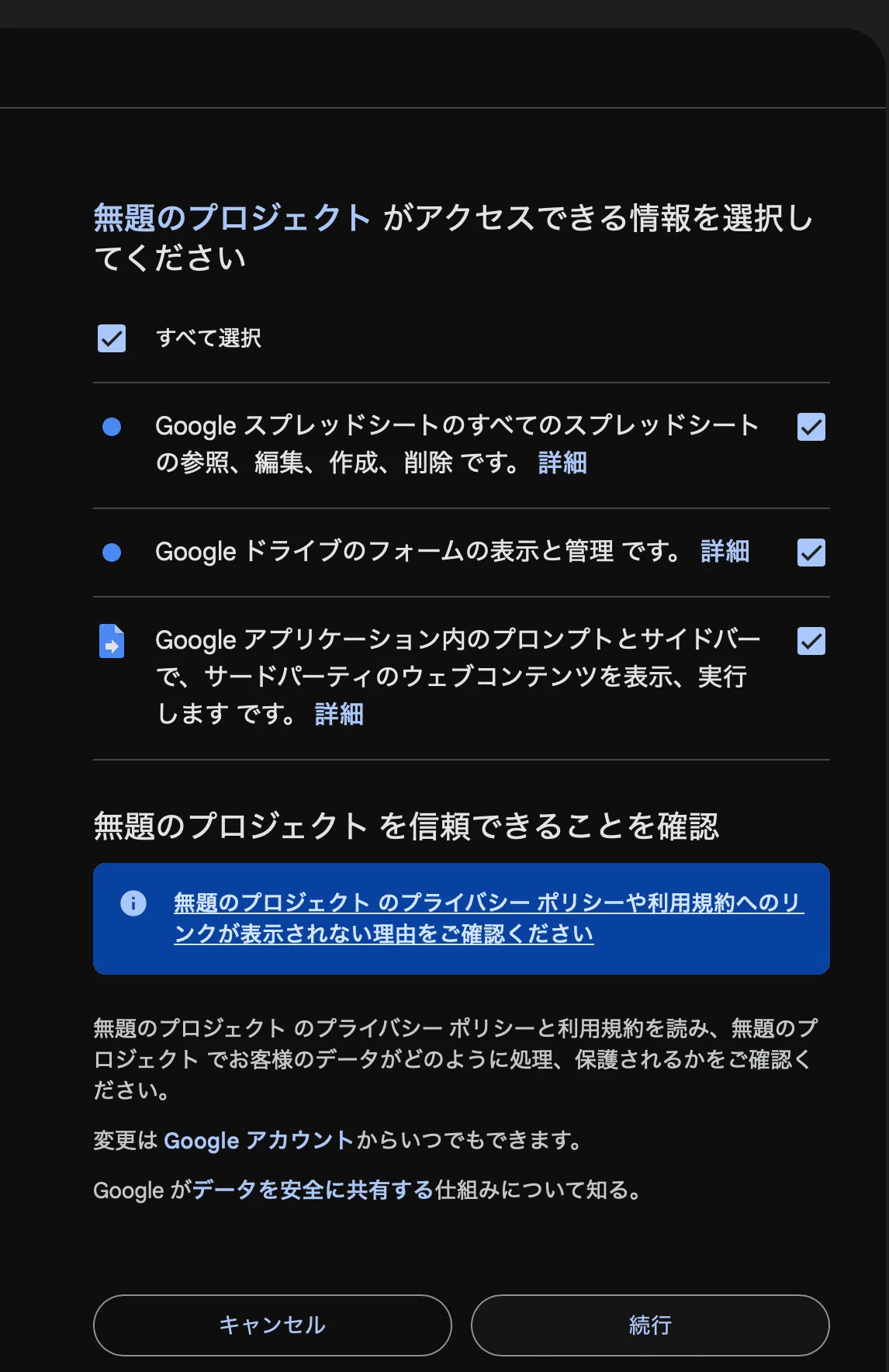
承認の手続きを行う:

「権限を確認」をクリック。

アカウントを選択。

「このアプリは Google で確認されていません」と出たら、左下**「詳細」→「無題のプロジェクト(安全ではないページ)に移動」**をクリック。

**「すべて選択」にチェックを入れ、「続行」**をクリック。

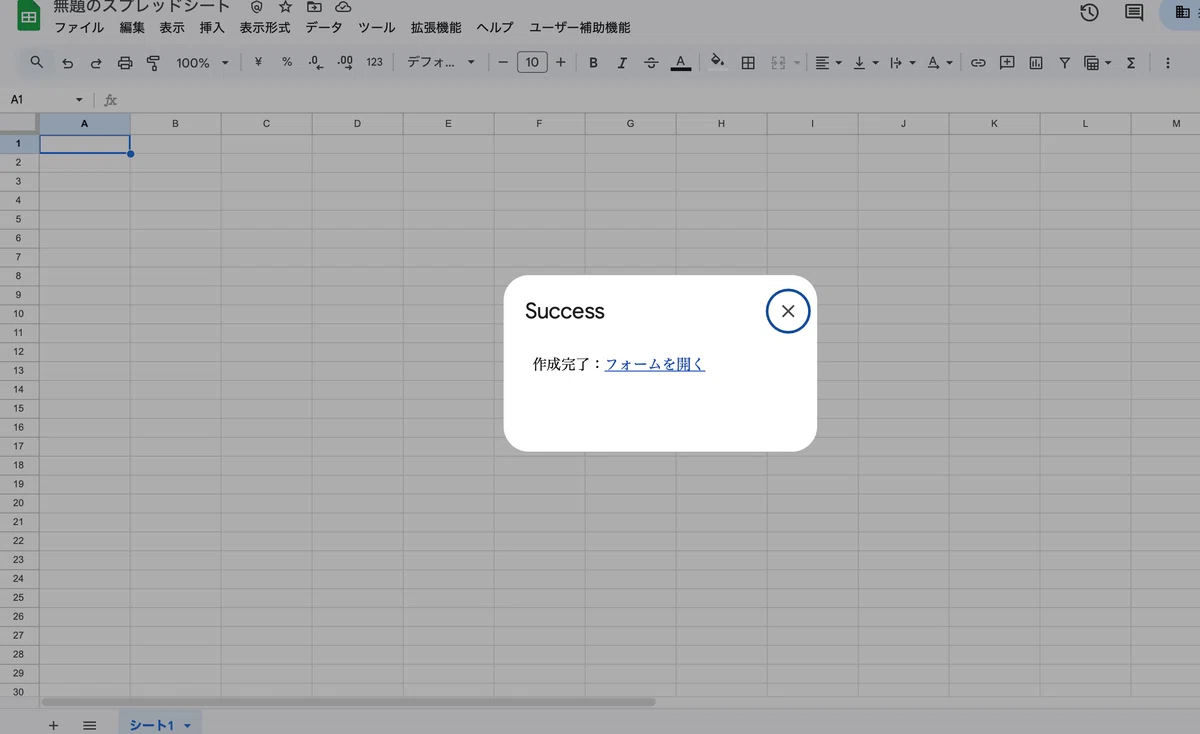
画面下部に「実行開始」→**「実行完了」**と表示されたら、スプレッドシートのタブに戻る。

スプレッドシート上に表示された**「フォームを開く」**をクリックする。

STEP 4

各問題に解答を入力

*5問目から10問目までの記述式の解答を一覧で出力すること

【GASコードテンプレート】

function createEnglishQuiz() {
  const formTitle = "【ここにタイトル】";

  // --- [変数データ部分:ここを本文に基づき作成] ---
  const titleData = {q: "...", a: "...", choices: ["...", "..."], fb: "..."}; // 1問目(選択式)
  const vocabData = [ /* {q: "...", a: "...", choices: ["...", "..."], fb: "..."} */ ]; // 2-4問目(選択式)
  const comprehensionData = [ /* {q: "...", a: "..."} */ ]; // 5-10問目(記述式:fbなし)
  // ----------------------------------------------

  const form = FormApp.create(formTitle);
  form.setIsQuiz(true)
      .setPublishingSummary(true)
      .setAllowResponseEdits(false)
      .setProgressBar(true);

  // 基本情報入力
  const itemClass = form.addListItem().setTitle('組').setRequired(true);
  itemClass.setChoices(['1組','2組','3組','4組','5組','6組'].map(t => itemClass.createChoice(t)));
  const itemNo = form.addListItem().setTitle('出席番号').setRequired(true);
  itemNo.setChoices([...Array(40)].map((_, i) => itemNo.createChoice(String(i + 1))));
  form.addTextItem().setTitle('氏名').setRequired(true);

  form.addPageBreakItem().setTitle('English Quiz');

  // 1. 文法の基本事項(選択式)
  const mcTitle = form.addMultipleChoiceItem().setTitle(titleData.q);
  const fbTitle = FormApp.createFeedback().setText(titleData.fb).build();
  mcTitle.setChoices(titleData.choices.map(c => mcTitle.createChoice(c, c === titleData.a)))
         .setPoints(1).setFeedbackForCorrect(fbTitle).setFeedbackForIncorrect(fbTitle);

  // 2-4. 4択問題(選択式)
  vocabData.forEach(item => {
    const mc = form.addMultipleChoiceItem().setTitle(item.q);
    const fb = FormApp.createFeedback().setText(item.fb).build();
    mc.setChoices(item.choices.map(c => mc.createChoice(c, c === item.a)))
      .setPoints(1).setFeedbackForCorrect(fb).setFeedbackForIncorrect(fb);
  });

  // 5-10. 記述式問題(仕様制限のためフィードバックなし)
  comprehensionData.forEach(item => {
    const textItem = form.addTextItem().setTitle(item.q);
    textItem.setPoints(1);
  });

  const url = form.getEditUrl();
  const html = '<p>作成完了:<a href="' + url + '" target="_blank">フォームを開く</a></p>';
  SpreadsheetApp.getUi().showModalDialog(HtmlService.createHtmlOutput(html).setWidth(300).setHeight(100), 'Success');
}
使い方(3パート)
パート1 本文をAIに読み込ませる
本文(PDF・画像・テキスト)をAIにアップロードします。
AIの質問に答えてください。
AIが問題を作成するので、内容を確認して 「OK」 と送信します。
パート2 GASコードをコピー
AIが Googleフォーム作成用のGASコード を出力するので、
そのコードをすべてコピーします。
パート3 Googleフォームを作成
*この辺はAIが指示してくれるので、従えばOK
STEP1 GASをスプシにコピペ
①Googleスプレッドシートを開く
②「拡張機能」 →「 Apps Script」
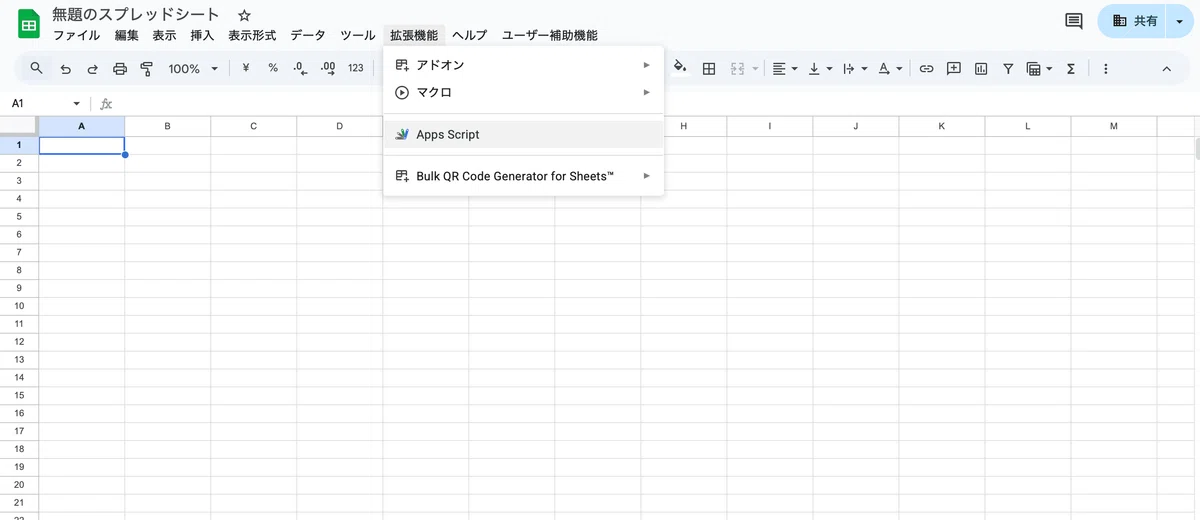
③最初のコードを削除
→コピーしたGASコードを貼り付け
④保存 → 実行
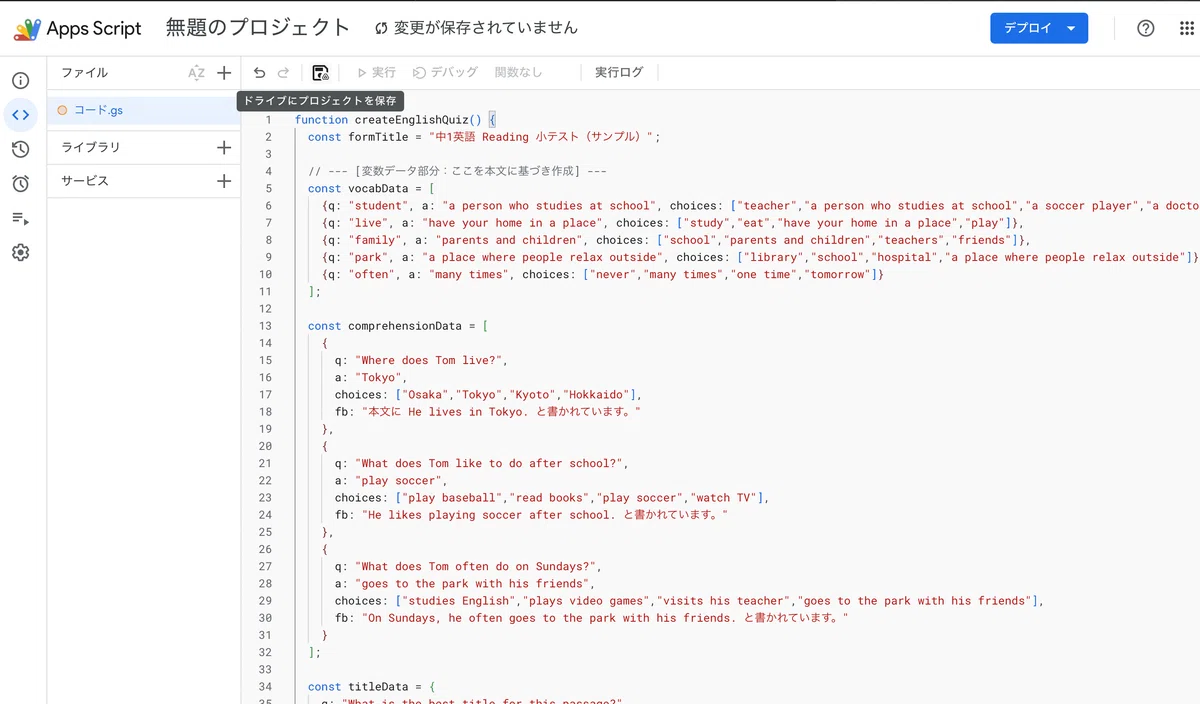
⑤権限を承認
STEP2 スプシレッドシートで「フォームを開く」をクリック
Googleフォーム完成
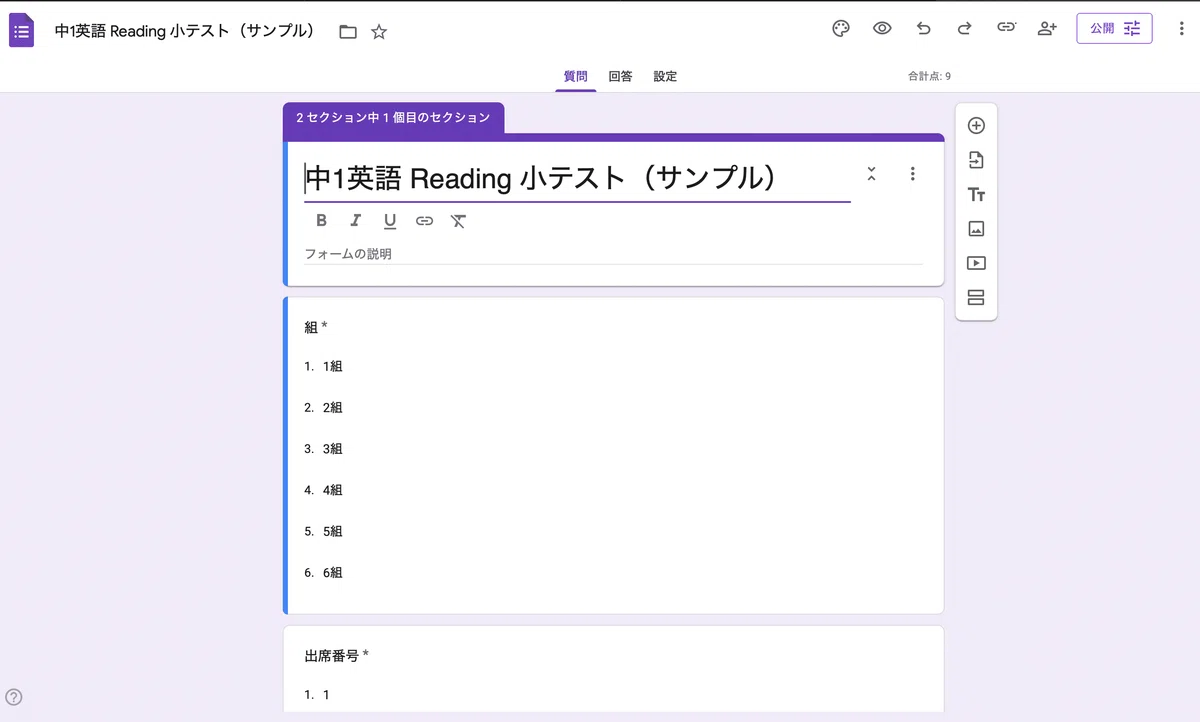
授業での実際の使い方
私の授業ではこう使っています。
① 小テストリンク配布
② 生徒が解答(約10分)
③ 即結果表示
④ 全体で解説
送信するとその場で点数が出るので
「ここミス多いね」
「この文法大事だったね」
と、その場で指導できます。
成績への活用
Googleフォームの結果は自動でスプレッドシートに保存されます。
それを貼るだけで
日々の努力
授業理解
を評価できます。
👉 評価の質も上がります
まとめ
授業を変えるのは、大きな改革ではありません。
小さな仕組みです。
このプロンプトは
👉 「小テストを継続できる仕組み」
を作るためのものです。
最後に
ここまで読んでいただきありがとうございました。
もしこの記事が参考になったら
スキ
フォロー
コメント
で応援していただけると嬉しいです!
今後も「授業が楽になる仕組み」を発信していきます。
他にもすぐに使えるプロンプト公開してます↓
#教育 #英語教育 #授業改善 #英語教師 #中学英語 #教師のバトン #AI活用 #生成AI #Googleフォーム #時短術
いいなと思ったら応援しよう!
 「全て自分で動かす」英語学習の仕組みを本気で作っています。授業だけでは埋まらない“積み上がらなさ”を変える挑戦です。面白い、応援したいと思っていただけたら嬉しいです。いただいた支援はアプリ開発・教材改善に大切に使わせていただきます。