
【2025年版 リザストへの招待とアカウント登録】リザストxAI 起業トリセツ#2

更新日:2025年7月29日
リザストの歩くトリセツ#2 をお届けします。
<リザストへの招待>
リザストをお勧めしたい人や、お友達に招待してほしいと依頼を受けた場合は、左メニューの自分の名前が表示されている、[自分メニュー]をクリックして、[リザストへの招待]をクリックします。
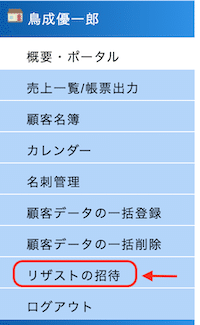
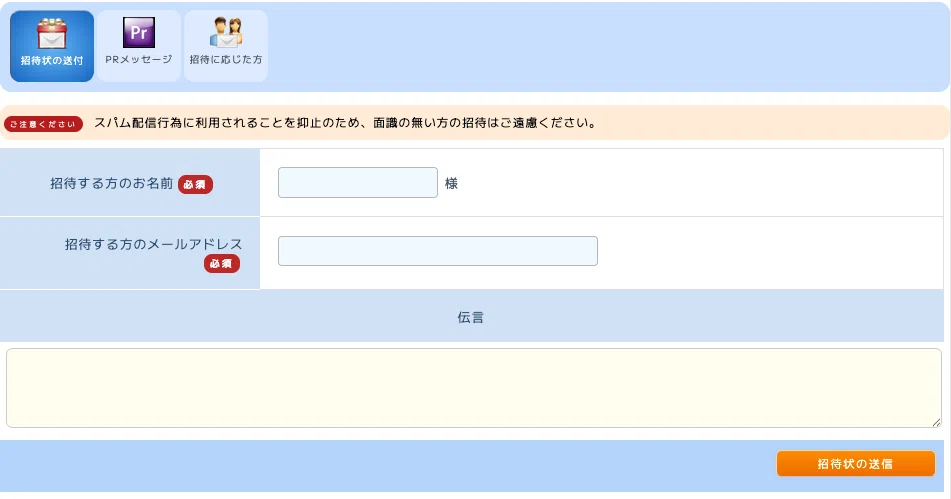
[招待する方のお名前]、[招待する方のメールアドレス]、[伝言](挨拶や「招待メールを送ります」など)を入力して[招待状の送信] ボタンを押します。
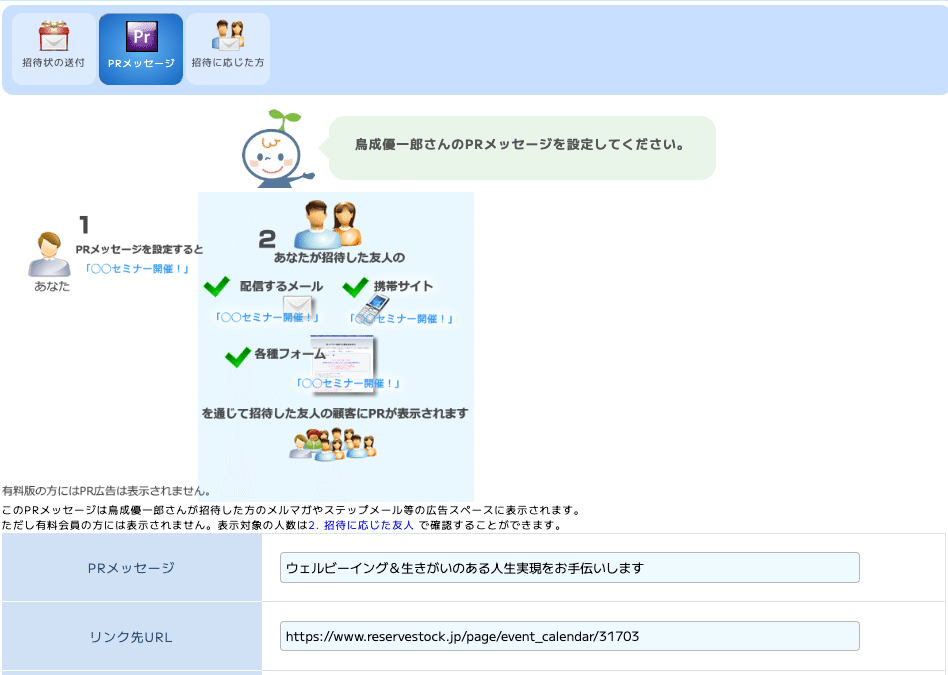
送信後は [PRメッセージ] ボタンを押したときの画面が自動的に開きます。空欄の場合、PRメッセージ、[リンク先URL]を入力します。招待した方のリザストページや配信されるメール、各種フォームに、ここで設定したメッセージ自動表示され、リンクを押してもらえると、あなたのリザスト画面が表示されます。
また、左上メニューボタンの [招待に応じた方]をクリックすると、過去にあなたが招待した方のお名前、その招待した方がさらに招待した人数、それぞれのファンの数、招待日がリストとなって表示されます。
<アカウント登録を行う>
リザストのユーザーさんから、招待メールを受け取ったら、メール本文にあるリンクをクリックしてリザストの登録画面にアクセスします。

リンクをクリックすると、お使いのブラウザ上で、リザストの登録画面が開きます。お名前、パスワード、再確認パスワードを入力します。サービス提供のタイプは、3つの選択肢から選択します(後でも設定変更可能です)。
無料コンテンツ読者登録はチェックマークをつけたままにしておくことをお勧めします。リザストを利用する上でお役に立つ情報を受け取ることができます。
「利用規約に同意する」にチェックを入れて、[登録]を押します。
登録完了後、以下の画面が表示されます。ここから初期設定を行なっていきます。[必須]となっている、[氏名]、[あなたの仕事の使命、目的は何ですか?]欄に記入します。[顔写真]にご自身の写真を設定、ご自分に合ったテーマカラーを選択します(後から変更できます)。
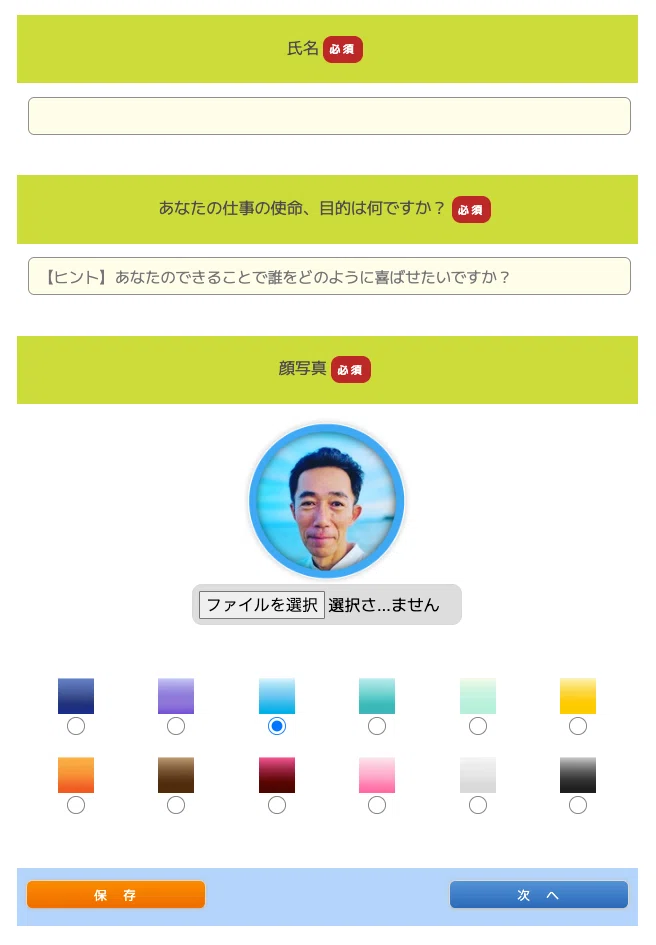
肩書き、顔写真、背景画像のアップロードファイル、テーマカラーを選択して[保存]ボタンを押した後に、[次へ]を押します。
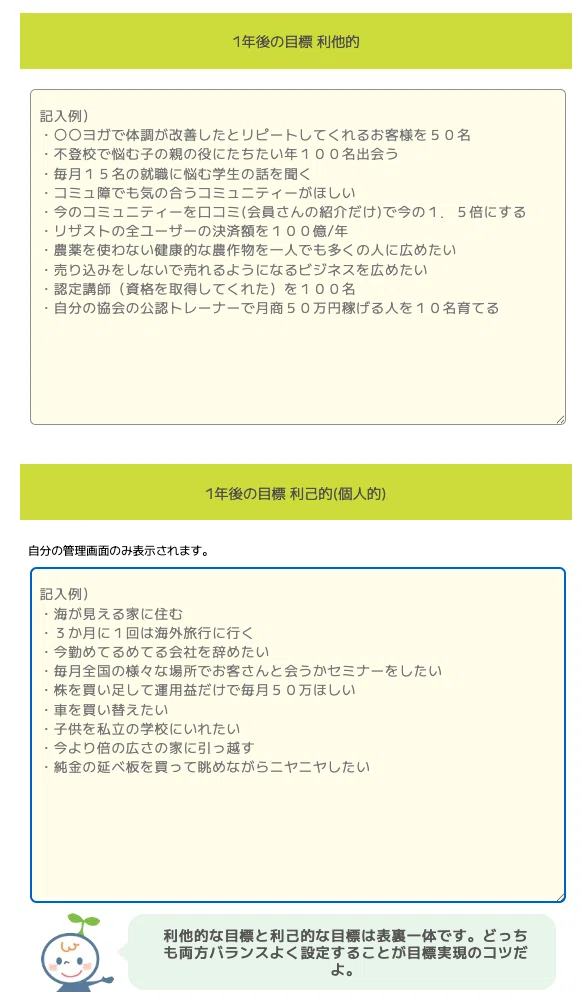
[1年後の目標 利他的]と[1年後の目標 利己的(個人的)]を記入例にならって記入しましょう。この欄は後から[全体設定]で設定できますが、ふと思いついたことを1つでも書いておくと良いでしょう。
1つ大事なポイントとしては、利他的な目標と利己的な目標のバランスが取れていることが重要です。
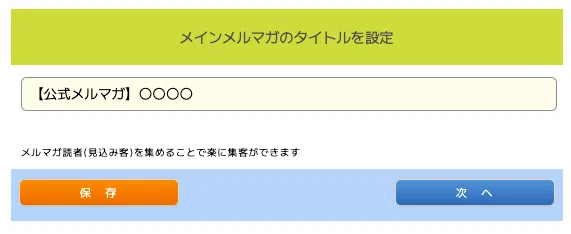
[次へ]を押すと、下記の画面が表示されます。ここではメインメルマガのタイトルを設定します。「(お名前)公式メルマガ」など、何でも好きな
タイトルをつけましょう。あとからいつでも変更可能です。
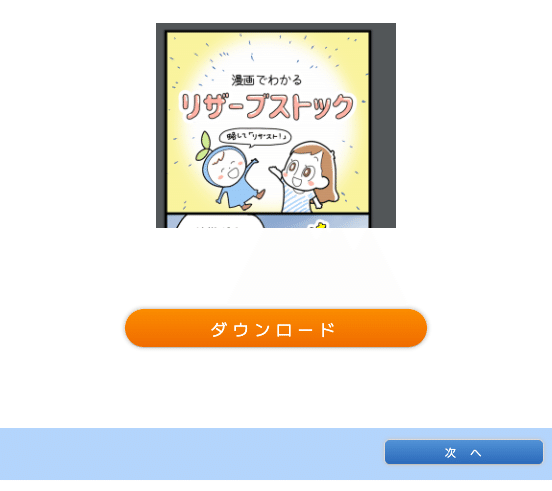
[次へ]を押すと下記の画面が表示されます。「漫画でわかるリザーブストック」をダウンロードしてすぐにご覧ください。リザストの集客方法をわかりやすく解説しています。開発者の相馬純平氏のリザスト誕生秘話が描かれています。
[次へ]を押すと、[価格とメニュー](各グレードの料金プラン)が表示されます。ライト(無料版)とプロフェッショナル、エキスパート、プレミアム(有料版)の違いが一覧表にまとめられています。
[ご注意ください]に重要事項が記載されています。必ず一読しましょう。
このページは、管理画面の右上メニューの[有償版]ボタンを押すといつでも開けます。随時ご確認ください。

[次へ]を押すと、[リザストでどんなことができますか?]という使い方の一例が記載されたページが表示されます。
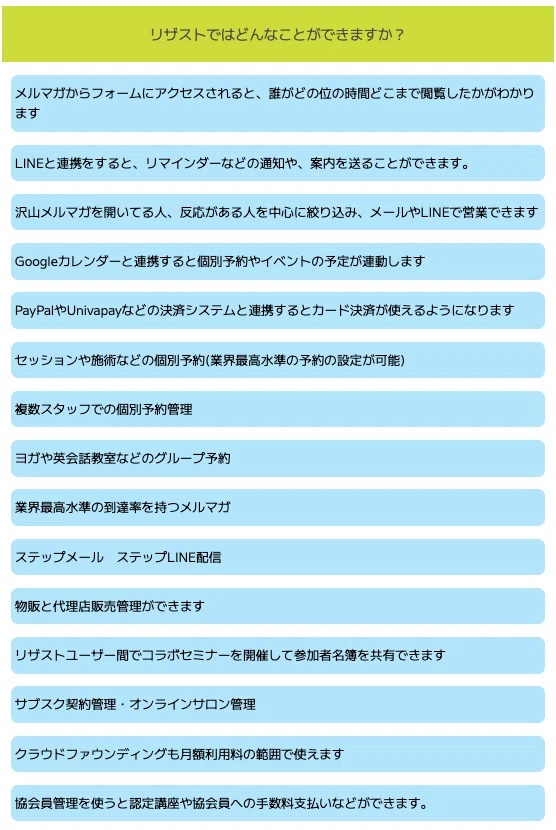
リザストは多機能なツールなので、どれから使って良いか分からない、と思われる方も多くいらっしゃいます。課金の仕方によって適したツールが決まります。一通り目を通して、自分がやりたいことを整理した上で、ツールを選ぶようにしましょう。
[次へ]を初期設定終了後のメインの管理画面が表示されます。
アカウント作成時の初期設定は完了しました。
次は、プロフィール設定とメルマガ設定に着手しましょう!
★ 無料相談を申し込む
ぜひご一緒に「自分生きビジネス」を始めませんか?
お問い合わせを心よりお待ちしています!(^^)/