13年選手のPC、処分前のてんやわんや。

13年ぶりにパソコンを新調しました!
旧パソコンは2013年製のノートパソコン。
Windows 10の標準サポートも終了し、デバイスが古いためWindows 11へのアップグレードもできませんでした。
新しいパソコンに買い替えるまでの救済措置として、ESU(拡張セキュリティ更新プログラム)だけは継続してアップデートするようにしていました。
今回は、不要になったパソコンを処分するまでのてんやわんやをここに書き残したいと思います。
誰の役にも立たなさそうな話だけど、次回パソコンを新調するときの為に備忘録として。
不要になったパソコンの処分の仕方
メーカーに回収してもらう方法などもありますが、当時の私の頭にあった選択肢は以下の2つでした。
パソコンを購入した家電量販店に引き取ってもらう(有償)
リネットジャパンを利用する(条件により無料)
このときはまだノートパソコンが動いていたので、データ消去は自分で行い、リネットジャパンへ送ろうと思っていました。
リネットジャパンはパソコン本体を含む回収なら1箱無料
箱のサイズは3辺合計140cm以内、重量20kg以内という規定がありますが、一般的なノートPCやデスクトップなら十分収まるサイズ感です。
さらに、申し込み後に専用ソフトをダウンロードして自分でデータ消去を行えば、費用はかかりません!
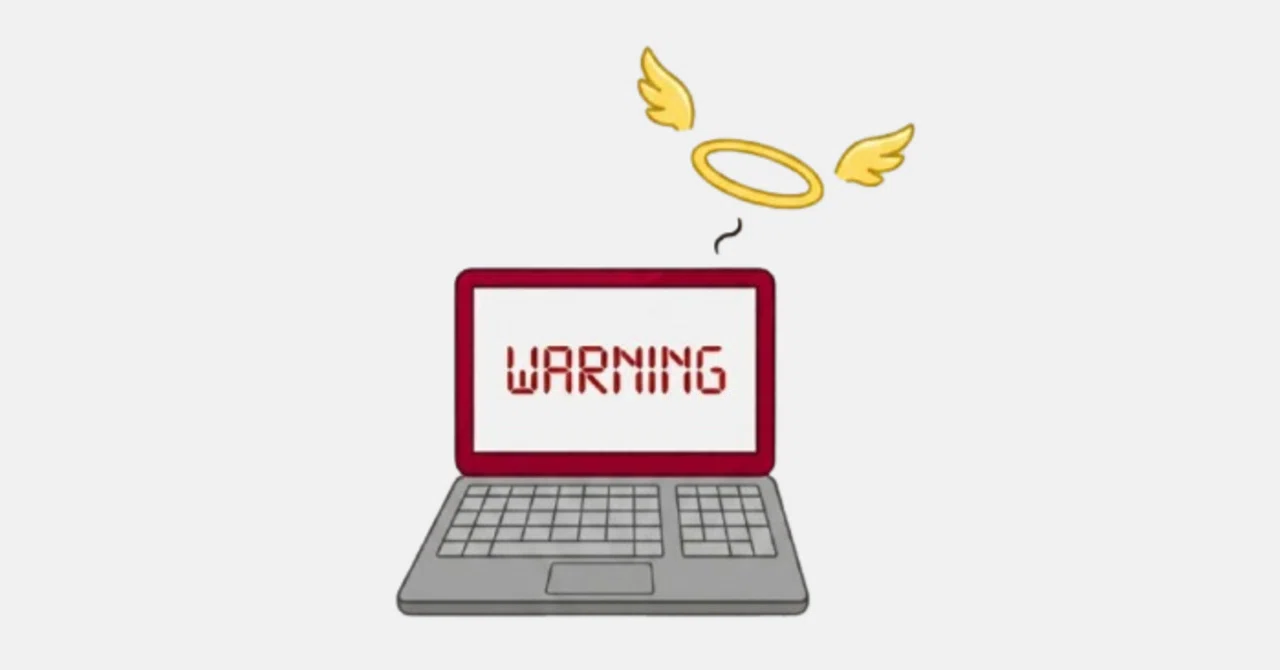
データ消去をしようとした直前に「Warning」
午前中にパソコンを起動して、システムが何かひとつアップデートを始めたので、待つことにしました。
13年選手のパソコンは時間がかかるので、待つ間に家事をしていました。
インストールが終わり、再起動をするをクリック。
そして再起動したパソコンの画面には、Boot device not found の文字が!
初めて見る画面に動揺する私。
一気に嫌な予感が走ります。
「え… 〇んだ?」
パソコンの画面をスマホで画像検索してみる。
そして色んな記事を読んで確信しました。
だめだこりゃ。
あとはもうデータ消去して終わりってときに、直前で壊れるとかさぁ…
そんなことある?
ご臨終のお鈴の音が脳内に鳴り響いていたよね。
占い好きが高じて、奇跡の好転
実は普段から、いろんな媒体でよく占いを見ています。
もう数年はチェックしている先生がいるのですが、その方が言っていたのです。
諦めずに取り組んでください、と。
愕然としながらも、蘇生方法はないのかネットで検索しまくります。
なんとか分かったのは、回復させるには「リカバリディスク」が必要だということ。
リカバリディスク、作ったよ? 13年前にな!!
CDケースに音楽CDと一緒に入れてました。
そしてつい最近、音楽CDを 捨 て ま し た 。
なので、リカバリディスクも捨てただろうと思い込んでいて、夜になっても落ち込んだままでした。
仕方ない。
リネットジャパンで有料でデータ消去サービス使うなら、パソコンを購入した家電量販店で引き取ってもらったほうが安いから店に持っていこう…
しかし夜になって、占いの先生の言葉を思い出します。
いや、もう一度探してみよう。あるかもしれない。
そうして再度探してみたら、なんと見つかったんです!
CDケースの中にリカバリディスクだけが残っていました。
過去の私、よくやった!先生の言葉を信じて良かった。
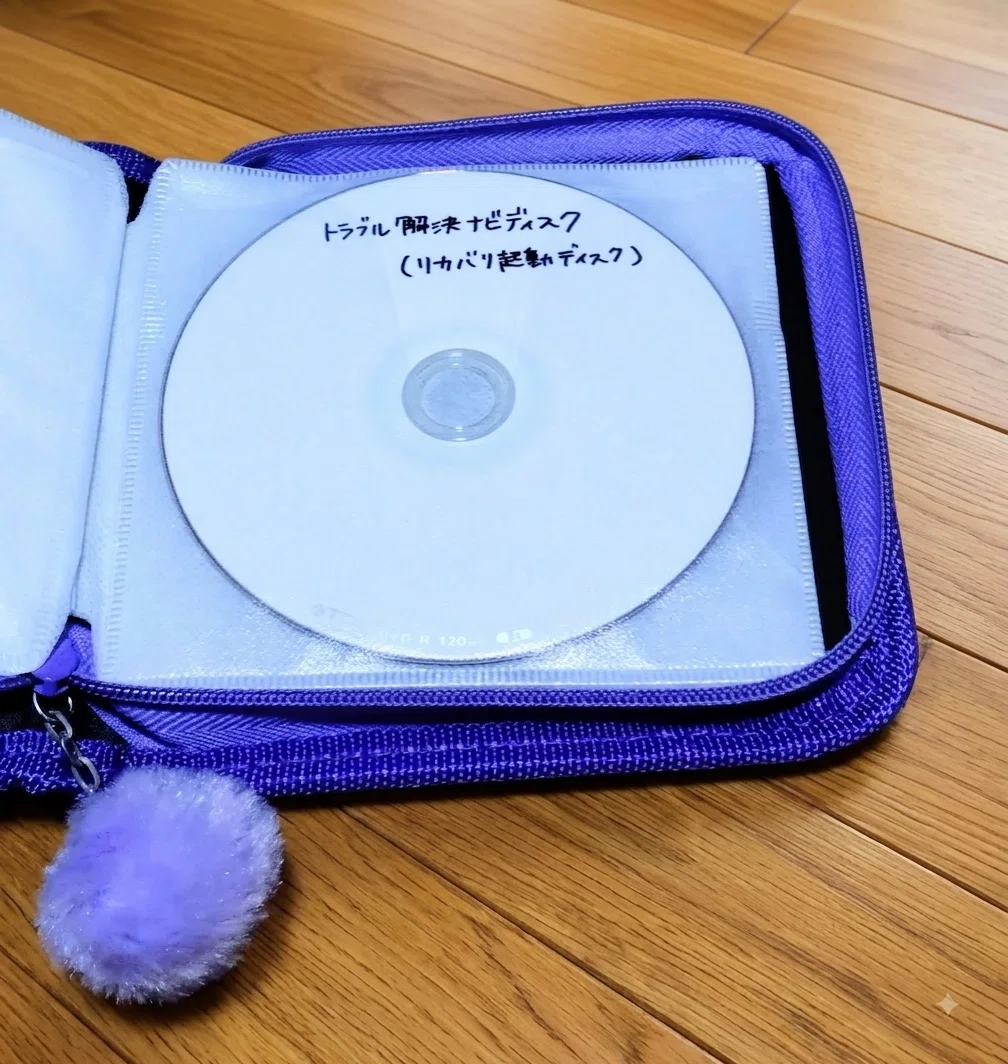
そうして無事にリカバリが終わり、パソコンは購入時の状態になりました。
13年前のUI(操作画面)わからなさ過ぎる
蘇生されて目を覚ましたのはWindows 8でした。
画面を見てもマジでわからなくて、さぁ困った。
スタートボタンない…デスクトップどこ?
一番わからなかったのは電源。
AIに聞いて、
デスクトップ画面 > Ctrl + Alt + Delete 同時押し > 電源マーク >シャットダウン
これだけは今も昔も変わらず反応してくれて助かりました。
私はこの時点で疲労困憊。
旧パソコンには、その日は一度眠りについてもらいました。
データ消去の実行と「10時間かかる」問題
どうやって旧パソコンにデータ消去専用ソフトを入れるか
Windows 8のブラウザといえば IE( Internet Explorer )ですよね。
“e” のアイコンが懐かしい。
そしてMicrosoft EdgeもGoogle Chromeも無い状態。
一度〇んでいる旧パソコン(2013年製)にアップデートという拷問をして、また〇なれては困る。
なので
新パソコンでデータ消去専用ソフトをダウンロードして、旧パソコンにBluetoothで送ることにしました。
ほかの方法としてAIに提案されたのは
ファイルをUSBメモリや外付けHDDに入れるなどして、旧パソコンにファイルをコピーして実行する です。
データ消去に10時間かかるかもしれない
新PCからリネットジャパンに回収申請
データ消去専用ソフトをダウンロード
Bluetoothで新PCから旧PCに転送
旧PCでファイルを実行
ファイル実行前に以下のように警告されます。
リネットジャパンの公式ホームページにも記載されていますが
作業目安:10時間程度
※パソコンの性能により2倍以上の時間がかかる場合もあります。
10時間…!!
そもそも2013年製のノートパソコンが10時間も耐えられるのか心配だ。
実行できたとして、13年前のパソコンだから10時間以上はかかるかもしれない。
今からやって明朝様子見だなぁ、就寝前に意を決してファイルを実行!
< 結果 >
歯を磨いて戻ってきたら データ消去終わってた。
いや、10時間わい!
なぜこんなにも早く終わったのか?
おそらくというか確実に一度、初期化しているからでしょう。
つまり、膨大なデータ量があらかじめ消されていたので、そんなに消すものないよってことですね。
OSが起動できない危機に見舞われたことが幸か不幸か、おかげでデータ消去専用ソフトでの初期化がすぐに終わりました。
自分でデータ消去をする際の注意点
ご自身で消去する場合
初期化では消えていません。
消去ソフトをご利用ください。
※破壊すると有害物質が飛散する恐れがあります。
初期化してデータがないように見えて、まだ消すものは残っているということですね。
何のデータかわからないけど、恥ずかしいデータが流出するかもしれない。
考えるだけで恐ろしい…
自分でデータ消去する場合は
必ずデータ消去専用ソフトを使用しましょう。
自分でデータ消去できない場合は
おまかせ安全データ消去サービスを利用しましょう。
1台 3,180円 (税込3,498円) ※現時点での価格
旧パソコンとのお別れ。
紆余曲折ありながらも無事にデータ消去と梱包を済ませ、日時指定で回収に来てくださった佐川急便のお兄さんに旧パソコンを渡しました。
13年間頑張ってくれて、ありがとう。
老体に鞭打ってごめんね。
キーボードも反応しづらくなっていたし、ブラウザを起動するのも遅かった。
アップデートはこまめにやらないと半日はかかってたね。
最後はOSを起動できなくて、それでもなんとか持ち直して無事にデータ消去まで済ませてくれました。
本当にありがとう。
※こうなる前に、早めに買い替えたほうが精神的にもパソコンにも優しいです。
≪ 最後に ≫
新しいパソコンを買ったら、必ず回復ドライブを作成しましょう。
今回の私のように、突然のシステムトラブルが起きても回復させられるかもしれません。
以上、機械に疎いおばちゃんからの長話でした。
こんな備忘録を最後まで読んでくれた稀人(まれびと)なあなた、本当にありがとう!
